
Документы, созданные в MS Word, нередко защищаются с помощью пароля, и программа предоставляет такие возможности. Это может быть необходимо в ряде случаев, так как позволяет не только предотвратить редактирование, но и ограничить доступ к самому файлу. Без пароля открыть документ будет невозможно. Но что делать, если пароль забыт или утерян? В этой ситуации единственным выходом является снятие защиты с документа.
Чтобы разблокировать документ Word для редактирования, не нужны специальные навыки или знания. Вам потребуется лишь сам защищенный файл, установленный на вашем компьютере Ворд, любой архиватор (например, WinRar) и редактор Notepad++.

Обратите внимание: Никакой из методов, представленных в этой статье, не обеспечивает абсолютной вероятности доступа к защищенному файлу. Это связано с множеством факторов, включая версию программы, формат файла (DOC или DOCX), а также степень защиты документа (наличие пароля или ограничение на редактирование).
Восстановление пароля методом смены формата
Каждый документ включает не только текст, но и сведения о пользователе, а также множество другой информации, включая пароль от файла, если он существует. Для того чтобы найти все эти данные, нужно преобразовать формат файла и затем «осмотреть» его содержимое.
Изменение формата файла
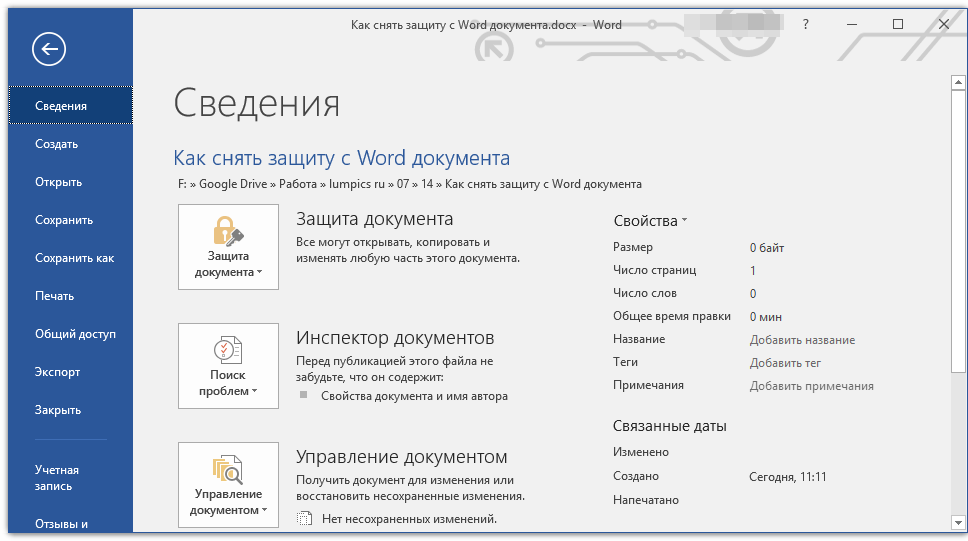
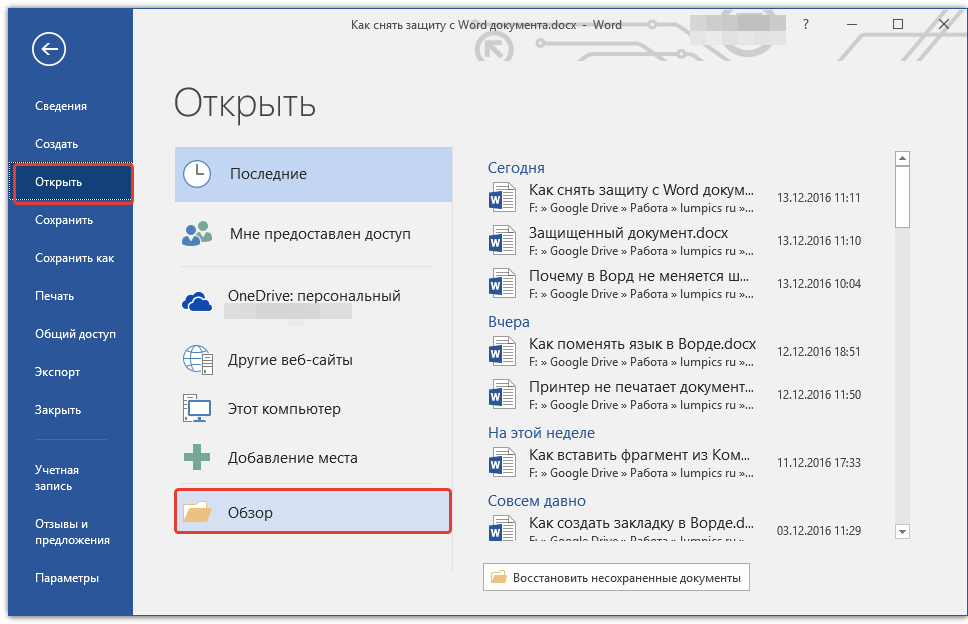
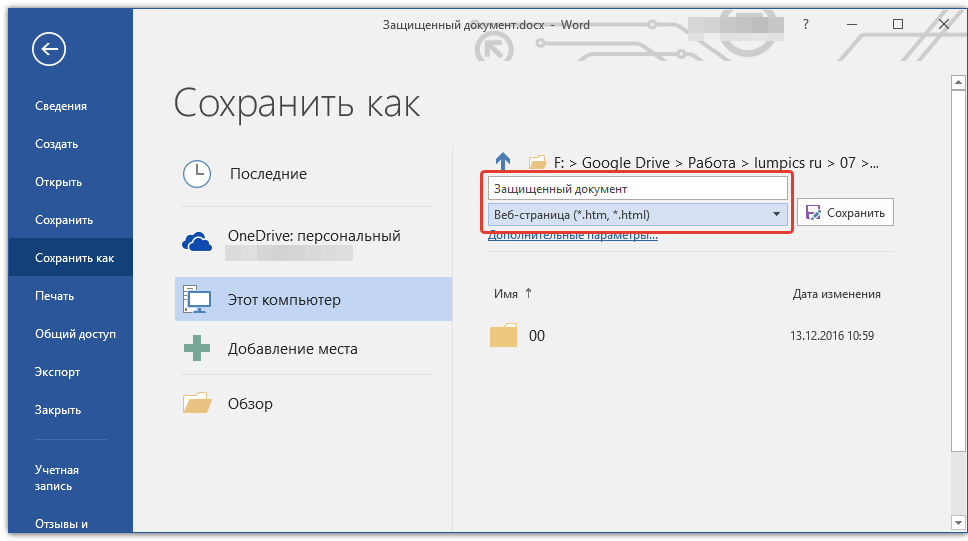
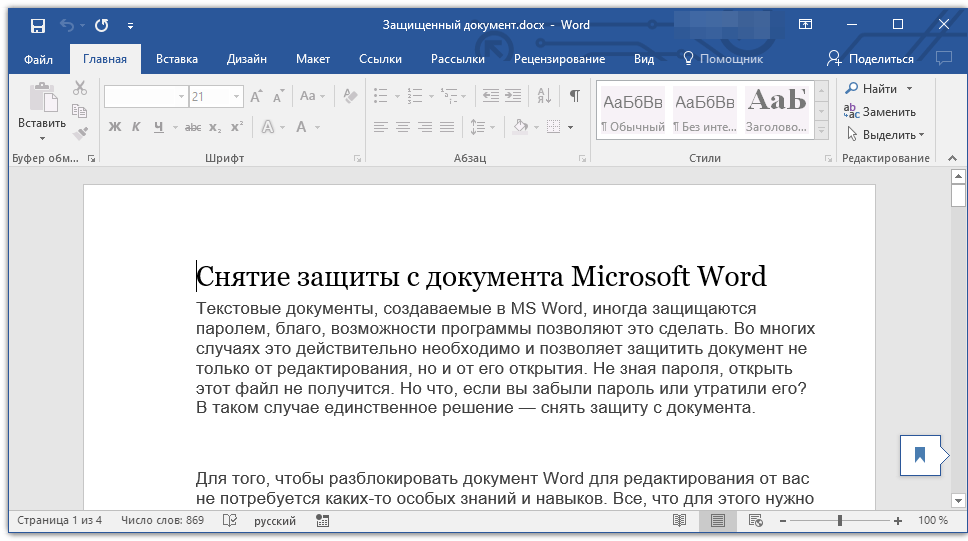 Все в том же меню «Файл» выберите пункт «Сохранить как».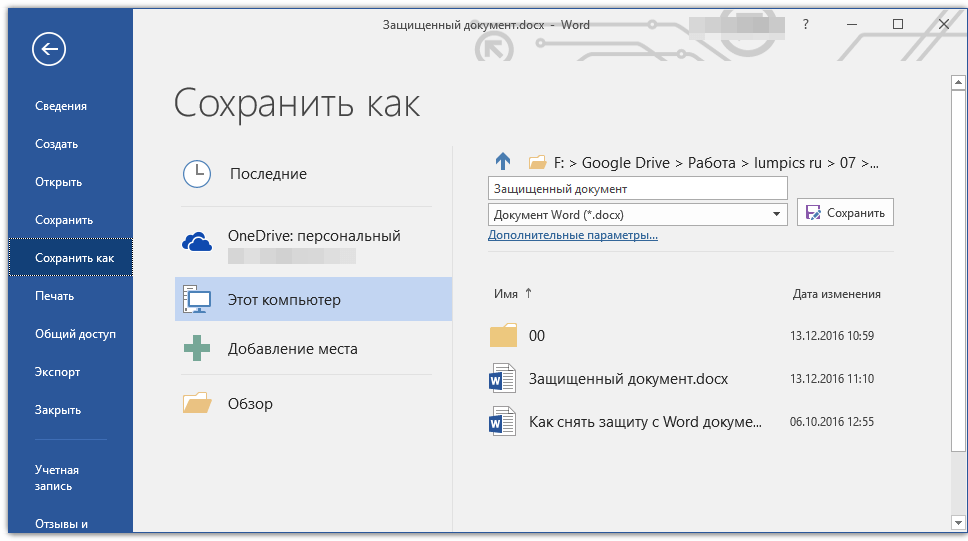
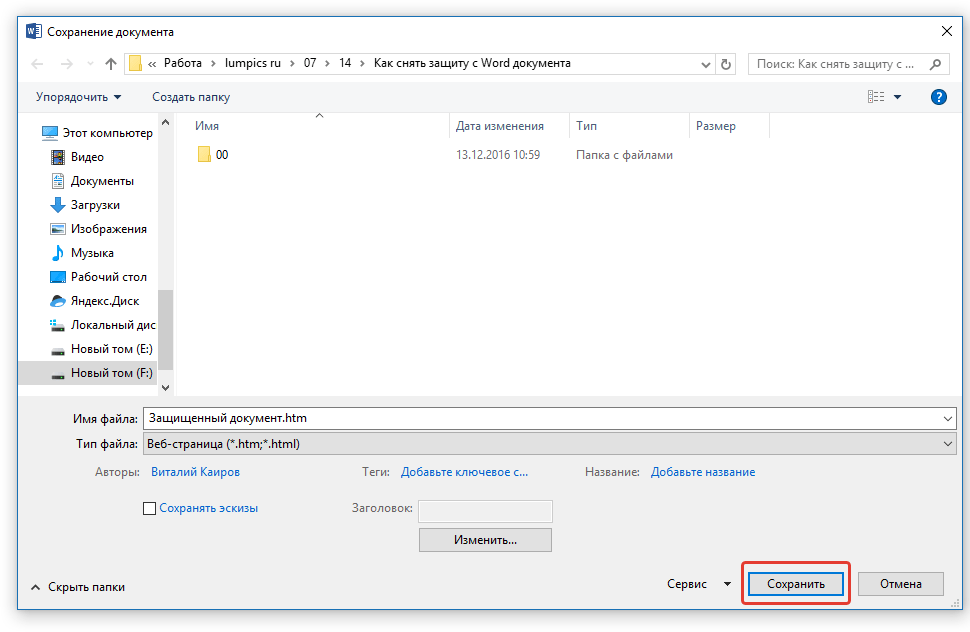
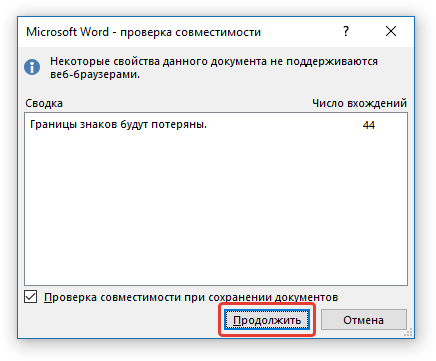
Обратите внимание: Если в сохраняемом вами файле используются специфические стили форматирования, может возникнуть сообщение о том, что ряд характеристик данного файла не поддерживается браузерами. В данной ситуации речь идет о границах символов. К сожалению, остаётся только согласиться с этим изменением, нажав кнопку «Продолжить».
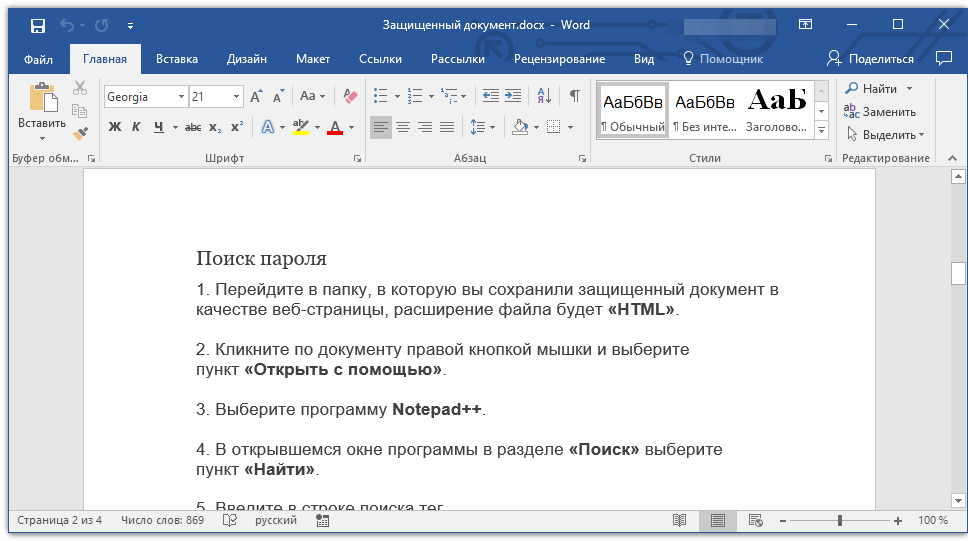
Поиск пароля
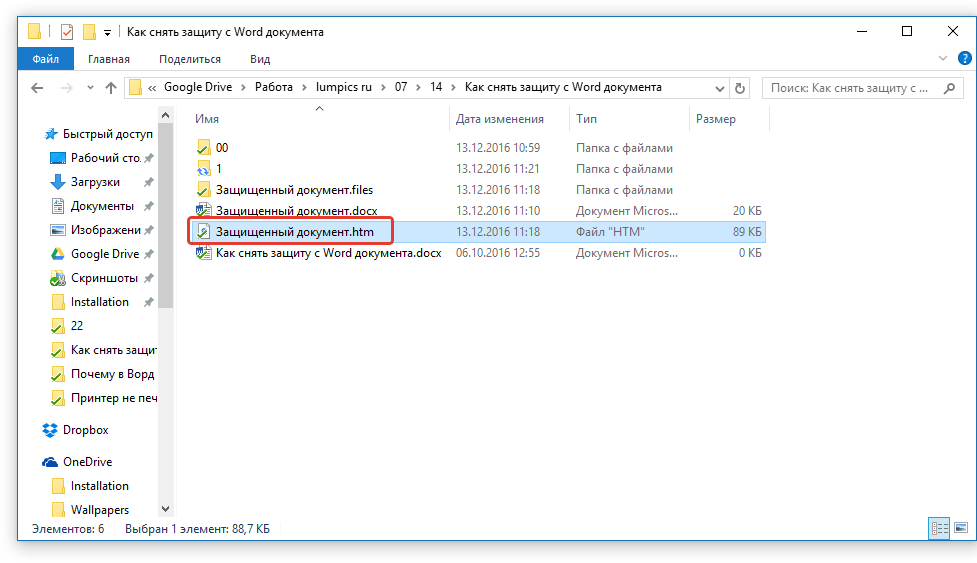
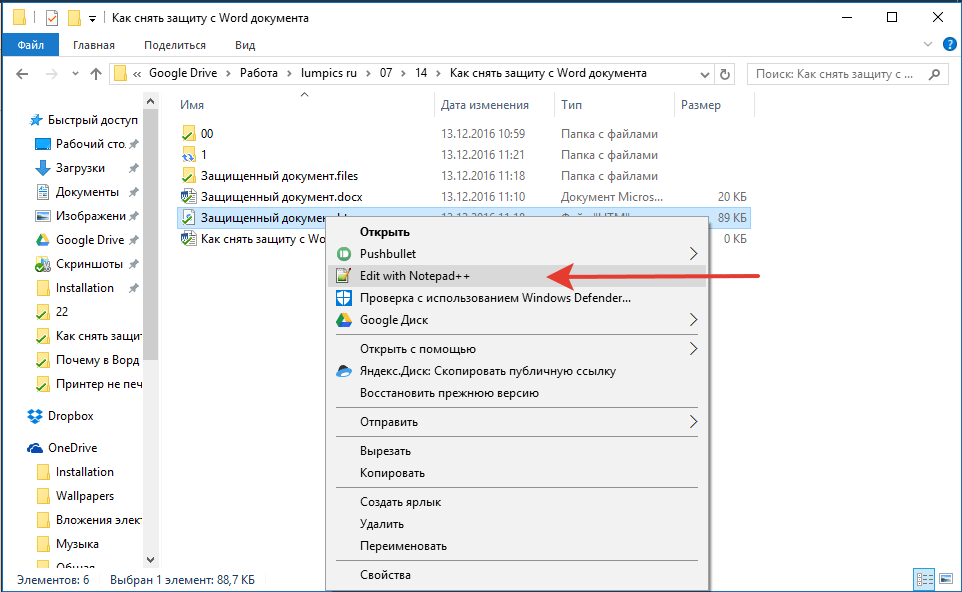
Замечание: В выпадающем меню может присутствовать опция «Редактировать с помощью Notepad++». Выберите ее для того, чтобы открыть файл.
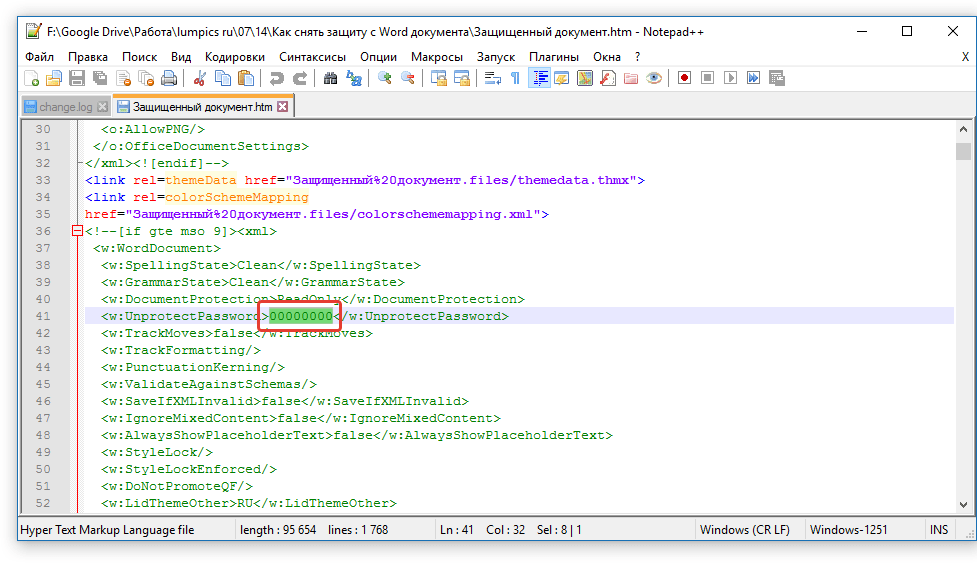
В открывшемся окне программы в разделе «Поиск» выберите пункт «Найти». 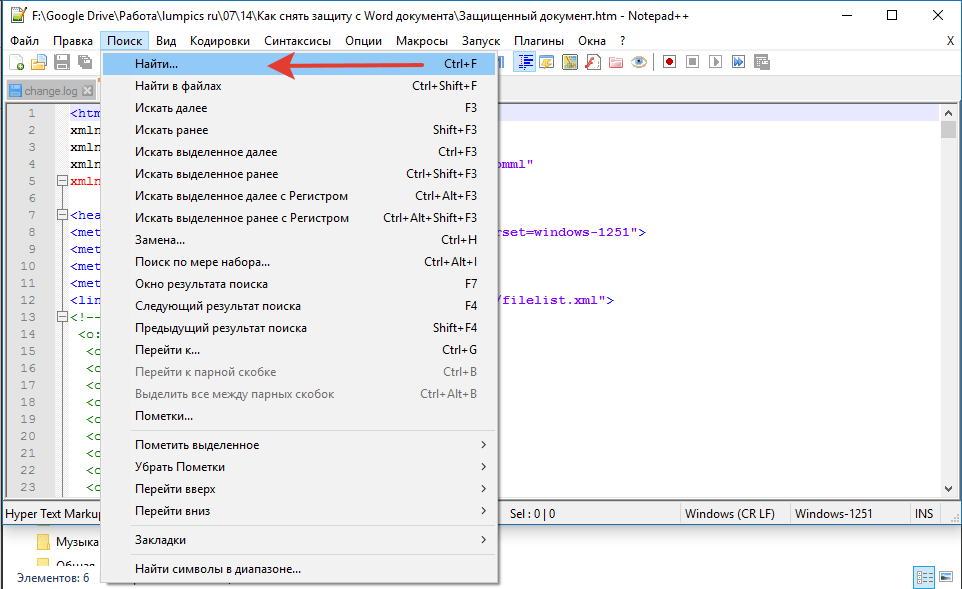
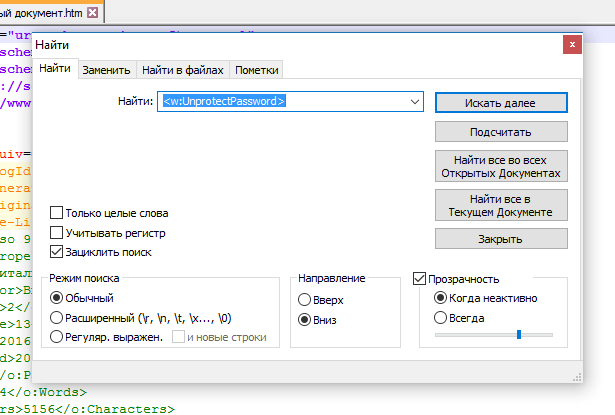
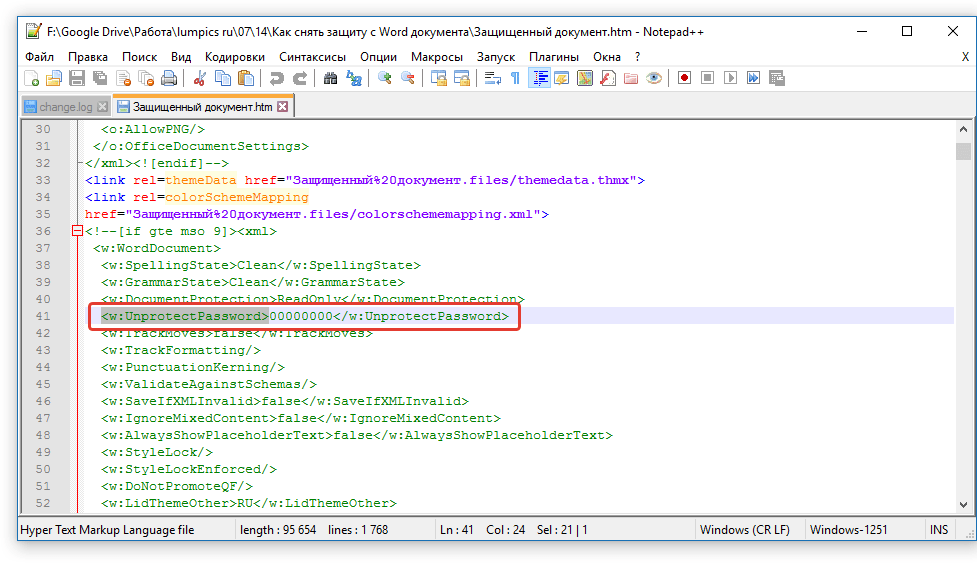
Учтите: Вместо чисел «00000000», представленных и использованных в данной демонстрации, между тегами будут находиться совершенно другие цифры и/или буквы. В любом случае, это является паролем.
Альтернативный метод
Если вышеописанный метод вам не помог или же по каким-то причинам он вас не устроил, рекомендуем попробовать альтернативное решение. Данный метод подразумевает преобразование текстового документа в архив, изменение одного элемента, содержащегося в нем, и последующее преобразование файла обратно в текстовый документ. Нечто похожее мы проделывали с документом для извлечения из него изображений.
Изменение расширения файла
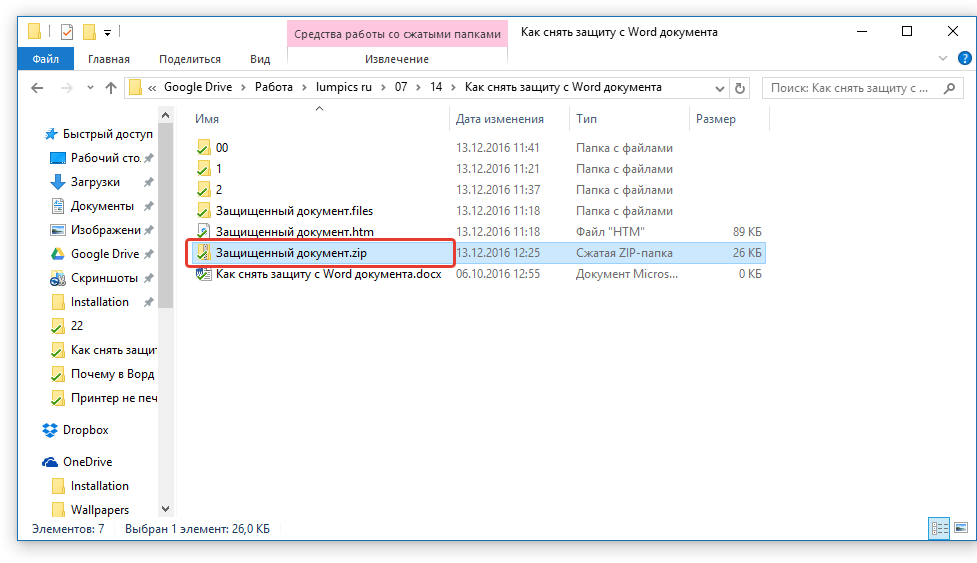
Откройте папку, в которой содержится защищенный файл, и измените его расширение с DOCX на ZIP. Для этого выполните следующее:
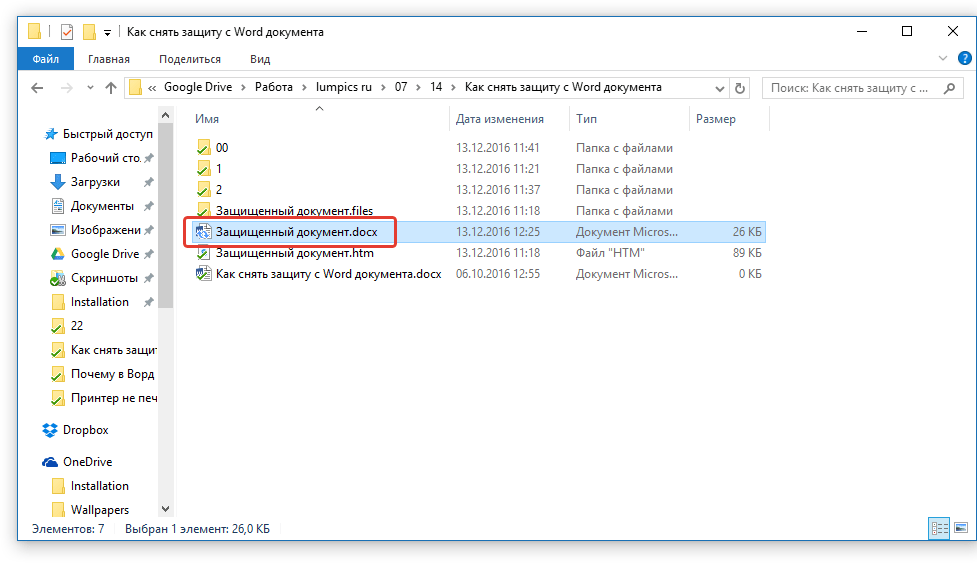
- Кликните по файлу и нажмите F2.
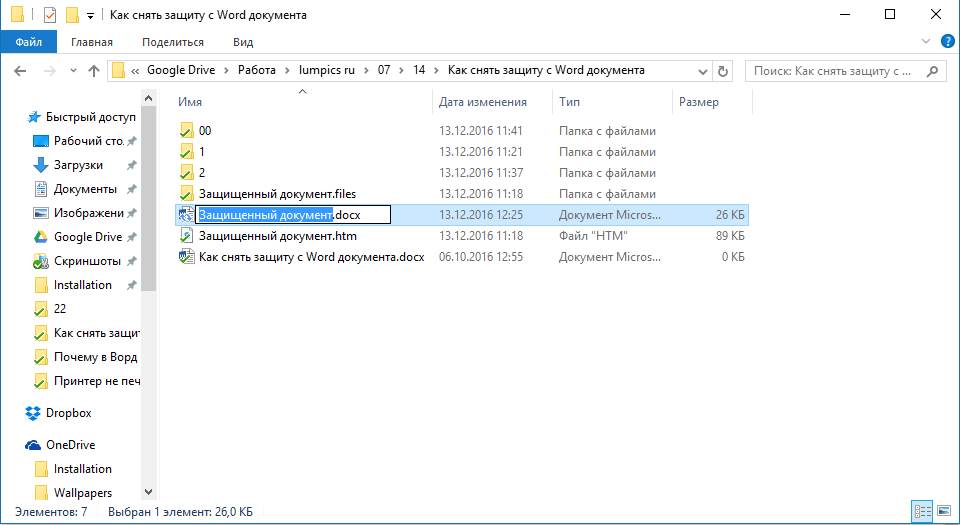
- Удалите расширение DOCX.
- Введите вместо него ZIP и нажмите «ENTER».
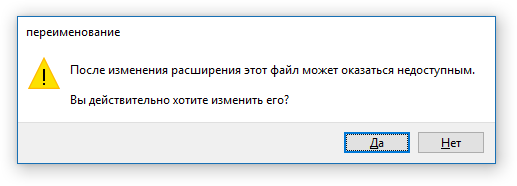
- Подтвердите свои действия в появившемся окне.
Изменение содержимого архива
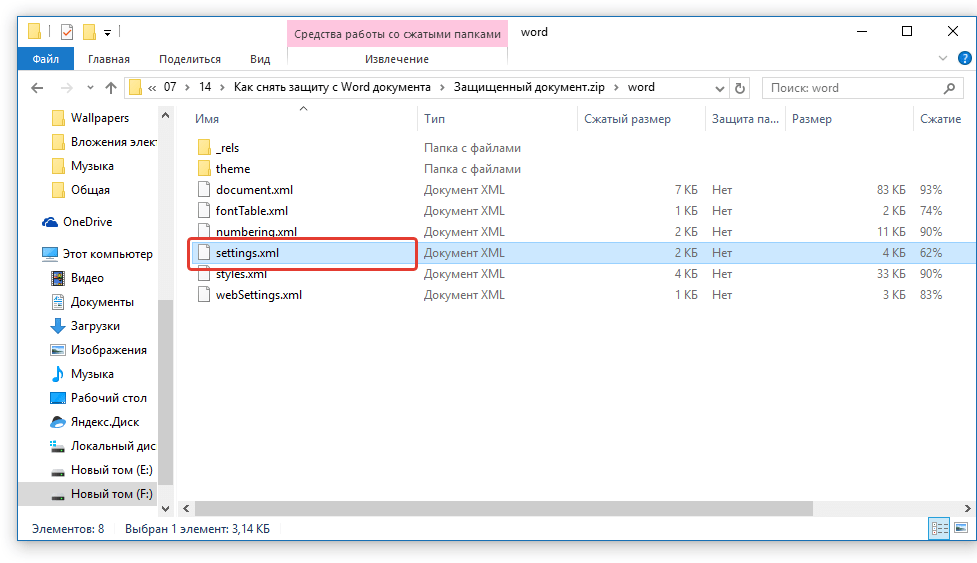
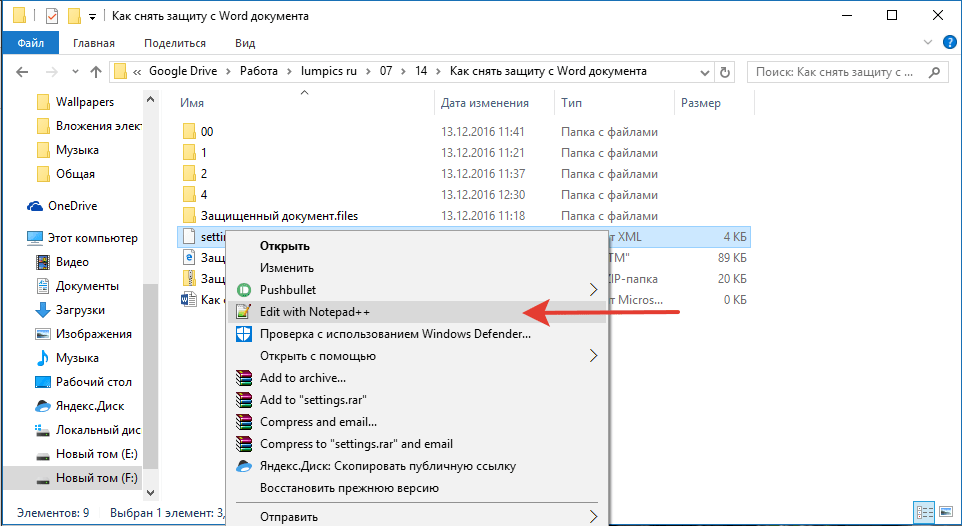
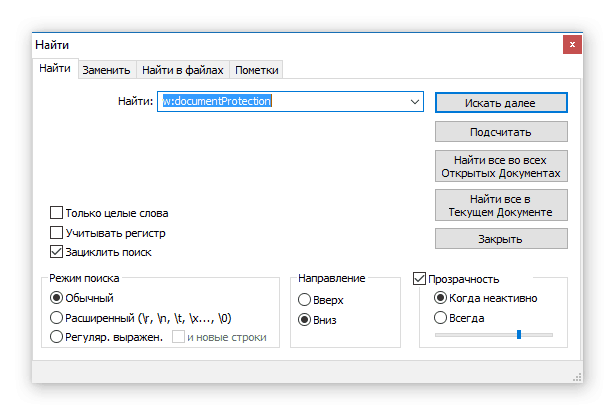
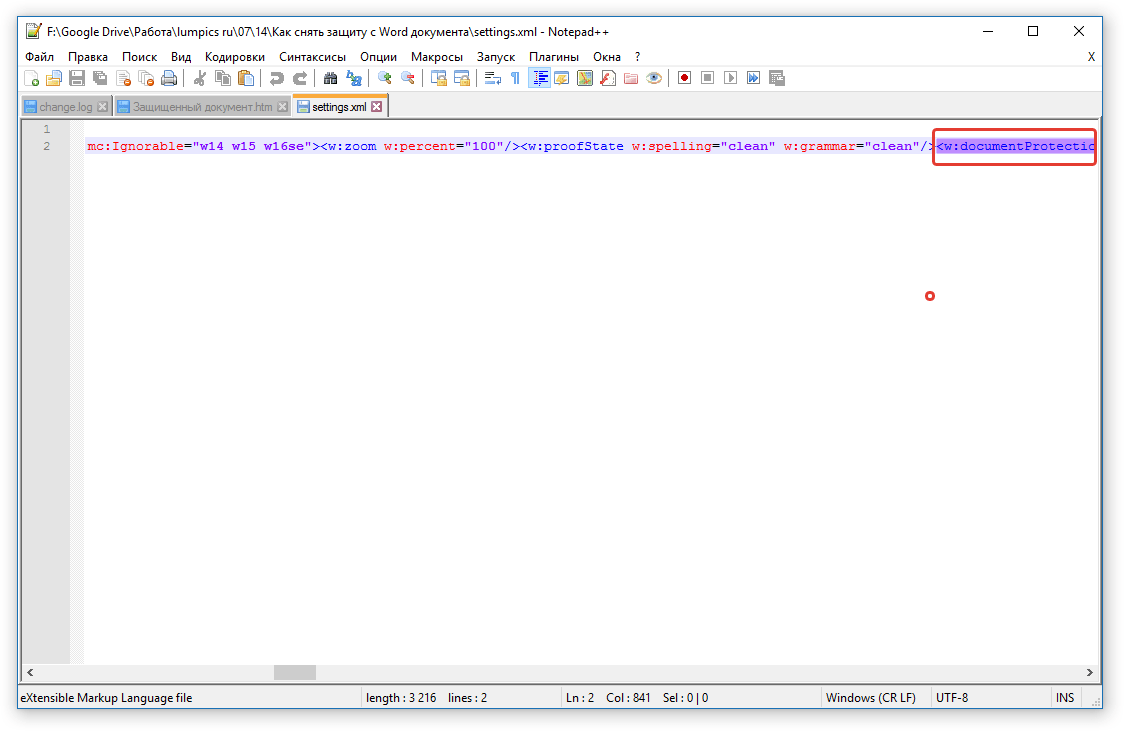
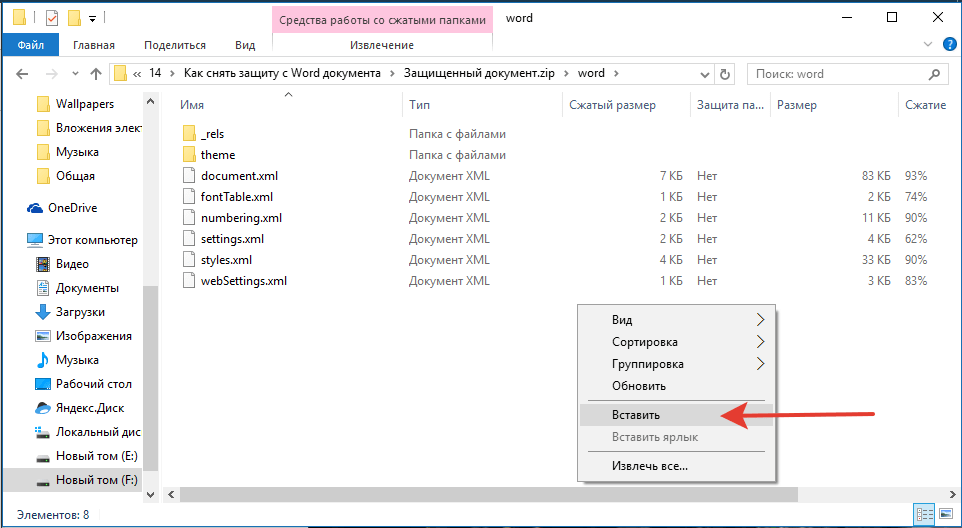
Открытие защищенного файла
Переименуйте расширение файла с ZIP обратно на DOCX. Затем откройте документ — защита будет устранена.
Восстановление утерянного пароля с помощью утилиты Accent OFFICE Password Recovery
Accent OFFICE Password Recovery — это многофункциональный инструмент для восстановления паролей к документам Microsoft Office. Он совместим с большинством версий программного обеспечения, включая как устаревшие, так и современные. Ознакомительную версию можно загрузить с официального сайта, для разблокировки защищенного документа вполне хватит базовых функций.

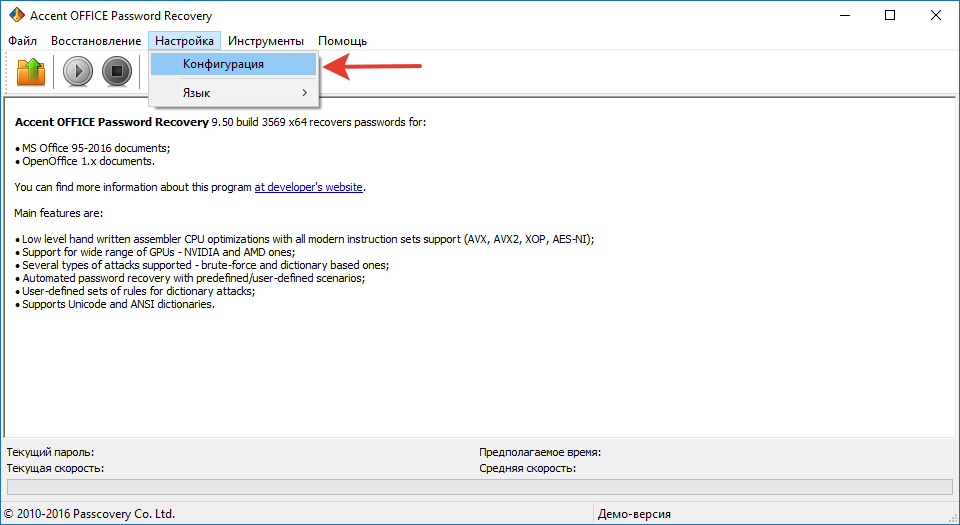
Перед тем как начать процесс восстановления пароля, следует выполнить определенные действия с параметрами.
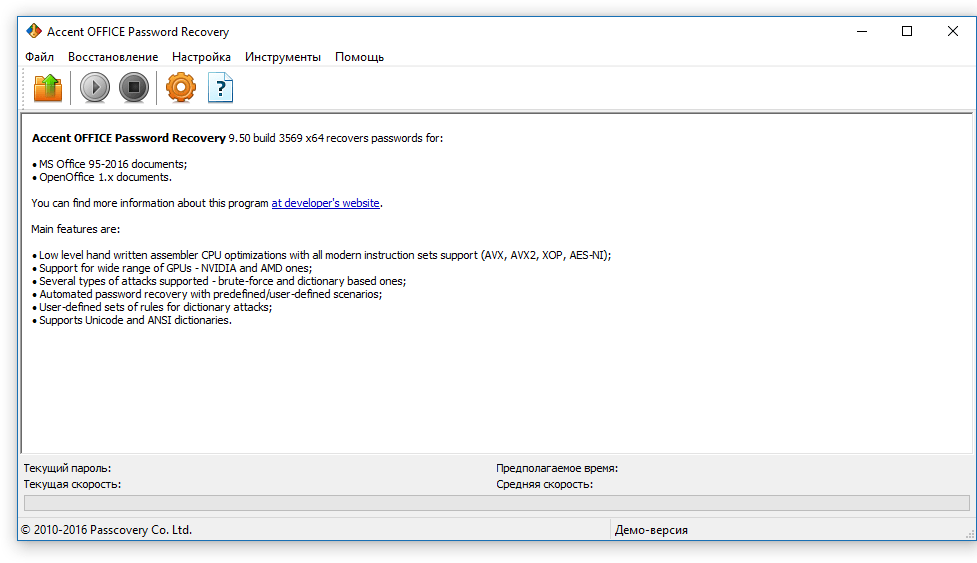
Настройка Accent OFFICE Password Recovery
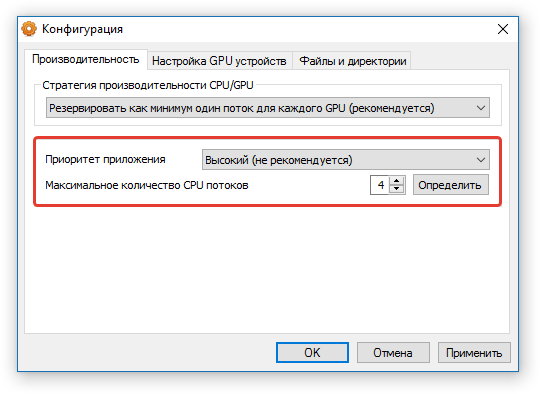
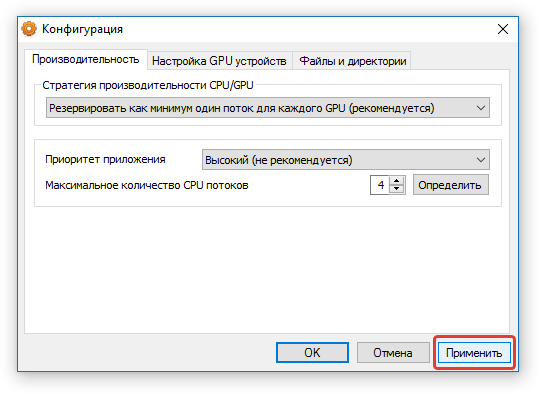
Обратите внимание: если в этом окне не все элементы окажутся отмеченными галочками, выполните это вручную.
Восстановление пароля

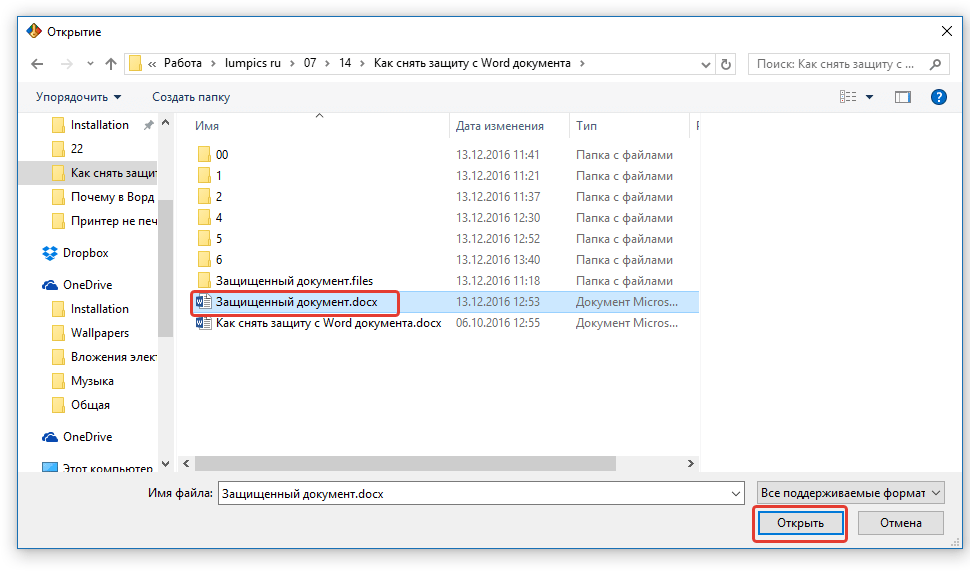
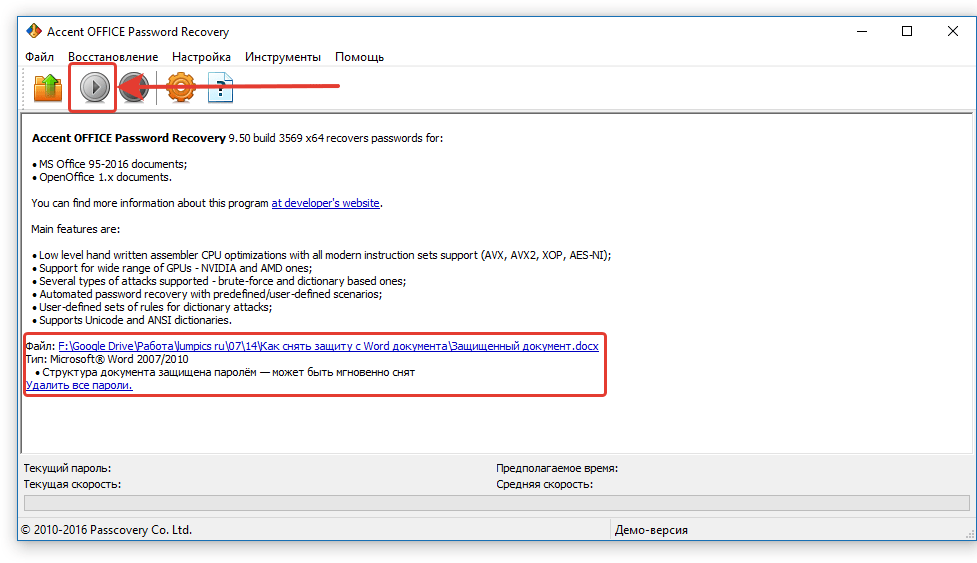
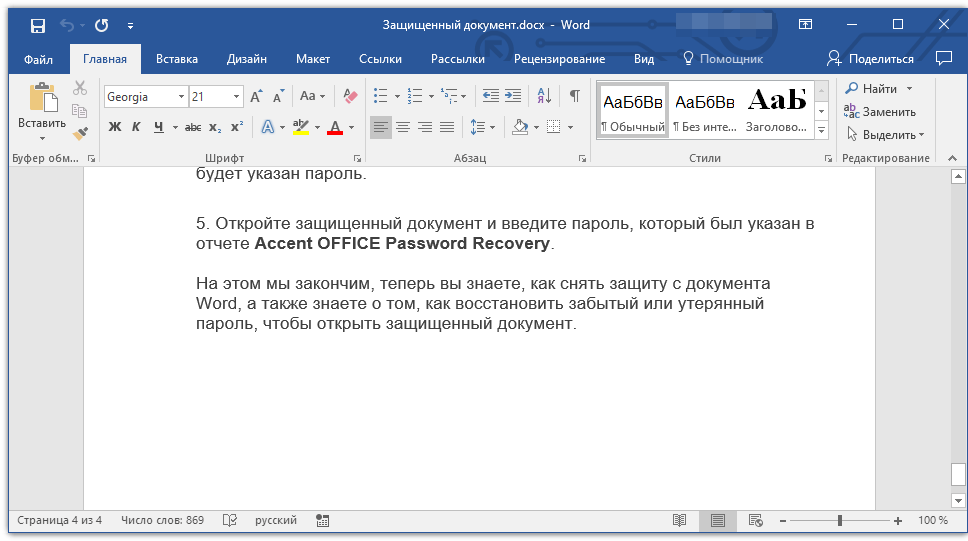
На этом мы закончим, теперь вы знаете, как снять защиту с документа Word, а также знаете о том, как восстановить забытый или утерянный пароль, чтобы открыть защищенный документ.
Как Разблокировать Word Файл, Когда Пароль Известен и Когда он Потерялся
Word Password Unlocker – это целый класс программ для восстановления паролей к файлам Microsoft Word, когда пароль забыт или потерялся. Обязательные признаки приличной программы для разблокировки:

Попробуйте Accent OFFICE Password Recovery – Windows-программу для результативной разблокировки парольной защиты в файлах Microsoft Word 6-2021, в которой всё это есть.
Парольная блокировка в Microsoft Word
Парольная блокировка в Microsoft Word – это стойкая защита от публичного доступа к данным («Пароль на Открытие») и простая защита от непреднамеренных изменений (вся остальная парольная защита).
Использование «Пароля на Открытие» означает шифрование всех данных Word документа, а разблокировать зашифрованный файл без пароля невозможно. Поиск такого пароля (по другому восстановление, а по факту подбор, перебор вариантов) требует времени, которое зависит от версии формата Word и сложности установленного пароля.
Использование любых других паролей не шифрует данные. Оно лишь блокирует отдельные действия с ними. Word файл по прежнему можно открыть, а с данными можно работать в ограниченном режиме. Пароль потребуется только для записи (или применения) изменений. Особенности такой защиты – разблокировать её можно моментально для любой версии Word.
Парольная защита в Word применяется для контроля доступа к информации и является полезной возможностью с первых версий пакета Office. Но время течёт и случается, что пароли становятся не нужны, их нужно снять.
Надо – значит надо! Давайте научимся разблокировать Word файл и удалим ненужные пароли.
Как разблокировать Word файл с известным паролем
Если с паролем всё в порядке и он известен, то нет проблем. В этом случае разблокировка Word – то же, что блокировка, но в обратном порядке: вводите пароль, стираете его и сохраняете файл уже без пароля.
Просмотрите, как функционирует данная система, на примере Microsoft Word 2016.
- Пароль на Открытие
- Пароль Записи Изменений
- Пароль Ограничения Редактирования Word
- Пароль защиты VBA макросов
Пароль на Открытие
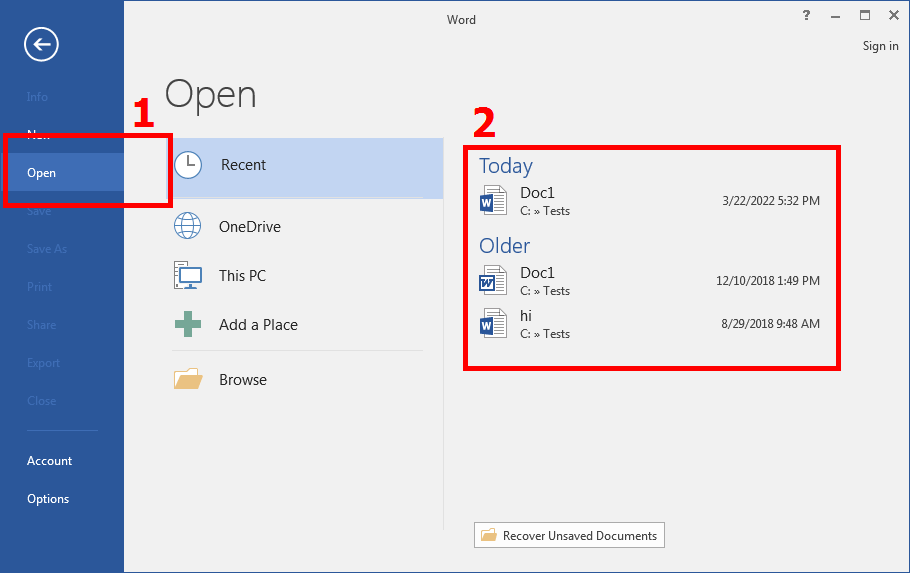
1. Запустите Word, перейдите в раздел «Открыть» («Open») и просто кликните по нужному файлу. Так вы выберете его и запустите процесс открытия
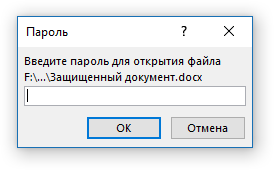
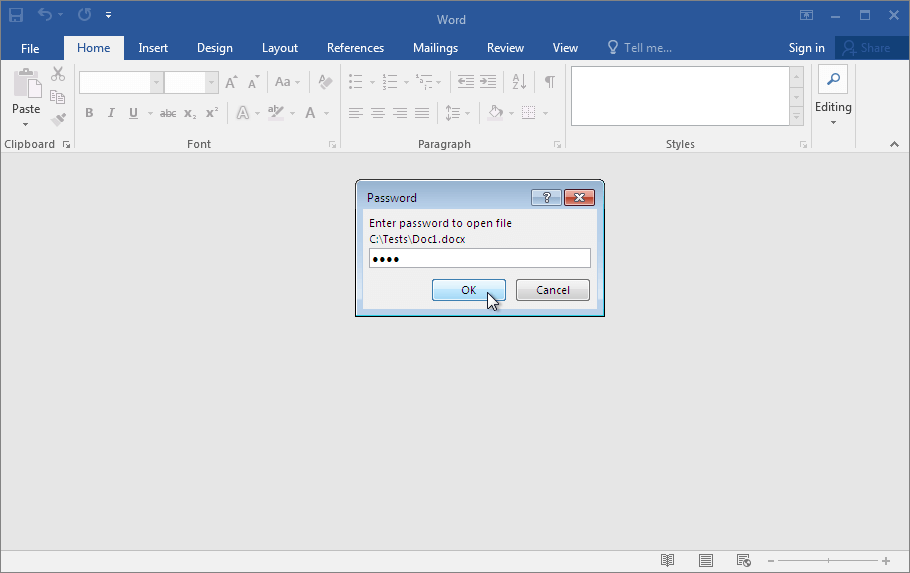
2. Введите свой известный пароль и откройте Word файл (если пароль неизвестен, вот инструкция, как его восстановить)
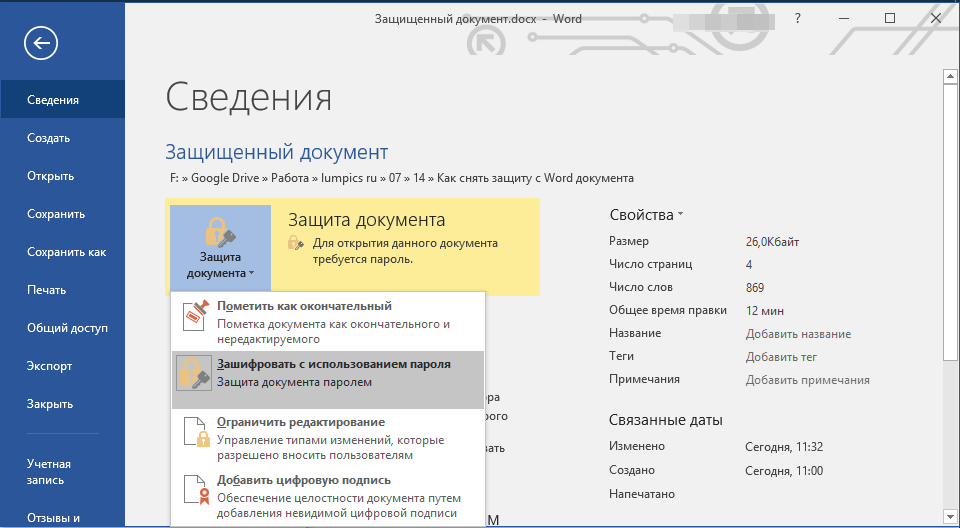
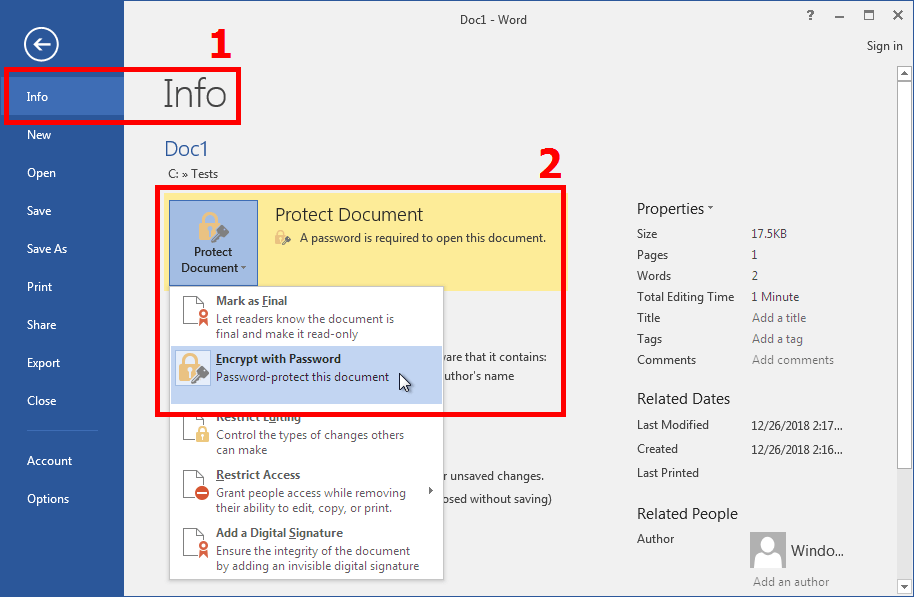
3. Перейдите в раздел «Файл»→«Информация» («File»→«Info») , отщёлкните меню «Защита документа» («Protect Document») и выберите опцию «Зашифровать с Паролем» («Encrypt with Password»)
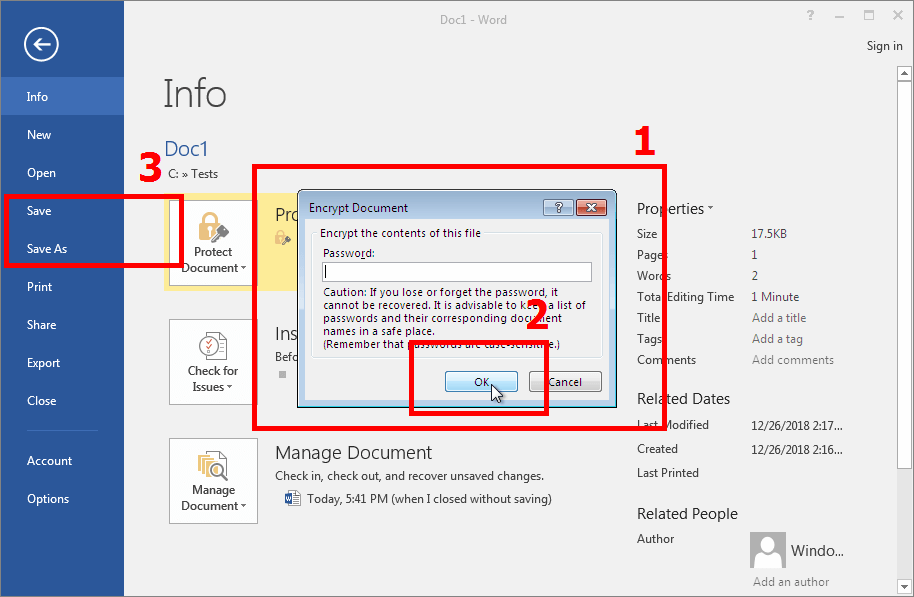
4. В новом окне сотрите установленный пароль, щёлкните по кнопке «ОК» и пересохраните файл. Можете сохранить его с новым именем. Тогда у вас будет два Word файла: оригинал с парольной защитой и новый, разблокированный.
Вот и всё! Данные расшифрованы, а «Пароль на Открытие» удалён. При следующих открытиях файла, пароль не понадобится. …ну, если вы пересохраняли оригинал, а не сохраняли новый файл без пароля, конечно.
Пароль Записи Изменений
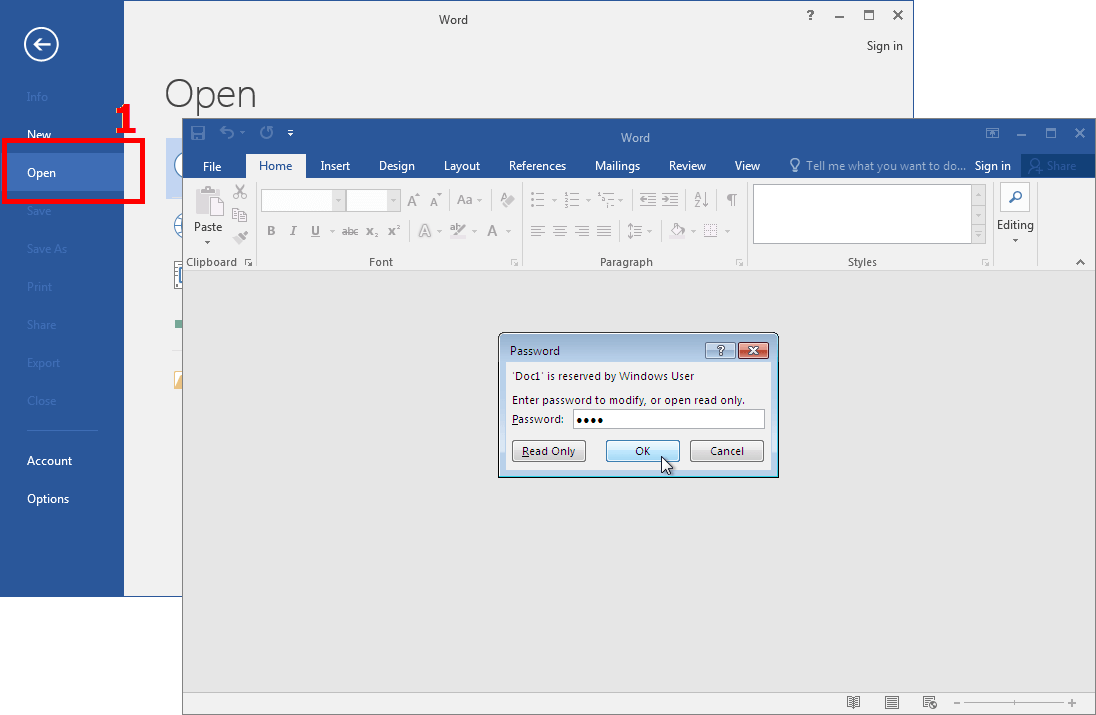
1. Запустите Word и инициируйте открытие нужного файла, введите «Пароль Записи Изменений» («Password to Modify») и продолжайте
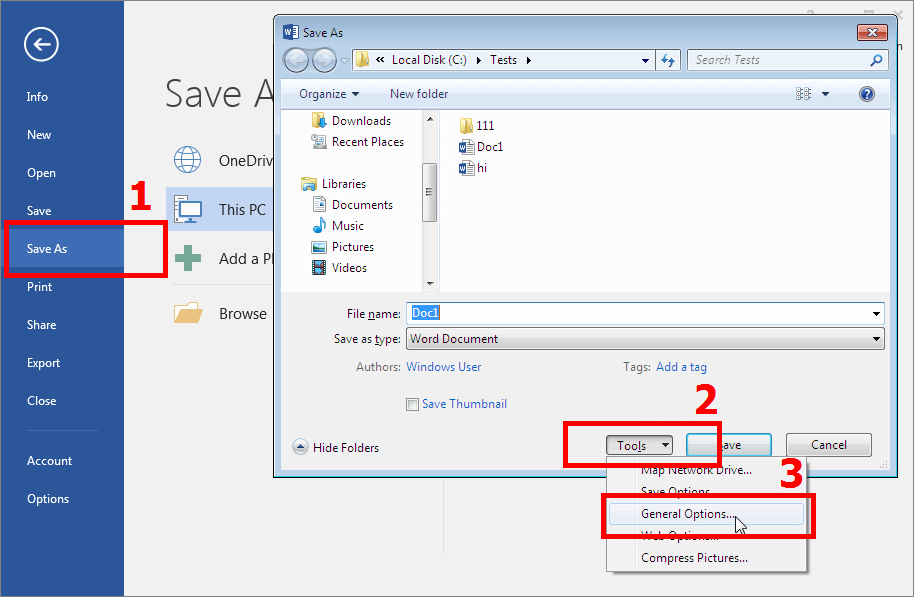
2. В разделе «Файл» («File») кликните по пункту меню «Сохранить как» («Save As») , далее по меню «Инструменты» («Tools») , выберите «Основные настройки» («General Options…»)
3. В новом окне сотрите «Пароль Записи Изменений» , щёлкните по «ОК» и сохраните разблокированный файл
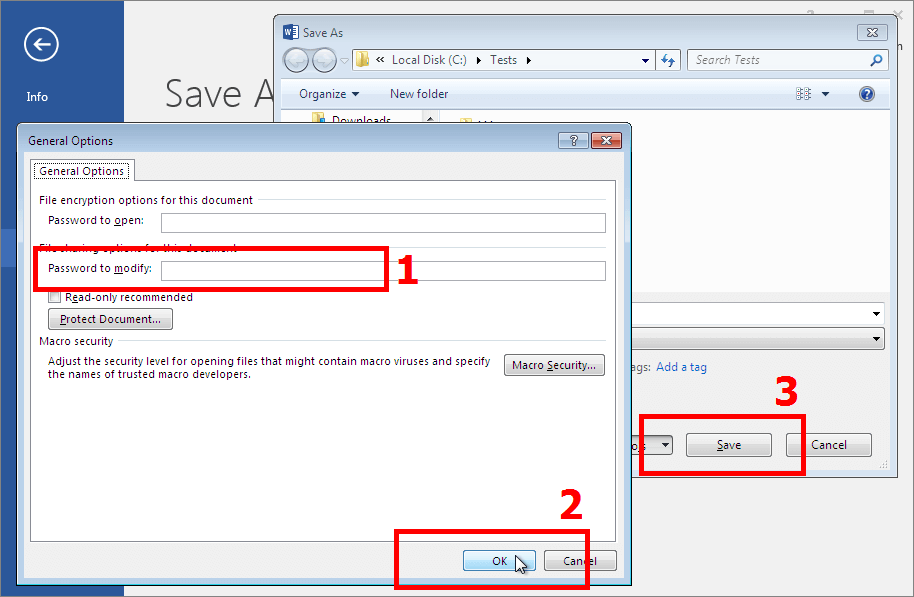
«Пароль записи изменений» удалён!
Обратите внимание: Блокировка «Паролем на Открытие» снимается аналогичным образом: помимо пароля для записи изменений, в меню настроек можно удалить и этот пароль. Более того, в этом разделе можно не только удалить, но и изменить оба этих пароля.
Пароль Ограничения Редактирования Word
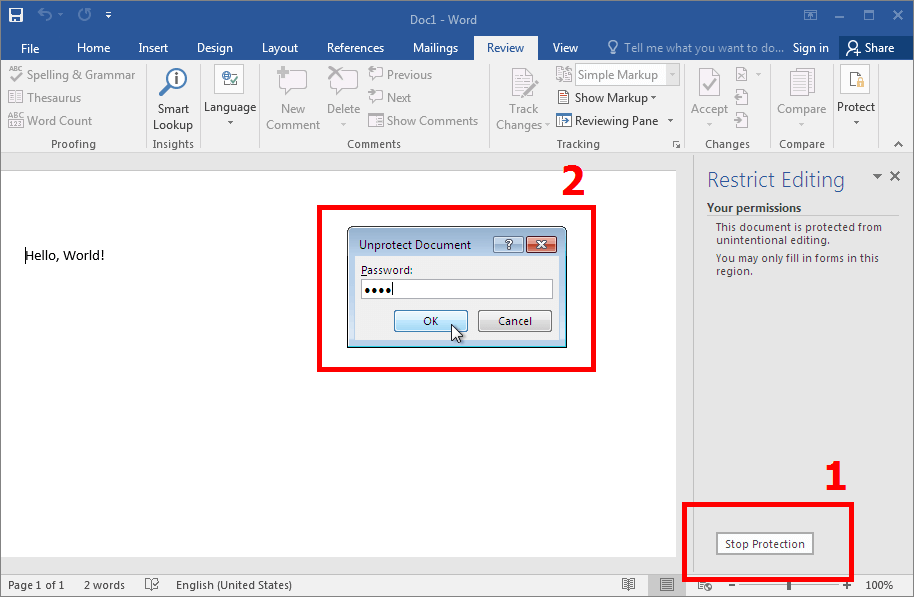
1. Откройте Word файл с ненужной блокировкой и перейдите в раздел «Рецензирование» («Review») , щёлкните по «Защита» («Protection») и далее по «Ограничения Редактирования» («Restict Editing»)
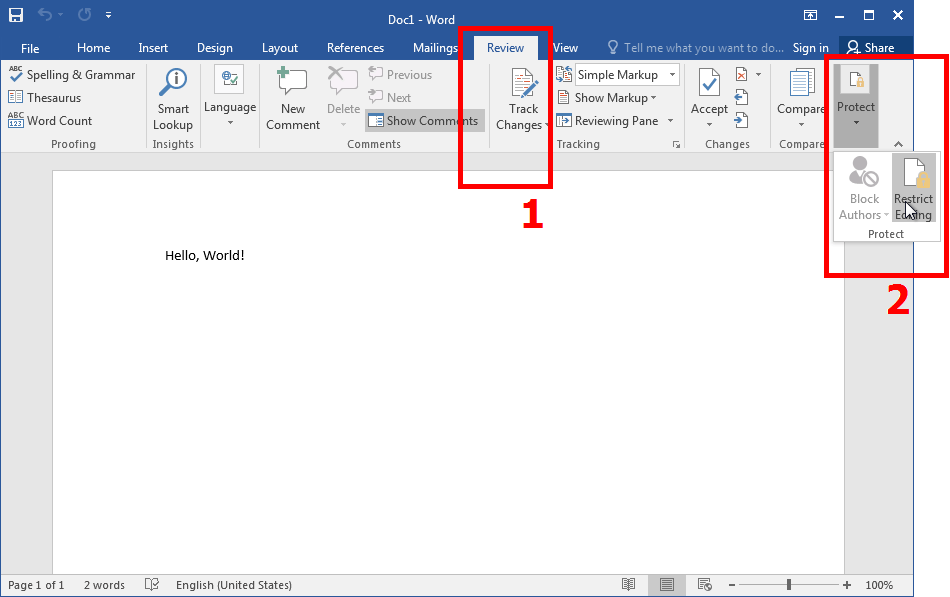
2. В появившемся окне нажмите кнопку «Удалить Защиту» («Stop Protection») , введите известный пароль и нажмите «OK» – это разблокиреет ограничения редактирования, установленные в этом Word документе.
Пароль Защиты VBA Макросов
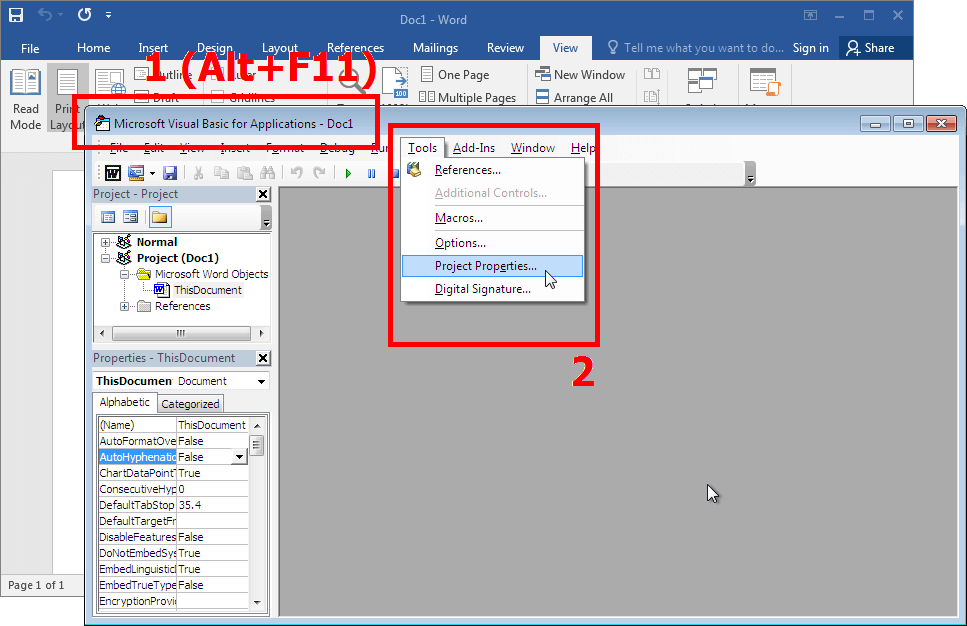
1. Привычным способом откройте нужный Word файл с VBA паролем, нажмите комбинацию клавиш «Alt+F11» . Вы попадёте в редактор VBA кода. Вызовите окно «Свойств VBA проекта» («VBAProject Properties…») . Это делается через меню редактора «Инструменты» («Tools»)
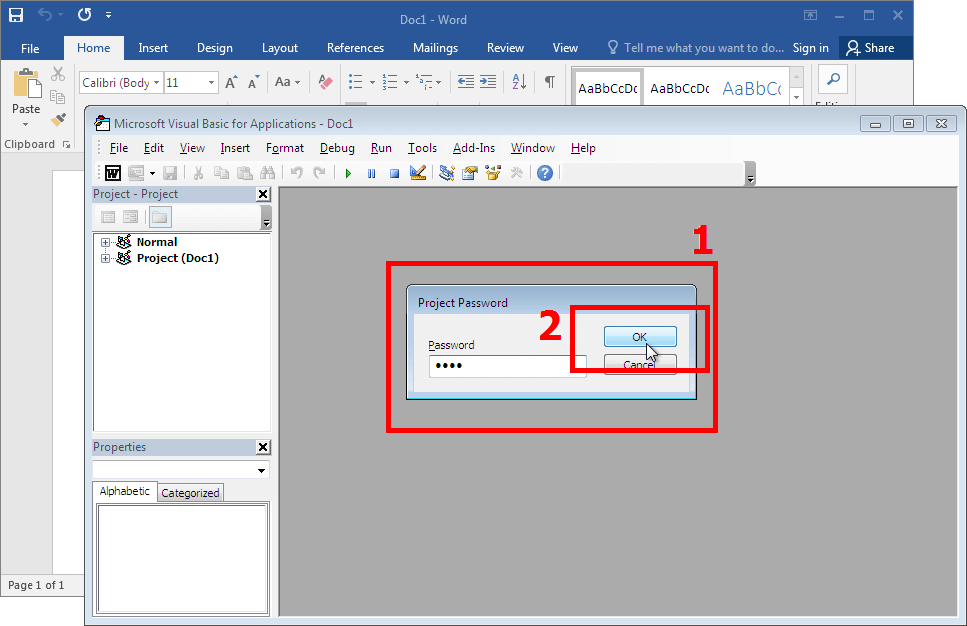
2. Редактор запросит VBA пароль для доступа к данным Word файла. Введите его и нажмите «ОК»
3. В появившемся окне свойств VBA проекта перейдите во вкладку «Защита» («Protection») , снимите флажок с опции «Закрыть проект от просмотра» («Lock project for viewing») , сотрите установленный VBA пароль в полях «Пароль» («Password») и «Подтвердить пароль» («Confirm password») . Это всё. Далее нажмите на «OK» и сохраните файл.
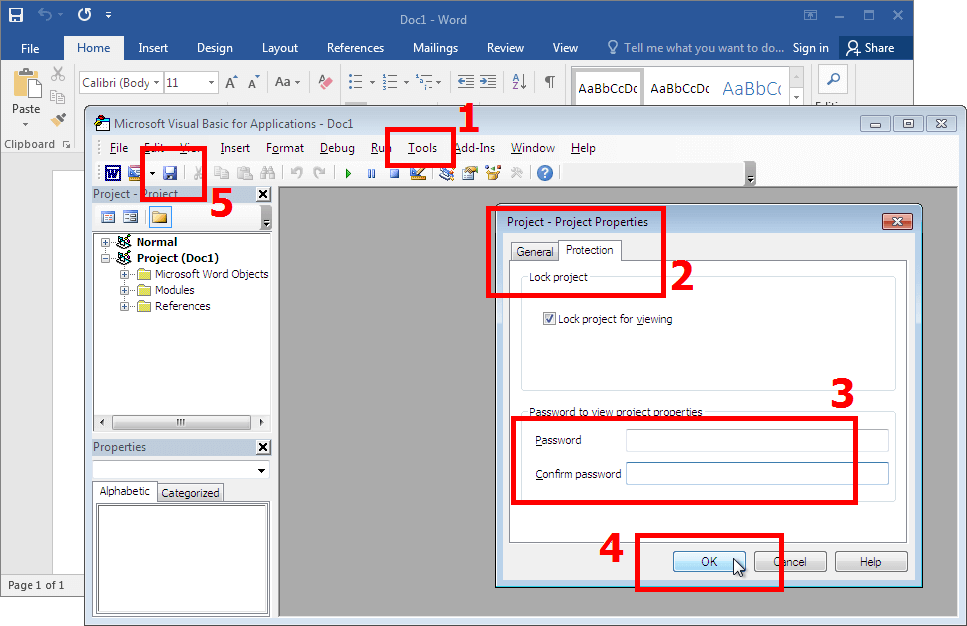
Вы успешно разблокировали пароль защиты VBA макросов, а VBA код в незащищённом виде сохранён в вашем Word файле.
Как разблокировать Word файл с забытым паролем
Решение для забытого или потерянного Word пароля – это Word password unlocker. Чаще всего это Windows-программы для восстановления или удаления паролей (хотя, бывают и онлайн сервисы).
Рекомендую Accent OFFICE Password Recovery . И вот почему:
Полный список ключевых возможностей Accent OFFICE Password Recovery:
Использование этой программы-разблокировщика паролей Word сводится к открытию защищённого паролем файла и настройке диапазона для перебора «Пароля на Открытие» , если это необходимо. Пароли к остальной простой защите, Accent OFFICE Password Recovery подбирает или удаляет мгновенно без каких либо настроек для всех версий Word.
Обратите внимание на то, как это функционирует (в ролике показаны примеры для Excel, однако для Word это также применимо):
Восстановление паролей Excel 95-2019 в AccentWPR/AccentOPR
С восстановленным в Accent OFFICE Password Recovery паролем можно успешно разблокировать Word файл по инструкции выше.
Популярные Вопросы о защите Microsoft Word
Можно ли взломать зашифрованные файлы Word?
Ответ зависит от версии формата Microsoft Word:
Но в жизни всегда есть место глупости, а в защите простым паролям.
Нет. DOCX – это более современный и надёжный формат, в котором применяются улучшенные алгоритмы защиты данных.
Если зашифрованный паролем DOC-файл можно совершенно точно расшифровать без пароля (например на ВерниДоступ.ру), просто перебрав ключ шифрования, то с DOCX такой фокус не пройдёт. Потребуется только перебор вариантов, одного за другим. И с каждой новой версией формата Microsoft Office, скорость перебора паролей становится падает.
Зато пароли для DOCX-файлов можно искать на видеокартах AMD и NVIDIA. Так получается гораздо быстрее.
Надёжен ли мой длинный пароль, вроде такого: "My$uper$ecretPassw0rd"?
На первый взгляд, все выглядит прекрасно. Система, основанная на грубой силе, не сможет подобрать пароль такой длины в разумные сроки. В этом можно быть уверенным. Однако…
Но пароли, состоящие из популярных слов (даже с заменой букв и символов), проверяются с помощью объединения и мутации словарей. И это даже намного быстрее по сравнению с атакой грубой силы.



