
Урок специально для офисных работников! Удаляем живую печать с бланка, копируем эту печать с документа и переносим на другой документ.
Сложность урока: Средний
Сегодня будет урок специально для офисных работников, которым по службе часто приходится сталкиваться с разного рода бумагами.
Бывают случаи, что нужно подкорректировать документ: изменить текст, удалить живую печать с бланка или наоборот скопировать эту печать с документа и переместить ее на другой.
В этом деле вам поможет программа Фотошоп.
Первое задание: Убрать печать с документа Второе задание: Удалить текст и оставить только печать и подпись
Вот бланк с синей печатью, с которым мы будем работать.
Проблемную зону сделаю крупнее, чтобы вам было лучше видно:
Убрать синюю печать будет легче всего с помощью палитры Каналы (Channels)
Откройте же ее скорее!
Если мы пробежимся по каналам, то увидим, что печать в Красном (Red) и Зеленом (Green) канале достаточно темная:
А вот в синем, наоборот, ее почти не видно:
С этим каналом мы и продолжим работу!
Дублируйте этот канал, перетащите вниз на кнопку
При активной копии синего канала нажмите Ctrl + L, чтобы вызвать палитру Уровни (Levels). Теперь начните белый ползунок двигать влево, видите, что происходит? Печать постепенно исчезает.
Чтобы черные буквы не пропадали, черный ползунок передвиньте чуть вправо. Когда результат вас устроит, нажмите ОК.
На документе все равно видны черные точки — остатки от печати. Увеличьте документ, возьмите белую твердую кисть и аккуратно закрасьте их.
Теперь все чистенько!
Ctrl + клик по каналу, загружаем выделение, щелкаем по каналу RGB и возвращаемся в палитру Слои (Layers)
Там у нас все как прежде, печать еще видна.
Инвертируем выделение, Shift+Ctrl+I
И нажимаем Ctrl + J, чтобы скопировать черный текст на новый слой.
Создайте белую подложку под чистым текстом, то есть создайте новый слой и залейте белым цветом.
Текст без печати готов!
Следующее задание — вырезать печать. Следует масштабировать изображение с печатью.
Открываем меню Выделение — Цветовой диапазон (Select — Color Range)
Берем пипетку со знаком (+) и кликаем по печати и по подписи, чем больше различных по оттенку пикселей вы соберете, тем лучше. На темном экране вы увидите, что с каждым кликом ваша печать проявляется все точнее.
Воспользуйтесь параметром Разброс (Fuzziness), чтобы увеличить или уменьшить количество пикселей, которые будут входить в выделение.
Теперь снова Ctrl + J (копируем выделение на новый слой) Размещаем под печатью чистый белый слой.
Вот и готова печать без текста:
Если вы эту печать хотите разместить на другой документ, вперед!
Только не забудьте изменить режим наложения на Умножение (Multiply)
Всем счастливо! До встречи на www.creativo.one!
150 тыс. 62 Печать Жалоба
Как быстро и легко удалить печать в Word
Если вам нужно удалить печать из документа Word, воспользуйтесь нашими полезными советами. В этом руководстве мы подробно объясним, как это сделать максимально быстро и эффективно.
Откройте документ Word, из которого нужно удалить печать.
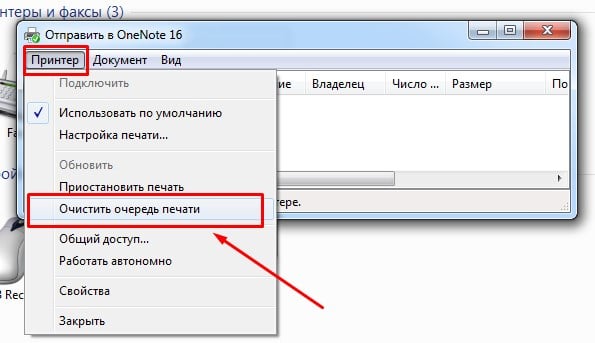
Как очистить очередь печати
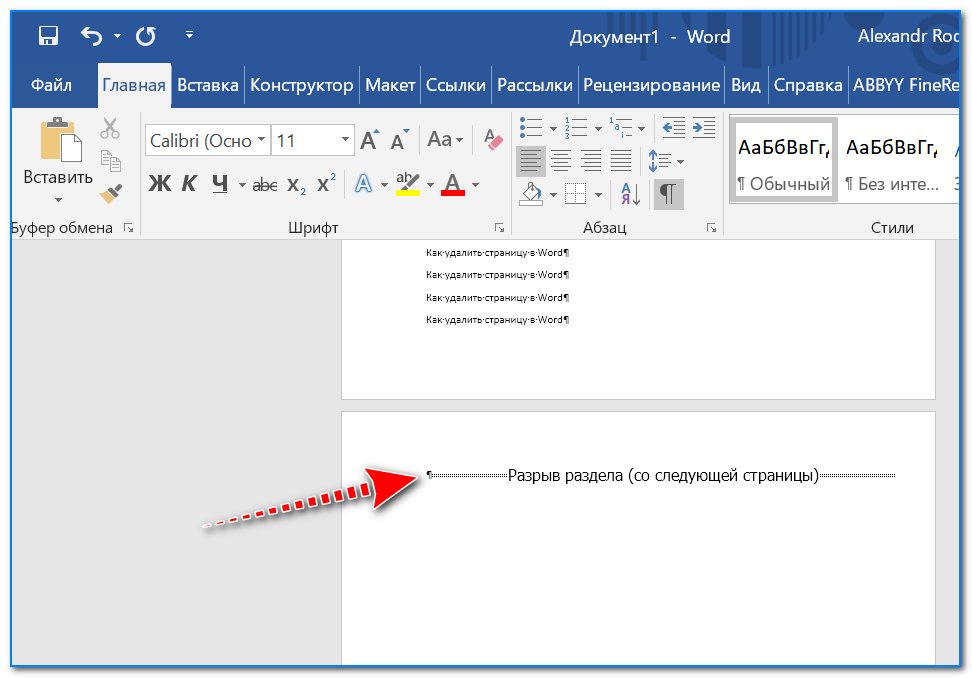
Перейдите на вкладку Вставка на ленте инструментов.
Как удалить пустую страницу в Word (Ворд) 2013
Найдите и нажмите на кнопку Гиперссылка (или Ссылка).
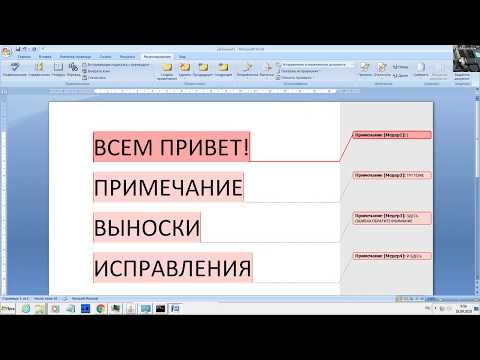
Выноски иборьбы иборьбы в ворде как убрать и как поставить рецензирование

В открывшемся окне найдите и удалите печать, выделив ее и нажав Удалить.
Как удалить пустую страницу в ворде, если она не удаляется
Если печать находится на всех страницах, используйте функцию Найти и заменить.
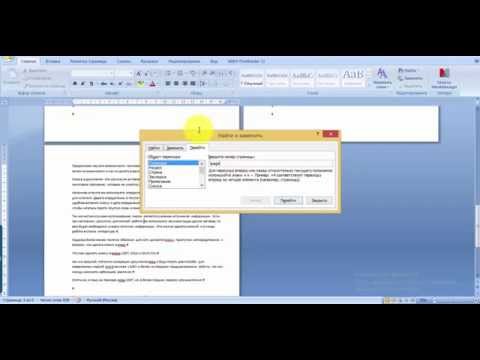
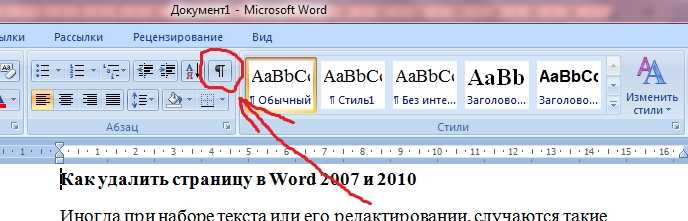
Как в Ворде удалить страницу
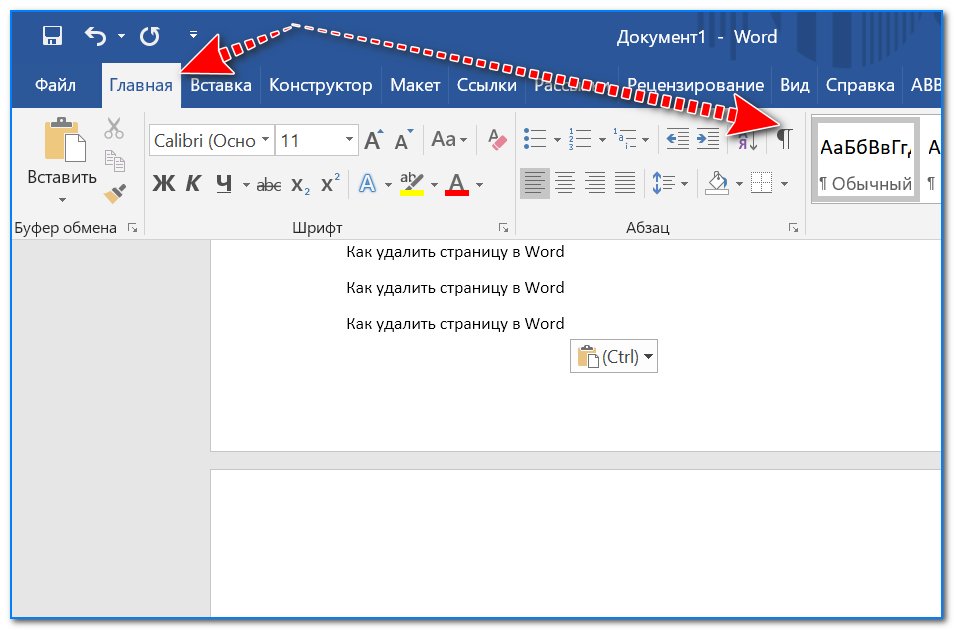
Нажмите Ctrl+H для открытия окна Найти и заменить.
Введите текст печати в поле Найти.
Как отменить печать или удалить задания печати из очереди печати
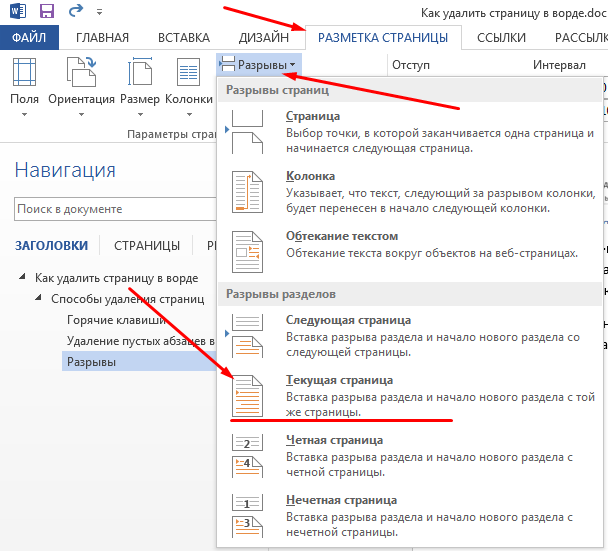
Оставьте поле Заменить на пустым и нажмите Заменить все.
Удаляем последнюю (пустую) страницу в Word. И не только.
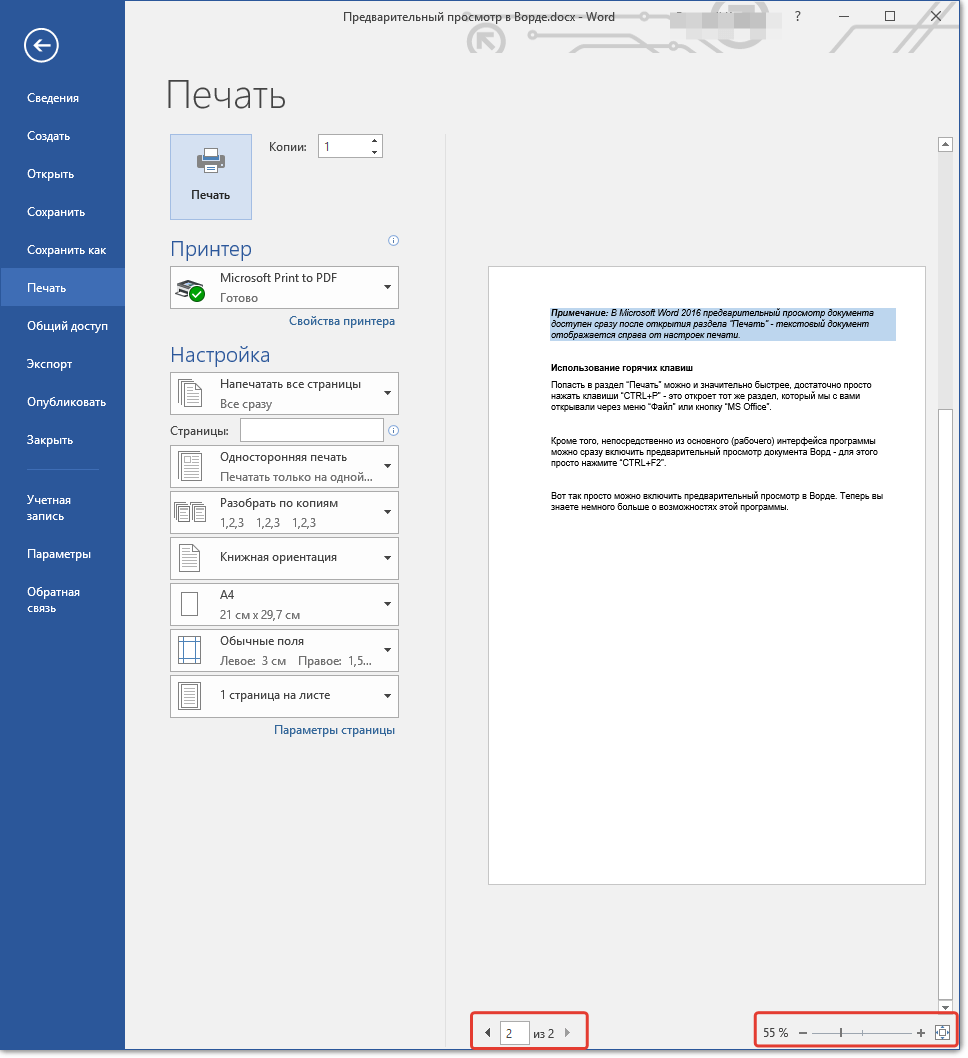
Если печать встроена в шапку или колонтитул, перейдите на вкладку Дизайн.
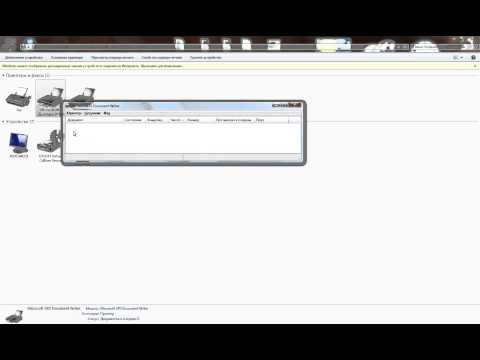
Как отменить печать

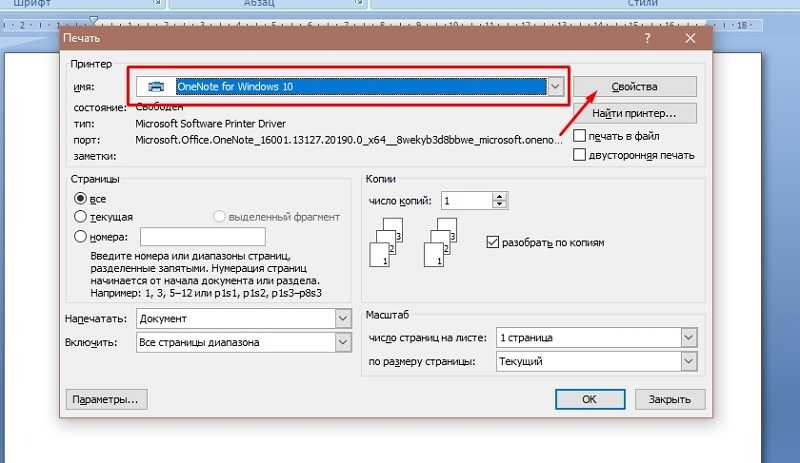
В разделе Параметры выберите Изменить шапку и колонтитулы и удалите печать оттуда.
Как отменить очередь печати? Быстро решение проблемы



