
При работе с документами в текстовом редакторе Word часто возникает необходимость скорректировать размеры полей. Это может быть обусловлено требованиями к документу или желанием улучшить его внешний вид.
В Word предусмотрены несколько стандартных размеров полей, которые можно выбрать при создании нового документа. Кроме того, если стандартные варианты не подходят, существует возможность установить индивидуальные размеры. Важно помнить, что слишком узкие поля могут вызвать сложности при печати документа.
В данном материале мы подробно рассмотрим все методы, позволяющие изменить поля в документах Word. Информация актуальна для всех последних версий редактора, включая Word 2007, 2010, 2013, 2016 и 2019.
Выбор размера полей из стандартного списка
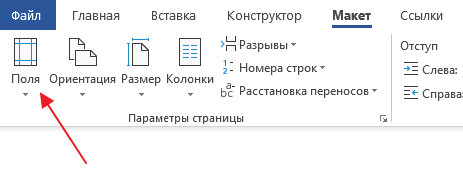
В текстовом редакторе Word есть несколько способов изменения размера полей. Самый простой вариант, это выбрать подходящий размер из списка предложенных. Для этого нужно открыть вкладку « Макет » (или вкладку « Разметка страницы » если у вас старая версия программы) и нажать на кнопку « Поля », которая находится в левой верхней части окна.
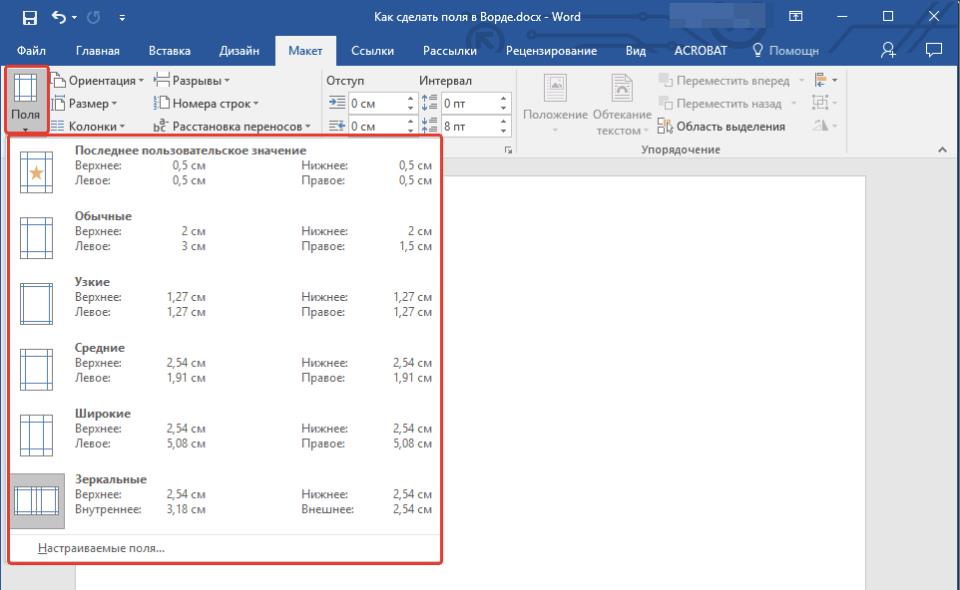
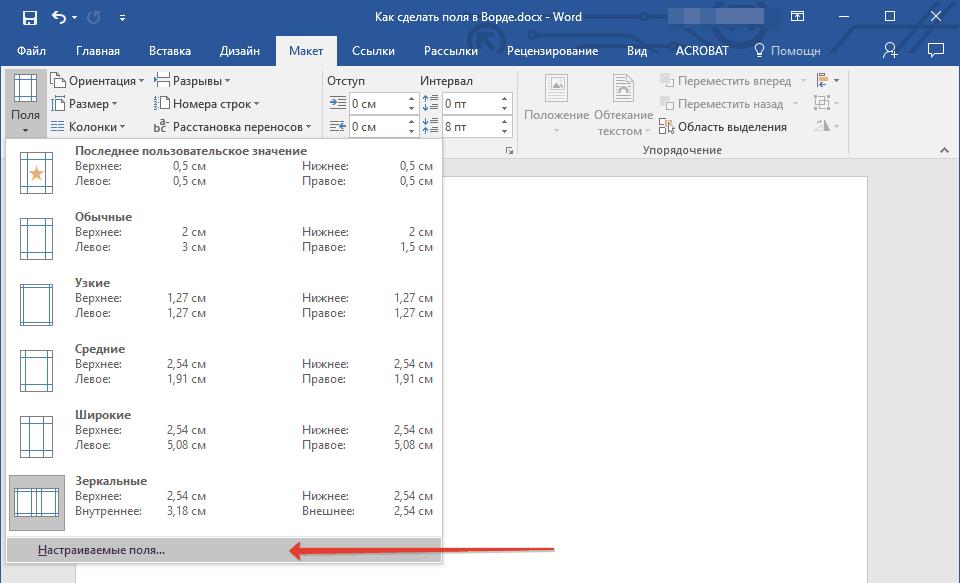
По клику на кнопку « Поля » вы увидите перечень стандартных размеров полей. В этом списке представлены варианты: обычные, узкие, средние, широкие и зеркальные поля. Также доступен выбор « Последние пользовательские поля », отражающие последние настройки пользователя, а также « Настраиваемые поля », подробности о которых будут приведены позже.
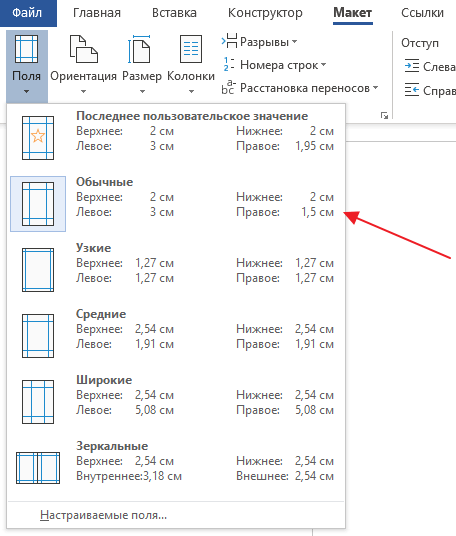
Таким образом, ключевыми размерами полей, которые можно найти здесь, являются:
- Обычные – стандартный размер, используется программой Word по умолчанию. Данные поля отступают 2 см. сверху, 2 см. снизу, 3 см. слева и 1.5 см. справа.
- Узкие – минимальный размер, данные поля со всех сторон страницы отступают по 1.27 см.
- Средние – средний размер, данные поля отступают 2.54 см. сверху, 2.54 см. снизу, 1.91 см. слева и 1.91 см справа.
- Широкие – максимальный размер, данные поля отступают 2.54 см. сверху, 2.54 см. снизу, 5.08 см. слева и 5.08 см. справа.
- Зеркальные – поля с одинаковым отступом от правого и левого края страницы, применяются для печати документа в виде книги. Данные поля отступают 2.54 см. сверху, 2.54 см. снизу, 3.18 см с внутренней стороны страницы и 2.54 см. с внешней стороны страницы.
Для того чтобы изменить текущий размер полей на один из предложенных вариантов нужно просто выбрать его в данном списке. После этого поля страницы будут автоматически изменены согласно выбранным настройкам.
Как сделать собственный размер полей
При создании рефератов, курсовых и дипломных работ, а также других технических документов, крайне важно следовать установленным правилам. Важно учитывать заранее определенные размеры полей. В таких ситуациях стандартные параметры, предлагаемые текстовым редактором Word, не подходят.
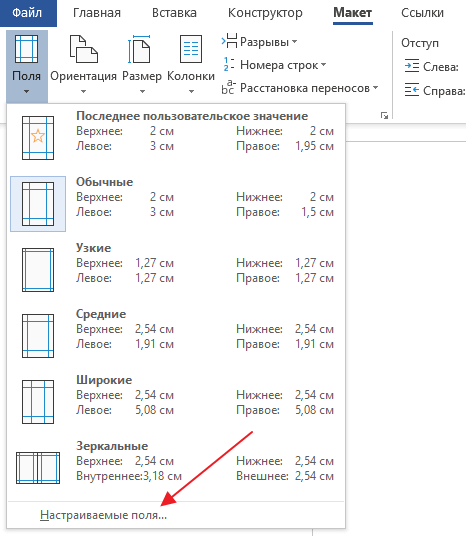
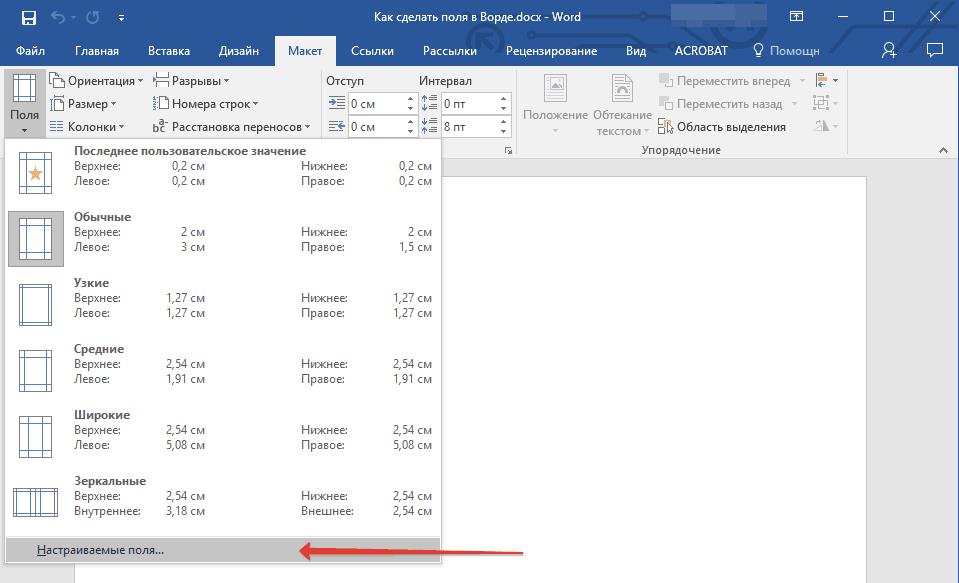
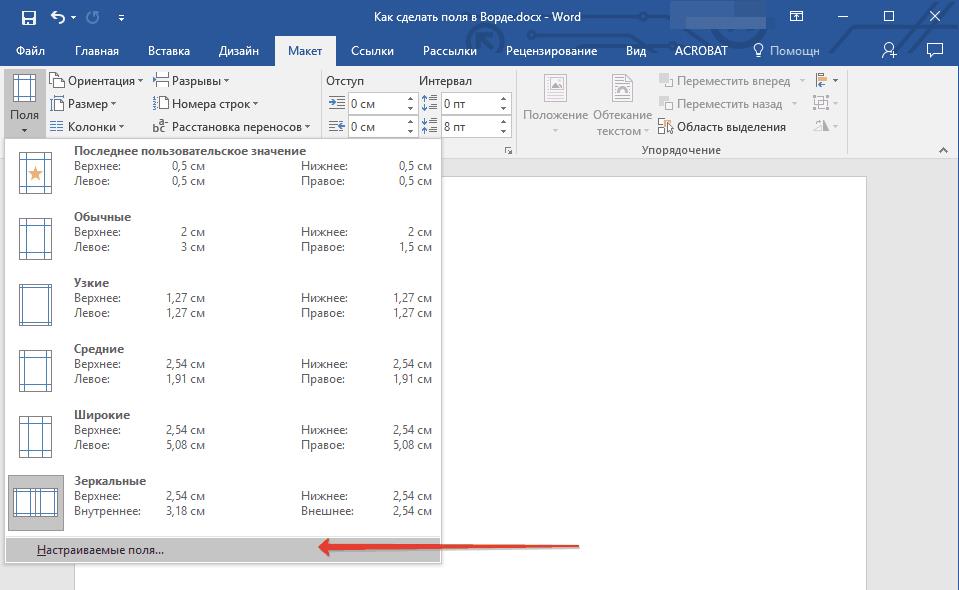
Если вы оказались в подобной ситуации, перейдите на вкладку « Макет » (или « Разметка страницы »), нажмите кнопку « Поля » и выберите опцию « Настраиваемые поля ».
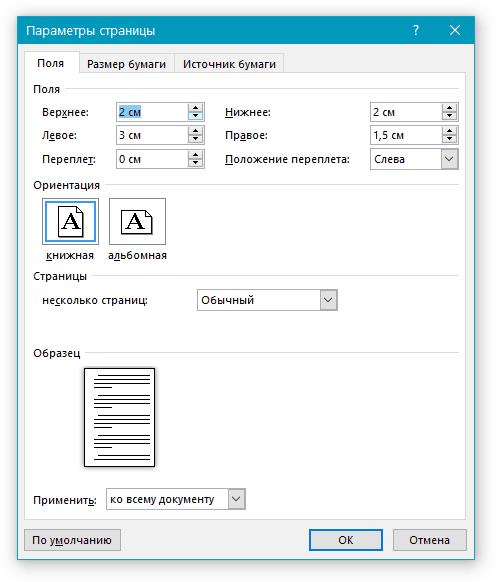
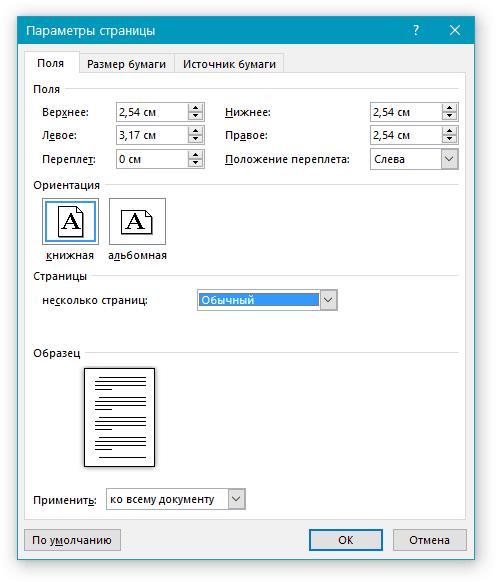
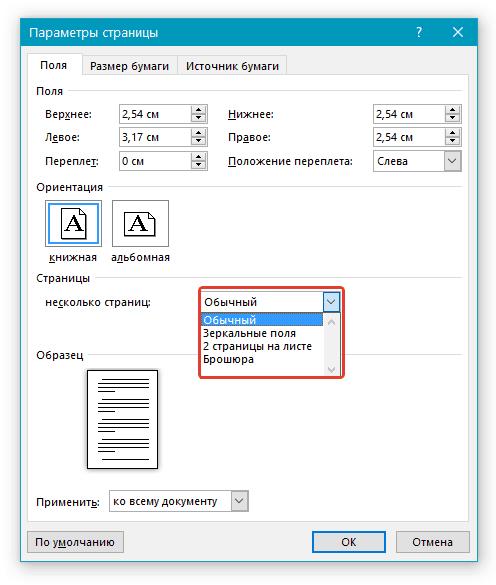
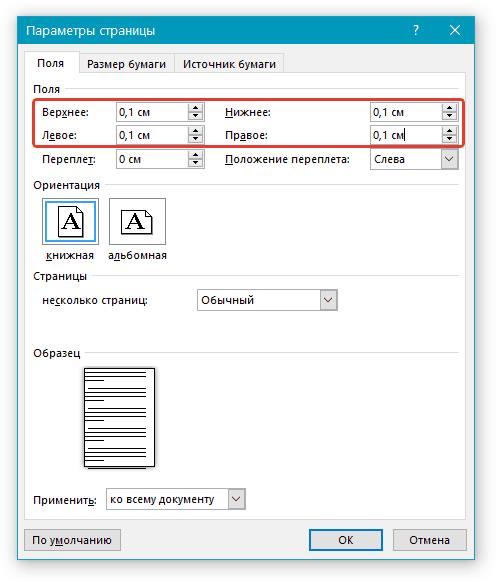
При активации этого раздела меню перед вами появится окно «Настройки страницы». В этом окне собраны все ключевые параметры, относящиеся к размерам страницы. В числе прочего вы можете изменить размеры полей. Для этого следует перейти на вкладку «Поля» и воспользоваться доступными опциями в верхней части окна. Здесь вы сможете задать нужные отступы для верха, низа, левой и правой стороны листа.
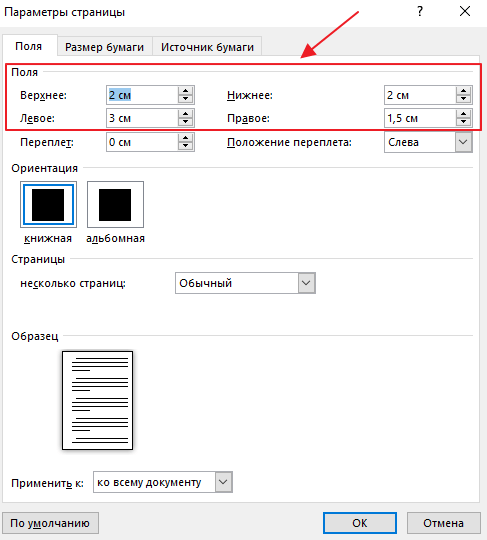
Также здесь можно изменить размер дополнительных отступов, которые используются для переплета документа. Эти опции называются « Переплет » и « Положение переплета ».
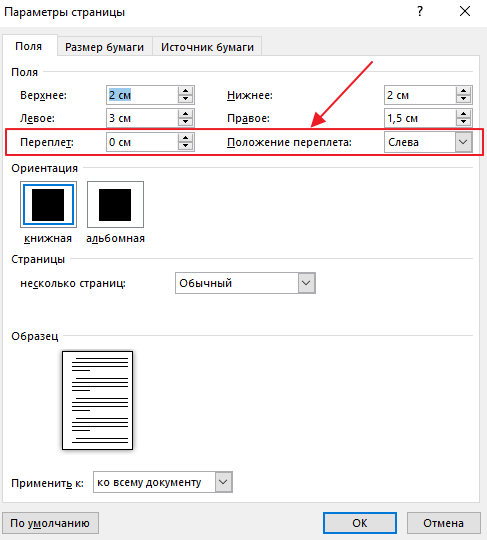
Обратите внимание, если вы используете опции « Зеркальные поля », « 2 страницы на листе » или « Брошюра », то параметр « Положение переплета » может быть заблокирован и определяться исключительно редактором Word.
Как изменять поля с помощью линейки
Если вам приходится часто изменять размеры полей в Ворде, то это можно делать при помощи инструмента « Линейка ». Этот инструмент позволяет быстро редактировать поля страницы, не переключаясь между вкладками и не открывая никаких окон.
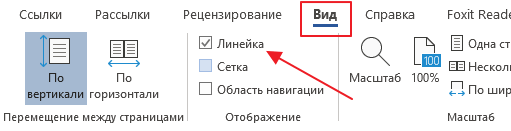
Чтобы воспользоваться этим вариантом нужно прейти на вкладку «Вид» и включить там инструмент « Линейка ». После этого сверху и слева от листа будет отображаться линейка, с помощью которой можно будет изменять поля.
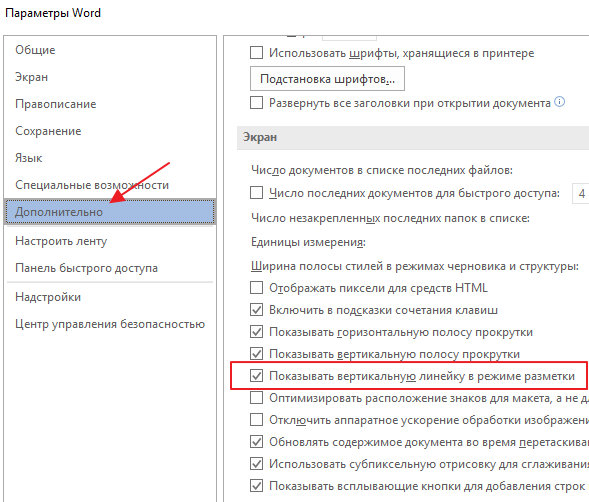
Иногда линейка появляется только вверху страницы. В этом случае нужно открыть меню « Файл », зайти в « Параметры – Дополнительно » и активировать функцию показа вертикальной линейки.
После того как линейка включена, поля страницы можно изменять практически в один клик.
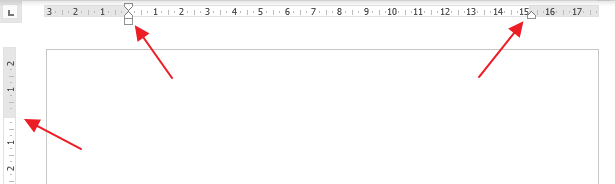
Для этого достаточно просто навести мышку на край поля на линейке (отмечено серым цветом), нажать на него левой кнопкой мышки и перетащить в нужную сторону.
Убираем область исправлений в Ворде: лайфхаки и советы

ичто не может быть более раздражающим, чем работа с документом в "Ворде", где все иборьбы и комментарии отразились на экране. Хотя эта функция может быть полезной при редактировании текста, она также может создавать проблемы, когда документ должен быть представлен в чистом виде. Счастливо, существует несколько простых способов, чтобы быстро исправить это. В этой статье мы рассмотрим, как убрать область исправлений в "Ворде" и сохранить документ в надлежащем виде.
Отключение функции "Иборьбы"
Первый способ избавиться от области исправлений в "Ворде" — отключить функцию "Иборьбы". Это может быть полезно, если вы не хотите, чтобы другие пользователи видели ваши иборьбы или если вы просто не нуждаетесь в этой функции.
Для того чтобы деактивировать функцию "Иборьбы", следуйте этим шагам:
- Откройте документ в "Ворде".
- Перейдите на вкладку "Проверка" в верхней панели.
- Нажмите на кнопку "Иборьбы" в разделе "Изменения".
- Выберите "Нет исправлений" в выпадающем меню.
После этого область исправлений должна исчезнуть из документа. Если вы хотите снова включить функцию "Иборьбы", повторите те же действия и выберите нужный вариант в выпадающем меню.
Отключение функции "Иборьбы" может быть полезно, если вы работаете над документом в одиночку. Однако, если вы работаете в команде, то лучше использовать другие способы управления областью исправлений.
Отключение функции "Иборьбы" — простой и быстрый способ убрать область исправлений в "Ворде". Однако, он не подходит для работы в команде, где необходимо отслеживать изменения в документе.
Способ 2: Удаление области исправлений
Если вы не хотите видеть область исправлений в документе, вы можете ее удалить. Для этого:
После этого область исправлений будет удалена из документа. Если вы хотите вернуть ее, просто повторите эти действия и выберите "Показать иборьбы".
Кроме того, вы можете настроить "Ворд" таким образом, чтобы он не сохранял область исправлений в документе. Для этого:
После этого "Ворд" не будет сохранять область исправлений в документе.
Повышение эстетики документа.
Утрата сведений о правках в документе.
Увеличение скорости работы с документом.
Нехватка возможности оперативно восстановить удаленные правки.
Удаление области исправлений может быть полезным, если вы хотите улучшить внешний вид документа и ускорить работу с ним. Однако, это может привести к потере информации об изменениях в документе и затруднить быстрое восстановление удаленной области исправлений.
Способ 3: Очистка истории исправлений
Если вы хотите полностью удалить историю исправлений в "Ворде", то этот способ для вас. Он позволяет удалить все изменения, которые были внесены в документ, и вернуть его к исходному состоянию.
Чтобы удалить историю правок, выполните указанные ниже шаги:
Перед выполнением этого способа убедитесь, что вы сохранили все необходимые изменения в документе. После выполнения этого способа вы не сможете вернуться к предыдущим версиям документа.
После выполнения этих действий история исправлений будет полностью удалена из документа. Все изменения, которые были внесены в документ, будут удалены, и документ вернется к исходному состоянию.
Очистка истории исправлений может быть полезна, если вы хотите отправить документ кому-то еще и не хотите, чтобы он видел все изменения, которые были внесены в документ. Также это может быть полезно, если вы хотите начать работу над документом заново и не хотите сохранять предыдущие изменения.
| Позволяет полностью стереть историю правок и вернуть файл к его первоначальному виду. | После применения этого метода невозможно вернуть предыдущие версии документа. |
| Полезно, если вы намерены передать файл другому человеку и не хотите, чтобы он видел все внесенные изменения. | |
| Удобно, если вы хотите начать делать новый документ и не планируете сохранять старые изменения. |
Очистка истории исправлений может быть полезна в различных ситуациях, но перед ее выполнением необходимо убедиться, что вы сохранили все необходимые изменения в документе. После выполнения этого способа вы не сможете вернуться к предыдущим версиям документа.
Способ 4: Изменение цвета области исправлений
Если вы хотите не только скрыть, но и выделить область исправлений в документе, то можно изменить цвет этой области. Для этого нужно выполнить следующие действия:
После этого область исправлений в документе будет выделена выбранным цветом.
Кроме того, можно изменить цвет области исправлений вручную, используя функцию "Заливка цветом". Для этого нужно выделить область, которую вы хотите изменить, и выбрать нужный цвет в меню "Заливка цветом".
Но не стоит злоупотреблять яркими цветами, так как это может негативно сказаться на восприятии текста. Как отмечают исследования, яркие цвета могут вызывать у людей стресс и утомление.
Изменение цвета области исправлений может быть полезным инструментом для выделения важных моментов в документе. Однако, не стоит злоупотреблять яркими цветами, так как это может негативно сказаться на восприятии текста.
Как убрать поле в Word

Поля документа в MS Word представляют собой свободные участки, находящиеся по периметру страницы. Все текстовые, графические элементы и другие объекты (например, таблицы и графики) размещаются в области печати, которая находится внутри полей. При изменении размеров полей документа на каждой странице, соответственно, изменяется и область, занимаемая текстом и остальными элементами.
Чтобы изменить размеры полей в Ворде можно просто выбрать один из вариантов, доступных в программе по умолчанию. Также, можно создавать собственные поля и добавлять их в коллекцию, делая доступными для дальнейшего использования.
Урок: Как сделать отступ в Word
Выбор полей страницы из готовых наборов
1. Перейдите во вкладку «Макет» (в более старых версиях программы этот раздел называется «Разметка страницы»).
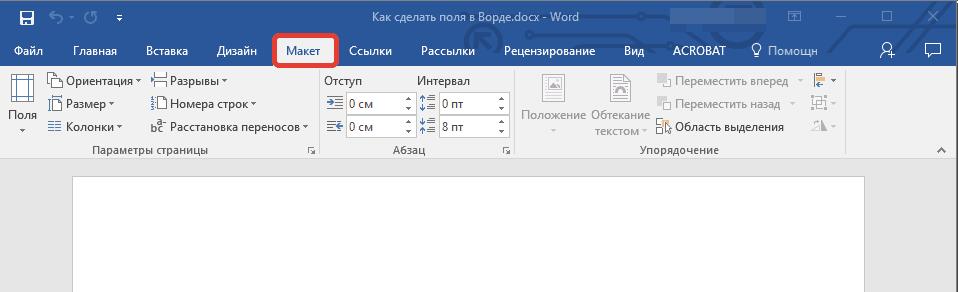
2. В группе «Параметры страницы» нажмите на кнопку «Поля».
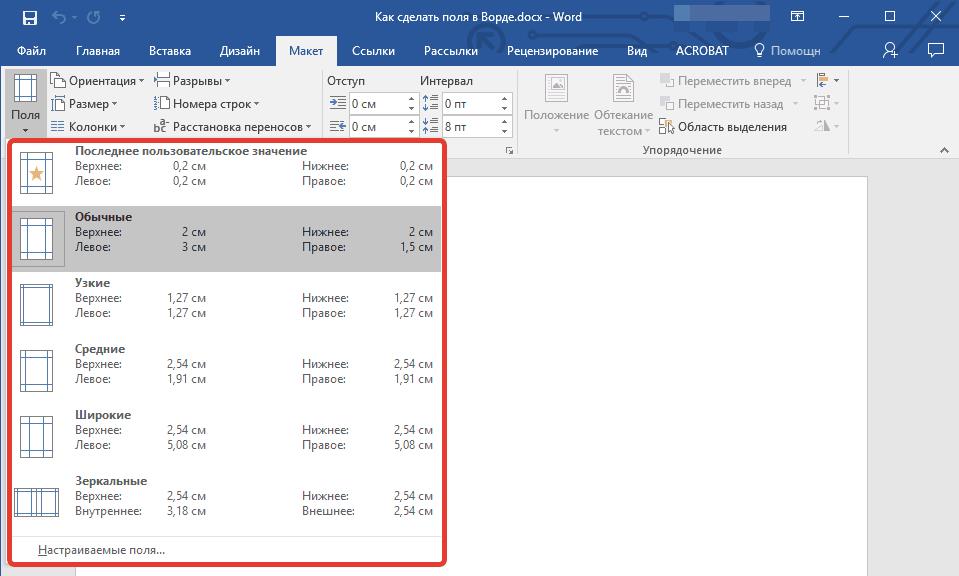
3. В развернувшемся списке выберите один из предложенных размеров полей.
Примечание: Если в текстовом документе, с которым вы работаете, содержится несколько разделов, выбранный вами размер полей будет применен исключительно к текущему разделу. Чтобы изменить размеры полей в нескольких или во всех разделах сразу, выделите их перед тем, как выбирать подходящий шаблон из арсенала MS Word.
Если вы хотите изменить поля страницы, которые установлены по умолчанию, выберите из доступного набора те, которые вам подходят, а затем в меню кнопки «Поля» выберите последний пункт — «Настраиваемые поля».
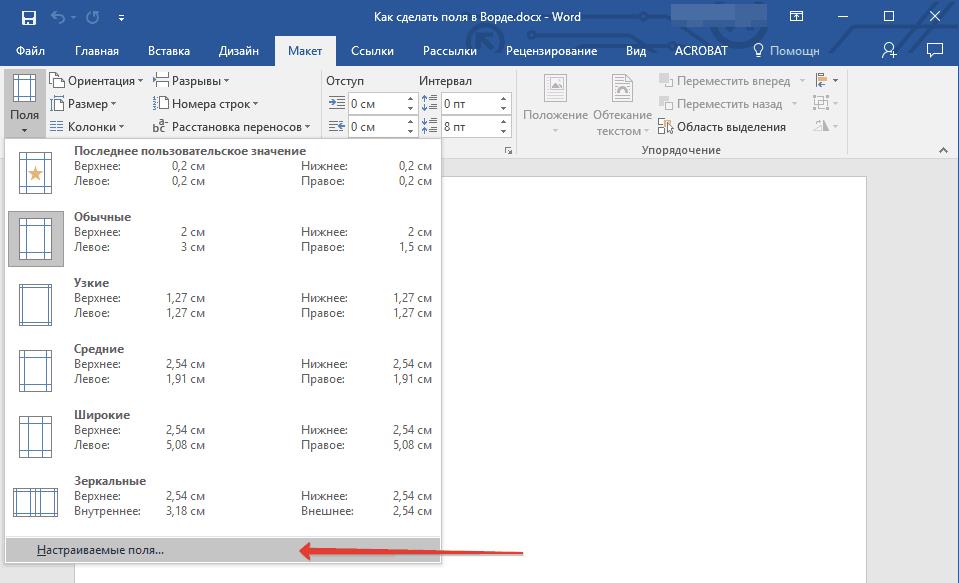
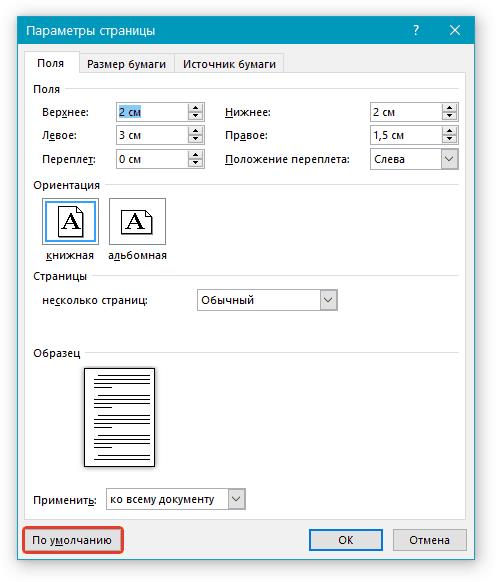
В развернувшемся диалоговом окне выберите параметр «По умолчанию», нажав на соответствующую кнопку, расположенную слева снизу.
Создание и изменение параметров полей страницы
1. Во вкладке «Макет» нажмите на кнопку «Поля», расположенную в группе «Параметры страницы».
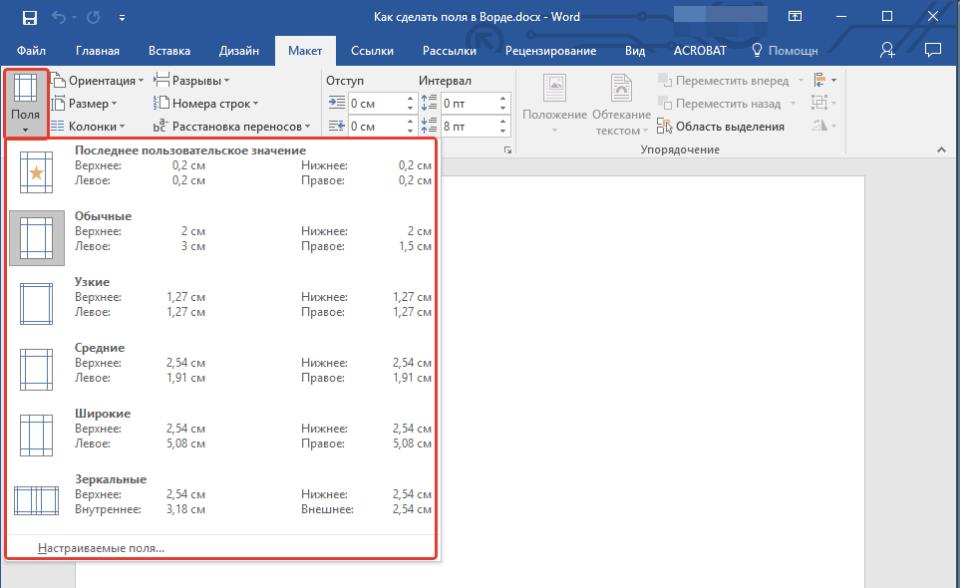
2. В открывшемся меню, в котором представлена коллекция доступных полей, выберите пункт «Настраиваемые поля».
3. Появится диалоговое окно «Параметры страницы», в котором можно задать необходимые параметры размера полей.
Примечания и рекомендации касательно настройки и изменения параметров полей страницы
1. Если вы хотите изменить поля по умолчанию, то есть, те, которые будут применены ко всем создаваемым в Ворде документам, после выбора (или изменения) необходимых параметров снова нажмите кнопку «Поля» после чего в развернувшемся меню выберите «Настраиваемые поля». В открывшемся диалоговом окне нажмите «По умолчанию».
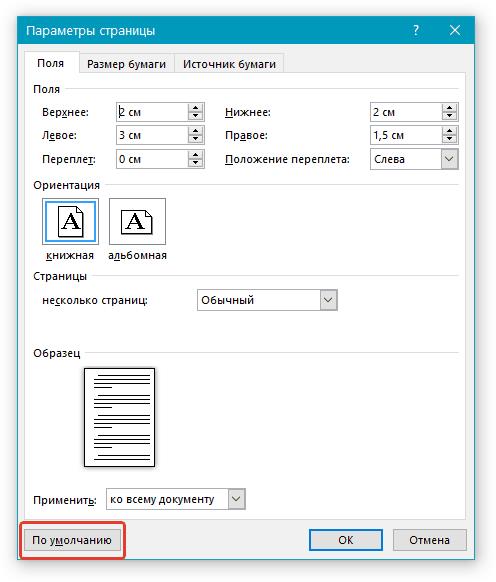
Внесенные вами изменения будут сохранены в качестве шаблона, на котором и будет базироваться документ. Это значит, что каждый созданный вами документ будет основан на данном шаблоне и иметь заданные вами размеры полей.
2. Для того, чтобы изменить размеры полей в части документа, выделите необходимый фрагмент с помощью мышки, откройте диалоговое окно «Параметры страницы» (описано выше) и введите необходимые значения. В поле «Применить» в разворачивающемся окошке выберите «К выделенному тексту».
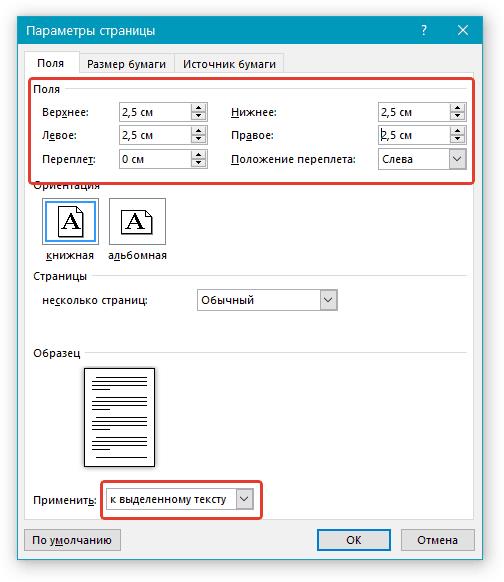
Примечание: Данное действие добавит автоматические разрывы разделов перед и после выделенного вами фрагмента. Если же документ уже был разбит на разделы, выделите нужные разделы или просто выберите тот, что вам нужен, и измените параметры его полей.
Урок: Как сделать разрыв страницы в Word
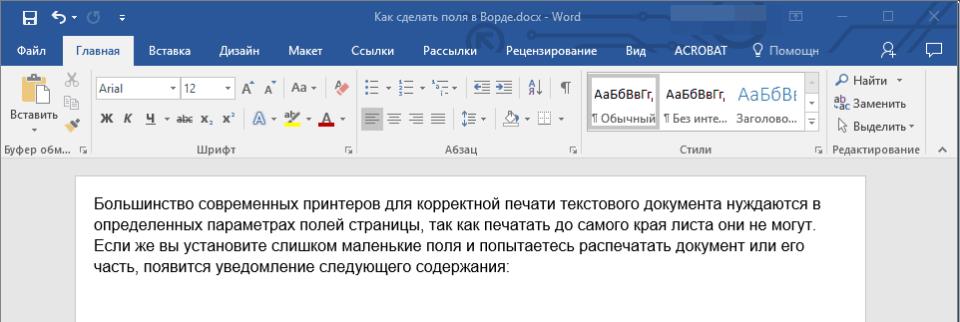
3. Большинство современных принтеров для корректной печати текстового документа нуждаются в определенных параметрах полей страницы, так как печатать до самого края листа они не могут. Если же вы установите слишком маленькие поля и попытаетесь распечатать документ или его часть, появится уведомление следующего содержания:
«Одно или несколько полей находятся вне области печати»
Чтобы исключить нежелательную обрезку краев, нажмите в появившемся предупреждение на кнопку «Исправить» — это позволит автоматически увеличить ширину полей. Если же вы проигнорируете это сообщение, при повторной попытке печати оно появится снова.
Обратите внимание: Минимальные размеры допустимых областей для печати документа, в первую очередь, определяются типом принтера, форматом бумаги и программным обеспечением, установленным на вашем компьютере. Для получения более подробной информации рекомендуем обратиться к руководству вашего принтера.
Настройка разных размеров полей для четных и нечетных страниц
Для двусторонней печати текстового документа (к примеру, журнала или книги), необходимо настроить поля четных и нечетных страниц. В данном случае рекомендовано использовать параметр «Зеркальные поля», выбрать который можно в меню «Поля», расположенном в группе «Параметры страницы».
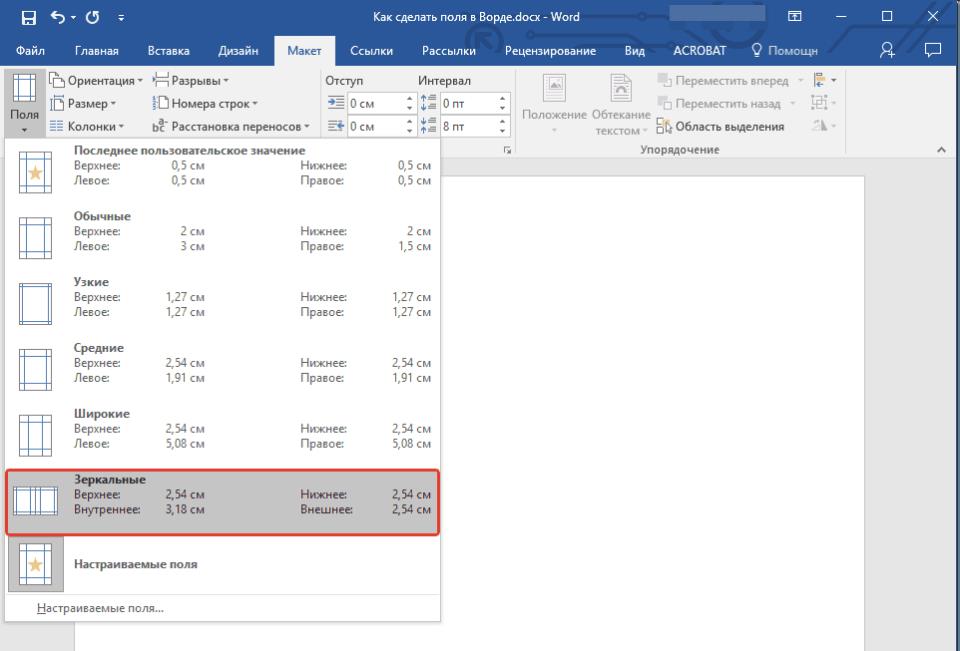
При установке зеркальных полей для документа поля левой страницы зеркально отражают поля правой, то есть, внутренние и внешние поля таких страниц становятся одинаковыми.
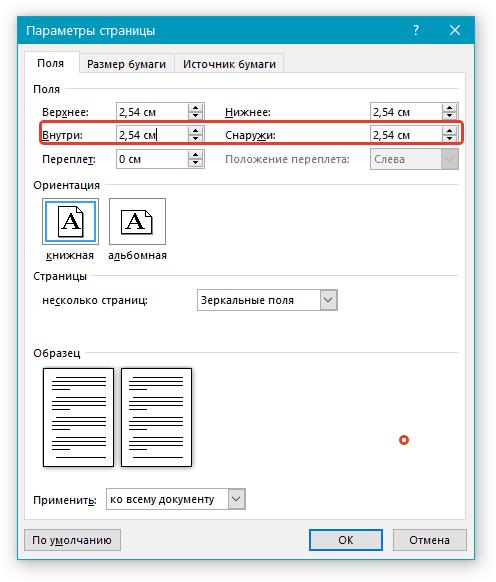
Примечание: Если вы хотите изменить параметры зеркальных полей, выберите «Настраиваемые поля» в меню кнопки «Поля», и задайте необходимые параметры «Внутри» и «Снаружи».
Добавление полей переплета для брошюр
Документы, к которым после печати будет добавлен переплет (к примеру, брошюры), нуждаются в дополнительном пространстве на боковых, верхних или внутренних полях страницы. Именно эти места и будут использованы для переплета и являются гарантом того, что текстовое содержимое документа будет видимым и после его брошюровки.
1. Перейдите во вкладку «Макет» и нажмите на кнопку «Поля», которая расположена в группе «Параметры страницы».
2. В появившемся меню выберите пункт «Настраиваемые поля».
3. Задайте необходимые параметры для переплета, указав его размер в соответствующем поле.
4. Выберите положение переплета: «Сверху» или «Слева».
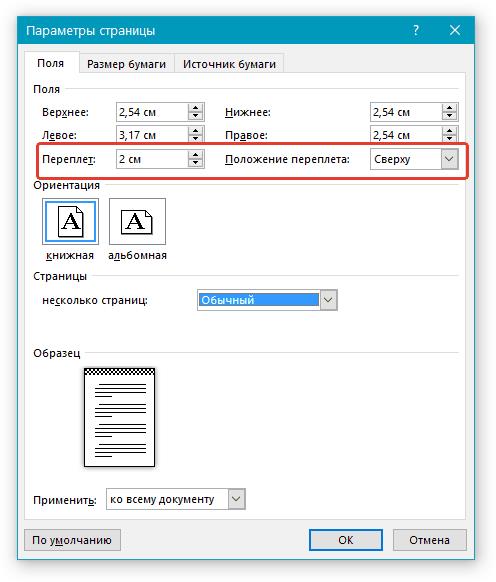
Примечание: Если в документе, с которым вы работаете, выбран один из следующих параметров полей — «Две страницы на листе», «Брошюра», «Зеркальные поля», — поле «Положение переплета» в окне «Параметры страницы» будет недоступным, так как данный параметр в данном случае определяется автоматически.
Как просмотреть поля страницы?
В MS Word имеется возможность активировать показ в документе линейной границы, которая обозначает предел текста.
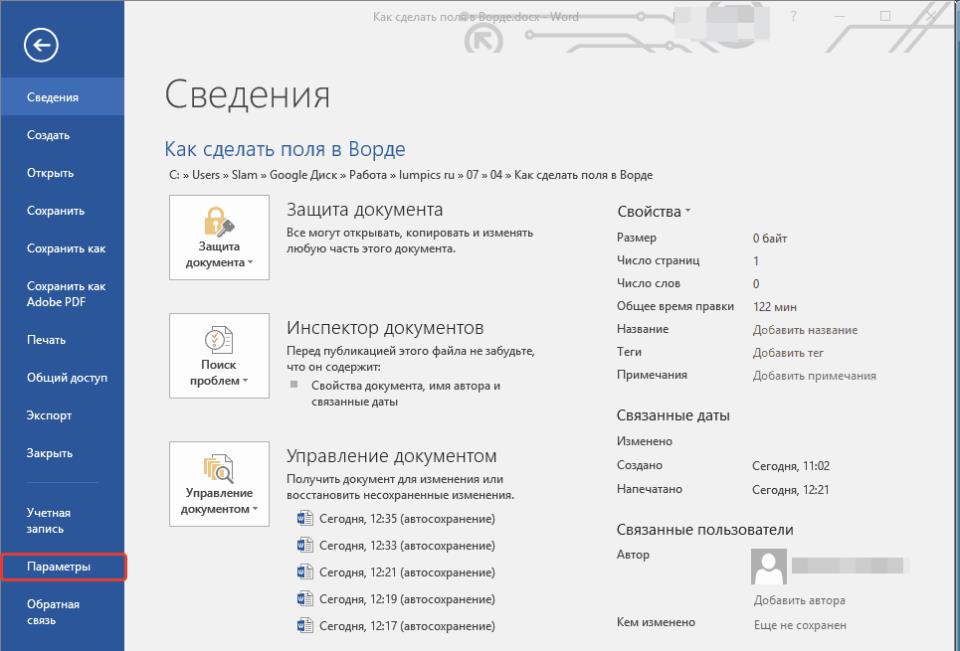
1. Нажмите кнопку «Файл» и выберите там пункт «Параметры».
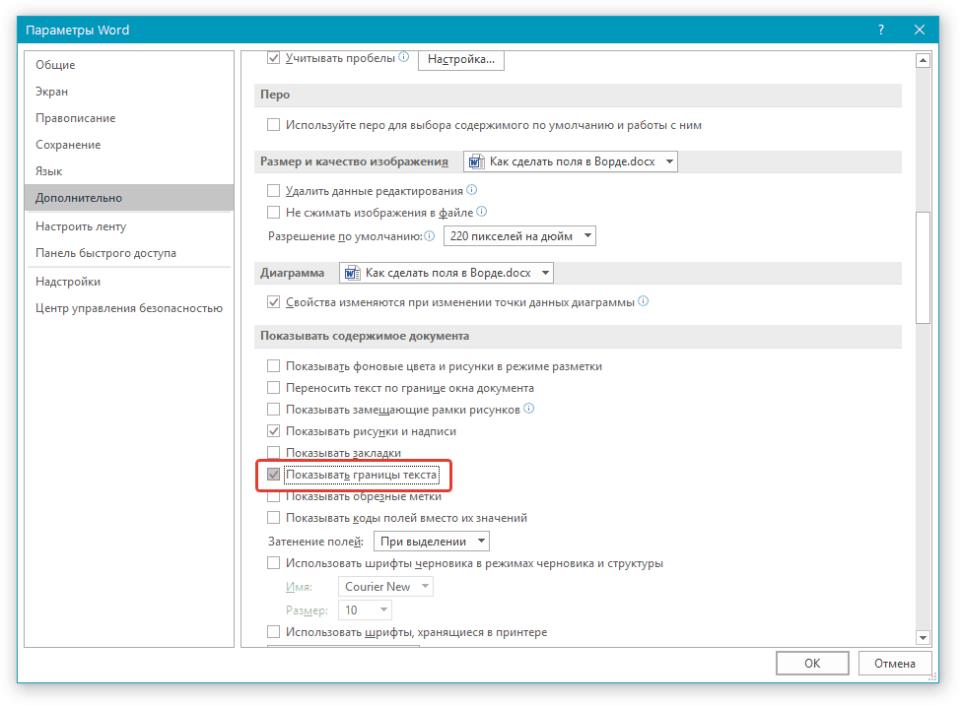
2. Перейдите в раздел «Дополнительно» и установите галочку напротив пункта «Показывать границы текста» (группа «Показывать содержимое документа»).
3. Поля страницы в документе будут отображены пунктирными линиями.
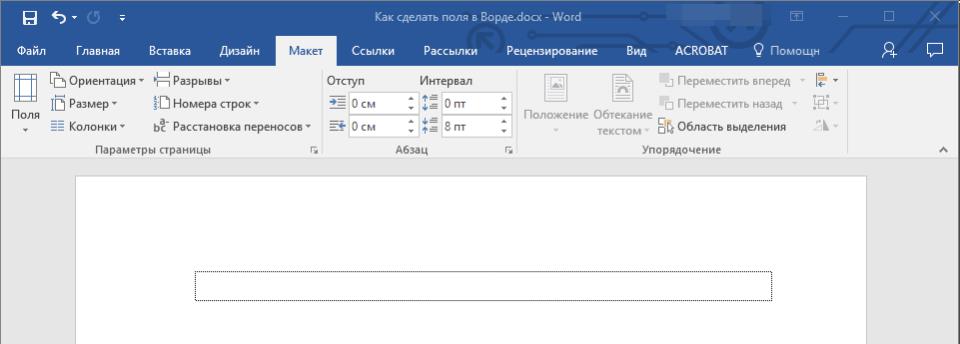
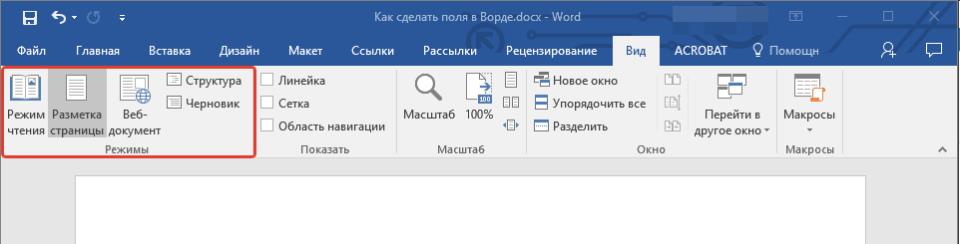
Примечание: Вы также можете просмотреть поля страницы в режиме просмотра документа «Разметка страницы» и/или «Веб-документ» (вкладка «Вид», группа «Режимы»). На печать отображаемые границы текста при этом не выводятся.
Как убрать поля страницы?
Убирать поля страниц в текстовом документе MS Word крайне не рекомендовано, как минимум, по двум причинам:
И все же, если вам понадобилось полностью убрать поля в текстовом документе, сделать это можно точно так же, как и настроить любые другие параметры (задать значения) для полей.
1. Во вкладке «Макет» нажмите кнопку «Поля» (группа «Параметры страницы») и выберите пункт «Настраиваемые поля».
2. В открывшемся диалоговом окне «Параметры страницы» задайте минимальные значения для верхних/нижних, левых/правых (внутри/снаружи) полей, например, 0,1 см.
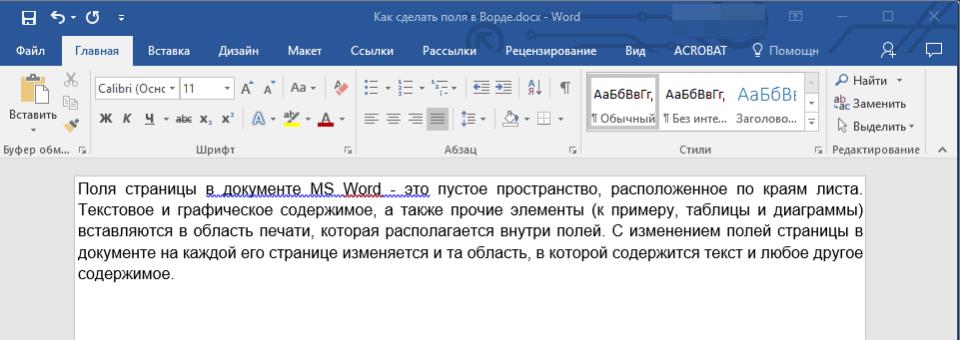
3. После того, как вы нажмете «ОК» и начнете писать в документе текст или вставите его, он будет расположен от края до края, от верха до низа листа.
На этом завершено, теперь вы обладаете знаниями о том, как создавать, редактировать и настраивать поля в Word 2010 — 2016. Указания, представленные в данной статье, также подойдут и для более старых версий приложения от Microsoft. Желаем вам отличной продуктивности в вашей работе и успешного достижения целей в обучении.



