

Настольные издательские системы часто включают в себя сложные инструменты и программное обеспечение, причем Microsoft Word является одной из наиболее часто используемых платформ. Пользователи Word могут столкнуться с различными символами форматирования, которые помогают контролировать внешний вид и структуру их документов. Одним из таких символов является «обратная P», также известная как «знак абзаца» или «pilcrow». В этой статье мы рассмотрим значение этого символа, эффективные способы его использования и его роль в улучшении макета вашего документа.
Переключать
Что означает перевернутая буква P в слове Word?
Перевернутая буква P в Word, официально называемая «pilcrow» (¶), — это непечатаемый символ, обозначающий конец абзаца. Этот символ становится видимым, если включить форматирование знаков в Microsoft Word. Понимание этого символа имеет решающее значение, поскольку оно помогает пользователям видеть, где начинаются и заканчиваются абзацы, особенно в сложных документах.
История и значение
Символ pilcrow использовался для обозначения абзацев со времен Средневековья. Исторически он давал визуальную подсказку читателям, помогая им ориентироваться в больших блоках текста. Сегодня, хотя это часто остается незамеченным, перевернутая P продолжает выполнять похожую функцию, в первую очередь для тех, кто занимается редактированием и форматированием документов.
Почему важна обратная буква P?
Улучшение структуры документа
Одна из основных причин, по которой обратная буква P в Word так важна, заключается в том, что она улучшает структурные аспекты документа. Знаки абзаца поясняют, где заканчивается один раздел и начинается другой, что особенно полезно для редактирования и реорганизации контента.
Упрощение точного форматирования
Каждый писатель и редактор стремится к единообразию формата. Обратная буква P в Word помогает поддерживать точное форматирование. При включении она позволяет вам видеть скрытые знаки форматирования, помогая вам устранять пробелы, лишние пробелы и переносы строк, которые вы могли бы не заметить.
Улучшение сотрудничества
Понимание значимости обратной буквы P необходимо в условиях сотрудничества. T Процесс редактирования можно усовершенствовать и сделать более эффективным, если члены команды, совместно работающие над документом, смогут быстро обнаруживать и исправлять ошибки и несоответствия форматирования.
Как включить и отключить обратную букву P в Word
Включение символа
Чтобы увидеть перевернутую букву P в Word, необходимо активировать опцию отображения знаков форматирования. Вот краткое руководство:
- Откройте документ в Microsoft Word.
- Перейдите на вкладку «Главная».
- Найдите раздел «Абзац».
- Нажмите на символ ¶.
Это действие включит отображение всех знаков форматирования, включая пробелы, табуляции и знаки абзацев.
Выключение символа
Если знаки форматирования начинают отвлекать, вы можете быстро отключить их, используя те же шаги, что и выше. Нажмите на символ ¶ еще раз, чтобы скрыть знаки форматирования.
Практическое использование обратной буквы P в Word
Редактирование больших документов
Обратная буква P в Word бесценна для редакторов, работающих с длинными документами. Она помогает проверить, что документ соответствует требуемой структуре, гарантируя, что абзацы не накладываются друг на друга и что переносы строк размещены правильно.
Форматирование сложных макетов
Если вы работаете над сложными макетами документов, такими как информационные бюллетени или отчеты, обратная P может помочь вам сохранить нужный формат. Это особенно полезно при выравнивании текстовых полей, изображений и других графических элементов в документе.
Устранение неполадок в документах
Когда документ выглядит запутанным с непоследовательным межстрочным интервалом и другими аномалиями форматирования, включение обратной P может помочь устранить эти проблемы. Это позволяет увидеть скрытые символы и нежелательные пробелы, которые нарушают поток документа, что упрощает его очистку.
Устранение распространенных проблем с обратной буквой P
Непоследовательный интервал
Одна из повседневных проблем, которую пользователи должны решать, — это постоянный интервал между абзацами. Это часто происходит из-за ненужных знаков абзаца. Включение обратной P может быстро определить и удалить эти лишние знаки, обеспечивая равномерный интервал во всем документе.
Непреднамеренные разрывы строк
Иногда нежелательные разрывы строк могут нарушить общий поток документа. Обратная буква P в Word помогает обнаружить эти разрывы, позволяя удалить их и восстановить предполагаемую структуру документа.
Дополнительные советы по использованию обратной буквы P
Настройка параметров Word
Вы можете настроить, как и когда будет отображаться перевернутая буква P, перейдя в параметры Word. Перейдите в Файл > Параметры > Дисплей и в разделе «Всегда показывать эти знаки форматирования на экране» вы можете выбрать, какие символы форматирования вы хотите отображать.
Сочетания клавиш
Знание сочетания клавиш может сэкономить время пользователям, которым часто приходится переключаться между перевернутой буквой P. Нажатие «Ctrl + Shift + 8» быстро покажет или скроет знаки форматирования, включая перевернутую букву P.
Интеграция с другими инструментами
Для тех, кто занимается более сложными задачами настольной издательской системы, интеграция Word с другими инструментами, такими как Adobe InDesign или LaTeX, может потребовать использования обратной буквы P. Это гарантирует, что форматирование останется единообразным при переносе документов между различными платформами.
Как повернуть текст в Ворде (Word) — инструкция
При форматировании документа Microsoft Word можно повернуть и перевернуть абзацы, строки, фрагмента текста. Поэтапно рассмотрим способы, как повернуть текст в Ворде, а затем отформатировать по заданным параметрам.
Способ 1. Как повернуть текст в Ворде
Для поворота текста можно воспользоваться блоком «Надписи» с последующим поворотом на нужное число градусов.
Чтобы добавить блок и повернуть текст, проделайте следующее:
- Откройте в горизонтальном меню документа вкладку «Вставка».
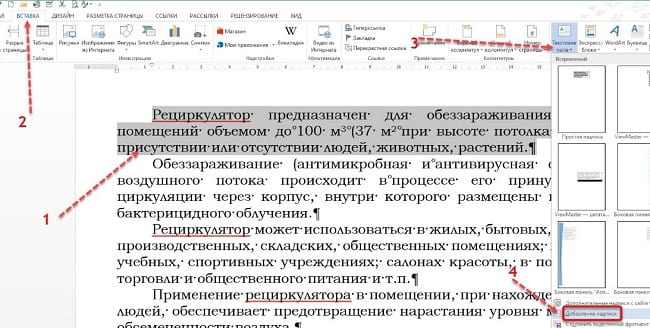

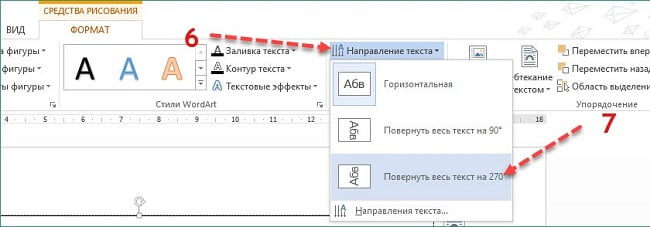
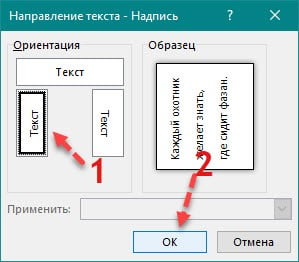
Чтобы с первого раза выбрать правильный вариант поворота текста, кликните мышью на пункт «Направление текста» в одноименном блоке. В новом окне при выборе определенной опции будет показано положение абзаца или строки на листе.
Частный случай 1
Предположим, что для форматирования данных на странице необходимо поместить текст под определенным углом. Например, под 450 — по диагонали, а затем отобразить его так, чтобы было удобно читать.
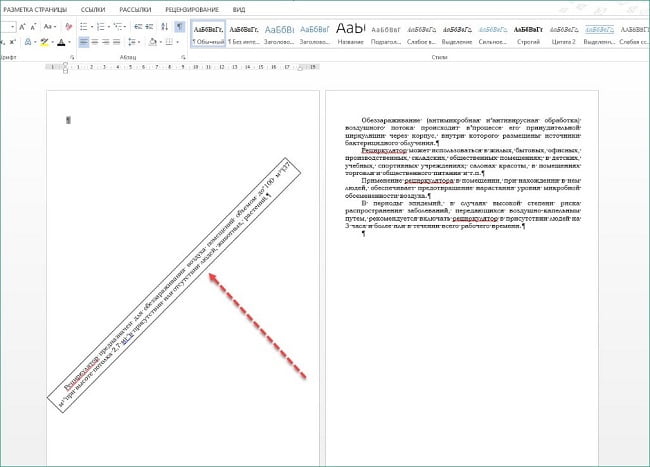
Сделать это можно по следующей схеме:
- Кликните мышью в центре надписи.
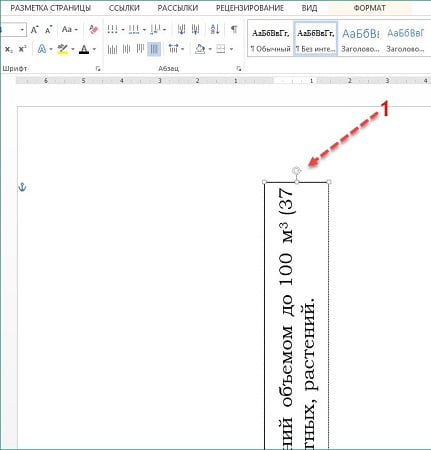


Если необходимо незначительно изменить положение надписи, тогда при захвате поворота на рамке удерживайте зажатой кнопку Shift. Смещение на 150.
Частный случай 2
Предположим, что менять направление не нужно, а необходимо лишь изменить отображение текста на листе. Тогда проделайте следующее:
- Выделите нужный фрагмент и перейдите во вкладку «Вставка», а затем «Текстовое поле».
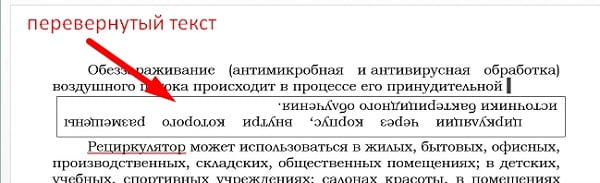
При каждом следующем нажатии на надпись текст в ней будет принимать удобочитаемый формат. Это не значит, что поворот отменяется. После выхода из объекта, редактирование с поворотами автоматически возобновится.
Способ 2. Если текст нужно повернуть в «Таблице»
Для того чтобы повернуть текст в таблице Ворд, нам нужно ее создать, если у вас уже есть готовая таблица с данными, то пропустите 3 шага, далее делаем так:
- Войдите во вкладку «Вставка» и откройте стрелку меню «Таблица».


Правила форматирования текста внутри «Надпись» и «Таблица»
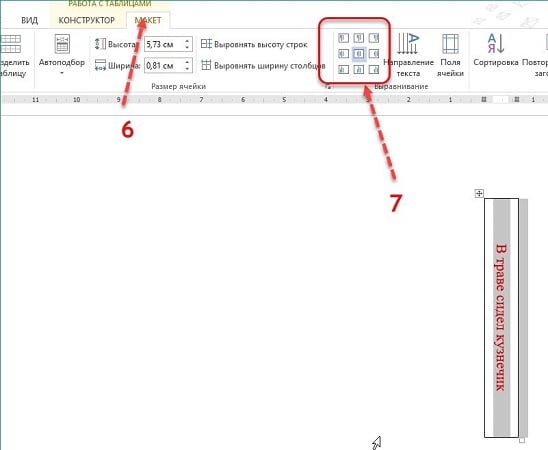
Внутри добавленных объектов данные могут форматироваться так же, как и на странице. В таблице положение можно изменять посредством меню «Выравнивание» во вкладке «Макет», а цвет и начертание букв на «Главная» стандартным способом — выделите, выберите нужный размер, цвет и шрифт в блоке «Шрифт».
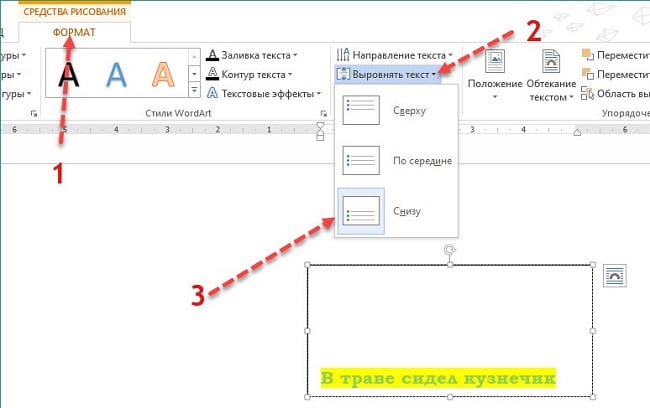
При работе с надписью нужно зайти в «Средства рисования», воспользоваться меню «Выровнять текст». Цвет, размер и шрифт изменяйте на «Главная».
Как убрать границы надписи или таблицы
После добавления объектов вокруг изменяемого фрагмента остаются заметные черные рамки. Их можно убрать, сделать невидимыми, изменить начертание и цвет.
Если это «Надпись», тогда границы можно удалить или изменить в меню «Средства рисования». Алгоритм следующий:
- Выделить границы, кликнув по ним мышью.
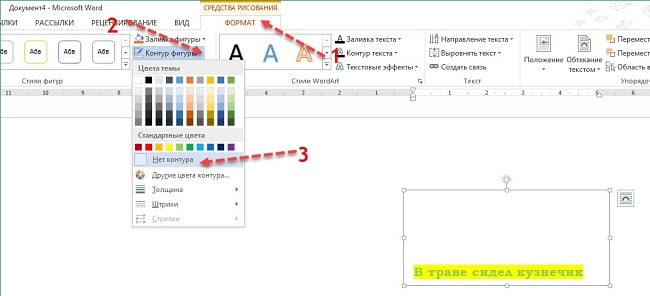
Здесь же можно изменить цвет рамки, толщину и тип. После удаления черная граница исчезнет, абзац будет очерчен пунктирной прозрачной линией.
При работе с таблицей алгоритм действий будет другим:
- Выделите таблицу, войдите в «Конструктор».
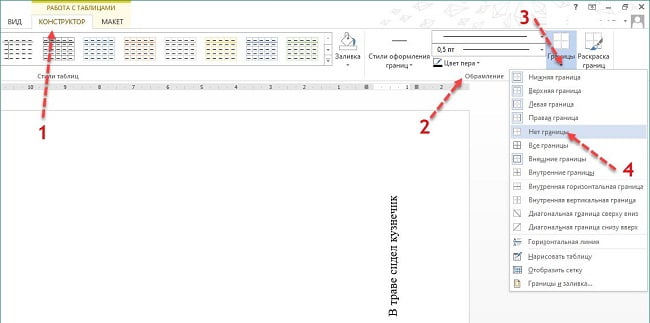
Перед внесением любых изменений в документе Microsoft Word, мы рекомендуем сохранить документ в текущем виде. Таким образом, вы сможете вернутся в начальный вид, перед правками.



