

Как удалить пустые строки в Ворде? При распознавании отсканированного документа, удалении части текста и изображений в документе может остаться множество пустых строк.
Если документ не большой, то можно удалить их вручную. Для многостраничных объемов нужен более действенный вариант.
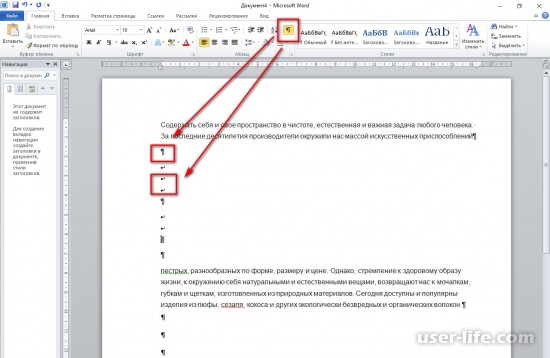
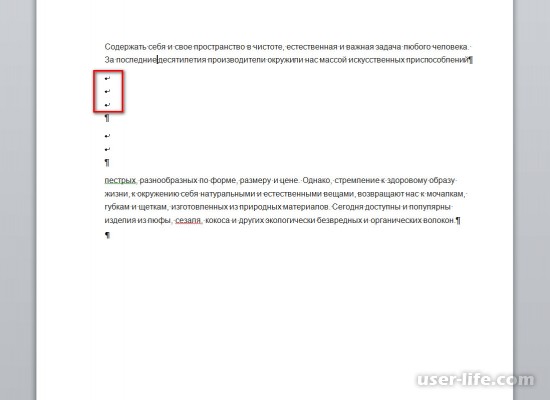
В первую очередь, для текста нужно включить режим непечатных символов – таким образом можно увидеть из чего состоят лишние строки: знаков абзаца, разрыва строки или страницы или других комбинаций.
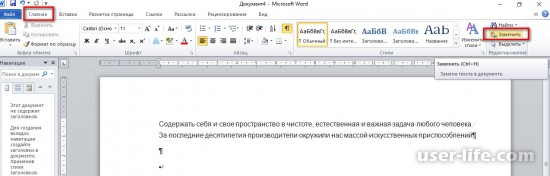
На панели инструментов открыть вкладку «Главная». В группе «Редактирование» выбрать меню «Заменить» либо нажать сочетание клавиш Ctrl + H.
Откроется окно, в котором можно задать условия поиска и замены.
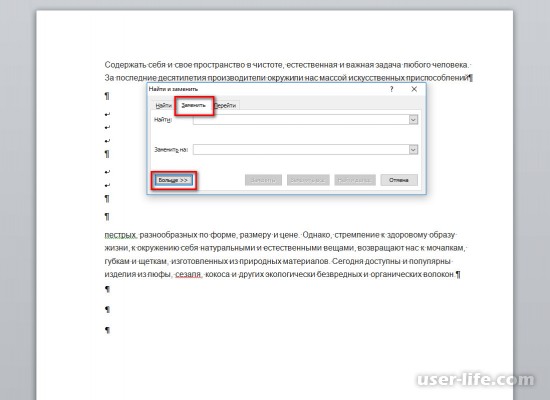
В данном случая нужно щелкнуть мышкой на строку «Найти». Потом ниже нажать кнопку «Больше». А затем открыть выпадающий список различных непечатных и специальных символов по кнопке «Специальный». Два раза выбрать «Знак абзаца».
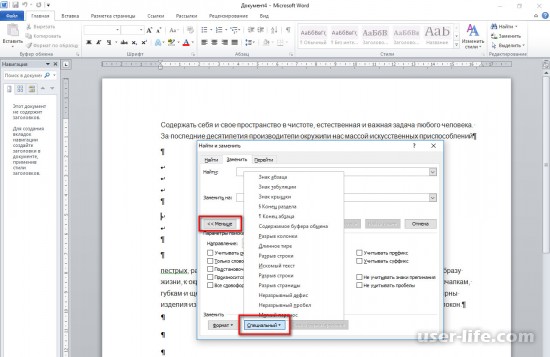
Перейти на строку «Заменить на» и в списке символов кнопки «Специальный» снова выбрать «Знак абзаца».
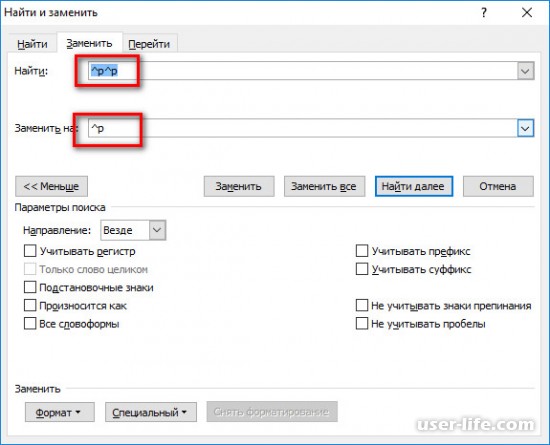
Кнопка «Заменить все» позволит удалить лишние пустые строки, которые были образованы из переноса строки на другой абзац.
Возможно, эту процедуру нужно будет выполнить несколько раз.
Если после этого остались пустые строки, тогда в поле «Найти» нужно выбирать другие сочетания. Например, «Разрыв строки».
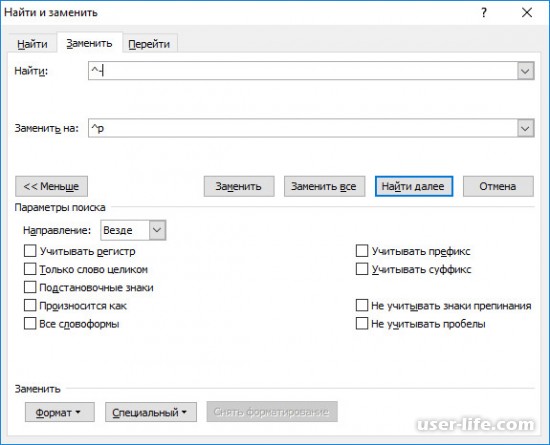
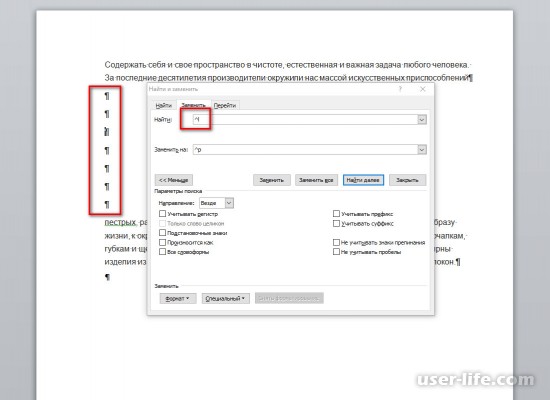
Задача не выполняется в один щелчок мыши. Но это самый быстрый способ без применения VBA и прочих дополнительных компонентов.
Рейтинг:
(голосов: 2 )
Не пропустите похожие инструкции:

Как сделать маркированный список в Ворде

Как вставить формулу в Ворде

Как убрать разрыв страницы в Ворде удалить

Как сделать таблицу в Microsoft Word

Как сделать разрыв страницы в Ворде

Ворд как пользоваться работать скачать беcплатно на русском для Windows 7 8 10

Как убрать интервал между абзацами в Ворде (расстояние пробелы отступ разрыв уменьшить большие)

Аутлук почта как скачать установить настроить отправить письма (сделать учетную запись почтовый ящик)

Как посчитать количество символов в строке Ворд Excel (подсчет слов в тексте онлайн)

Онлайн игры где можно зарабатывать в интернете без вложений реально (на каких сколько денег)

Как создать кнопку в Excel (для макроса vba Эксель)

Как настроить выпадающий список в Excel (Эксель добавить сделать создать)
Комментариев пока еще нет. Вы можете стать первым!
!
Популярное
Последние статьи

Как включить автообновление в Виндовс 10

«Расположение недоступно. Отказано в доступе» в Windows 10

Ошибка Центра обновления в Windows 11

Как обновить Windows 11 Home до Pro

Как отключить брандмауэр в Виндовс 10

Как открыть дисковод на компьютере без кнопки

Чем открыть HEIC в Windows 7

Пробная страница печати напечатана неправильно в Windows 10
Как удалить строки в Word

Если вам часто приходится работать в Word с документами большого объема, наверняка вы, как и многие другие пользователи, сталкивались с такой проблемой, как пустые строки. Добавляются они с помощью нажатий клавиши «ENTER» один, а то и более раз, а делается это для того, чтобы визуально разделить фрагменты текста. Вот только в некоторых случаях пустые строки не нужны, а значит, их нужно удалить.
Урок: Как удалить страницу в Ворде
Вручную удалять пустые строки слишком хлопотно, да и просто долго. Именно поэтому в данной статье речь пойдет о том, как за раз удалить все пустые строки в документе Word. Поможет нам в решении этой задачи функция поиска и замены, о которой мы писали ранее.
Урок: Поиск и замена слов в Ворде
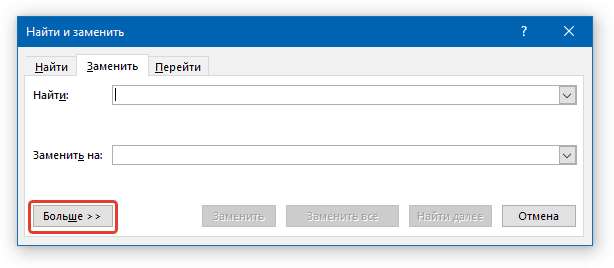
1. Откройте документ, в котором нужно удалить пустые строки, и нажмите кнопку «Заменить» на панели быстрого доступа. Находится она во вкладке «Главная» в группе инструментов «Редактирование».

Совет: Вызвать окно «Заменить» можно и с помощью горячих клавиш — просто нажмите «CTRL+H» на клавиатуре.
Урок: Горячие клавиши в Word
2. В открывшемся окне установите курсор в строке «Найти» и нажмите кнопку «Больше», расположенную внизу.
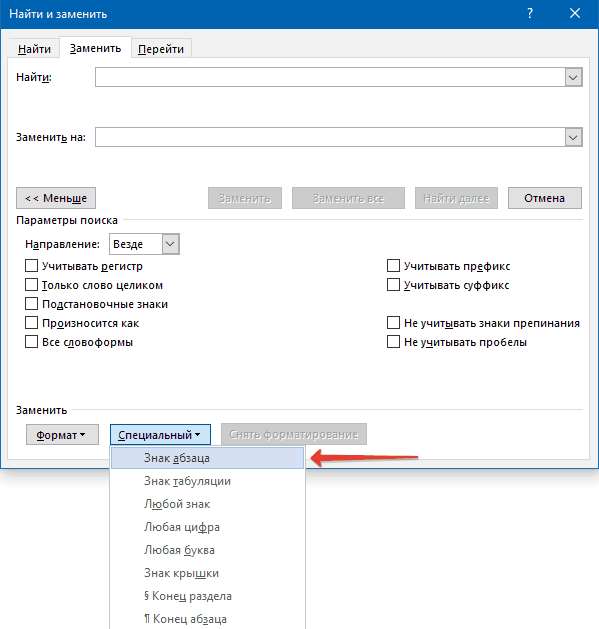
3. В выпадающем списке «Специальный» (раздел «Заменить») выберите «Знак абзаца» и вставьте его дважды. В поле «Найти» появятся следующие символы: «^p^p» без кавычек.
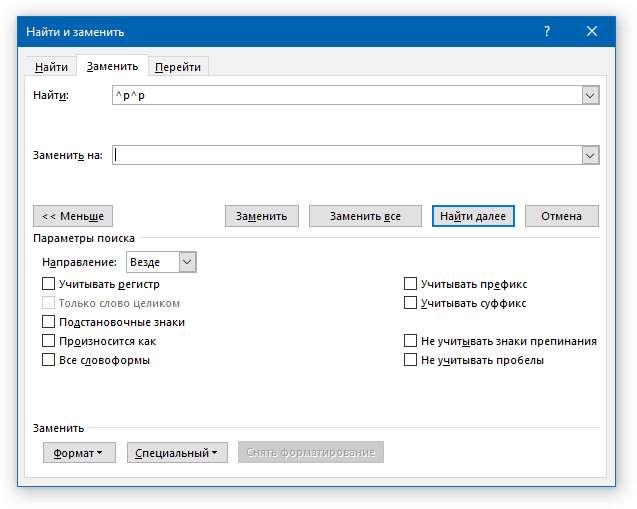
4. В поле «Заменить на» введите «^p» без кавычек.
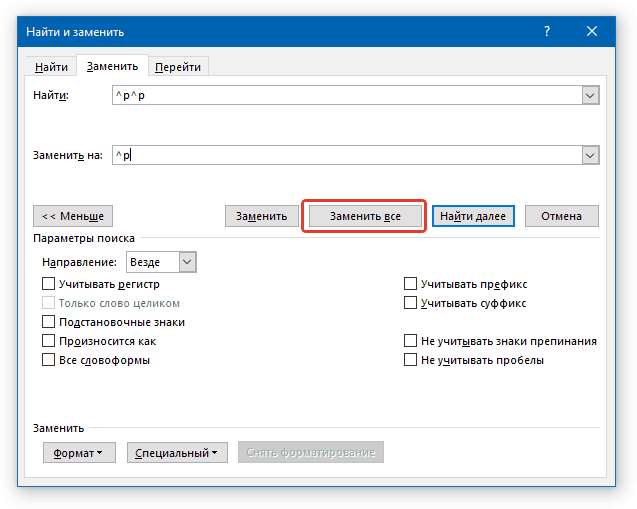
5. Нажмите кнопку «Заменить все» и дождитесь, пока процесс замены будет завершен. Появится уведомление о количестве выполненных замен. Пустые строки будут удалены.
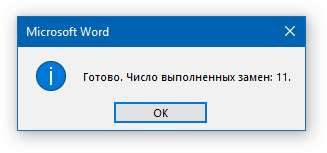
В случае, если пустые строки в документе все еще остались, значит, они были добавлены путем двойного, а то и тройного нажатия клавиши «ENTER». В таком случае необходимо проделать следующее.
1. Откройте окно «Заменить» и в строке «Найти» введите «^p^p^p» без кавычек.
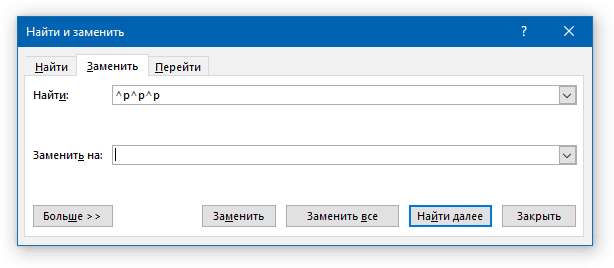
2. В строке «Заменить на» введите «^p» без кавычек.
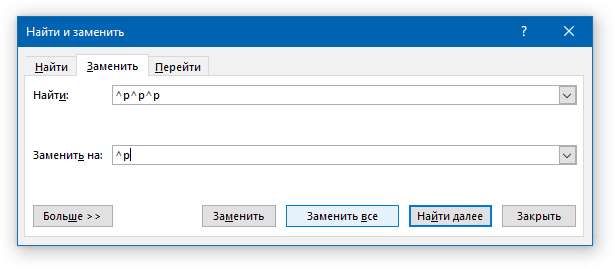
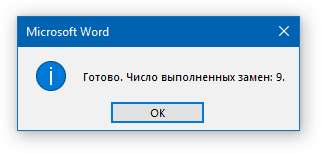
3. Нажмите «Заменить все» и дождитесь, пока замена пустых строк будет завершена.
Урок: Как в Ворде удалить висячие строки
Вот так просто можно удалить пустые строки в Word. При работе с большими документами, состоящими из десятков, а то и сотен страниц, такой метод позволяет заметно сэкономить время, заодно уменьшив общее количество страниц.



