
Обратите внимание! Все действия, описанные в данной статье, выполнены в Microsoft Word 2016 года, поэтому некоторые изображения могут не соответствовать интерфейсу более ранних или более поздних версий программы. Тем не менее, руководство остается полезным, и основные отличия будут указаны отдельно.
Способ 1: Удаление титульной страницы
Если титульная страница была добавлена с помощью специального инструмента, удаление ее не вызовет сложностей. Для этого откройте вкладку «Вставка» и в разделе «Страницы» найдите меню «Титульная страница». Затем выберите опцию «Удалить текущую титульную страницу».
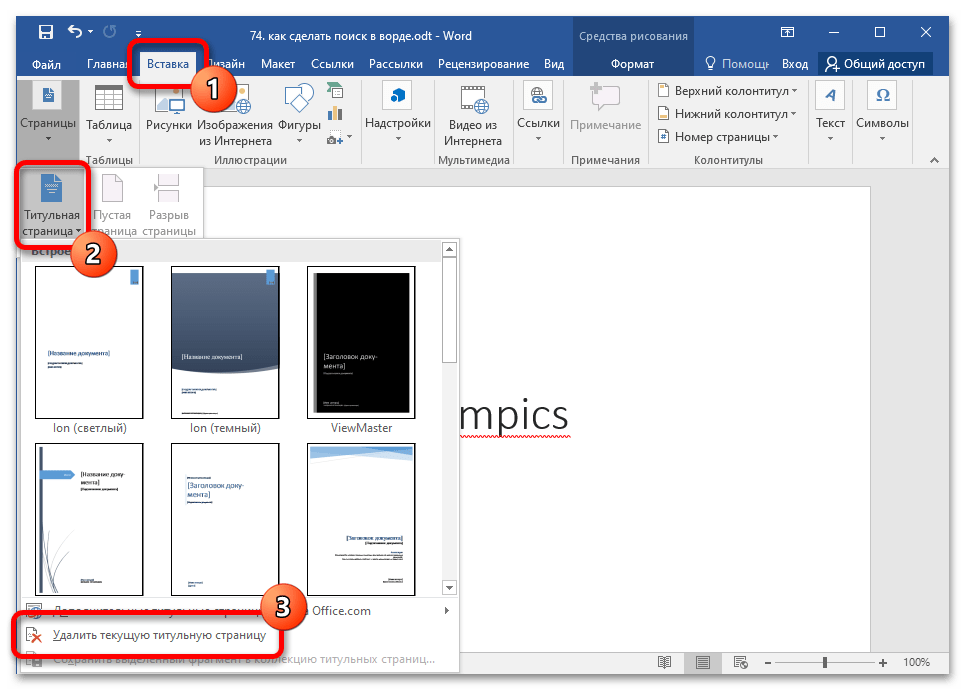
Непосредственно после этой операции первая страница документа будет устранена. Учтите, что данная методика эффективна лишь в том случае, если титульный лист был оформлен с использованием встроенных функций текстового редактора. В противном случае после выполнения данного действия ничего не изменится.
Важно! Данное руководство актуально для версий Microsoft Word, выпущенных в период с 2007 по 2021 год.
Способ 2: Меню «Найти и заменить»
Если первая страница документа не выполняет роль титульной, её можно удалить с помощью специальной функции программы, которая заранее выделит все содержимое необходимого фрагмента текста. Для этого необходимо выполнить следующие шаги:
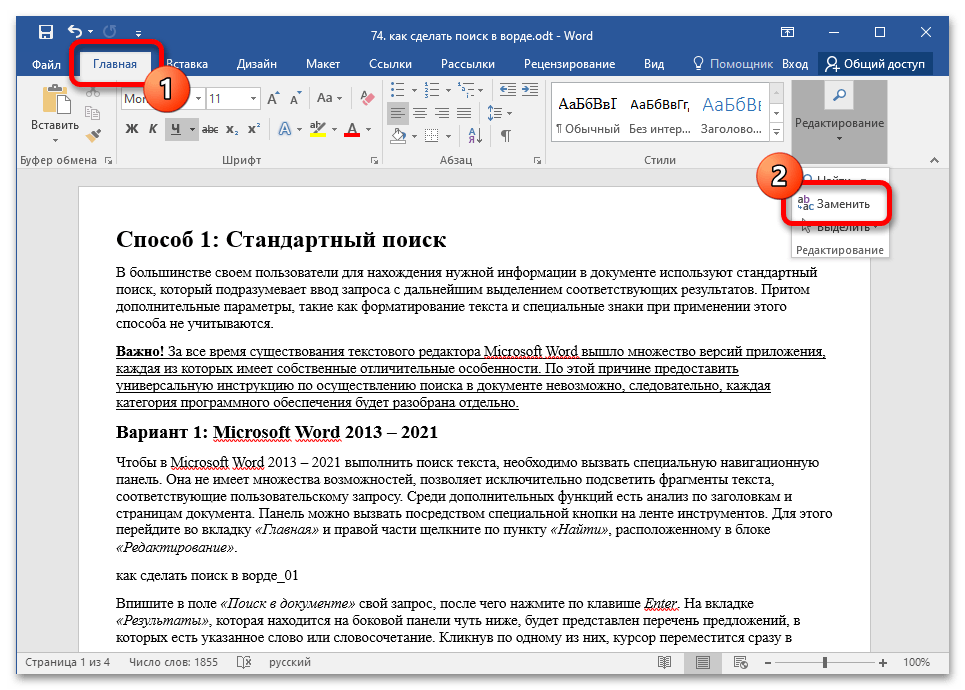
- Находясь во вкладке «Главная», на панели инструментов кликните по пункту «Заменить», который расположен блоке «Редактирование».
- В появившемся окне откройте вкладку «Перейти», выделите в списке «Объект перехода» строку «Страница», после чего в поле «Введите номер страницы» впишите следующий текст и нажмите по кнопке «Перейти»: page
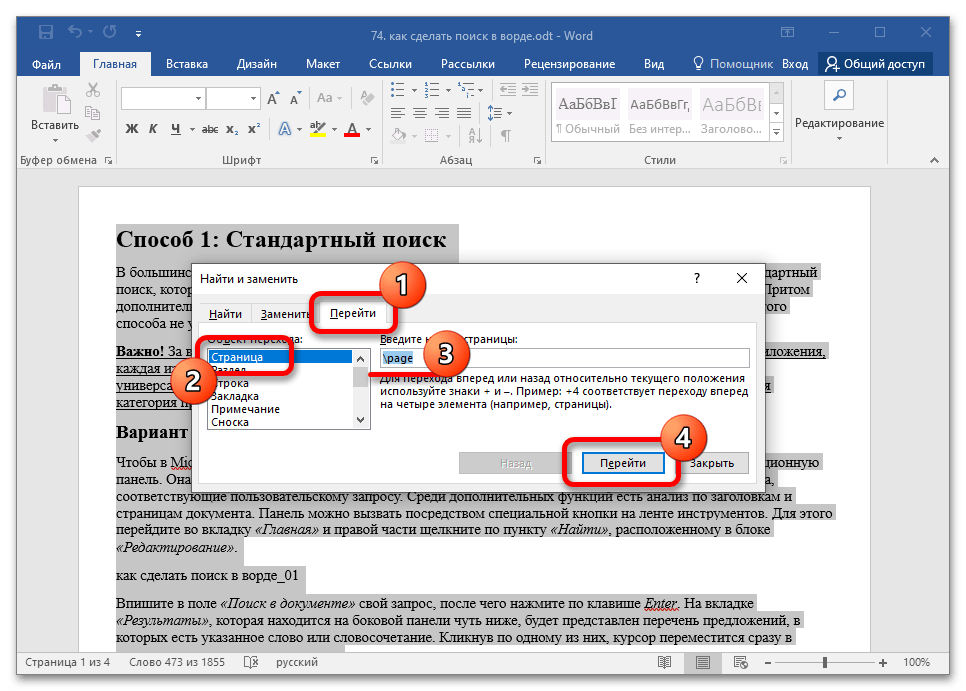
- После того как будет выделено все содержимое первой страницы, закройте окно «Найти и изменить» и нажмите клавишу Delete, чтобы удалить лишний текст.
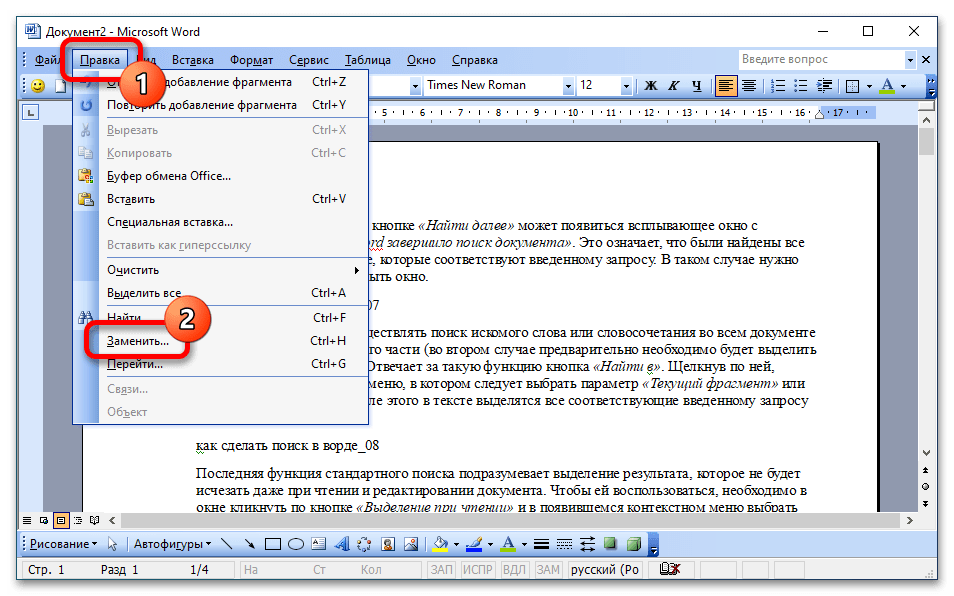
Обратите внимание! Данное руководство применяется к версиям текстового редактора, выпущенным в период с 2007 по 2021 год. В Microsoft Word 2003 процесс открытия окна «Найти и заменить» осуществляется иначе. Нужно сначала развёрнуть меню «Правка» и в появившемся меню выбрать опцию «Заменить». Далее все шаги выполняются аналогично ранее описанным инструкциям.
Способ 3: Альтернативные методы
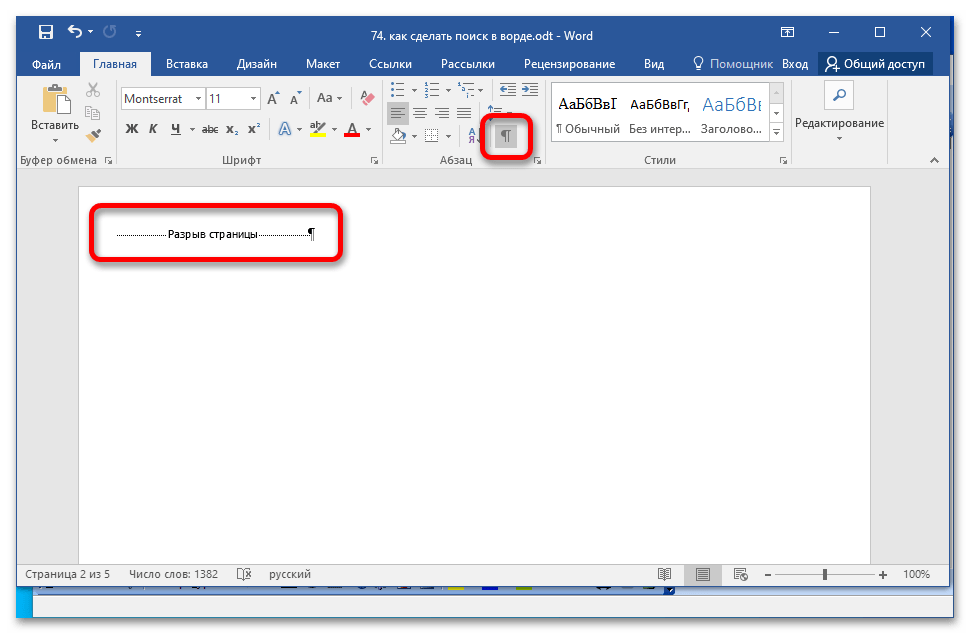
Выше были рассмотрены узконаправленные способы удаления первой пустой страницы текстового документа, но произвести это действие можно посредством ряда других функций программы. На нашем сайте есть общая статья, в которой представлены универсальные методы редактирования документа, начиная с обычного выделения ненужного фрагмента с последующим нажатием клавиши Backspace и заканчивая включением невидимых символов для обнаружения разрыва страницы или знаков абзаца.
Дополнительная информация: Как избавиться от ненужной или пустой страницы в Microsoft Word
Важно отметить, что в некоторых ситуациях предложенные методы удаления страниц в Microsoft Word могут не сработать. Это обусловлено различными факторами, из которых наиболее значимые обсуждаются в другом статье на нашем ресурсе.
Как удалить пустую страницу в ворде в начале, середине и конце документа?

В середине или начале текста пустая страница возникает в ходе редактирования текста, если использовались пустые абзацы и разрыв страниц. О том, как удалить пустую страницу в Ворде в начале текста середине или конце, мы расскажем в статье дальше. К рассмотрению будут взяты разные версии Майкрософт Ворд – 2007, 2010 и последние модификации.
Как удалить пустую страницу в Ворде?
Если в вашем документе обнаружилась ненужная страница, есть простой и универсальный метод её удаления, не нарушая при этом структуру текста. Вот что нужно сделать:
- поместите курсор мыши на поле пустого листа;
- зажмите левую кнопку мыши;
- протяните мышью вниз, удерживая эту кнопку, чтобы выделить лист;
- когда выделение закончится, отпустите левую кнопку;
- на клавиатуре компьютера нажмите клавишу «Delete».
Существует также более простой метод – просто переместите курсор мыши на пустую страницу, затем зажмите клавишу «backspace», пока не исчезнут пустые символы, а значит и лишний лист. Чтобы избежать подобных ситуаций в будущем, рекомендуется активировать режим отображения знаков и уделить внимание лишним переносам и разрывам страниц.
Активировать отображение знаков можно одной кнопкой в текстовом редакторе — воспользовавшись опцией «Показать все знаки». Для этого нужно открыть основное меню Word и перейти в раздел инструментов «Абзац». Затем кликните правой кнопкой мыши на значке «¶». Также данное действие можно выполнить с помощью комбинации клавиш «CTRL+*».

Теперь рассмотрим, как удалить переносы, для этого:

Удалить разрыв страниц в автоматическом режиме невозможно, поэтому практикуйте ручной вариант. Сделать это можно следующим образом:

Как удалить последнюю ненужную страницу
Только зная, по каким причинам возникает пустой лист в текстовом документе, вы сможете разобраться с тем, как предотвратить и удалить лишнюю страницу в дальнейшем. Методики решения проблем могут несколько разниться в зависимости от того, где возникает ненужная страница – первой, в середине текста или в конце.
Чаще всего такой «изъян» наблюдается на последней странице. Устранить его можно, если выявить и ликвидировать 4 возможные причины:
Первая страница
Последние версии текстового документа Word подразумевают наличие первой пустой страницы для оформления титульника. Но далеко не всегда он необходим автору, поэтому удалить его можно следующим способом:
Аналогичные способы практикуются и в последних версиях, и в программах прошлых лет.

Вторая страница или в середине
Практика показывает, что пустой лист в середине документа спровоцирован наличием разрыва раздела. Обычно не сам автор включает такую функцию, а она автоматически возникает в процессе редактирования. Практикуется 2 способа устранения разрыва.
Необходимо учитывать, что устранение разрыва может привести к изменениям в формате всего текста. Поэтому при желании сохранить его первоначальный стиль, рекомендуется оставить разрыв.
- откройте поле «макет»;
- далее выберите функцию заменить тип разрыва;
- кликните на «без разрыва».
Такой способ позволяет не потерять важные установки форматирования текста, при этом удалив ненужный разрыв внутри документа.
Проблемы с таблицей в вордовском документе.
Если в конце текстового документа есть таблица, вероятно, удалить лишний лист с помощью описанных выше методов будет трудно. Это связано с тем, что после таблицы Microsoft Word всегда оставляет пустой абзац. Когда таблица находится в самом низу последней страницы, абзац перемещается на новую страницу, в результате чего возникает пустая страница.
Решение проблемы – абзац делается скрытым, делается это в 3 шага:
Другие версии программы Майкрософт Ворд
Алгоритм удаления ненужного листа в текстовом документе может несколько отличаться, если вы пользуетесь разными версиями программы. Наиболее распространены Word 2007 года, 2010 и 2013 года выпуска.
Word 2007
Если вы работаете с текстом в Word 2007 года, вырезать ненужный лист можно двумя способами – удалив спецсимвол или кнопкой Backspace.
После таких действий вы увидите все напечатанные символы, от вас лишь требуется найти тот, что спровоцировал разрыв страницы и удалить его кнопкой Del. По такому принципу устраняется ненужный файл внутри и в конце текста.
Word 2010
Если вы работаете с Word 2010, процесс удаления пустого листа внутри текста производится по следующему алгоритму:
Убрать разрыв страницы, из-за чего возникает пустая страничка, можно следующим способом:
В целом страницу можно удалить и стандартным путем, нажав кнопку BackSpace, находясь на пустом листе.
Как удалить страницу в Word
В этом уроке я покажу, как удалить пустую страницу в Ворде. А также как из документа убрать листы с текстом.
Как удалить пустой лист
Для удаления пустых листов в Ворде достаточно убрать лишние абзацы и разрывы. По умолчанию эти символы скрыты, поэтому сначала их нужно показать.
Для показа невидимых символов применяется следующая кнопка ¶. Она расположена в верхней части приложения, в разделе «Главная».
Щелкаем по кнопке ¶ один раз левой клавишей мыши. Сразу после этого документ меняется – в нем появляются точки и непонятные знаки.

Выглядит такой текст не очень приятно, зато мы видим всё, что скрыто. В том числе абзацы, пробелы и разрывы. Эти символы как раз и создают пустые страницы.
Осталось удалить лишние знаки. Для этого ставим мигающий курсор туда, где заканчивается текст – щелкаем там левой кнопкой мыши. Затем нажимаем несколько раз клавишу Delete или del на клавиатуре.

А если лишних символов много, то проще не удалять их по одному, а выделить все сразу.
Для этого нажимаем левую кнопку мыши там, где заканчиваются скрытые знаки и, не отпуская мышку, тянем курсор вверх. Когда все эти знаки подкрасится голубым цветом, нажимаем один раз клавишу Delete или Backspace.

После этого нажимаем кнопку ¶, чтобы убрать скрытые символы. Документ вновь станет таким, как и был – без точек и значков.
Работает этот способ в любой версии программы Microsoft Office Word: 2003, 2007, 2010, 2013, 2016 и других.
Если пустая страница не удаляется
Бывает, что в конце документа есть таблица. И вот частенько после нее добавляется еще один чистый лист, который никак не получается удалить.
Дело в том, что в программе Ворд по умолчанию после таблицы вставляется абзац. И если таблица находится в самом конце, то этот абзац переносится ниже. Тем самым он создает ненужную страницу.
Этот абзац нельзя удалить, но его возможно скрыть:
1 . Выключаем отображение непечатаемых символов, если они показаны (кнопка ¶).
2 . Выделяем абзац в конце таблицы — на новом листе. Для этого наводим курсор на левое поле документа (возле пустого абзаца) и щелкаем там один раз левой кнопкой мыши.

3 . Когда абзац выделился, а, значит, появился небольшой прямоугольник голубого цвета, наводим на него курсор и щелкаем правой кнопкой мыши . Из меню выбираем пункт «Шрифт…».

4 . В появившемся окошке ставим птичку на «Скрытый» и нажимаем ОК.

После этого пустой абзац убирается. А вместе с ним удаляется и пустая страница в Ворде.
Как удалить страницу с текстом
Когда из документа нужно стереть страницу, на которой что-то напечатано, то делается это через выделение текста и клавиши Delete или Backspace. Причем неважно, где текст находится: в начале, в конце или в середине документа (между страницами).
Кстати, рисунки и фотографии убираются из Ворда точно так же – выделяем их и нажимаем Delete.

На заметку . Если в конце листа есть таблица, то выделяйте её не ровно конца, а чуть больше. Так, чтобы был затронут «хвостик» – одна или две строки после таблицы.



