
Файл может содержать водяной знак для охраны авторских прав. Однако зачастую пользователи стремятся убрать водяной знак в документах Word, так как он мешает восприятию текста. Наличие водяного знака лишено смысла, если информация не является конфиденциальной. Если у вас возникают трудности с удалением логотипа, ниже представлены 4 метода, которые помогут избавиться от водяных знаков в Word и могут стать хорошей альтернативой.
3 способа удалить водяной знак в Word 2007/2016
Как правило, убрать водяной знак в Word достаточно просто, и это можно осуществить стандартным способом. Тем не менее, в этом разделе будут рассмотрены три различных метода, которые помогут вам удалить нежелательные логотипы из ваших документов.
Microsoft Word
Наиболее легкий метод удалить водяной знак в Word — воспользоваться самим приложением для работы с документами. Несмотря на наличие различных версий, Microsoft позволяет без труда избавляться от объекта в документе. Этот раздел объяснит, как использовать Microsoft как на Windows, так и на Mac.
Как удалить водяной знак в Windows с помощью Microsoft Word
Шаг 1. Запустите Microsoft Word на своём аппарате и кликните на вкладку «Дизайн», затем выберите кнопку «Водяной знак». Альтернативно, вы можете обнаружить эту функцию в разделе макета страницы, если используете версии Word 2007 или 2010.
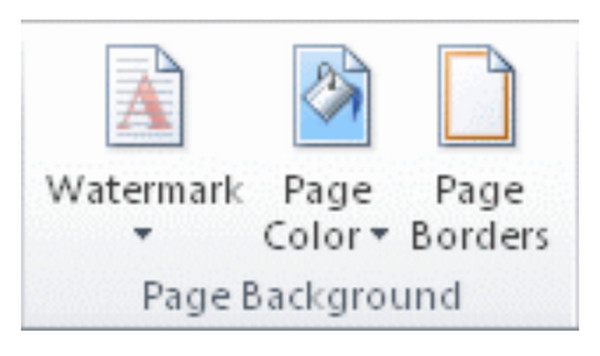
Шаг 2. Откройте меню и выберите кнопку «Удалить водяной знак». Если первый метод оказался неэффективным, попробуйте дважды кликнуть на верхней части документа, чтобы открыть область заголовка. Наведите курсор на водяной знак и удерживайте, пока не появится стрелка в четырех направлениях.
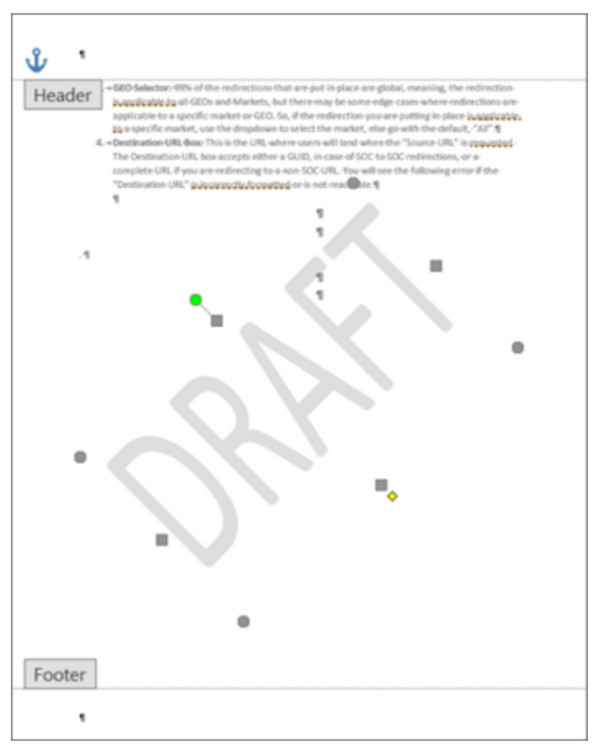
Шаг 3. Выберите водяной знак и нажмите кнопку «Удалить». Повторите процедуру для остальных страниц с водяными знаками.
Удаление водяного знака на Mac через Microsoft Word:
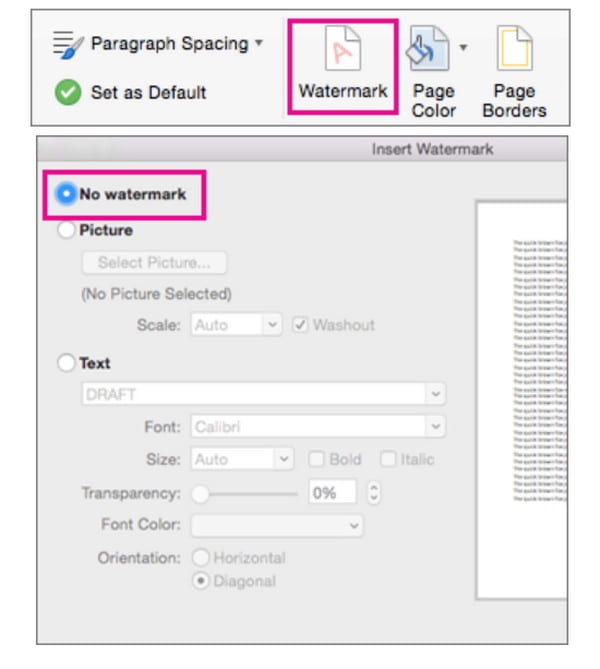
Шаг 1. Выберите вкладку «Макет страницы», затем кликните на кнопку «Водяной знак». В открывшемся окне «Вставка водяного знака» выберите вариант «Без водяного знака».
Шаг 2. Если данный способ не дал результата, попробуйте дважды щелкнуть мышью в области заголовка. После этого выберите водяной знак на странице и нажмите кнопку «Удалить» или используйте клавишу «Delete» на клавиатуре. Повторите процедуру для остальных страниц.
Сохранить Word в формате XML
Хотите верьте, хотите нет, но сохранение документа в формате XML является альтернативой удалению водяного знака из документа Word. Расширяемый язык разметки похож на HTML и позволяет преобразовывать документы Word в обычный текст. Посмотрим, как это может помочь в выполнении задачи.
Как удалить водяные знаки в Word путем конвертации в формат XML:
Шаг 1. Откройте документ из Microsoft Word и нажмите кнопку «Файл». Нажмите кнопку «Сохранить как», а затем кнопку «Документ Word XML» в меню «Сохранить как».
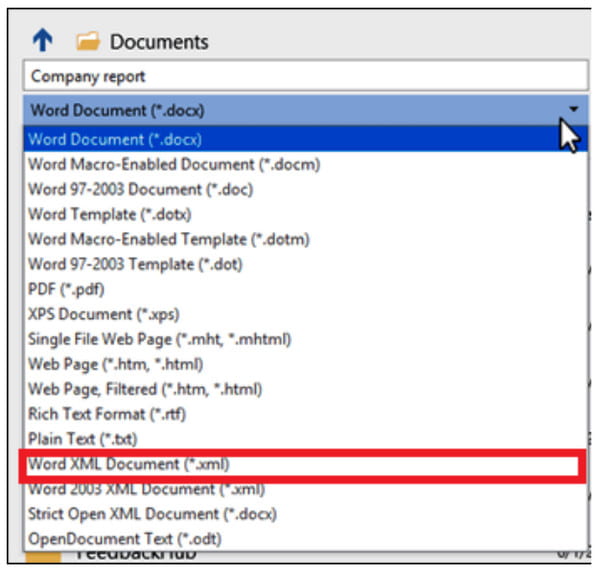
Шаг 2. Выберите расположение файла, чтобы сохранить документ, или переименуйте файл. Затем нажмите кнопку «Сохранить». После этого перейдите в папку, в которой вы сохранили XML-файл, и щелкните его правой кнопкой мыши, где вам нужно открыть его с помощью приложения «Блокнот».
Шаг 3. Запомните формулировку водяного знака и нажмите клавиши «CTRL» и «F» на клавиатуре, введите искомое слово, затем нажмите кнопку «Найти далее». Удалите слово, не снимая кавычки.
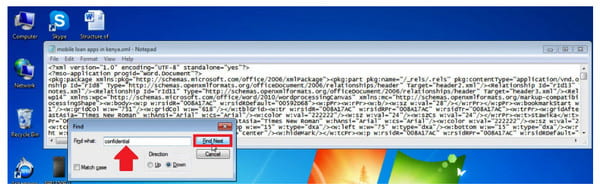
Шаг 4. Сохраните заметку и вернитесь в Microsoft Word. Нажмите кнопку «Файл» и нажмите кнопку «Сохранить как». Откройте меню «Сохранить как» и нажмите кнопку «Word».
4-сторонняя стрелка
Последнее решение для удаления водяного знака в документе Word — это использование стрелки «Выбрать объект», которая позволяет перемещать и изменять положение объекта в документе. Это также полезно, так как может удалить объект.
Как удалить водяной знак в Word с помощью четырехсторонней стрелки:
Шаг 1.
Первоначально необходимо деактивировать функцию «Отслеживание изменений» в Microsoft Word. Для этого перейдите на вкладку «Просмотр» и нажмите на кнопку «Отследить изменения».
Шаг 2. Удалите разметку, нажав кнопку «Принять». Затем откройте заголовок раздела и наведите курсор на водяной знак, чтобы появилась четырехсторонняя стрелка.
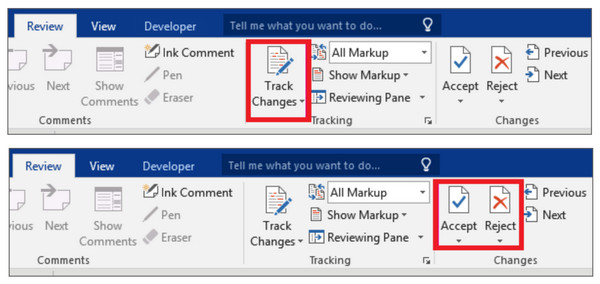
Шаг 3. Нажмите кнопку «Удалить» или нажмите клавишу «Удалить» на клавиатуре. Повторите процесс, затем нажмите кнопку «Сохранить», чтобы сохранить все изменения.
Лучший способ удалить водяной знак в Word
AnyRec Бесплатное средство для удаления водяных знаков онлайн еще одна альтернатива удалению водяного знака в Word. Веб-средство для удаления водяных знаков предоставляет инструменты для удаления ненужных объектов в текстовом документе или изображении без искажения исходного качества файла. Он состоит из различных инструментов для удаления, в том числе «Многоугольник» для придания резкости, «Лассо» для округлой формы и «Кисть» для ручного выделения. Он поддерживает форматы изображений, включая JPEG, PNG, BMP, GIF и другие. Преобразуйте ваши документы в изображения, и AnyRec Free Watermark Remover Online удалит водяной знак в Word бесплатно.
◆ Бесплатно удалить водяной знак в слове и картинке без регистрации или создания учетной записи.
◆ Неограниченное количество ежедневных загрузок для удаления логотипов, дат, текста и других водяных знаков.
◆ Сохраняйте выходные данные с превосходным качеством изображения с помощью технологии искусственного интеллекта.
◆ Разрешить пользователям обрезать изображение или выбирать другие соотношения сторон, например 4:3, 1:1 и т. д.
Как удалить водяные знаки в Word с помощью AnyRec Free Watermark Remover Online:
Шаг 1. Зайдите на сайт или нажмите https://www.anyrec.io/free-online-watermark-remover/. Нажмите кнопку «Загрузить изображения», чтобы импортировать изображение с вашего устройства. Убедитесь, что вы уже преобразовали документы в фотографии и сохранили их в поддерживаемом формате, например JPG.

Шаг 2. По завершении загрузки выберите подходящий тип маркера в верхней части меню. Обведите водяной знак с помощью многоугольника, лассо или кисти. При желании вы можете настроить размер кисти. Нажмите кнопку «Удалить», чтобы воспользоваться инструментом для устранения водяных знаков.
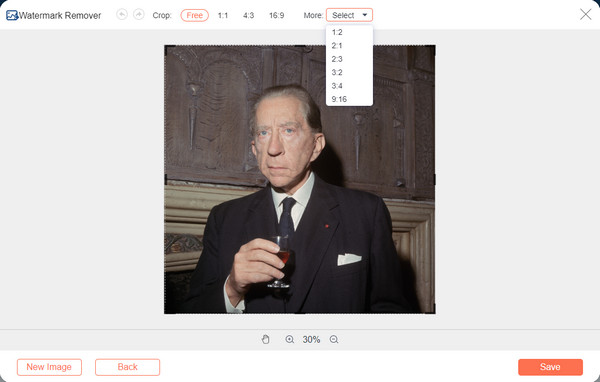
Шаг 3. Затем нажмите кнопку «Обрезать и сохранить», чтобы изменить соотношение сторон изображения. Вы также можете использовать опцию «Бесплатно», чтобы обрезать изображение вручную. Затем нажмите кнопку «Сохранить», чтобы загрузить результат. Нажмите кнопку «Новое изображение», чтобы загрузить и отредактировать другой файл.
Часто задаваемые вопросы об удалении водяных знаков в Word
Убираем непонятные символы из документа в Word
Способ 1: Использование рабочей панели
При активной функции отображения непечатаемых знаков документ выглядит так, как на скриншоте. Между слов отображаются точки, а каждое предложение или абзац заканчивается с символом «¶».
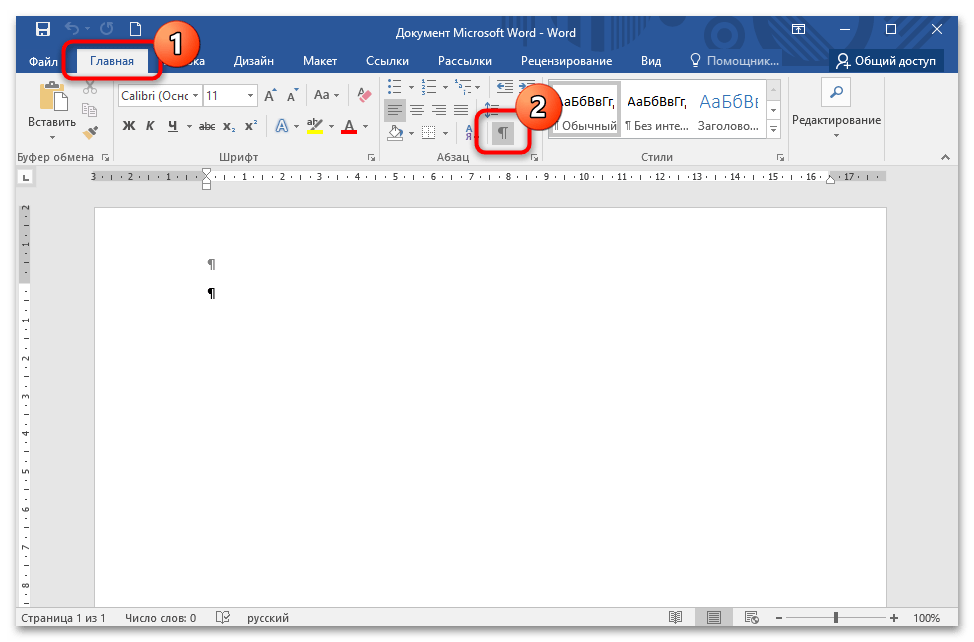
Чтобы отключить отображение непонятных символов, откройте вкладку «Главная» и в блоке «Абзац» найдите кнопку со значком «¶». Если она активна, то режим отображения знаков активирован. Для выключения достаточно один раз щелкнуть левой кнопкой мыши по кнопке.
Способ 2: Комбинация клавиш
Горячие клавиши позволяют быстро применить различные функции в текстовом редакторе MS Word. Они помогут отключить отображение непечатаемых значков, поскольку в более старых версиях программы бывает сложно найти нужную функцию. Также проблемы возникают у пользователей операционной системы MacOS. Для отключения режима просмотра документа с непонятными значками одновременно зажмите клавиши «Ctrl + Shift + 8».
Способ 3: Отключение привязки объектов
Если ни один способ не помог, то рекомендуется отключить функцию обязательного отображения значков. Для их деактивации действуйте согласно инструкции:
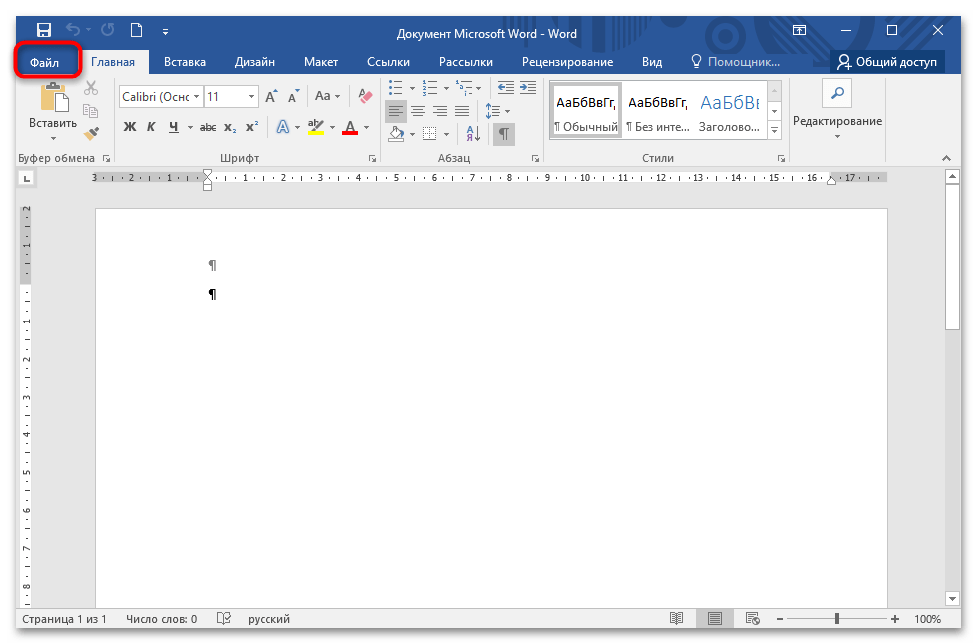
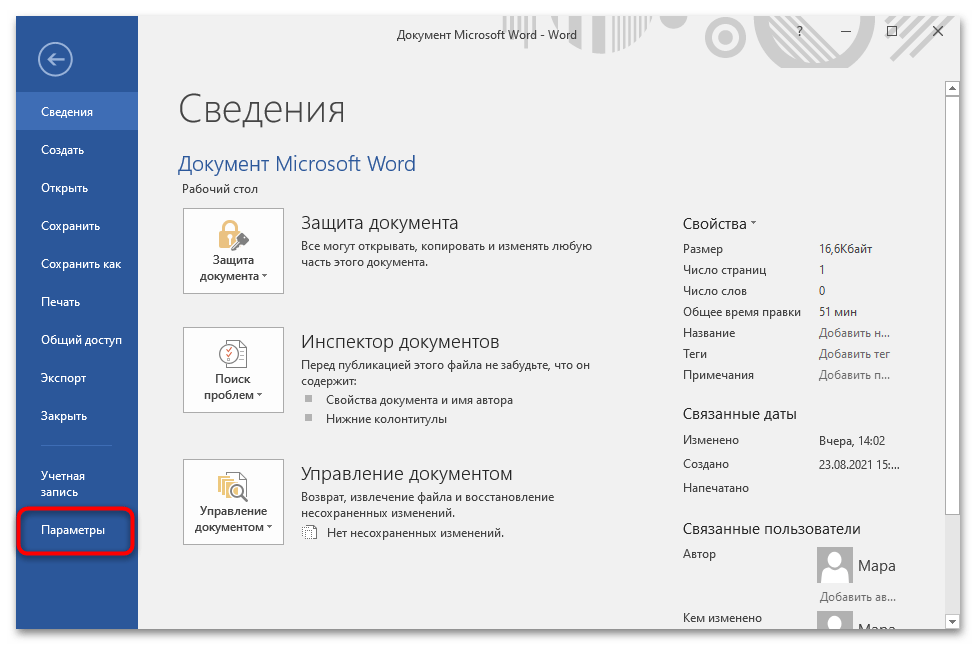
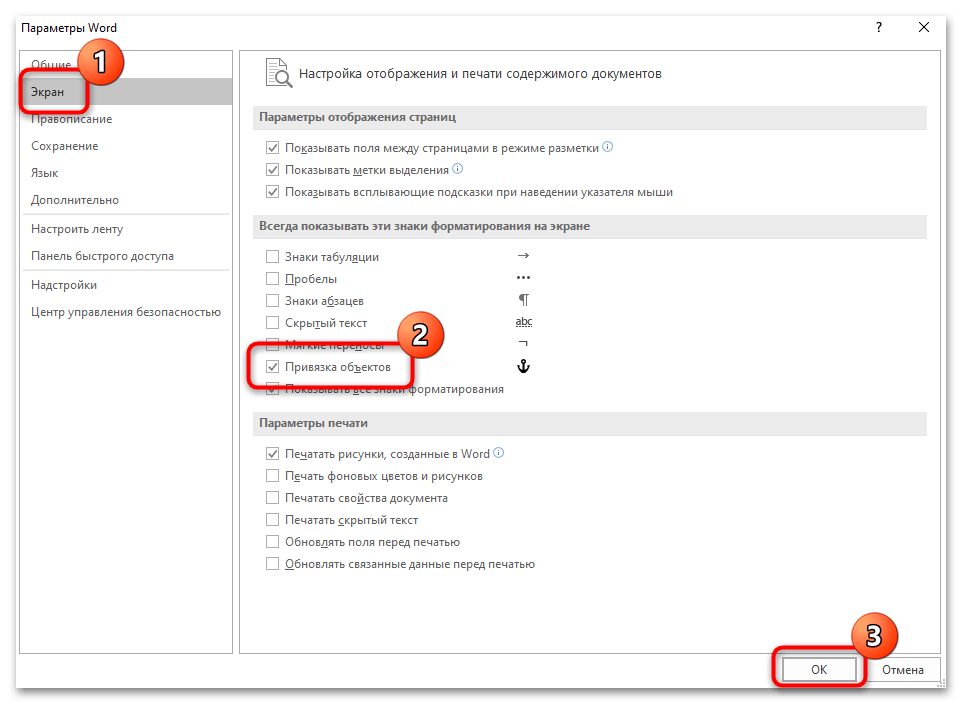
После этого непонятные значки, точки и символы исчезнут из текста документа. Если нужно проверить его на наличие двойных пробелов или лишние знаки, то потребуется вновь активировать функцию через параметры файла.
Как удалить якорь в Word (легко и быстро)
Якоря играют важную роль в повышении достоверности и читаемости документа, выделяя важные аспекты и предоставляя доказательства и источники. Вставка якоря в Word – это простой процесс, добавляющий структуру вашему содержимому. Однако удаление якорей может быть немного сложным, из-за чего пользователи могут запутаться. В этом руководстве мы предоставим простые шаги по удалению якорей в Word, обеспечивая плавный процесс редактирования и сохраняя целостность вашего документа.
Введение в якорь в Word
Якорь в Microsoft Word – это как точка соединения. Он помогает удерживать картинки или фигуры, прикрепленные к определенным словам в вашем документе. Таким образом, когда вы редактируете или перемещаете объекты, ваши картинки остаются на месте рядом с текстом.
Представьте, что вы работаете над отчетом и добавляете картинку рядом с абзацем. Якорь – это как невидимая нить, связывающая картинку с этим абзацем. Если вы перемещаете абзац, картинка перемещается вместе с ним, всегда оставаясь рядом с текстом, к которому она привязана.
- Отключение отображения якоря в Word
2. Достоинства применения якоря в Word
Как удалить якорь в Word (2 простых способа)
Существует два разных способа изменения якорей объектов в документе Word: либо просто удалить значок якоря, либо полностью удалить якорь из документа Word. Давайте рассмотрим эти варианты.
При вставке изображений и обтекании их текстом значок якоря помогает в правильном форматировании. Однако следует отметить, что этот значок не отображается постоянно. Его удаление не повлияет на функцию якоря в Microsoft Word. Итак, в этом разделе давайте рассмотрим, как удалить якорь в документе Word.
Шаг 1: В вашем документе, когда вы нажимаете на изображение, вы можете заметить присутствие значка Якоря с левой стороны и значка Параметры макета в правом верхнем углу изображения.
Шаг 2: Чтобы удалить значок Якоря, перейдите в меню "Файл".
Шаг 3: В меню "Файл" нажмите на вкладку "Параметры" для доступа к функциям отображения.
Шаг 4: В окне Параметры перейдите на вкладку "Экран". Здесь снимите флажок "Якорь объекта" и нажмите "ОК".
Шаг 5: Теперь вы заметите, что без влияния на закрепление изображения к выбранному тексту значок Якоря был отключен.
Этот процесс позволяет удалить значок Якоря, сохранив при этом функцию якоря в вашем документе Microsoft Word.
2. Удаление значка Якоря
Второй способ заключается в полном удалении якоря из документа Word путем изменения оформления изображения:
Шаг 1: Щелкните на изображение в вашем документе Word, а затем щелкните на значок Параметры макета для отображения различных параметров макета.
Шаг 2: Чтобы удалить якорь, выберите параметр "На одной линии с текстом" из параметров макета.
Шаг 3: Этот параметр может слегка нарушить форматирование вашего документа, но можно внести соответствующие корректировки. Однако, это эффективно удалит якорь из документа Word.
Этот метод полезен, когда вы предпочитаете, чтобы изображение не перемещалось вместе с привязанным текстом.
Лучшая бесплатная альтернатива Microsoft Office — WPS Office
Хотя Microsoft часто хвалят за его набор услуг, включая Word, Excel и PowerPoint, связанные с ним затраты и кривая обучения могут быть пугающими. В отличие от этого, WPS Office предлагает удобный для пользователя интерфейс, который изначально привлекает новичков, но предоставляет мощные функции для профессионалов. С отличной совместимостью и интеграцией ИИ, WPS Office выделяется. Кроме того, он поставляется с дополнительными преимуществами, такими как бесплатные инструменты для редактирования PDF и библиотека встроенных шаблонов офисных документов.
Так что, независимо от того, являетесь ли вы новичком или профессионалом, WPS Office балансирует между простотой и передовыми возможностями. Его экономичность и комплексное решение делают его убедительным выбором в области офисного программного обеспечения.
Как скачать WPS Office
Шаг 1: Откройте свой веб-браузер и перейдите на веб-сайт WPS Office. Этот сайт служит вашим порталом к раскрытию огромного потенциала этого мощного набора для продуктивности.
Шаг 2: Найдите легко узнаваемую кнопку "Бесплатная загрузка", обычно расположенную в центральной или правой верхней части главной страницы. Нажмите на эту кнопку, чтобы начать процесс загрузки.
Шаг 3: Перейдите в папку загрузок и найдите таинственный файл установки "wps_wid.cid". Как только вы его найдете, щелкните на нем, чтобы начать установку WPS Office.
Этап 4: Для завершения установки, обратите внимание на небольшой флажок возле условий и положений. Установите его, чтобы выразить свое согласие, затем нажмите на яркую кнопку "Начать установку".
Шаг 5: После успешной установки WPS Office автоматически запустится. Это предоставит вам мгновенный доступ к разнообразным инструментам для продуктивности, позволяя вам управлять своими задачами с легкостью.
Часто задаваемые вопросы
Q1. Почему в моем документе Word есть якорь?
Символ якоря в левом поле вашего документа Word означает, что определенный объект, будь то изображение, текстовое поле или таблица, связан с конкретной точкой в тексте.
Q2. Как вставить якоря в Word?
Чтобы вставить якорь в документ Word, выполните следующие шаги:
Шаг 1: Выберите текст, который будет выступать в качестве точки привязки.
Шаг 2: Перейдите на вкладку Вставка, нажмите "Закладка" и назначьте уникальное имя.
Шаг 3: Щелкните на изображение, текст или объект, который вы хотите привязать к якорному тексту.
Шаг 4: Перейдите на вкладку Вставка, нажмите "Ссылка", чтобы привязать текст к якорю.
Шаг 5: В окне "Вставка ссылки" выберите "Место в этом документе", выберите закладку в качестве анкерного текста и нажмите "ОК".
Теперь, нажав на ссылку, вы перейдете к анкерному тексту.
Вопрос 3. Как редактировать тег якоря?
Для изменения анкерного тега следует выполнить такие действия:
Шаг 1: Щелкните правой кнопкой мыши на анкерный текст, чтобы открыть контекстное меню.
Шаг 2: Нажмите "Изменить гиперссылку", чтобы редактировать анкерный текст.
Шаг 3: В окне "Изменить гиперссылку" измените ссылку или удалите гиперссылку на анкерный текст, затем нажмите "ОК".
Удаление анкерных ссылок без труда
Word революционизировал создание документов, повышая производительность и утонченность. Однако, путь к созданию исключительного контента не должен останавливаться. Если у вас возникают трудности с удалением анкерной ссылки, наш полный гид по удалению анкерных ссылок в Word поможет вам. Скачайте WPS Office, чтобы упростить процесс и повысить вашу продуктивность.



