
Вы, должно быть, встречали в тексте Word красное подчеркивание, которое вызывает желание удалить этот элемент из документа. Отдельные слова или даже фрагмент текста подчеркнуты красной волнистой линией, которая ярко выделяется на фоне остального текста для привлечения внимания.
Красное волнистое подчеркивание в Ворде часто отображается в документах, открытых в версиях Word 2019, 2016, 2013, 2010, 2007, 2003. Пользователю сообщают, что что-то не так с текстом, который выделен подобным образом в окне программы.
Подчеркивание красной волнистой линией означает, что на странице документа обнаружены ошибки. Пользователю нужно исправить отмеченное, или продолжить работу над документом, не обращая внимание на появление подобных предупреждений.
В связи с этим, у многих пользователей возникает вопрос о том, как убрать красное подчеркивание в тексте. Необходимо очистить документ Word от появления подобных элементов, чтобы они не отвлекали внимание во время работы.
Почему появляется красное волнистое подчеркивание в Word
Фактически, это подчеркивание является функцией текстового редактора Microsoft Word. В приложение встроены инструменты для проверки содержимого документа на орфографические и грамматические ошибки.
Приложение обнаруживает и отмечает области с ошибками. В этих местах, наряду с другими подобными элементами, появляется красное волнистое подчеркивание. Подчеркивание красной линией означает, что в тексте найдены ошибки, которые необходимо исправить.
Не всегда подобное выделение является ошибкой. Поскольку Word настраивает проверку орфографии по словарю, то в словаре могут отсутствовать некоторые слова, на самом деле набранные без ошибок. Бывают проблемы с техническими терминами, или после вставки или при вводе слов и выражений на другом языке.

Чтобы избежать путаницы, вам нужно отключить эту функцию проверки, после этого подчеркивание автоматически исчезнет.
Как убрать красное подчеркивание выбрав правильный язык проверки
В некоторых случаях, пользователь может указать правильный язык для проверки фрагмента текста или отдельного выражения. Дело в том, что инструмент текстового редактора проверяет текст по правилам русского языка, а на страницах документа, например, имеются слова на иностранном языке.
Чтобы применить используемые правила для другого языка, в настройках MS Word нужно выбрать соответствующий язык.
- Выделите слово или часть текста.
- Щелкните по названию текущего языка на нижней панели окна программы.
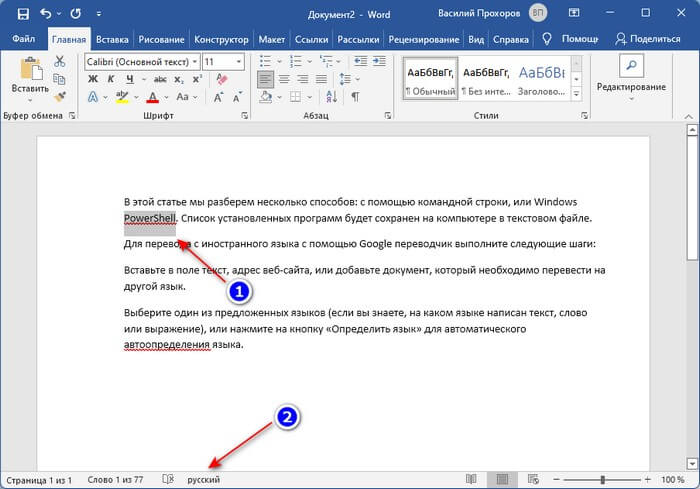
- В открывшемся окне «Язык», в опции «Пометить выделенный текст как:» укажите правильный язык для выделенного участка текста.

- В результате, красное волнистое подчеркивание исчезнет в этом месте текста.

Как убрать красное подчеркивание в Ворде пропуская проверку
Редактор Word не знает некоторых слов, которые нередко используются при наборе текста в документе. В этом случае, вы можете добавить эти слова в словарь или пропустить проверку данного выражения.
Выполните следующие действия:
- Щелкните правой кнопкой мыши по выделенному слову.
- В контекстном меню выберите один из двух вариантов:
- Пропустить все.
- Добавить в словарь.

Если вы выберите «Пропустить все», то этот фрагмент не будет проверяться на ошибки. В случае выбора «Добавить в словарь», данное слово будет добавлено в словарь и не будет больше подчеркиваться как ошибочное.
В случае необходимости, вы можете отменить неправильный выбор слова для словаря, например, добавленное в словарь по ошибке. Удалите из словаря неправильно добавленные слова следующим способом:
- В настройках правописания нужно нажать на кнопку «Настраиваемые словари…» («Вспомогательные словари…»).
- В открывшемся окне нажмите на кнопку «Изменить список слов…».
- В окне со списком добавленных слов выделите нужное слово, нажмите на кнопку «Удалить».
Как убрать красные подчеркивания в Word
Вы можете решить проблему более радикальным способом. Вы можете полностью отключить проверку орфографии и грамматики в офисной программе Microsoft Word.
Есть другой способ решить проблему: можно отключить проверку только в конкретном документе, не затрагивая применение этой функции для других файлов.
Как отключить красное подчеркивание в Word 2019, Word 2016, Word 2013 для всех документов:
- Из главного окна программы войдите во вкладку «Файл».
- В левой боковой колонке меню вы найдете «Параметры».

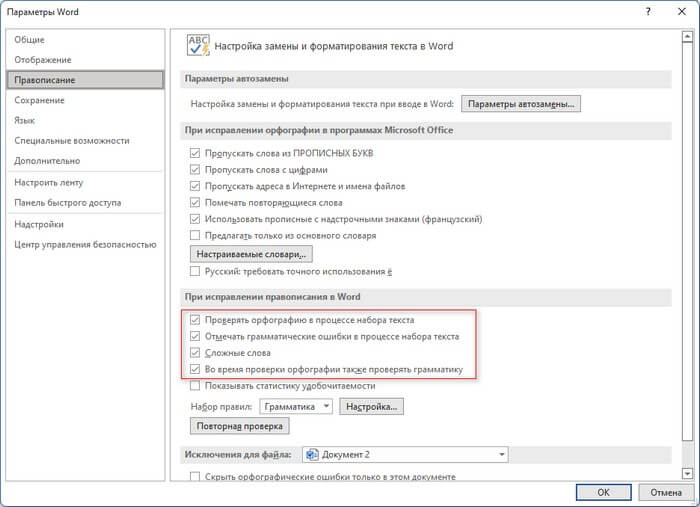
- В окне «Параметры Word» откройте вкладку «Правописание».
- Перейдите в раздел «При исправлении правописания в Word».
- Снимите все или только некоторые флажки в пунктах:
- Проверять орфографию в процессе набора текста.
- Отмечать грамматические ошибки в процессе набора текста.
- Сложные слова.
- Во время проверки орфографии также проверять грамматику.
- Нажмите на кнопку «ОК» для применения настроек.
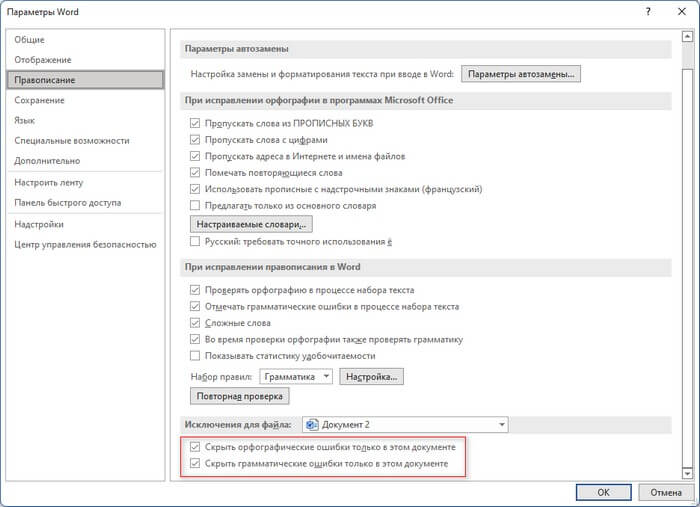
Изменение параметров проверки орфографии только для текущего документа. В опции «Исключения для файла:» установите галки в пунктах:
- Скрыть грамматические ошибки только в этом документе.
Посмотрим, как убрать красные подчеркивания в Word 2010 и Word 2007:
- Нажмите на меню «Файл» или на значок «Word».
- В контекстном меню выберите «Параметры» («Параметры Word»).
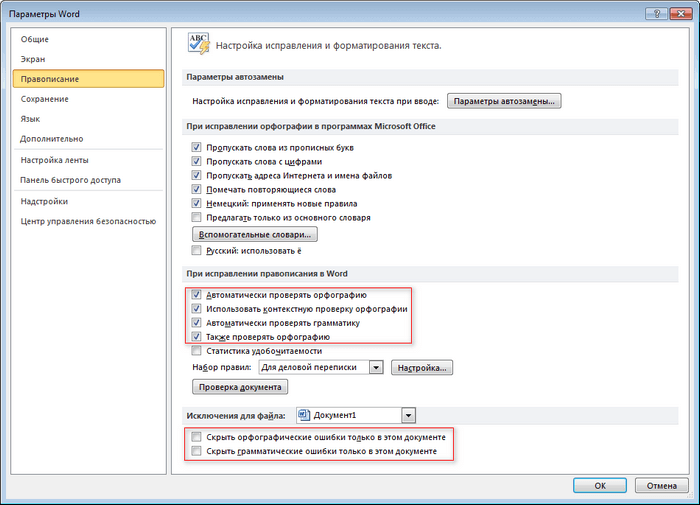
- В окне «Параметры Word» откройте «Правописание».
- В разделах «При исправлении правописания в Word» и «Исключения для файла» установите соответствующие настройки, в зависимости от того, в каких документах вам нужно отключить показ ошибок орфографии и грамматики.
В завершение мы изменим настройки правописания в версии Ворд 2003.
В Word 2003 пройдите шаги:
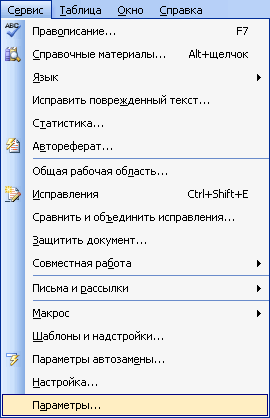
- Нажмите на меню «Сервис».
- В открывшемся контекстном меню кликните по пункту «Параметры…».
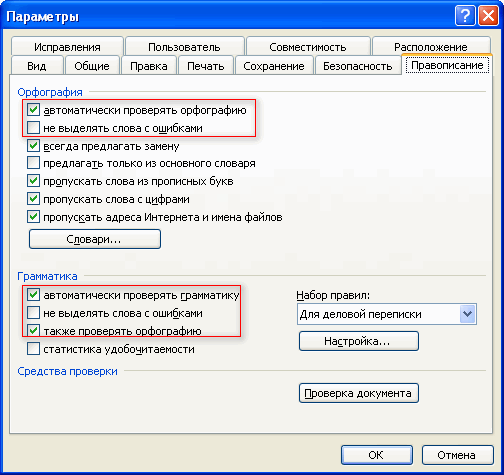
- Из окна «Параметры» перейдите во вкладку «Правописание».
- В разделах «Орфография» и «Грамматика» снимите или установите флажки в соответствующих пунктах настроек программы.
Как убрать волны под словами в ворде
Горизонтальные линии могут четко разделять абзацы. Многие пользователи уже знают, что могут добавлять в документ горизонтальные линии, набрав три дефиса, подчеркивания или звездочки и т. Д., А затем нажав Enter. Смотрите скриншот:

Как убрать с документа все горизонтальные линии? Этот учебник расскажет вам ответы.
Вручную удалите все горизонтальные линии по одной
Удалите все горизонтальные линии с кодом VBA
Удалите все горизонтальные линии с помощью Kutools for Word
Вручную удалите все горизонтальные линии по одной
Если вы просто хотите удалить несколько горизонтальных линий, вы можете удалить их вручную следующим образом:
1. Поместите курсор над линией;
2, Нажать на Границы страницы в Фон страницы группа Дизайн вкладка;

3. В диалоговом окне «Границы и заливка» нажмите кнопку Границы вкладку нажмите Ничто, нажмите OK. И выбранная горизонтальная линия будет сразу удалена.

Удалите все горизонтальные линии с кодом VBA
Если вы хотите удалить все горизонтальные линии в документе, удалить их вручную утомительно. VBA может сделать это проще, сделав следующее:
1, нажмите Alt + F11 открыть окно VBA в Word;
2. Нажмите Модули от Вставить вкладку и вставьте код в Модули окно;
Код VBA: удалить все горизонтальные линии в документе Word:
re>Sub removehline() Dim ils As Paragraph For Each ils In ActiveDocument.Paragraphs ils.Borders(wdBorderBottom).LineStyle =wdLineStyleNone Next ils End Sub
3. Нажмите Run или нажмите F5 применить VBA напрямую. И все горизонтальные линии удалены из документа.
Удалите все горизонтальные линии с помощью Kutools for Word
Проще всего удалить все горизонтальные линии из всего документа или выделения документа с помощью Kutools for Word.
Kutools for Word, оснащен ИИ , предлагает более 100 удобных функций для упрощения ваших задач.
1. Нажмите Кутулс > Удалить > Горизонтальная линия, см. снимок экрана:

2. И тогда все горизонтальные линии из всего документа будут удалены сразу, см. Снимок экрана:
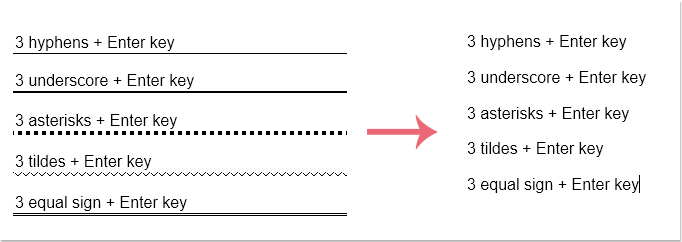
Внимание: Если вы хотите удалить часть горизонтальных линий, выберите данные диапазона, а затем примените эту функцию.
Демонстрация: удаление всех горизонтальных линий в Word
Откройте для себя Кутулс / Кутулс Плюс вкладка в этом видео из Kutools for Word. Наслаждайтесь более чем 100 функциями и бесплатными утилитами искусственного интеллекта на постоянной основе. Скачать сейчас!
Лучшие инструменты для офисной работы
Kutools for Word — Повысьте свой опыт работы со словом с помощью Over 100 Замечательные особенности!
Легкая очистка: Убрать Дополнительные места / Разрывы разделов / Текстовые поля / Гиперссылки / Дополнительные инструменты для снятия см. Удалить группа.
➕ Креативные вставки: Вставлять Разделители тысяч / Флажки / радио кнопки / QR код / Штрих-код / Несколько изображений / Узнайте больше в Вставить группа.

Хотите попробовать эти функции? Загрузите Kutools for Word прямо сейчас!
Бесплатная загрузка Купить Узнайте больше о Kutools для Word



