
Как удалить из документа Word в пакетном режиме изображения, гиперссылки и цифры
Скачав из интернета документ Microsoft Word, часто обнаруживаешь, что его форматирование выполнено кое-как: в тексте присутствуют ненужные фрагменты, отступы слишком широкие или наоборот, отсутствуют пустые строки между абзацами. Так обычно бывает, когда документ был отсканирован и распознан, но не приведен в должную форму и в таком виде выложен в интернет. В таких случаях приходится доделывать за опубликовавшего файл пользователя его работу.
Нередко сталкиваясь с проблемами замены или удаления фрагментов контента, которые хотя и являются типовыми, на деле отличаются друг от друга.
Например, это могут быть гиперссылки, лишние пробелы, номера страниц и тому подобное. А еще в тексте могут встречаться ненужные изображения, от которых также следовало бы избавиться. В Microsoft Word имеется функция поиска и замены, но далеко не все умеют ею правильно пользоваться, точнее, не используют всех ее возможностей.
Заменять и удалять точные вхождения просто, а вот как, к примеру, одним махом удалить ссылки, которые имеют разные URL ? Или как удалить из того же текста вставленные в него графические объекты? Такие операции в Word выполняются с помощью специальных подстановочных символов и регулярных выражений.
Удаление или замена графических элементов
На вкладке «Главная» в группе инструментов «Редактирование» нажмите «Заменить» и введите в поле «Найти» запрос ^g , а в поле «Заменить» ничего не вводите.
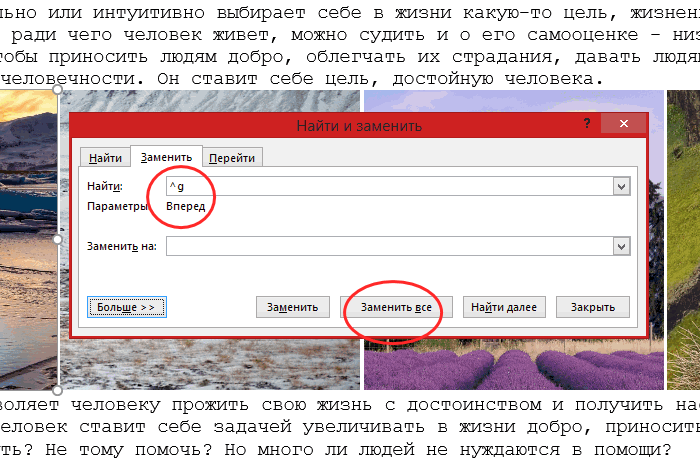
Нажмите «Заменить все», и все имеющиеся в документе изображения будут немедленно удалены.
Запрос ^g вводить руками необязательно, если в окошке поиска и замены нажать кнопку «Больше», откроется меню дополнительных параметров замены, о которых то как раз и забывают.
Нажав кнопку «Специальный», выберите в открывшемся списке опцию «Графический объект».
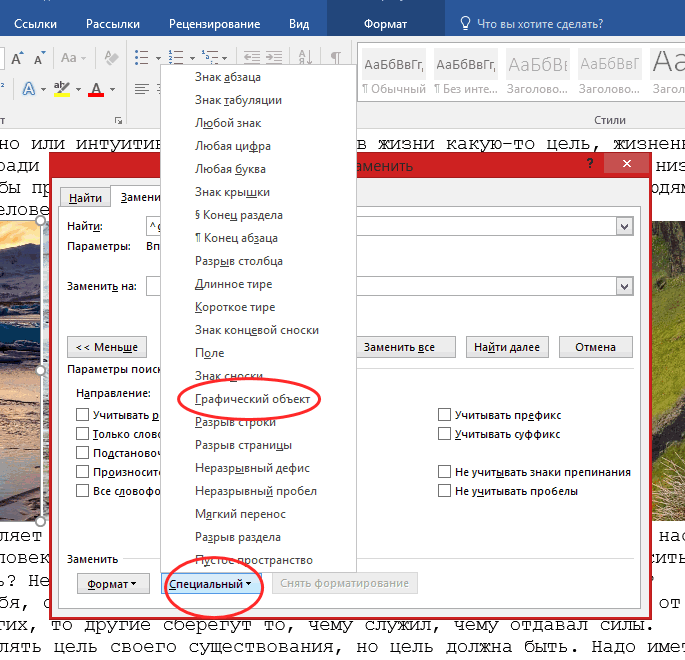
Поле запроса заполнится автоматически.
Удаление или замена гиперссылок
Похожим образом из текста удаляются гиперссылки, только подстановочные знаки используются другие, а именно звездочка и перевод абзаца.
Запрос же выглядит следующим образом: https*^13 . https — это то, с чего нужно искать, * означает любое число знаков, следующих за первыми входящими в запрос символами, ^13 — соответствует знаку «конец строки». Зачем нужно указывать перевод абзаца? Чтобы Word знал, где заканчивается ссылка.
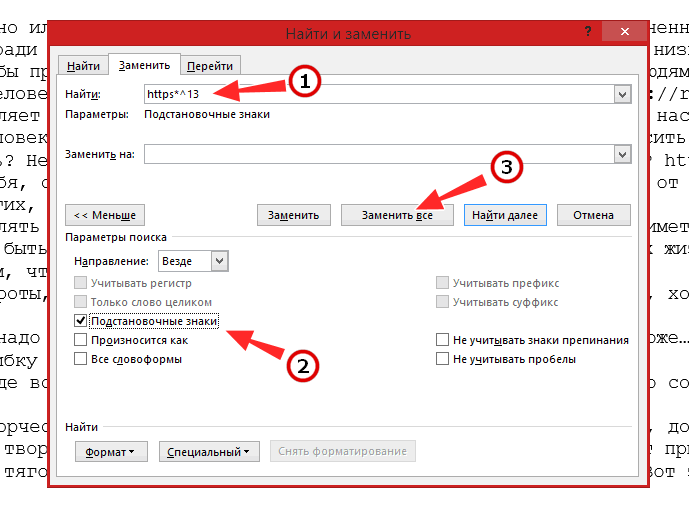
А если ссылка находится внутри предложения? Тогда еще всё проще: символ переноса строки на новый абзац не указывается, вместо него после звездочки ставится пробел.
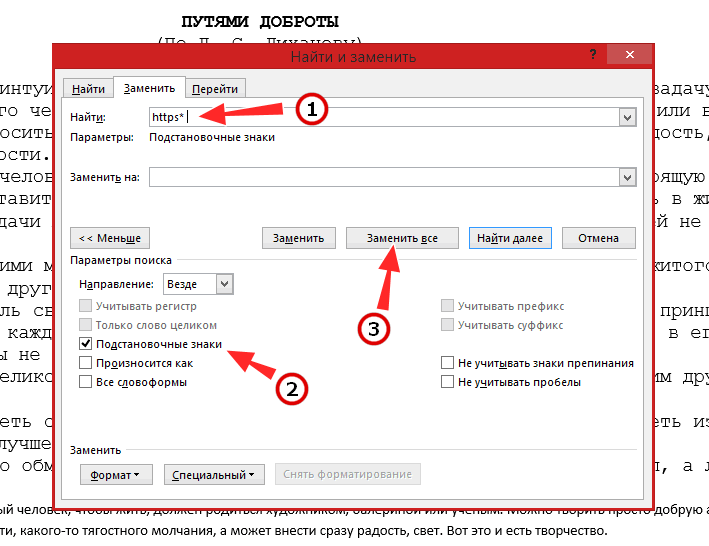
Но, обращаем ваше внимание, что опция «Подстановочные знаки» в окошке поиска и замены должна быть включена.
Удаление или замена цифр
И еще один маленький пример использование выражений, позволяющих удалять из документов Word цифры.
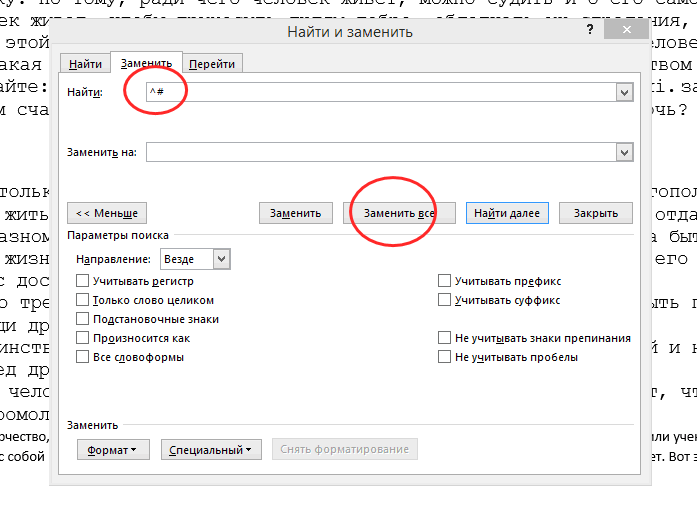
Для этого используется очень простой запрос ^# без включения опции «Подстановочные знаки» .
Если цифры заключены в скобки, сначала необходимо удалить цифры, а затем оставшиеся пустыми скобки, не забыв о пробеле между ними.
Найти в интернете списки подстановочных символов, а их более чем достаточно, не составляет проблемы, труднее научиться ими пользоваться. С помощью регулярных выражений и подстановочных символов можно составлять сложные запросы, но чтобы разобраться в их работе, придется потратить не один день.
Как удалить водяной знак в Word для профессиональной презентации
Word широко используется во всем мире для обмена документами благодаря своим уникальным функциям, которые удовлетворяют потребности пользователей в подготовке документов. Добавление водяных знаков в ваши документы служит различным целям. К ним относятся отслеживание вашей работы, предотвращение кражи ваших идей другими людьми и т. д. Однако могут быть случаи, когда вам необходимо удалить эти водяные знаки.
Эта запись научит вас как удалить водяные знаки в ворде используя различные методы. Кроме того, он предоставит надежный способ удалить водяные знаки с вашего изображения перед добавлением их в документ. Продолжайте прокручивать, чтобы раскрыть секреты удаления водяных знаков!
- Часть 1. Как удалить водяной знак в Word
- Часть 2. Как удалить водяной знак изображения перед добавлением в Word
- Часть 3. Часто задаваемые вопросы об удалении водяных знаков в Word
Часть 1. Как удалить водяной знак в Word
Готовы раскрыть секреты удаления водяных знаков в Word? Продолжайте читать, и мы проведем вас через все этапы. Ваши документы без водяных знаков можно просто прочитать. Продолжайте узнавать больше!
Меню водяных знаков
Использование меню «Водяные знаки» эффективно при удалении водяных знаков в документе Word. Эта встроенная функция Microsoft Word позволяет легко управлять водяными знаками и удалять их из документов. Это гарантирует, что он соответствует вашим конкретным требованиям без каких-либо нежелательных водяных знаков.
Ниже приведены инструкции по удалению водяного знака этим методом:
Шаг 1 Откройте документ Word, содержащий водяной знак, с помощью Microsoft Word.
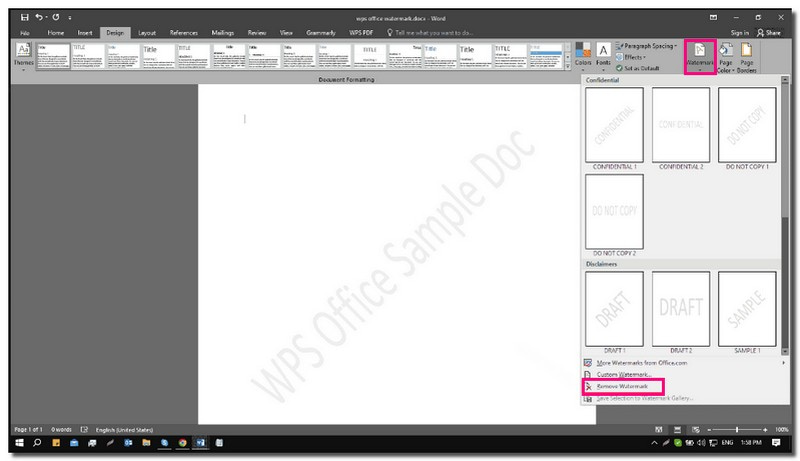
Шаг 2 Перейти наверх Лента экрана Word и нажмите кнопку Дизайн вкладка. В рамках Дизайн вкладку, найдите Фон страницы раздел.
Шаг 3 Щелкните значок Водяной знак в рамках Фон страницы раздел.
Примечание: Если вы используете Windows, выберите Удалить водяной знак от Водяной знак меню. Для пользователей Mac выберите Без водяного знака наверху Вставить водяной знак окно.
Шаг 4 После урегулирования подтвердите свой выбор. После этого Word быстро удалит водяной знак из вашего документа.
Редактировать заголовок
Если вам нужно удалить водяной знак из документа Word, практический подход заключается в редактировании заголовка документа. Перейдя в раздел заголовка, вы получаете доступ к основным элементам вашего документа, включая водяной знак. Этот метод обеспечивает доступный способ изменить или удалить водяные знаки. Он предлагает гибкость в адаптации вашего документа к вашим предпочтениям.
Ниже приведены инструкции по удалению водяного знака этим методом:
Шаг 1 Откройте документ в Microsoft Word.
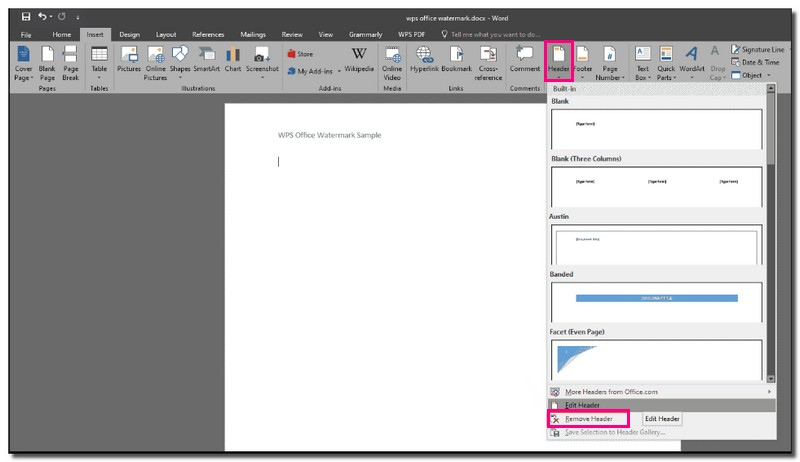
Шаг 2 Перейдите на верхнюю ленту Word и нажмите кнопку Вставлять вкладка. В рамках Вставлять вкладку, найдите Верхний и нижний колонтитулы раздел.
Шаг 5 Выделив водяной знак, нажмите кнопку Удалить клавиша на клавиатуре. После этого Word эффективно удалит выбранный водяной знак из вашего документа.
Сохраните XML
Удаление водяного знака из документа можно сохранить, сохранив его в формате XML. Это позволяет вам получать доступ и редактировать базовый код документа. Этот метод использует Microsoft Word для открытия и сохранения файла, а затем Блокнот для внесения необходимых изменений.
Ниже приведены инструкции по удалению чернового водяного знака из Word с помощью этого метода:
Шаг 1 Откройте документ с помощью Microsoft Word и сохраните его в формате XML.
Шаг 2 Откройте сохраненный документ с помощью Блокнота.
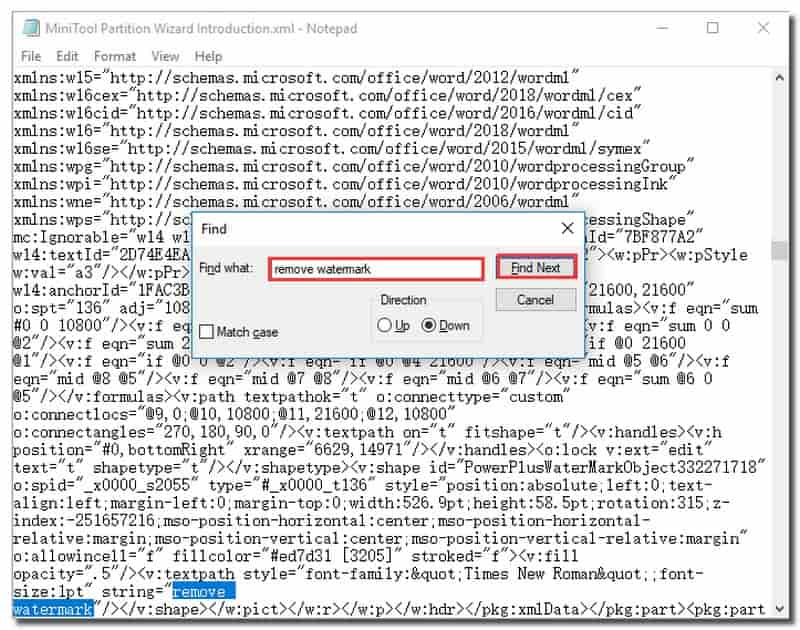
Шаг 3 нажмите Ctrl + Ф ключи для доступа к Находить функционировать после открытия документа.
Шаг 4 в Находить окне введите фразу в водяном знаке и нажмите кнопку Найти следующее кнопка. Удалите только фразу водяного знака. Продолжайте поиск и удаление, пока не будут удалены все экземпляры фразы с водяным знаком.
Шаг 5 Сохраните изменения, а затем снова откройте файл в Word.
Часть 2. Как удалить водяной знак изображения перед добавлением в Word
Есть изображение, которое вы хотите использовать в документе Word. Однако есть досадный водяной знак, который портит картинку. Это где Средство для удаления водяных знаков AVAide станет вашим надежным решением. Этот фантастический фоторедактор предназначен для удаления любых водяных знаков с ваших фотографий. Это гарантирует, что ваши изображения останутся первозданными и профессиональными перед добавлением в документ Word.
Он предлагает несколько вариантов удаления, включая кисть, лассо, полигональное и обрезку. Эти параметры позволяют вам настроить процесс удаления водяных знаков в соответствии с вашими предпочтениями. Процесс удаления водяных знаков происходит быстро, поскольку используется аппаратное ускорение. Более того, это платформа без вирусов, рекламы и рисков. Он предоставляет вам надежную среду для удаления водяных знаков.
Шаг 1 Посетите официальный веб-сайт AVAide Watermark Remover, чтобы получить доступ к платформе.
Шаг 2 Щелкните значок Выберите фото Нажмите кнопку, чтобы загрузить изображение с водяным знаком, который вы хотите удалить.

Шаг 3 AVAide Watermark Remover предлагает три варианта удаления водяных знаков с изображения: Щетка , Лассо , и Многоугольный .
Вы можете использовать Щетка чтобы отметить водяной знак и при необходимости изменить размер кисти. Если вы предпочитаете рисовать вокруг водяного знака, вы можете использовать Лассо . То Многоугольный обеспечивает точный выбор с помощью прямых линий. Если есть нежелательные блики, вы можете использовать Ластик чтобы удалить их.
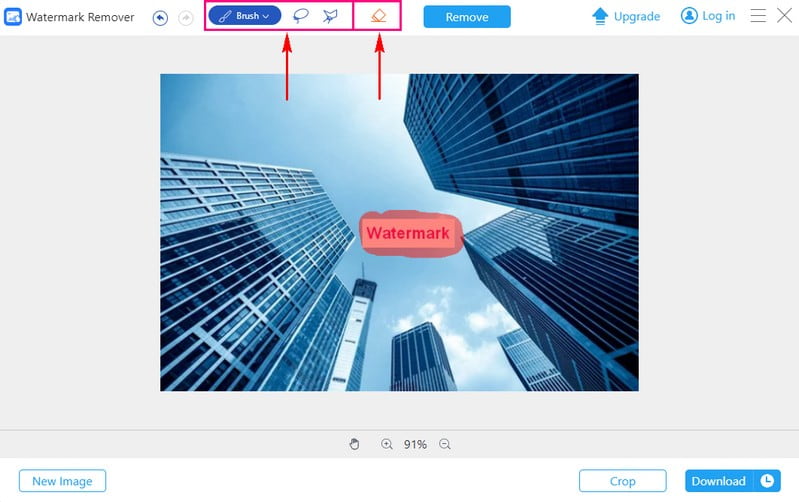
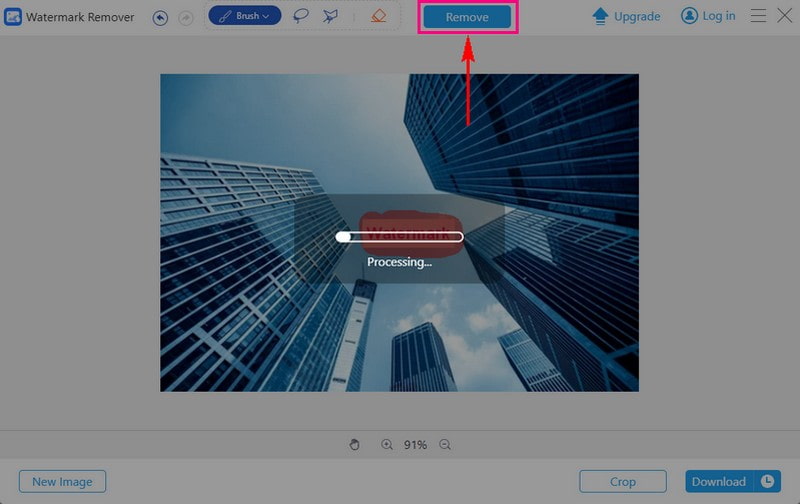
Шаг 4 Ударь Удалять кнопку после выделения водяного знака. AVAide Watermark Remover инициирует процесс, и на вашем изображении не будет водяных знаков. С помощью этой удобной функции вы также можете удалить водяной знак Инстаграм без труда.
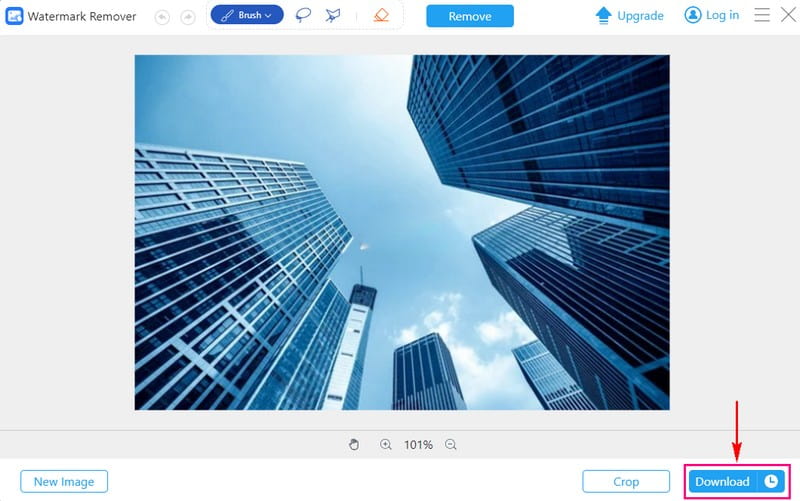
Шаг 5 нажмите Скачать Нажмите кнопку, чтобы сохранить изображение без водяных знаков в локальной папке, если результат вас устраивает. Теперь вы можете уверенно добавлять свое изображение в документ Word без водяных знаков.
- Удалить водяной знак из PDF: причины и эффективные подходы
- Полное руководство о том, как изменить размер изображения в Microsoft Word
Часть 3. Часто задаваемые вопросы об удалении водяных знаков в Word
Почему я не могу удалить водяной знак в документе Word?
Иногда пользователям может потребоваться помощь, чтобы избавиться от водяного знака в документе Word из-за определенных настроек документа. В таких случаях необходим особый метод удаления водяного знака вручную.
Влияет ли удаление водяного знака на исходное форматирование документа?
Параметр «Удалить водяной знак» в Word не влияет на первоначальный вид вашего документа. Он только удаляет водяной знак и гарантирует, что форматирование останется прежним без сбоев.
Могу ли я удалить водяной знак из документа на телефоне или планшете?
Да, ты можешь. Откройте документ, нажмите на три точки, перейдите в «Дизайн» и найдите параметр «Водяной знак». Отсюда вы можете удалить или настроить водяной знак.
Могу ли я удалить водяной знак из PDF-файла в Word?
Word не может напрямую редактировать водяные знаки PDF. Возможно, вам придется конвертировать PDF в Word. Затем удалите водяной знак и снова сохраните его в формате PDF.
Изменяет ли удаление водяного знака размер файла документа?
Нет, удаление водяного знака существенно не меняет размер файла. Влияние на размер файла обычно минимально, поскольку водяные знаки — это легкие элементы документа.
Вывод
Подвести итог, удаление водяных знаков в Word имеет много хорошего. Это сделает вашу работу более профессиональной. Это гарантирует, что ваш основной проект будет выделяться без каких-либо отвлекающих знаков. Кроме того, AVAide Watermark Remover может помочь вам удалить водяные знаки с изображения перед добавлением их в Word.
Это экономит время и энергию, а также улучшает внешний вид ваших презентаций, отчетов и других документов. Попробуйте AVAide Watermark Remover и убедитесь, как легко сделать ваш контент блестящим без каких-либо водяных знаков!
От Джейн Пинеда 30 апреля 2024 г.
Легко избавьтесь от надоедливых водяных знаков и нежелательных объектов с ваших фотографий без потери качества.
Как удалить картинку за текстом в ворде?
Удалить картинку Щелкните рисунок, который нужно удалить и нажмите клавишу DELETE. Чтобы удалить несколько рисунков, удерживая клавишу CTRL щелкните рисунки, которые нужно удалить и нажмите клавишу DELETE. Совет: Можно также использовать эту процедуру для удаления коллекция картинок в документе Office 2007.
Что делать если картинку не видно в ворде?
Нажмите кнопку Microsoft Office, затем выберите пункт Параметры Word. Нажмите кнопку Дополнительно. В статье Показать содержимое документа щелкните, чтобы выбрать рисунки шоу и текстовые поля на экране флажка. Нажмите кнопку ОК.
Как сделать текст на фоне картинки в ворде?
Выделите рисунок или объект. Перейдите к формату рисунка или фигуры и выберите ">обтекать текст". Если окно Word достаточно широкое, пункт Обтекание текстом будет отображаться прямо на вкладке Формат рисунка. Выберите параметры обтекаия, которые вы хотите применить.
Как убрать надпись на фоне Word?
- На вкладке Дизайн нажмите кнопку Подложка. (В Word 2010 или 2007 выберите Разметка страницы > Подложка).
- Выберите пункт Удалить подложку.
Как убрать водяной знак в ворде?
- Откройте документ Word.
- Перейдите во вкладку «Макет страницы».
- Нажмите «Фон страницы» и выберите «Водяной знак».
- Затем нажмите «Удалить водяной знак».
- После этого в вашем документе больше не будет водяных знаков.
Как удалить все изображения в ворде?
Откройте документ Word, в котором вы хотите удалить изображения, и нажмите Kutools > Удалить > Удалить изображения, см. снимок экрана: 2. Затем появится окно с подсказкой, чтобы напомнить вам, что если вы хотите удалить все изображения, нажмите Да кнопку, и все изображения будут удалены из активного документа.
Как в ворде удалить фигуру?
- Чтобы удалить фигуру, необходимо щелкнуть ее границу. .
- При попытке удалить фигуру, которая вместе с другими фигурами входит в состав большой фигуры (связанную фигуру), будет удален только текст в ней.
Как изменить размеры картинки в документе?
Дважды щелкните рисунок, чтобы выделить его и открыть вкладку Формат. Чтобы изменить размер фигуры, надписи или объекта WordArt, в разделе Средства рисования на вкладке Формат в группе Размер введите необходимые значения в поля Высота и Ширина.
Как убрать квадратики в ворде?
Убрать из текста скрытые символы очень просто. Достаточно выбрать вкладку «Главная» и в блоке «Абзац», нажать на кнопку «Отобразить все знаки» » ¶ «. Документ примет вид, обычной страницы с текстом, без скрытых символов.
Как отобразить картинку в ворде?
В разделе Средства рисования (или Работа с рисунками, если вы поворачиваете рисунок) откройте вкладку Формат, в группе Упорядочить нажмите кнопку Повернуть, а затем сделайте следующее: Чтобы перевернуть объект вверх ногами, щелкните Отразить сверху вниз. Чтобы зеркально отразить объект, щелкните Отразить слева направо.
Как сделать вертикальный текст в ворде?
- Щелкните правой кнопкой мыши границу фигуры или надписи.
- В контекстном меню выберите команду Формат фигуры, а затем в левой панели выберите вкладку Надпись.
- В разделе Формат текста выберите нужный параметр в списке Вертикальное выравнивание.



