
В современных обновлениях программы 1С появилась возможность вставки печатей и подписей в печатные документы, такие как счета и акты сверки. Однако, поскольку документы отображаются на бумаге, штамп может выглядеть неестественно. В этой статье мы расскажем, как создать подпись с прозрачным фоном. Вы узнаете, как легко добавить электронную подпись. Подробности читайте далее.
Как сохранить подпись без фона в PDF Commander
PDF Commander — это удобное и легкое в использовании приложение, предназначенное для обработки документов и форм, что делает его отличным выбором для бухгалтеров, менеджеров и руководителей компаний. Оно обладает интуитивно понятным интерфейсом на русском языке, что позволяет пользователям любого уровня быстро научиться им пользоваться. В случае возникновения вопросов существует возможность обратиться в службу поддержки или ознакомиться с онлайн-учебником, где подробно объясняется работа с редактором. Программное обеспечение доступно для бесплатной загрузки на ПК с Windows 11, 10 и более ранними версиями.
Установите программу
Сначала загрузите приложение PDF Commander. Дважды кликните по файлу, чтобы открыть «Мастер установки». Распаковка завершится через 10-15 секунд.
Откройте файл
Кликните на кнопку «Открыть PDF» в центре рабочего стола, найдите файл и нажмите на него. Если документы имеют форматы, PNG, TIFF или JPEG, нужно воспользоваться функцией «Объединить в PDF», а затем указать последовательность изображений.
Поставьте подпись
Теперь необходимо настроить уровень прозрачности фона. Для этого:
- Нажмите правой кнопкой мыши на изображение.
- Откройте меню «Свойства объекта».
- Кликните «Удаление фона».
Система в автоматическом режиме обеспечит скрытие бумаги, в то время как яркая подпись останется без изменений.
Сохраните результат
Чтобы использовать скан не только в PDF Commander, но и других программах, нужно сохранить подпись без фона. Для этого нажмите на кнопку «Сохранить PNG» и пропишите наименование файла.
PDF Commander — это интуитивно понятное приложение, обладающее широким спектром инструментов, необходимых для работы с документами. С его помощью вы сможете создать изображение подписи на белом фоне, которое будет выглядеть естественно.
Кроме того, вы сможете сохранить полученный результат на своем компьютере, что позволит легко добавлять печати и штампы в других редакторах, таких как Microsoft Word, без необходимости повторного удаления фона.
Как добавлять, удалять и изменять подписи в файлах Office

Образовательные книги
Мы все знаем, что цель подписи заключается в проверке подлинности и действительности документа. По мере того, как мы переходим от бумаги к компьютеру, почти для каждой задачи становится важным найти замену подписи. И это именно то, что цифровая подпись. Сегодня в этом посте мы увидим, как добавлять, удалять и редактировать подписи в файлах Word, Excel, PowerPoint на ПК с Windows.
Добавить, удалить и изменить подписи в файлах Office
Цифровая подпись – это зашифрованная электронная печать, которая гарантирует, что информация в цифровом документе получена от подписавшего. Это также гарантирует, что информация не была изменена во время перехода.
Перед созданием цифровой подписи необходимо иметь сертификаты подписи. Когда вы отправляете документ с цифровой подписью, вы также отправляете свой сертификат и открытый ключ. Это служит гарантией того, что документ не был изменен во время перехода. Сертификат обычно действителен в течение года, хотя это зависит от органа выдачи. Чтобы узнать больше о получении цифрового удостоверения личности, вы можете проверить документ здесь.
Это руководство по работе с цифровыми подписями в программах Office, таких как Word, Excel и PowerPoint. Для Outlook вы можете проверить это руководство по добавлению подписи электронной почты в Outlook.
Создание строки подписи в Word, Excel, PowerPoint
1] Наведите курсор на то место, где вы хотите создать линию цифровой подписи в своем документе.
2] Из вкладок сверху нажмите на вкладку Вставка.

3] Нажмите на стрелку в списке «Линия подписи» в группе «Текст». Выберите строку подписи Microsoft Office. Откроется диалоговое окно «Настройка подписи».
4] Вы найдете поля для следующих сведений – полное имя подписавшего, название подписи, идентификатор электронной почты подписавшего лица и инструкции для подписывающего лица. Единственное поле, которое вам нужно заполнить, это дать инструкции подписавшему. Это создает строку подписи в документе, которая должна быть заполнена подписывающим лицом.
Подписание цифровой подписи в Word, Excel, PowerPoint
1] Щелкните правой кнопкой мыши строку подписи в документе и нажмите «Подписать».
2] Вы имеете возможность выбрать фото вашей подписи, нажав на нужное изображение и просматривая его.
3] Если вы являетесь пользователем планшета, вы также можете подписать его с помощью сенсорной панели после нажатия на опцию рукописного ввода рядом с X .
Отметка для цифровой подписи добавлена внизу.
Удаление цифровой подписи в Word, Excel, PowerPoint
Просто щелкните правой кнопкой мыши строку подписи и нажмите Удалить подпись .
Добавление невидимых цифровых подписей в Word, Excel, PowerPoint
Невидимые подписи защищают подлинность документа. Однако это делает документ доступным только для чтения, если подписывающее лицо не внесет необходимые изменения.
1] Нажмите на вкладку Файл , затем выберите Информация и выберите Защитить документ (для MS Word)/Рабочий лист (для MS Excel)/Презентация (для MS PowerPoint).

2] Выберите вариант Добавить цифровую подпись из списка.
3] Заполните диалоговое окно и сохраните настройки.
Удаление невидимых цифровых подписей в Word, Excel, PowerPoint
1] Нажмите на вкладку «Файл», затем «Информация», а затем «Просмотр подписей».
2] Нажмите на стрелку рядом с именем подписи и выберите Удалить из вариантов.
Верю, что это будет полезно!
9 рабочих инструкций, как сделать подпись без фона онлайн и на ПК


 4.6 Оценок: 87 (Ваша: )
Главная Блог Как сделать подпись в PDF
Выбор экспертов: как сделать подпись без фона онлайн и на ПК?

В некоторых случаях электронную цифровую подпись можно заменить изображением автографа на документе. Чтобы оно не перекрывало текст и графические элементы на странице, сначала придется удалить фон. В статье мы расскажем, как решить эту проблему с помощью приложений для компьютера и онлайн-сервисов.
Как создать и добавить подпись в файл?
Инструкция для PDF Commander
Удобный PDF-редактор от российского разработчика. В программе предусмотрено два способа работы с автографами. Их можно добавлять из файла или делать в самом приложении — расписаться мышью или пером графического планшета в специальном окне. Мы рассмотрим оба варианта. Перед тем как вставить подпись без фона, скачайте и установите редактор.
Создание с нуля вручную


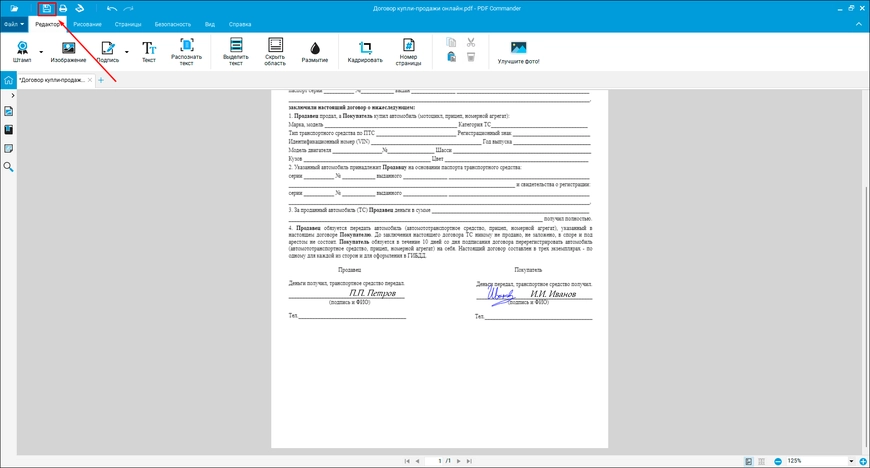
Загрузка готового файла
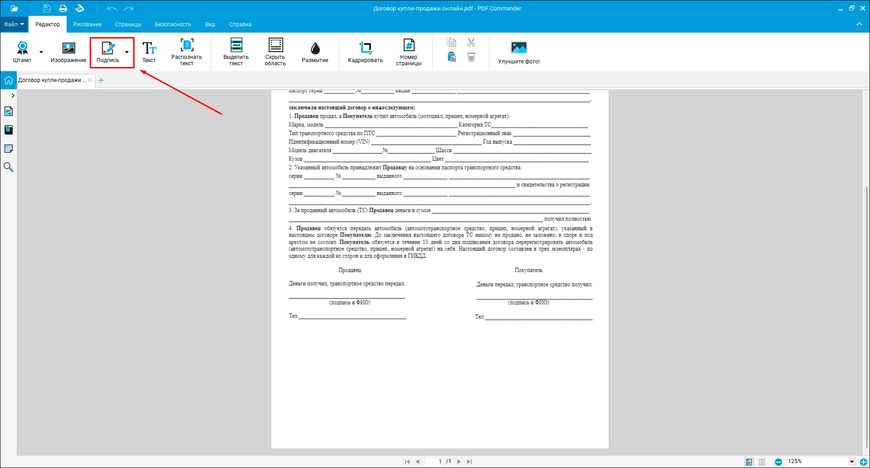


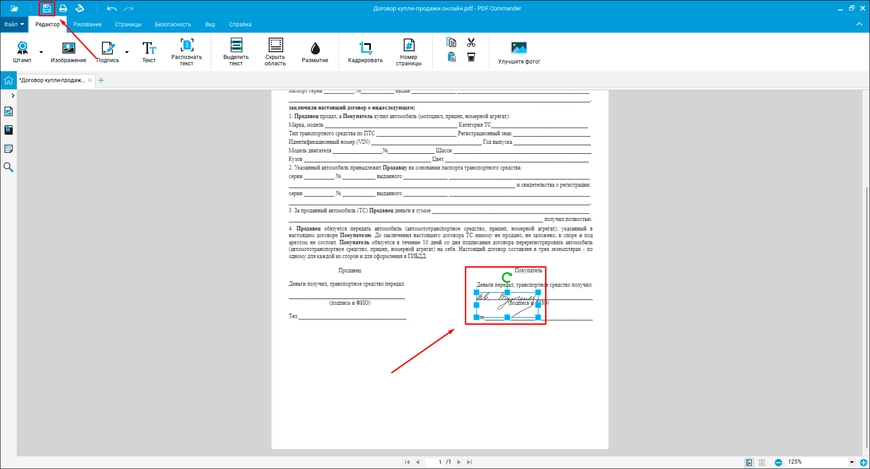
Можно ли использовать офисное ПО?
Если вы задумались над тем, как сохранить подпись без фона, на помощь может прийти редактор Word из офисного пакета Office от Microsoft. В нем есть подходящая функция.
На Windows 10 и 11 работает Word из облачного сервиса Office 365. Однако его функционал ограничен по сравнению с платной десктопной версией. Поэтому для нашей задачи этот редактор не подойдет.
Word

Как работать с подписями в онлайн сервисах?
Существует несколько специальных веб-сервисов для работы с автографами. Они запускаются в браузере и не требуют установки на компьютер или смартфон. Ниже вы узнаете, как выделить подпись без фона онлайн с их помощью.
SignWell

MySignature

1. Откройте сайт сервиса и выберите «Create Signature».
С территории России сайт MySignature может не открываться. В этом случае воспользуйтесь VPN.
Сервис предложит установить расширение для почтовых клиентов (Gmail, Outlook, Thunderbird и других). Оно позволит прикреплять созданные визитки к электронным письмам. Скачать результат на компьютер нельзя.
Remove.bg

- 1. Перейдите на сайт онлайн-сервиса и кликните «Загрузить изображение». Для обработки используется нейросеть.
Сайт Remove.bg недоступен для пользователей из России. Рекомендуется использовать VPN.
Как использовать софт для работы с изображениями?
Графические редакторы помогут избавиться от цветного или белого фона на подписи. Однако эти приложения не предназначены для работы с таблицами и текстами. Они помогут решить задачу, как убрать фон с подписи для последующей ее вставки в онлайн или десктопный редакторе.
Paint

Инструмент есть только в последних версиях Paint. Они доступны на Windows 10 и 11. Также убедитесь, что установлены все обновления для ОС.
PicWish

1. Перед тем как вырезать подпись без фона, нужно установить приложение. Оно доступно для Windows, macOS, iOS и Android.
Российские пользователи могут столкнуться с проблемами при загрузке дистрибутива. Чтобы избежать их, включите VPN.
Photoshop

Компания Adobe (разработчик Photoshop) ушла с российского рынка. Чтобы приобрести лицензию и скачать дистрибутив, потребуются иностранная платежная система и VPN.
- Запустите Photoshop и импортируйте в него исходное изображение.
- В списке слоев (по умолчанию находится внизу справа) кликните по иконке замка.
- На панели инструментов слева выберите «Волшебную палочку».
- Выделяйте фрагменты с фоном и удаляйте их, нажимая Delete на клавиатуре.
- В меню «Файл» в списке «Экспортировать» выберите «Быстрый экспорт в PNG». Укажите название и расположение измененного файла.
Подведем итоги
Теперь вы знаете, как фото подписи сделать без фона. Выполнить обработку и сразу наложить автограф на документ позволяет редактор PDF Commander. Еще там можно расписываться при помощи стилуса или компьютерной мыши. Word также умеет убирать фоны на изображениях, но его инструменты не всегда обеспечивают качественный результат.
Чтобы улучшить точность, можно воспользоваться онлайн-сервисом Remove.bg либо фоторедакторами Photoshop, Paint или PicWish. Но обработанный файл придется добавлять к документам в другом софте.
Часто задаваемые вопросы
Какие параметры следует учитывать при создании подписи без фона для документов?
Если используется автоудаление фона, нужно подбирать оптимальное значение для обработки краев. Результат необходимо сохранять в формате, который поддерживает прозрачность, например в PNG.
Какие форматы файлов поддерживаются при сохранении автографа?
При сохранении файлов рекомендуется выбирать форматы, которые поддерживают прозрачность (альфа-канал). Самыми распространёнными являются: PNG, TGA и BMP. В случае использования формата без прозрачности, фон будет автоматически заполнён однотонным цветом.
Как обеспечить безопасность созданного идентификационного знака и предотвратить возможные фальсификации?
Гарантированных способов не существует. Однако с позиции закона однозначную юридическую силу имеют только собственноручные (сделанные на бумаге «обычным» способом) и специальные электронные подписи. Подлинность остальных можно оспорить в суде с высоким шансом выиграть дело.



