

Заполняем пробелы — расширяем горизонты!
Всплывающие подсказки в Word: показывать обычные или улучшенные, либо совсем не показывать
Всплывающие подсказки в Word представляют собой мини-окна с информацией и рекомендациями, которые появляются при наведении курсора мыши на определенную кнопку или команду.
Ниже приведён пример улучшенной всплывающей подсказки для кнопки «Регистр» в Word 2007:
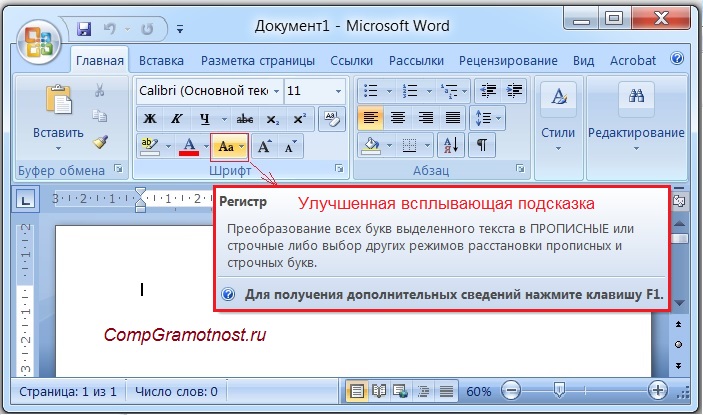
Рис. 1. Пример улучшенной всплывающей подсказки Word для кнопки «Регистр»
Помимо усовершенствованной, также может быть стандартная всплывающая подсказка Word, которая появляется при наведении курсора на кнопку в Word.
Пример такой подсказки для кнопки «Регистрация» представлен ниже:
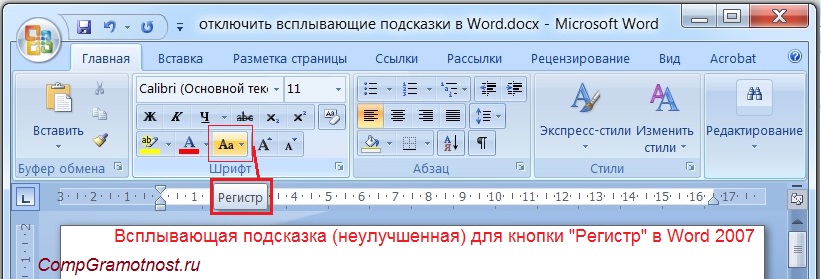
Рис. 2. Обычные (неулучшенные) всплывающие подсказки в Word 2007
Как говорится, ощутите отличие между стандартной (рис. 1) и улучшенной всплывающей подсказкой (рис. 2). В стандартной подсказке при наведении курсора на кнопку отображается лишь ее название.
Улучшенная всплывающая подсказка, помимо названия кнопки, включает дополнительные пояснения.
Далее мы разберем, как настроить улучшенные или стандартные подсказки, а также как полностью их отключить.
Как настроить всплывающие подсказки Word?
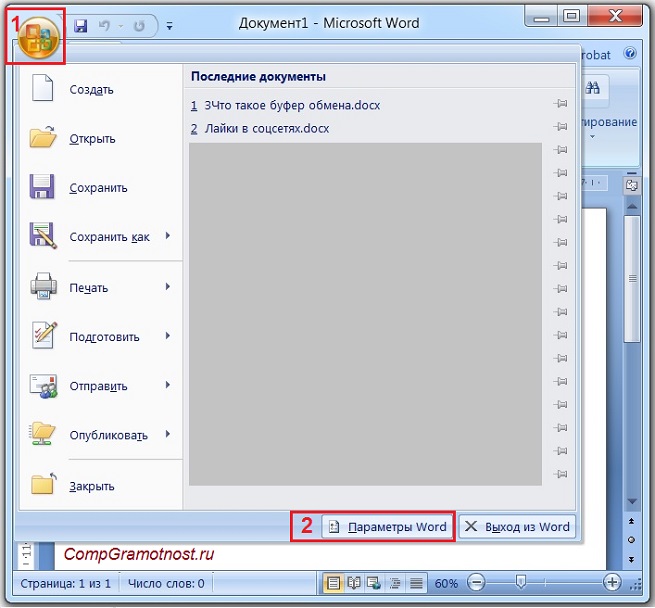
Рис. 3. Параметры Word
Чтобы перейти к управлению всплывающих подсказок:
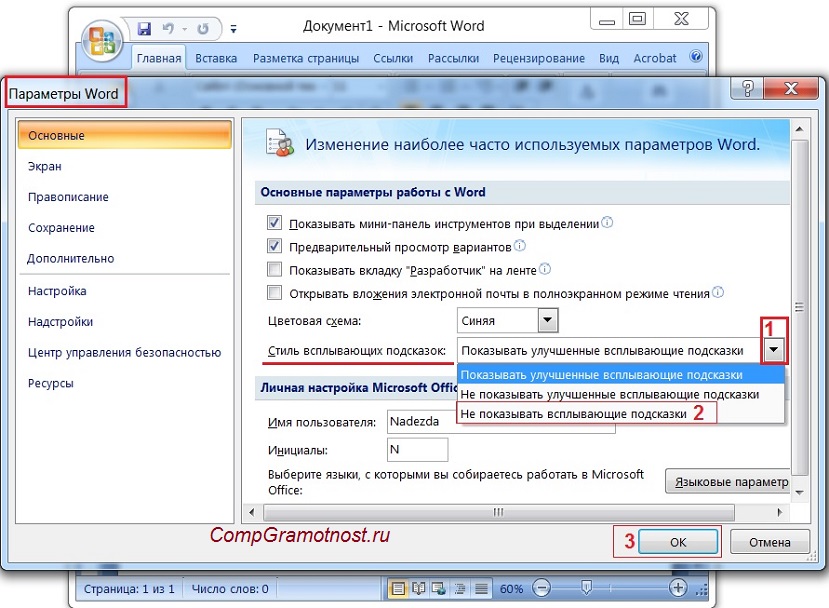
Рис. 4. Настраиваем всплывающие подсказки Word: показывать обычные или улучшенные, либо вовсе не показывать
В окне «Параметры» нужно обратить внимание на вкладку «Основные», хотя она первой открывается по умолчанию (рис. 4).
Далее следует раскрыть выпадающий список напротив опции «Стиль всплывающих подсказок» (1 на рис. 4).
Как видно на рис. 4, можно для показа подсказок выбрать варианты:
После того, как выбрана та или иная опция, надо не забыть нажать на «ОК» (3 на рис. 4).
Если выбрать опцию «Не показывать улучшенные всплывающие подсказки», то будут показываться только краткие, обычные всплывающие подсказки, как на рис. 2.
Чтобы от кратких подсказок перейти к показу улучшенных подсказок, следует выбрать опцию «Показывать улучшенные всплывающие подсказки» и нажать «ОК».
Для завершения отключения отображения подсказок необходимо выбрать пункт «Не отображать всплывающие подсказки» (2 на рис. 4) и нажать «ОК».
Всплывающие подсказки для Word 2013
h3 1,0,0,0,0
Можно прочитать текст и посмотреть фирменное видео от Microsoft Office на русском языке:
Как в Word 2013 отключить всплывающие подсказки
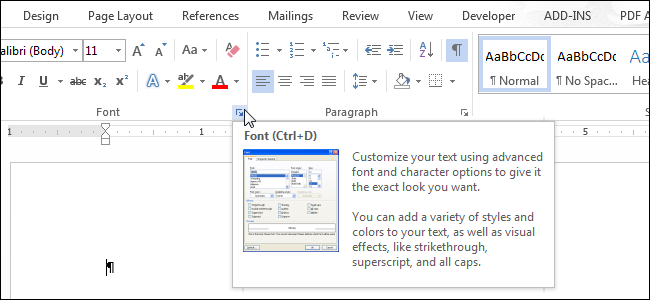
Должно быть, имея дело с командами, расположенными на ленте Word, Вы заметили небольшие всплывающие окна, которые появляются при наведении указателя мыши на ту или иную кнопку. Это всплывающие (экранные) подсказки. Они могут дать полезную информацию о том, как работает та или иная команда. Но если они Вас отвлекают, их можно легко отключить.
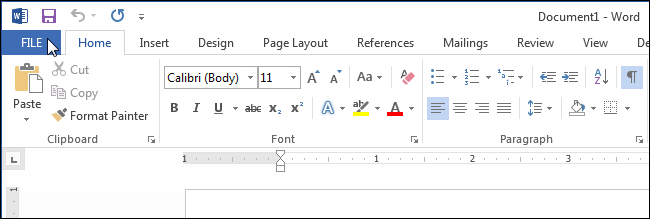
Чтобы отключить всплывающие подсказки, откройте вкладку Файл (File).
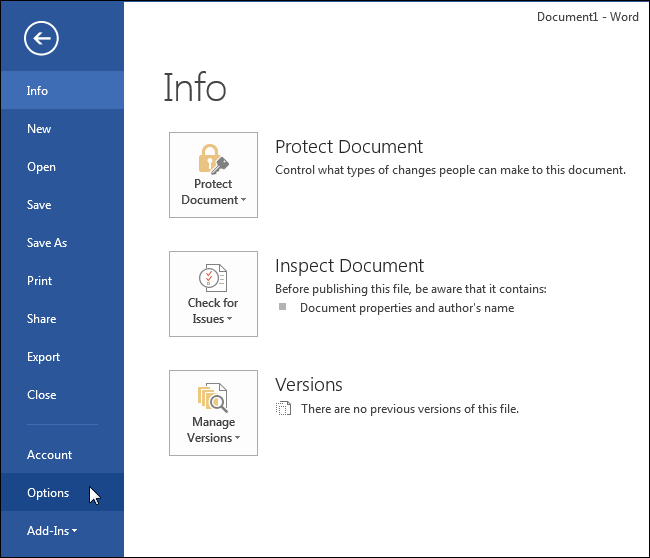
Кликните по Параметры (Options) в списке слева.
По умолчанию должен открыться раздел Общие (General) диалогового окна Параметры Word (Word Options). Если открылся другой раздел, нажмите на нужный в левой части диалогового окна. В группе Параметры пользовательского интерфейса (User Interface options) выберите Не показывать всплывающие подсказки (Don’t show ScreenTips) из выпадающего списка Стиль всплывающих подсказок (ScreenTip style).
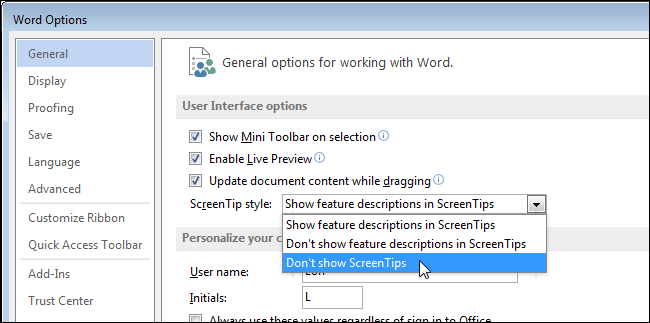
По умолчанию в этом списке выбран вариант Показывать расширенные всплывающие подсказки (Show feature descriptions in ScreenTips). Это значит, что при наведении указателя мыши показывается расширенный вариант всплывающей подсказки (как показано на картинке в начале этой статьи), который содержит описание команды, а для некоторых команд еще и картинки, сочетания клавиш и ссылки на статьи с дополнительными сведениями о команде.
Если Вы выберите вариант Не показывать расширенные всплывающие подсказки (Don’t show feature descriptions in ScreenTips), всплывающие подсказки по-прежнему будут появляться, но только с названиями команд и, в некоторых случаях, с сочетанием клавиш для вызова этой команды. Ниже показан пример такой всплывающей подсказки.
Как убрать комментарии (примечания) в Word: ответ Бородача
Всем привет! Сегодня я расскажу вам, как убрать примечания в Ворде, которые расположены справа страницы. Если вы видите зачеркнутые слова, какие-то иборьбы, а также отдельный блок справа с надписью: «Отформатировано», то это значит, ранее этот документ кто-то исправлял в режиме рецензирования (или иборьбы). Например, вам его отправил другой автор или редактор.
Второй сценарий – это ситуация, когда пользователь случайно активирует режим «Иборьбы». Лично я сталкивался с ошибкой, когда во время набора текста это не отображается, и лишь после сохранения, закрытия и повторного открытия файла можно заметить изменения. Документ в период иборьбы и после его повторного открытия отличается, поэтому внимательно проверьте.
Если вы видите с левого боку красные линии – значит у вас в данный момент включен этот режим. Если же вы видите отдельный блок справа, то значит вы открыли документ, где пока еще не приняты правки по исправлению. Давайте вместе решим эту проблему.
Способ 1: Принятие и отклонение иборьбы
Самый правильный способ убрать примечание в Microsoft Word – это перейти на вкладку «Рецензирование». Далее находим раздел «Изменение», там вы увидите две основные кнопки:
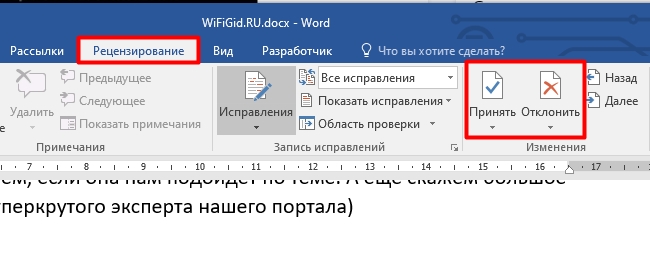
Кнопка «Принять» принимает текущее исправление и удаляет тот текст, который был удален редактором. «Отклонить» – возвращает текст в исходное положение, каким он был до работы редактора. Процесс происходит поочередно от одного редактируемого блока к другому. При нажатии на кнопки программа автоматически переключает вас к следующему текстовому массиву.
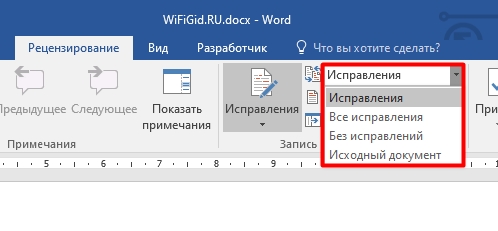
Еще один момент на будущее – помните, я в самом начале говорил про баг. Так вот, если на той же самой вкладке стоит настройка «Без исправлений» – это значит правки просто не отображаются, но они есть. Поэтому лучше всего проверить и поставить на значение – «Иборьбы».
Способ 2: Принять все иборьбы
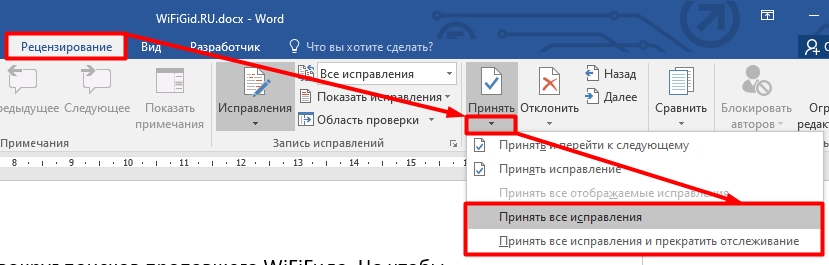
Самый быстрый способ – это просто принять все иборьбы. Для этого нажмите по стрелочке ниже кнопки «Принять». Далее вы увидите два варианта – смотрим на скриншот ниже. Первый вариант – просто принимает все иборьбы редактора и подстраивает текст в новый вид. Но при этом сам режим остается активным, то есть вы сами дальше можете вносить некие правки.
А весь новый напечатанный текст будет подсвечен красным.
Второй вариант – принимает правки и выключает режим, то есть вы можете дальше полноценно печатать текст и работать с документов.
Способ 3: Убрать примечание редактора
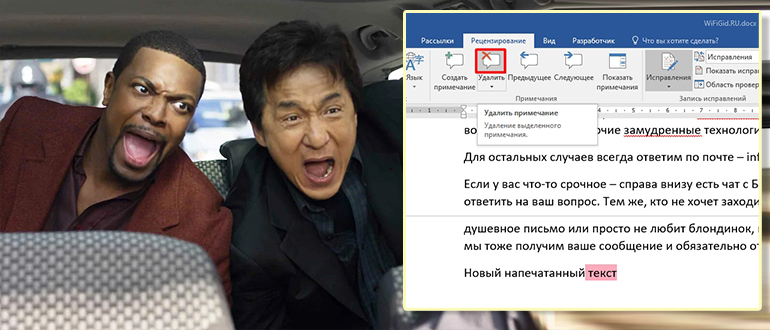
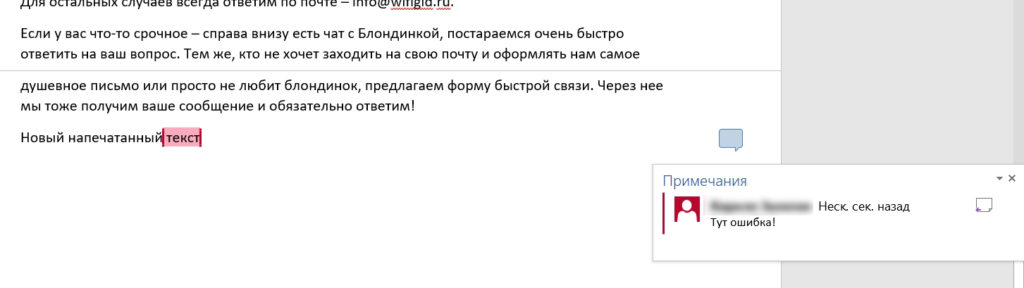
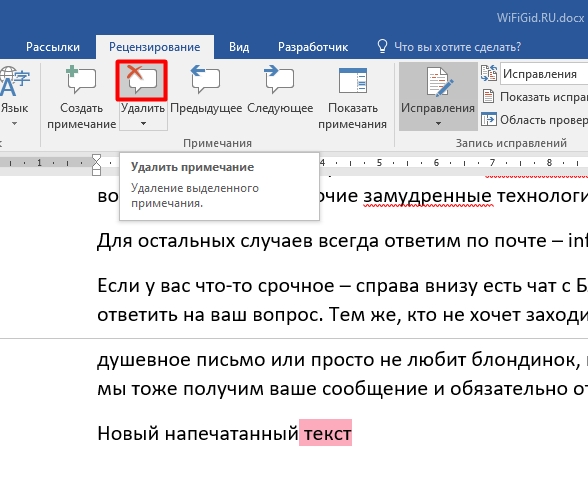
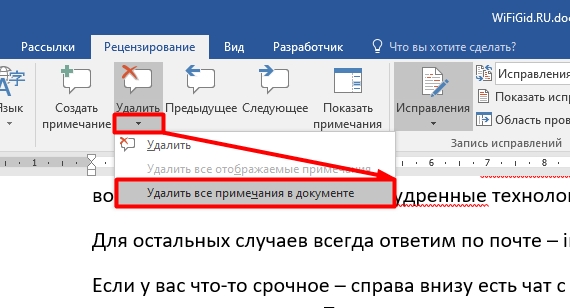
Следующая проблема, с которой вы можете столкнуться – это текстовые комментарии редактора. Они могут остаться, даже после принятия всех правок. В таком случае их стоит удалить (если они вам больше не нужны):
На этом все, дорогие друзья. Надеюсь, статья была для вас полезной. Если у вас остались какие-то вопросы, вы заметили ошибку, или хотите написать дополнение, то смело пишите в комментариях в самом низу. Всем добра!



