
Область исправлений в Word – это функция для работы с иборьбыми в документе и организации совместной работы нескольких человек над одним файлом. Это достаточно мощный инструмент, но большинству пользователей Word он попросту не нужен.
Поэтому сталкиваясь с данной функцией пользователи чаще всего стремятся ее отключить. В данной статье мы рассмотрим именно этот вопрос, здесь вы узнаете, как убрать область исправлений в Word, а также что это такое и для чего нужно. Статья будет актуальной для современных версий Word, включая Word 2007, 2010, 2013, 2016 и 2019.
Что такое область исправлений в Word
Текстовый редактор Word позволяет организовать совместную работу нескольких человек над одним документом. Для этого используются функции, которые доступны на вкладке « Рецензирование ». Например, здесь есть функции, позволяющие записывать все изменения в документе, которые вносятся разными пользователями. При этом владелец документа может принимать или отклонять правки других пользователей. Также на вкладке « Рецензирование » доступны функции для создания примечаний к тексту, а также функции позволяющие сравнивать разные версии документа.
На картинке внизу показано, как выглядит текстовый документ Word при использовании функции записи изменений. В правой части экрана располагается отдельный блок, в котором отображаются информация об иборьбых. Здесь указывается имя пользователя, время внесения изменений и другая информация.
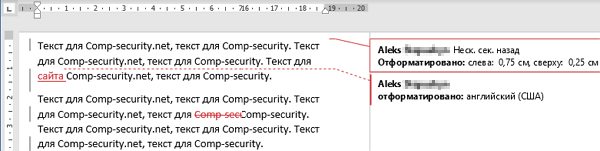
Кроме этого, в левой части окна программы Word может отображаться отдельная область « Исправлений ».
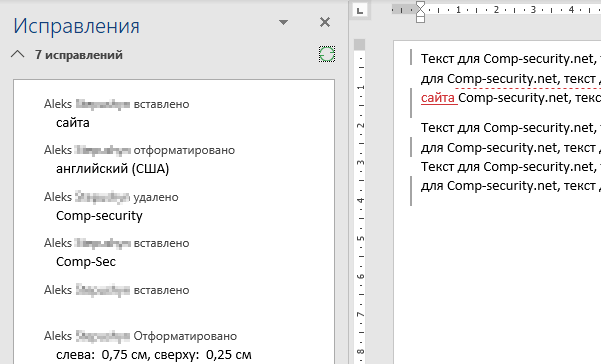
В области « Иборьбы » отображаются все внесенные пользователями правки и комментарии. Здесь можно кликнуть по интересующему вас изменению и сразу перейти к нужной точке документа.
Как убрать иборьбы в Word
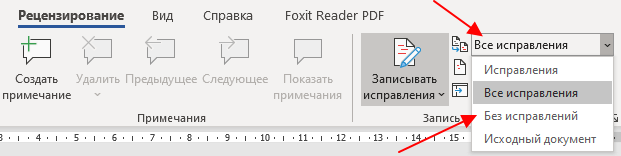
Для того чтобы быстро убрать область исправлений в Word, и начать работать с документом как обычно, нужно перейти на вкладку « Рецензирование », открыть выпадающий список « Все иборьбы » и выбрать вариант « Без исправлений ». После этого изменения, которые вы вносите в документ, перестанут отображаться на экране.
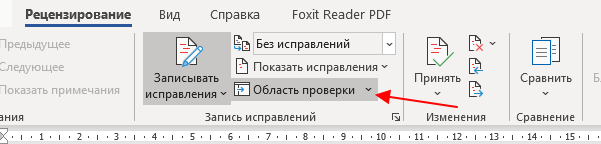
Также здесь можно отключить « Область проверки », которая может отображаться в левой части окна Word. Для этого достаточно нажать на соответствующую кнопку и снять с нее выделение. После внесения указанных выше настроек внешний вид документа Word должен прийти к стандартному виду.
Если вы не планируете пользоваться функциями совместного редактирования документа, то вы также можете отключить опцию записи исправлений.
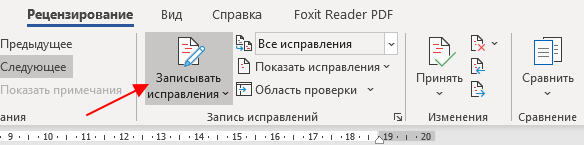
Для этого на вкладке « Рецензирование » нужно нажать на кнопку « Записывать иборьбы » и снять с нее выделение.
Как принять или отклонить иборьбы в Word
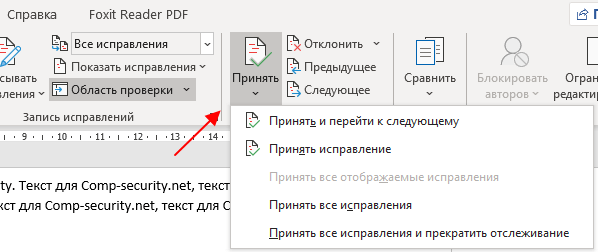
Перед тем как убирать область иборьбы и отключать запись изменений в документе Word, вам может понадобиться принять или отклонить иборьбы, которые уже были внесены. Для этого нужно установить курсор в начало документа, перейти на вкладку « Рецензирование » и нажать на стрелку рядом с кнопкой « Принять » или кнопкой « Отклонить ».
При выборе кнопки « Принять » откроется меню в котором можно принять и перейти к следующему, просто принять, принять все, а также принять и прекратить отслеживание.
Аналогичные варианты доступны и при нажатии на кнопку « Отклонить ».
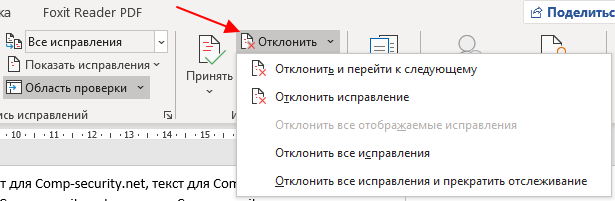
При выборе варианта « Принять/Отклонить и перейти к следующему » вы примете или отклоните первую правку в документе и перейдете к следующей. Таким образом можно пройти все правки в документе и по каждой из них принять подходящее решение.
Вы можете выбрать « Принять/Отклонить все ». В этом случае все записанные в документе изменения будут автоматически приняты или отклонены.
- Как перевернуть страницу в Word
- Как построить график в Excel
- Как сделать альбомную страницу в Word
- Как сделать вертикальный текст в Word
- Как закрепить область в Экселе
Как убрать примечание в ворде справа страницы
Примечания – это незаменимый инструмент при написании научных работ, технических статей или диссертаций. Они позволяют авторам дополнить текст информацией, которая может быть полезна для более глубокого понимания темы или для ссылки на источники. Однако, иногда случается, что после завершения работы некоторые примечания уже неактуальны или просто привносят беспорядок в текст. В таких случаях требуется удалить примечание и очистить страницу от него.
Удаление примечания в Word может показаться непростой задачей для новичков, но, на самом деле, весь процесс достаточно прост. Следуя нескольким шагам, вы сможете удалить примечание справа страницы без каких-либо сложностей. В данной статье мы рассмотрим подробное решение, которое поможет вам удалить примечание в Word и получить чистую страницу без лишней информации.
Чтобы удалить примечание в Word, вам потребуется открыть соответствующий документ, найти место, где расположено ненужное примечание, и выполнить несколько простых действий.
Во-первых, найдите в тексте цифру или символ, который указывает на примечание. Затем, выделите этот символ или цифру, и нажмите на правую кнопку мыши. В контекстном меню выберите опцию «Удалить». Теперь примечание должно исчезнуть из текста, оставив страницу чистой и аккуратной.
Удаление примечания в Word
Чтобы удалить примечание в Word, выполните следующие шаги:
- Откройте документ в Word, в котором присутствует примечание.
- Под примечанием, которое вы хотите удалить, найдите соответствующий символ или числовую ссылку. Примечания обозначаются либо нижними индексами, либо символами в виде сноски.
- Нажмите на символ или числовую ссылку примечания правой кнопкой мыши.
- В контекстном меню выберите опцию «Удалить примечание» или подобную ей. Может потребоваться выбрать дополнительные опции или щелкнуть по соответствующей ссылке для открытия окна с настройками примечаний.
- Примечание будет удалено, и оно больше не будет отображаться на странице.
Удаление примечаний в Word предоставляет пользователю возможность очищать документ от дополнительной информации и облегчает чтение и редактирование текста. Следуйте этим шагам, чтобы легко и эффективно удалить примечание в Word.
Методы удаления примечания
Удаление примечания в Word справа страницы можно осуществить несколькими методами:
1. Удаление через меню «Вставка»:
— Выделите всю строку, содержащую примечание.
— В меню «Вставка» выберите «Примечание».
— В появившемся контекстном меню выберите «Удалить примечание».
2. Удаление через боковую панель:
— Нажмите на боковую панель примечаний правой кнопкой мыши.
— В появившемся контекстном меню выберите «Удалить примечание».
3. Использование клавиатурных команд:
— Выделите всю строку, содержащую примечание.
— Нажмите клавишу «Delete» на клавиатуре.
Операции удаления примечания могут быть произведены как для одного примечания, так и для нескольких одновременно. Используйте удобный для вас способ удаления в зависимости от ситуации.
Просмотр и редактирование примечания в Word
Просмотр примечания:
1. Откройте документ в программе Microsoft Word.
2. Нажмите на примечание справа страницы, чтобы его выделить.
3. Прочитайте содержимое примечания, которое будет отображено в отдельном окне.
Редактирование примечания:
1. Перейдите к примечанию, которое вы хотите отредактировать.
2. Нажмите правой кнопкой мыши на примечание и выберите в контекстном меню пункт «Изменить примечание».
3. Внесите необходимые изменения в текст примечания в открывшемся окне.
Сохранение изменений:
1. После редактирования примечания нажмите кнопку «ОК», чтобы сохранить изменения.
2. Закройте окно примечания и проверьте, что изменения были сохранены.
Обратите внимание, что изменение примечания влияет только на текущий документ. Если вы хотите внести изменения в примечание во всех документах, где оно используется, вам нужно будет отредактировать каждый документ отдельно.
Удаление примечания справа страницы
Microsoft Word предоставляет удобный инструмент для добавления примечаний на страницу документа. Однако, возникают ситуации, когда необходимо удалить примечание, размещенное справа на странице. В этой статье мы рассмотрим, как это можно сделать эффективно.
Удаление примечания справа страницы в Word выполняется следующим образом:
| 1. | Откройте документ в Word. |
| 2. | Выделите примечание, которое хотите удалить. |
| 3. | Нажмите правой кнопкой мыши на выделенное примечание. |
| 4. | В контекстном меню выберите пункт «Удалить примечание». |
После выполнения этих шагов примечание будет удалено справа на странице в документе Word. Не забудьте сохранить документ после внесенных изменений.
Теперь вы знаете, как эффективно удалить примечание, размещенное справа на странице в Word. Это полезное знание позволяет управлять содержимым документа и вносить необходимые правки. Будьте внимательны и аккуратны при работе с примечаниями в Word!
Настройка макета страницы в Word
Возможность настройки макета страницы в Word позволяет пользователям создавать профессионально оформленные документы. Начиная с версии Word 2007, у вас есть возможность настраивать различные аспекты макета страницы, чтобы они соответствовали вашим потребностям и предпочтениям.
Для изменения макета страницы в Word вам понадобится открыть вкладку «Разметка страницы». В ней вы найдете различные инструменты и функции, позволяющие изменять размеры страницы, ориентацию, поля, колонтитулы и другие аспекты макета.
Некоторые из основных настроек макета страницы в Word включают:
- Размер страницы: Вы можете выбрать стандартный размер страницы (например, A4 или Letter), или настроить размер страницы вручную.
- Ориентация: Вы можете выбрать горизонтальную или вертикальную ориентацию страницы, в зависимости от необходимости.
- Поля: Вы можете настроить размеры и положение полей на странице, чтобы создать более компактный или просторный макет.
- Колонтитулы и подвалы: Вы можете добавить колонтитулы и подвалы на каждую страницу документа, чтобы включить в них дополнительную информацию, такую как название документа, номера страниц и дату.
- Страницы разделов: Вы можете настроить макет страниц для различных разделов документа, чтобы включить разные размеры страниц, ориентации, поля и другие настройки.
Настройка макета страницы в Word позволяет вам создавать документы, которые отличаются высоким профессионализмом и эстетическим оформлением. Это полезный инструмент для работы с различными типами документов, такими как резюме, брошюры, отчеты и другие.
Как убрать пустое поле справа в ворде?
volumed, эта полоса появляется в документе, когда в документе есть примечания. Убрать эту полосу можно так: удалите примечания; или вкладка Рецензирование — группа Запись исправлений — Показать исравления — Выноски — Показать все иборьбы в тексте.
Как убрать комментарии справа в ворде?
Щелкните комментарий правой кнопкой мыши и выберите удалить комментарий. Чтобы удалить все приметки в документе, перейдите на вкладку Рецензировка, щелкните стрелку вниз на кнопке Удалить ивыберите удалить все приметки в документе.
Как убрать выноски в ворде?
Выноски примечаний расположены по краю страницы. Если они не отображаются, нажмите вкладку Примечания. В области Примечания щелкните примечание, которое вы хотите удалить. Щелкните значок удаления под ним.
Как выгрузить комментарии из документа Ворд?
Понятно, что Ворд позволяет копировать слова с примечаниями по одному. Для этого нужно выделить это слово целиком (всю область примечания), нажать на копировать и в другом месте нажать вставить. Понятно, что можно удерживать "Ctrl" и мышкой выделять все такие области примечаний.
Как отключить область исправлений в ворде?
Для того чтобы быстро убрать область исправлений в Word, и начать работать с документом как обычно, нужно перейти на вкладку «Рецензирование», открыть выпадающий список «Все иборьбы» и выбрать вариант «Без исправлений». После этого изменения, которые вы вносите в документ, перестанут отображаться на экране.
Как выйти из режима редактирования?
Для этого откройте панель инструментов Рецензирование из меню Вид.. Найдите и нажмите кнопку Принять выделенные иборьбы и в раскрывшемся подменю выберите команду Принять все иборьбы (либо "Отклонить все иборьбы") и отожмите кнопку Иборьбы (если она находится в нажатом состоянии.
Как убрать в ворде Красные иборьбы?
Кликните правой кнопкой мышки по подчеркнутому слову и откройте меню «Орфография». Вам будут предложены два варианта: «Добавить в словарь» и «Пропустить всё». Наконец, вы можете полностью отключить красное подчеркивание в «Ворде». Для этого нужно нажать на кнопку «Файл» и перейти в раздел «Параметры – Правописание».
Как убрать пустое место после таблицы в Ворде?
При вставке таблицы в колонтитулы или врезки, пустой абзац(строка) после нее могут быть лишними. Для их удаления необходимо: установить курсор в последнюю ячейку таблицы; нажать комбинацию клавиш Ctrl + ⇧ Shift + Delete.
Как убрать разрывы строк в ворде?
В меню Формат выберите пункт Абзац,а затем выберите вкладку Разрывы строк и страниц. Снимите флажки Не разрывать абзац, Не отрывать от следующего и Разрыв страницы перед.
Как убрать пустое пространство в Excel?
Нажмите F5, чтобы открыть диалоговое окно Go to (Переход). В диалоговом окне нажмите кнопку Special (Выделить). В диалоговом окне Go to special (Выделить группу ячеек) отметьте пункт Blanks (Пустые ячейки) и нажмите ОК. Кликните правой кнопкой мыши по любой из выделенных ячеек и нажмите Delete (Удалить).



