
Microsoft Word является одной из самых популярных программ для создания и редактирования документов. С его помощью вы можете легко вставлять рисунки и фотографии в свои файлы. Однако, часто пользователи сталкиваются с проблемой обрезки рисунков при печати.
Если вы заметили, что после печати ваш рисунок обрезается, есть несколько возможных причин для этого.
Во-первых, возможно, вы установили неправильные настройки страницы в программе Word. Если ширина и высота страницы не соответствуют размерам вашего рисунка, то это может привести к обрезке изображения.
Во-вторых, проблема может возникнуть из-за настроек принтера. Некоторые принтеры автоматически масштабируют содержимое страницы для его лучшего помещения на бумаге. В результате, ваш рисунок может быть уменьшен или обрезан при печати. Для решения этой проблемы вам может потребоваться настроить параметры печати прямо в программе Word.
Существуют несколько способов решить проблему обрезки рисунка при печати в программе Word.
Во-первых, вы можете проверить и изменить настройки страницы, чтобы они соответствовали размерам вашего рисунка. Для этого перейдите во вкладку «Макет страницы» в верхнем меню программы, где вы сможете задать желаемые размеры страницы вручную.
Кроме того, вы можете попробовать отключить настройку «Масштабирование страницы» в параметрах печати принтера. Чтобы сделать это, выберите «Печать» в верхнем меню программы Word, затем выберите ваш принтер и откройте дополнительные параметры. В этом разделе вы должны найти опцию «Масштабирование» и установить ее значение на «Нет» или «100%».
Видео: Как обрезать картинку в ворде Скачать

При печати в программе Word обрезается рисунок
Если ваш рисунок обрезается при печати, первым делом стоит убедиться, что вы используете правильные настройки печати. Для этого следует открыть документ в Word и перейти в раздел «Печать». Здесь находятся различные опции, связанные с печатью, такие как масштабирование, ориентация страницы и т.д. При необходимости, убедитесь, что выбран правильный размер бумаги и масштабирование.
Другой возможной причиной проблемы может быть неправильная настройка страницы. Для изменения настроек страницы, следует перейти в раздел «Разметка страницы». Здесь вы можете выбрать размер страницы, ориентацию, поля и другие параметры. Проверьте, что установлен правильный размер страницы, который соответствует вашему рисунку.
Если изменение настроек печати и страницы не решает проблему, вы можете попробовать изменить мастеров форматирования документа. Для этого перейдите в раздел «Форматирование» и выберите соответствующий мастер форматирования, который подходит для вашего документа. С помощью мастеров форматирования вы можете настроить различные параметры, такие как масштабирование и размер страницы, чтобы предотвратить обрезку рисунка при печати.
Видео: Как распечатать документ и задать настройки печати Microsoft Office Word Скачать

Возможные причины проблемы
Неправильные настройки печати: одной из основных причин обрезания рисунка при печати в программе Word может быть неправильная конфигурация печати. Возможно, выбраны неправильные настройки, такие как «печать в полумасштабе» или «печать по умолчанию», которые могут привести к обрезанию изображения.
Неправильные настройки страницы: другой причиной проблемы может быть неправильная конфигурация страницы в документе. Если размер изображения превышает размер страницы, то рисунок может быть обрезан, чтобы соответствовать размеру страницы при печати.
Если вы столкнулись с обрезанием рисунка при печати в программе Word, то, вероятно, одна из этих причин является основной. Однако, необходимо также учесть другие факторы, такие как настройки принтера и соответствующие драйверы, которые могут оказывать влияние на печать и отображение изображений.
Решение проблемы обрезания рисунка при печати может потребовать изменения настроек печати и страницы в программе Word, а также проверку настроек принтера и его драйверов.
Неправильные настройки печати
Одной из возможных причин проблемы с обрезкой рисунка при печати в программе Word может быть неправильная настройка печати. Если рисунок обрезается при печати, это может означать, что выбранные настройки печати не соответствуют требуемым параметрам.
Для иборьбы данной проблемы следует проверить настройки печати в программе Word. Необходимо убедиться, что выбран правильный принтер, а также проверить все параметры, связанные с шириной и высотой печатаемой страницы. Часто проблема может быть вызвана неправильным выбором формата бумаги или масштабирования.
Если пользователь не уверен, какие настройки печати следует использовать, рекомендуется обратиться к документации к принтеру или к программе Word. В ней обычно содержатся подробные инструкции по настройке печати и решению проблем с обрезкой рисунков.
Также можно попробовать применить настройки по умолчанию для печати или экспериментировать с разными комбинациями параметров печати, чтобы найти оптимальный вариант.
Если все вышеперечисленные действия не решают проблему с обрезкой рисунка при печати в программе Word, возможно, следует обратиться за помощью к специалистам технической поддержки принтера или программы Word.
Причины обрезания рисунка при печати в программе Word: неправильные настройки страницы
Неправильные настройки страницы могут возникнуть по разным причинам. Например, при импорте документа из другого источника или при создании документа с неправильно выбранными параметрами страницы.
Для правильного отображения и печати рисунка в программе Word необходимо проверить и настроить параметры страницы. Это можно сделать следующими способами:
- Откройте документ в программе Word и выберите вкладку «Разметка страницы».
- В разделе «Размер страницы» убедитесь, что выбранный размер соответствует размерам рисунка. В случае необходимости, выберите нужный размер или настройте собственные параметры страницы.
- Также обратите внимание на поля страницы. Если они слишком узкие, рисунок может быть обрезан по краям. Увеличьте значения полей, чтобы предоставить достаточное пространство для отображения рисунка.
- Проверьте также ориентацию страницы. Если рисунок имеет горизонтальное положение, выберите альбомную ориентацию страницы.
После настройки параметров страницы сохраните изменения и проверьте печать рисунка. При правильных настройках размеров страницы и полей, рисунок должен отображаться полностью и не обрезаться при печати.
Видео: Как обрезать картинку в Microsoft Word Скачать

Способы решения проблемы с обрезкой рисунка при печати в программе Word
Если при печати в программе Word обрезается рисунок, это может стать причиной разочарования и неудобств для пользователя. Однако, существует несколько способов решить данную проблему и сохранить целостность изображений в печатной версии документа.
2. Использование настроек размеров страницы. Другой способ решения проблемы с обрезкой рисунка при печати в программе Word — это проверка и изменение настроек размеров страницы. Для этого необходимо выбрать пункт «Разметка страницы» в программе Word. В появившемся окне можно задать нужные размеры страницы, учитывая масштабирование и положение рисунка на странице. Изменение размеров страницы позволит избежать обрезки изображения при печати.
3. Изменение мастеров форматирования документа. В некоторых случаях, обрезка рисунка при печати может быть вызвана неправильными настройками мастеров форматирования документа. Для решения данной проблемы, рекомендуется выбрать пункт «Мастер документа» в программе Word и проверить настройки форматирования. Возможно, необходимо изменить мастеры форматирования, чтобы сохранить целостность рисунка при печати.
В зависимости от причины обрезки рисунка при печати в программе Word, можно выбрать один или несколько способов решения данной проблемы. Важно помнить, что настройки печати, размеры страницы и форматирование документа имеют важное значение для сохранения целостности изображений и удобства работы с программой Word.
Использование настроек масштабирования печати
Чтобы решить эту проблему, следует открыть документ в программе Word и перейти в меню «Печать». В разделе «Параметры печати» можно найти настройку «Масштабирование». Здесь можно выбрать различные варианты масштабирования, чтобы уместить весь рисунок на одной странице.
Если рисунок слишком большой, можно выбрать настройку «Авто», которая автоматически изменит масштаб, чтобы рисунок полностью поместился на странице при сохранении пропорций. Другой вариант — выбрать настройку «Вписать», которая масштабирует рисунок таким образом, чтобы он полностью заполнил страницу без искажений.
Также можно вручную указать нужный масштаб, выбрав настройку «Увеличить/уменьшить». В этом случае можно задать процентное соотношение увеличения или уменьшения рисунка, чтобы он полностью поместился на странице.
После выбора нужной настройки масштабирования следует нажать кнопку «Печать» и проверить результат на печати. Если рисунок все еще обрезается, можно попробовать изменить настройки масштабирования или использовать другие способы решения проблемы, описанные в статье.
Способы решения проблемы с обрезанием рисунка при печати в программе Word
Если при печати документа в программе Word возникает проблема с обрезанием рисунка, одним из возможных решений может быть изменение настроек размеров страницы. Это позволит вам сделать место для полного отображения рисунка на печатной странице.
Для изменения настроек размеров страницы вам необходимо выполнить следующие шаги:
- Откройте документ в программе Word.
- Выберите вкладку «Разметка страницы», расположенную в верхней части рабочей области программы.
- В открывшемся меню выберите пункт «Размеры страницы».
- В появившемся списке выберите «Другой размер страницы».
- В открывшемся диалоговом окне настройте нужные размеры страницы в соответствии с требуемыми параметрами для полного отображения рисунка без обрезания.
- Нажмите «ОК», чтобы сохранить изменения.
После выполнения этих шагов настройки размеров страницы будут изменены, что позволит вам полностью отображать рисунки при печати в программе Word без их обрезания.
Способ решения проблемы: Изменение мастеров форматирования документа
Если при печати в программе Word ваш рисунок обрезается, одним из возможных способов решения этой проблемы может быть изменение мастеров форматирования документа. Мастеры форматирования в Word позволяют настроить различные параметры, включая размеры страницы и масштабирование печати.
Для того чтобы изменить мастера форматирования документа, выполните следующие действия:
- Откройте документ в программе Word.
- В меню «Файл» выберите пункт «Параметры».
- В открывшемся окне «Параметры» выберите вкладку «Дополнительно».
- В разделе «Генерация документа» найдите пункт «Мастер форматирования» и щелкните на кнопке «Изменить».
- В окне «Мастер форматирования» вы можете изменить различные параметры страницы, такие как ориентация (горизонтальная или вертикальная), размеры страницы и поля.
- Вы можете настроить масштабирование печати, указав конкретный процент масштаба или выбрав опцию «По ширине» или «По высоте».
- После внесения необходимых изменений нажмите кнопку «Готово» и закройте окно «Мастер форматирования».
- Сохраните изменения в параметрах документа, нажав кнопку «ОК» в окне «Параметры».
После выполнения этих действий ваши рисунки должны быть отображены полностью при печати. Если проблема все еще существует, возможно, вам потребуется проверить и изменить другие настройки печати и страницы, а также убедиться, что ваш принтер правильно настроен и подключен к компьютеру.
Видео
Word для начинающих. Урок 31: У меня при печати все поехало! Скачать

Текст Word выходит за край страницы Скачать

Настройка страницы и печати в Microsoft Word. Скачать
Как устранить смещение текста в MS Word Скачать

Как обрезать рисунок в Ворде? Скачать

6. Работа с изображениями в Word 2010 Скачать

Вставка печати и подписи в документ Word 2003 Скачать
Маленький Шрифт При Печати с Microsoft Word Скачать

Как распечатать документ I Word Скачать

Как настроить поля страницы в Word? Делаем обычные, узкие, средние, широкие и зеркальные поля в ворд Скачать

Как на рисунок в ворде наложить текст Скачать

Microsoft Word не Отправляет на Печать Документы Скачать

Как распечатать документ Word в виде брошюры Скачать

Таблица Word выходит за край страницы Скачать
Для чего нужны разрывы страниц в Microsoft Word? Как сделать и удалить разрыв страницы в Ворд Скачать
УРОК 4. ОБРЕЗАТЬ КАРТИНКУ ПО КРУГУ В WORD Скачать

Как сделать формат А5 в ворде Скачать
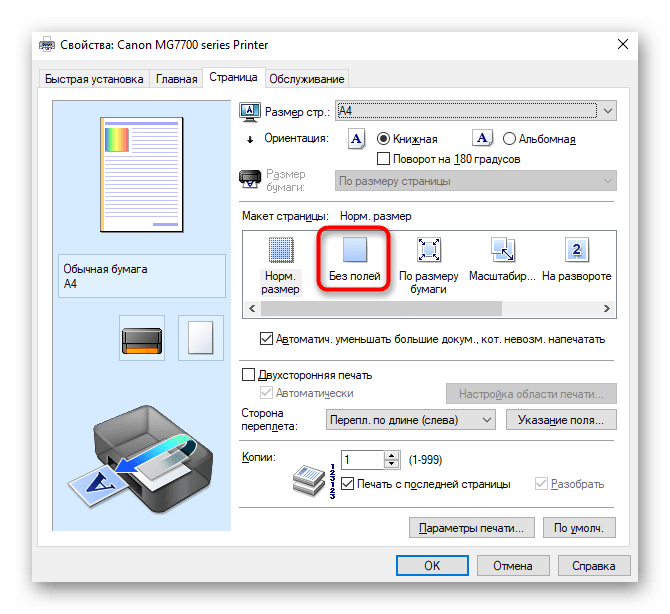
Настройка принтера для печати без полей
Если вы собираетесь на постоянной основе использовать принтер для печати без полей, можно настроить этот параметр в меню управления самим устройством. Это позволит выставить изменения только один раз и сделать так, чтобы они применялись при отправке в печать каждого документа. Вне зависимости от модели оборудования эта задача выполняется одинаково, а алгоритм действий выглядит так:
- Откройте меню «Пуск» и перейдите оттуда в «Параметры».

- Среди списка всех разделов откройте «Устройства».
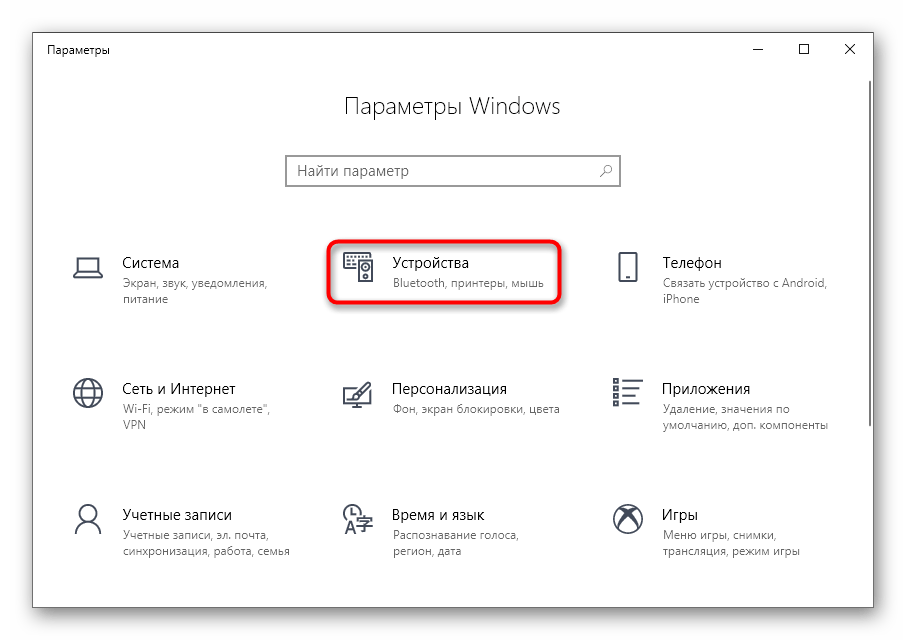
- Обратите внимание на панель слева, через которую и переключитесь на категорию «Принтеры и сканеры».

- Найдите устройство, для которого хотите настроить печать без полей, и кликните по нему для отображения меню.
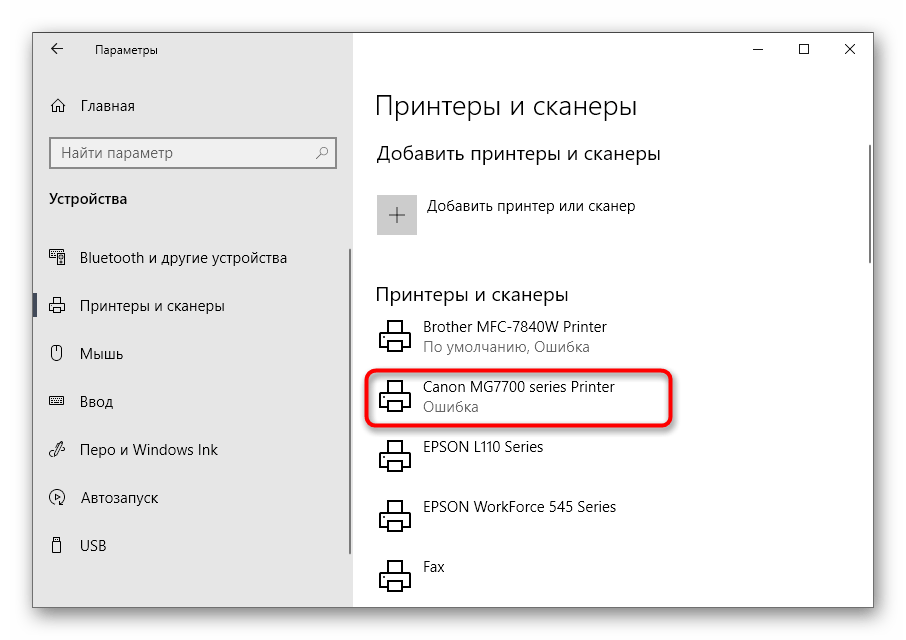
- Все необходимые параметры для решения поставленной задачи располагаются в «Управлении».
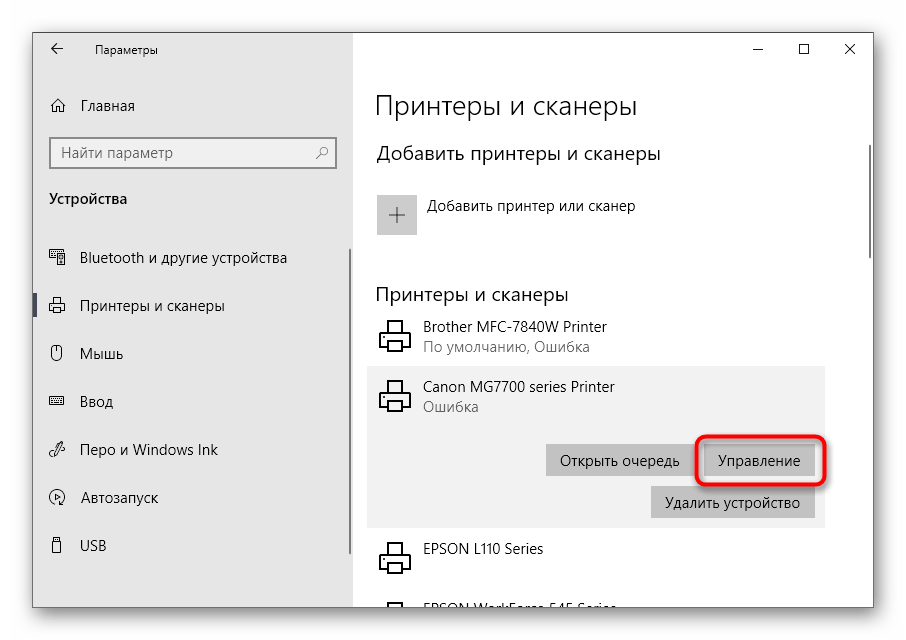
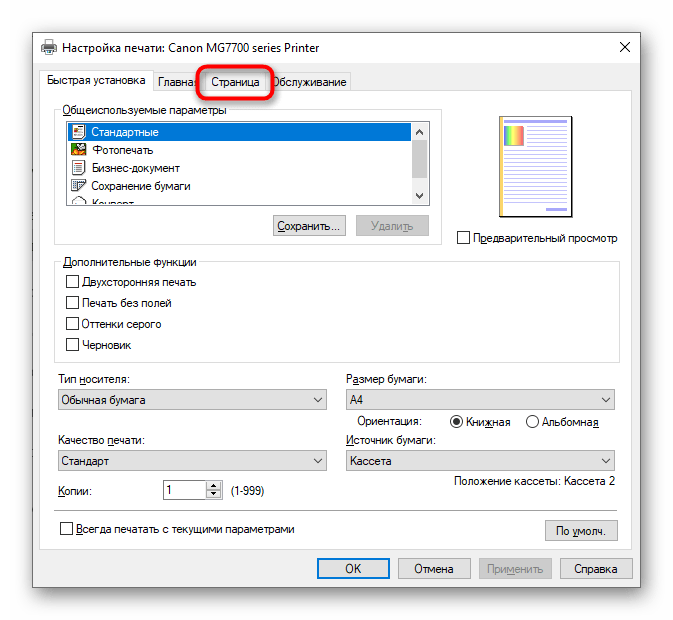
- Нажмите по кликабельной надписи «Настройки печати» — пункт всегда находится в этом меню и имеет одинаковое название для любой модели печатающего оборудования.
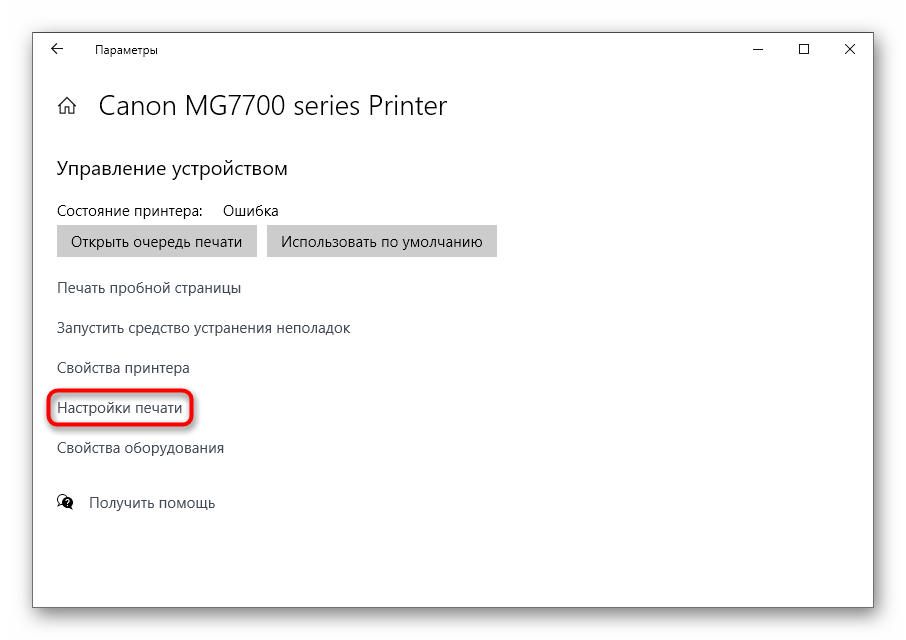
- Выберите вкладку «Страница» или «Печать».
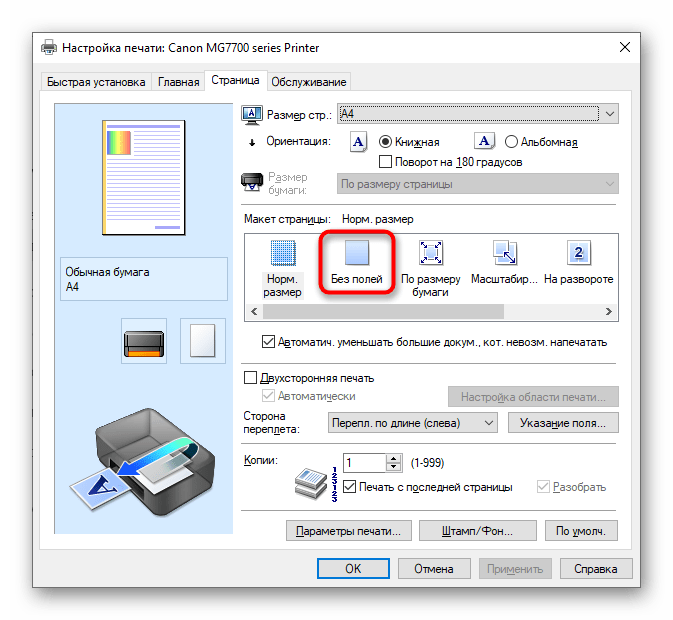
- В качестве макета страницы установите вариант «Без полей» или отыщите его в другом блоке настроек — их расположение зависит от марки и модели принтера.
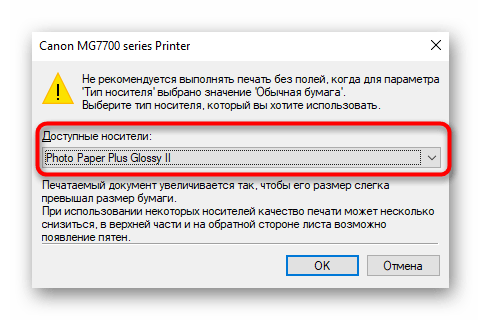
- Если принтер поддерживает работу с разным типом бумаги, появится отдельное уведомление, где нужно указать, для какой бумаги вносить изменения.
Остается только распечатать документ, у которого уже есть поля, чтобы проверить, игнорирует ли их принтер теперь. Если вдруг поля никуда не исчезли, попробуйте перезагрузить компьютер и печатающее оборудование, а затем повторить операцию.
Способ 2: Фирменное приложение принтера
Этот вариант подойдет тем пользователям, кто предпочитает отправлять документы через фирменное приложение принтера и, соответственно, оно установлено на самом компьютере. Уточним, что далеко не все устройства поддерживают подобные решения, устанавливающиеся вместе с основным драйвером.
- Выполните описанные в предыдущем способе действия, чтобы найти свой принтер в списке и отобразить элементы управления им. Под его названием нажмите по строчке «Открыть приложение принтера».

- Запустите задачу печати документов, щелкнув по специально отведенной для этого кнопке.

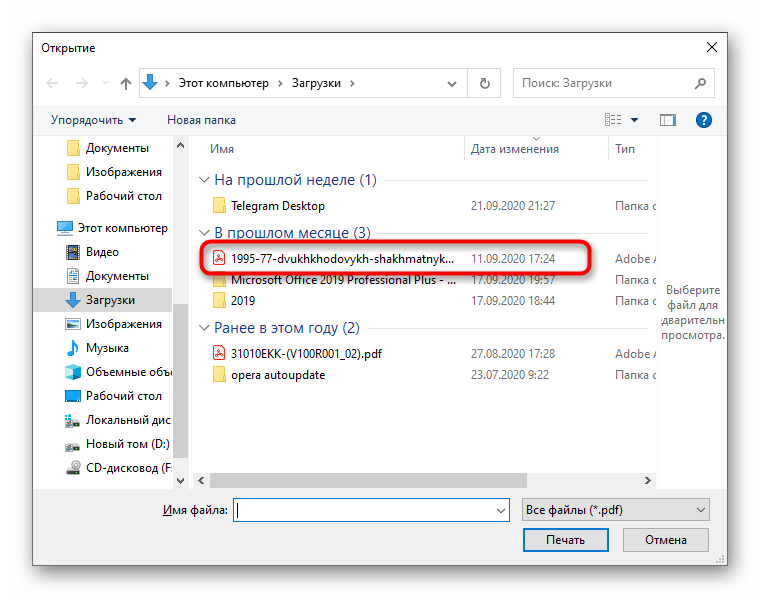
- В окне «Проводника» выберите текстовый файл или документ формата PDF, который хотите отправить в печать без полей.
- При настройке печати измените значения пункта, позволяющего избавиться от следования полям.
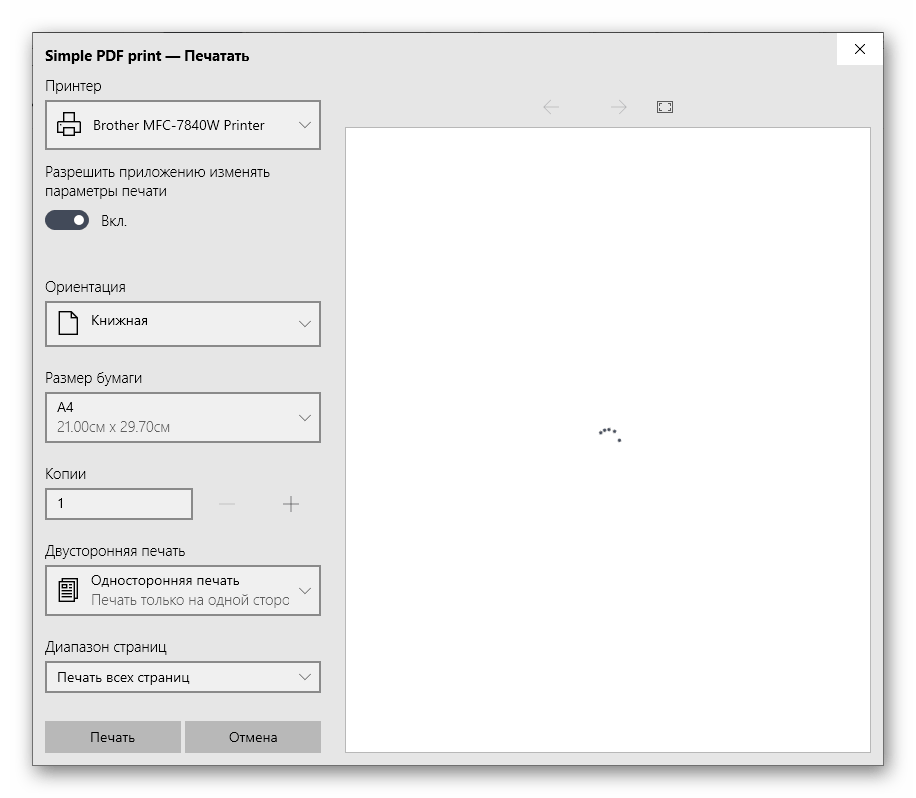
- Если он отсутствует в главном меню, перейдите к разделу «Другие параметры» и поищите его там.
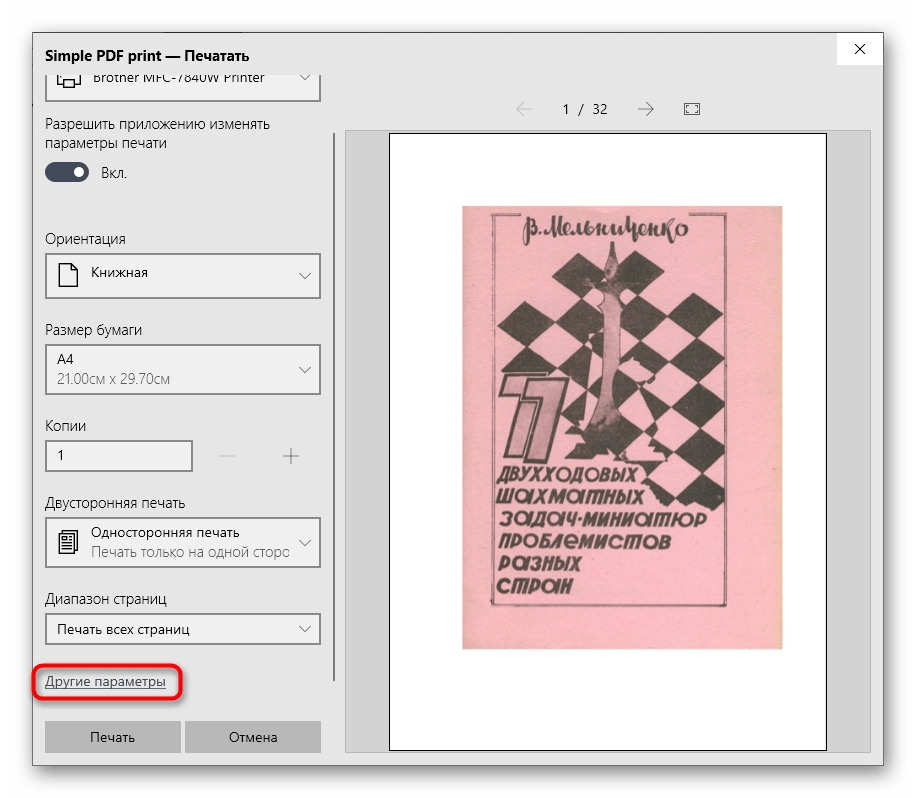
Точного описания расположения этого параметра дать не получится, поскольку каждое приложение отличается по своему внешнему виду и функциональным особенностям.
Способ 3: Программа для работы с документами
Если документ должен отправиться в печать без полей единожды, нет смысла постоянно переключать параметр в настройках принтера. Вместо этого можно только один раз задать его при взаимодействии с самой программой, где осуществляется подготовка документа. Это может быть любой текстовый редактор, принцип дальнейших действий никак не изменится.
- Откройте раздел «Файл» и через выпадающее меню перейдите к «Печать». Запустить этот компонент можно и при помощи горячей клавиши Ctrl + P.
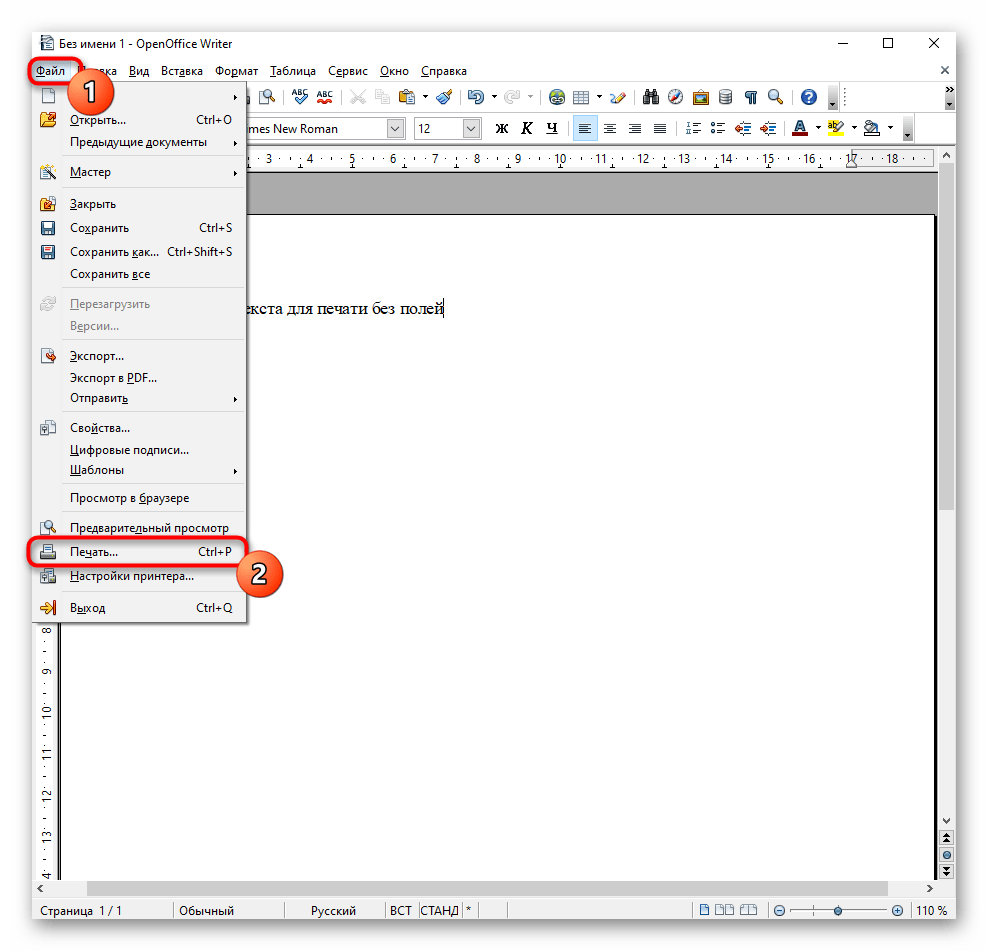
- В меню выбора принтера укажите тот, который хотите использовать для печати, а затем нажмите по кнопке «Свойства».
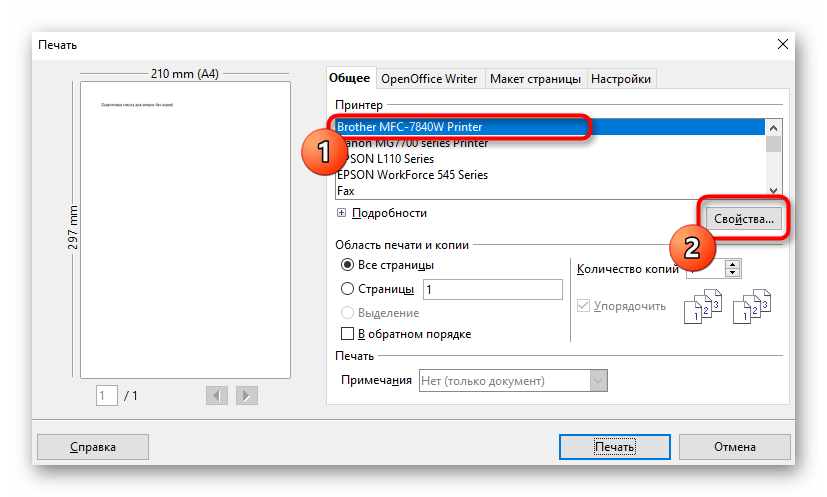
- Откройте вкладку «Страница», о которой мы уже говорили в Способе 1, и выберите режим печати без полей, затем вернитесь и запустите процесс.
Способ 4: Редактирование документа
Иногда единственным рабочим способом станет редактирование самого документа путем удаления полей через программное обеспечение, в котором и осуществляется работа с ним. На нашем сайте есть отдельная статья, посвященная тому, как справиться с поставленной задачей в Word, а вам остается только адаптировать инструкцию под используемый текстовый редактор и запустить печать без полей.
Компьютерная грамотность с Надеждой

Заполняем пробелы — расширяем горизонты!
Как обрезать на картинке черные полосы по бокам в Paint и в Word
Варианты, как обрезать на картинке черные полосы по бокам, могут быть разными. Рассмотрим, как это можно сделать в Paint и в Word.
Находим картинку и открываем ее с помощью редактора Paint
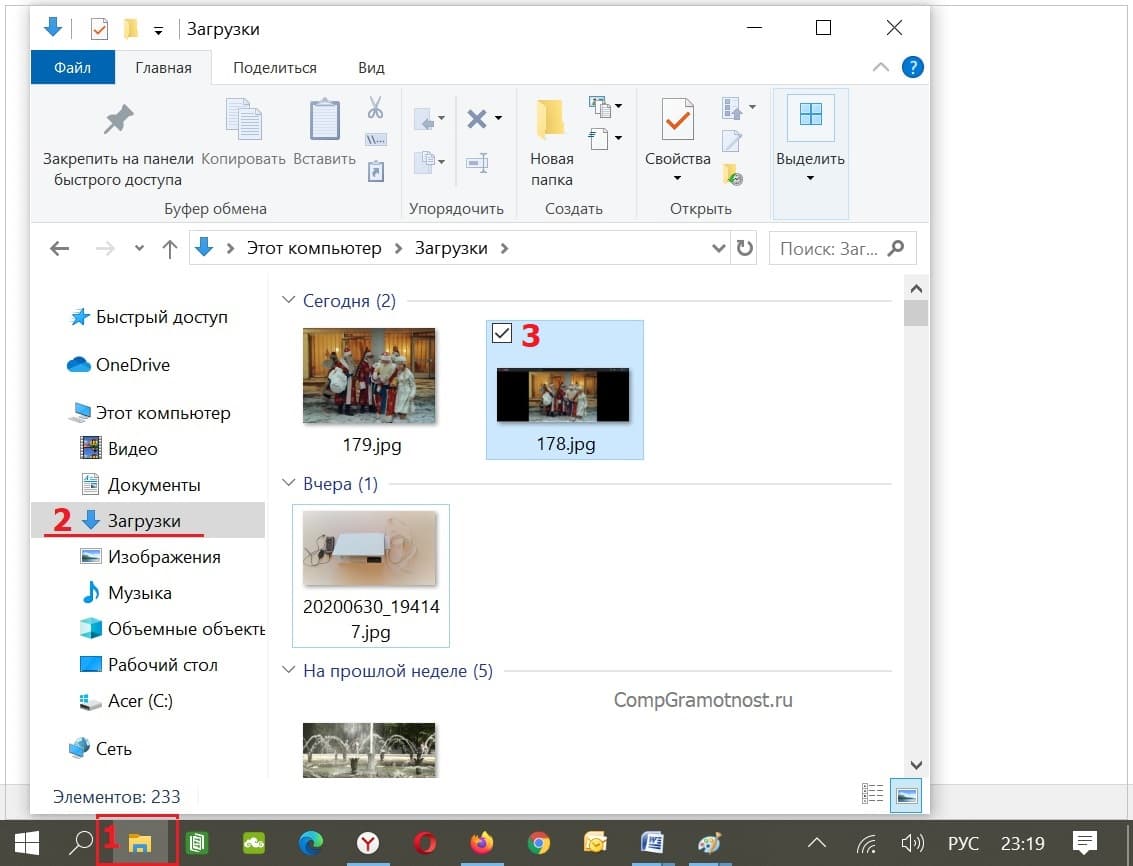
Рис. 1. Открываем папку, в которой находится картинка или фото.
Чтобы найти картинку на компьютере, открываем Проводник (красная цифра 1 на рис. 1 в левом нижнем углу). Затем ищем папку, в которой находится картинка. В моем примере это папка «Загрузки» (цифра 2 на рис. 1).
Теперь следует кликнуть по найденной картинке с черными краями один раз левой кнопкой мыши. В итоге картинка будет выделена галочкой, как показано цифрой 3 на рис. 1.
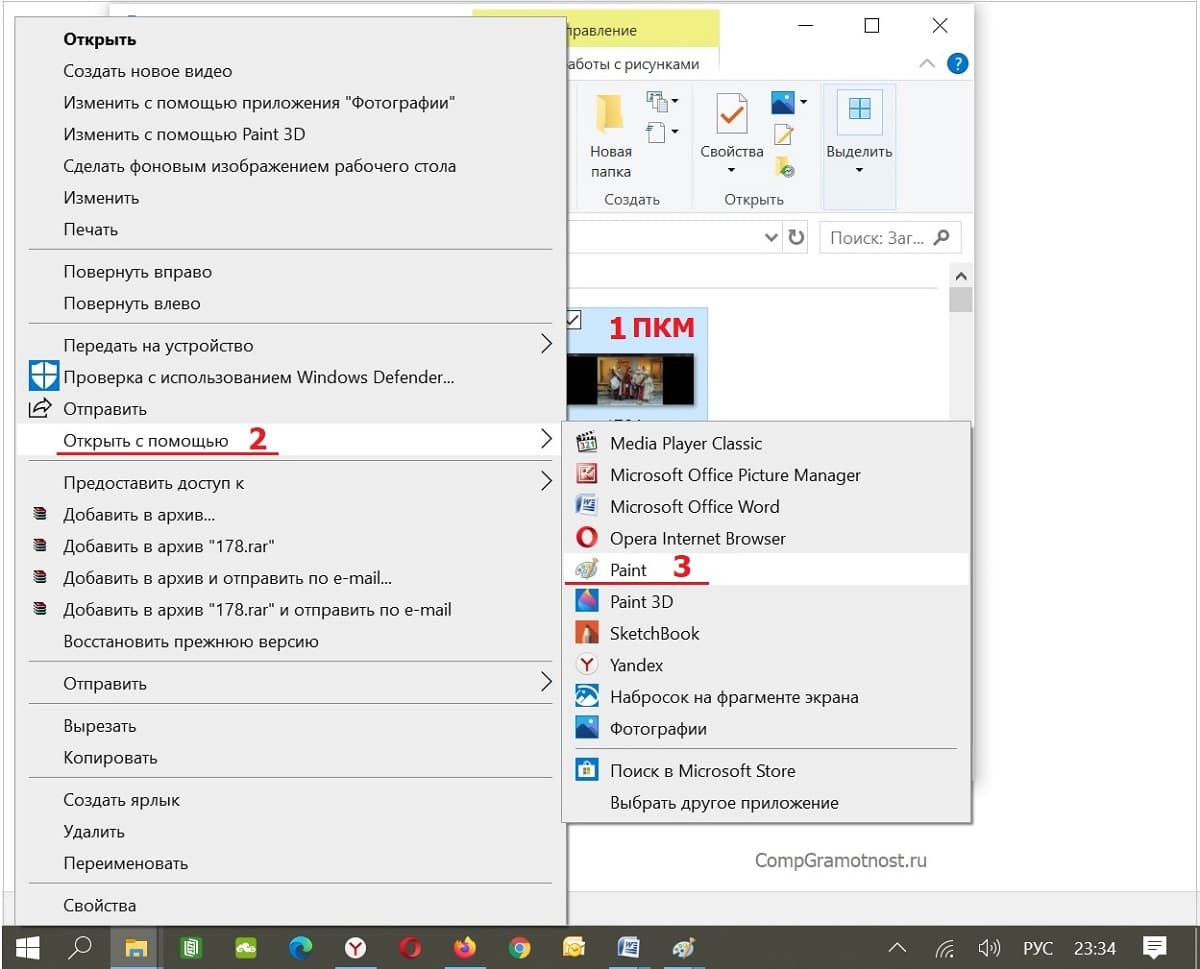
Рис. 2. Открываем картинку с помощью редактора Paint.
Далее кликаем по картинке ПКМ (правой кнопкой мыши – цифра 1 на рис. 2). Появится меню, в котором следует щелкнуть «Открыть с помощью» (2 на рис. 2). Затем в меню из предложенных вариантов выбираем «Paint» (3 на рис.
2).
В итоге наша картинка или фото будет открыта в графическом редакторе Paint (рис. 3). Здесь можно будет обрезать на картинке черные полосы по бокам, используя те инструменты для работы с изображениями, которые там есть.
Можно уменьшить картинку, если она очень большая
h3 1,0,0,0,0
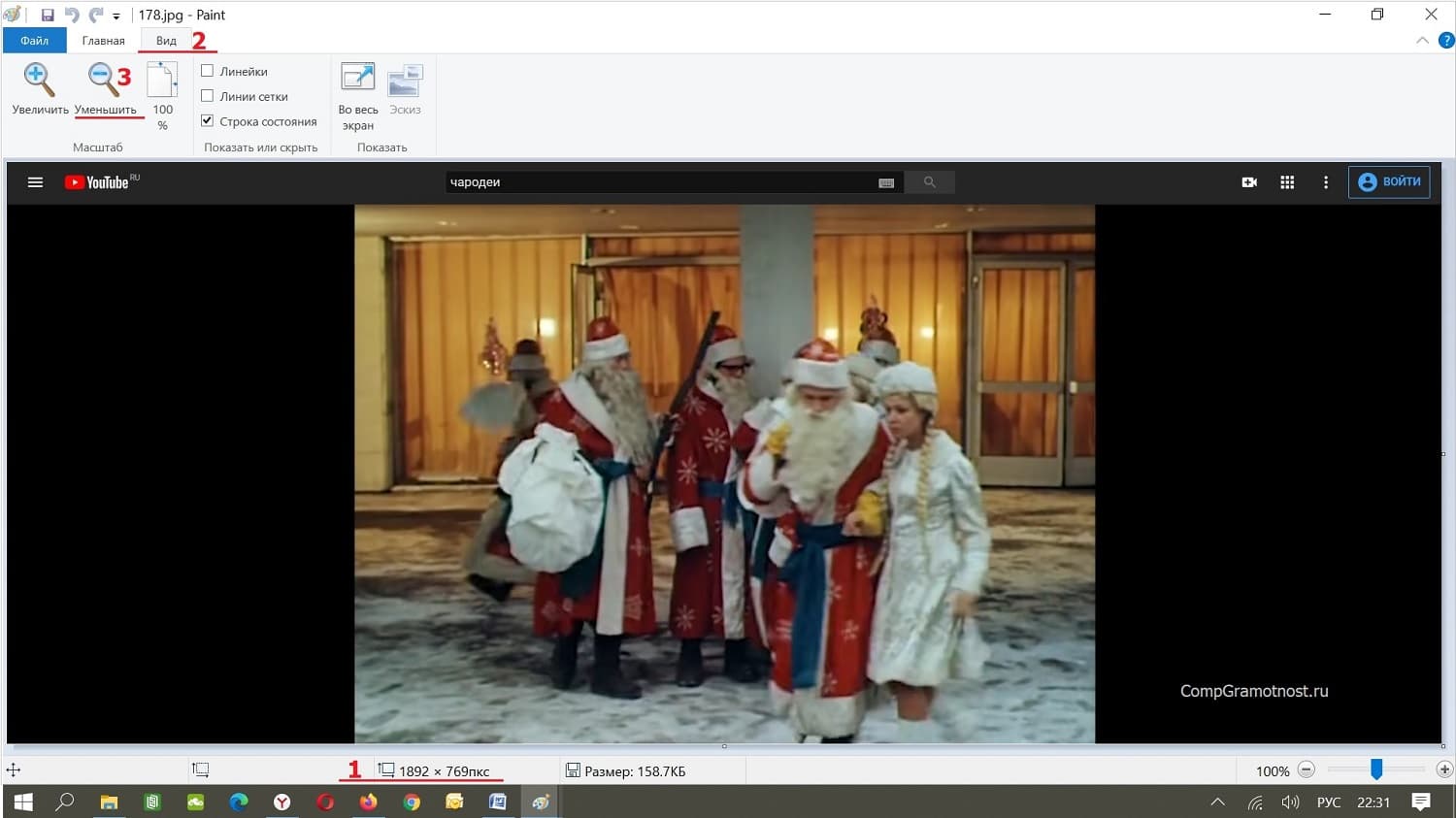
Рис. 3 (Кликните для увеличения). Картинка открыта в редакторе Paint. На ней представлен фрагмент из фильма «Чародеи».
Размер картинки 1892 пикселя на 769. Он показан внизу (цифра 1 на рис. 3). Для удобства работы с такой большой картинкой ее стоит уменьшить. Для этого нужно открыть вкладку «Вид» (цифра 2 на рис.
3). Далее щелкаем «Уменьшить» (3 на рис. 2).
Если картинка очень большая, можно несколько раз кликнуть на «Уменьшить». В любом случае всегда можно щелкнуть на «Увеличить». Если кликнуть на «100%», то в этом случае вернется первоначальный, исходный размер картинки.
В моем случае достаточно одного клика на «Уменьшить». После этого картинка приняла вид, удобный для дальнейшей работы (рис. 4).
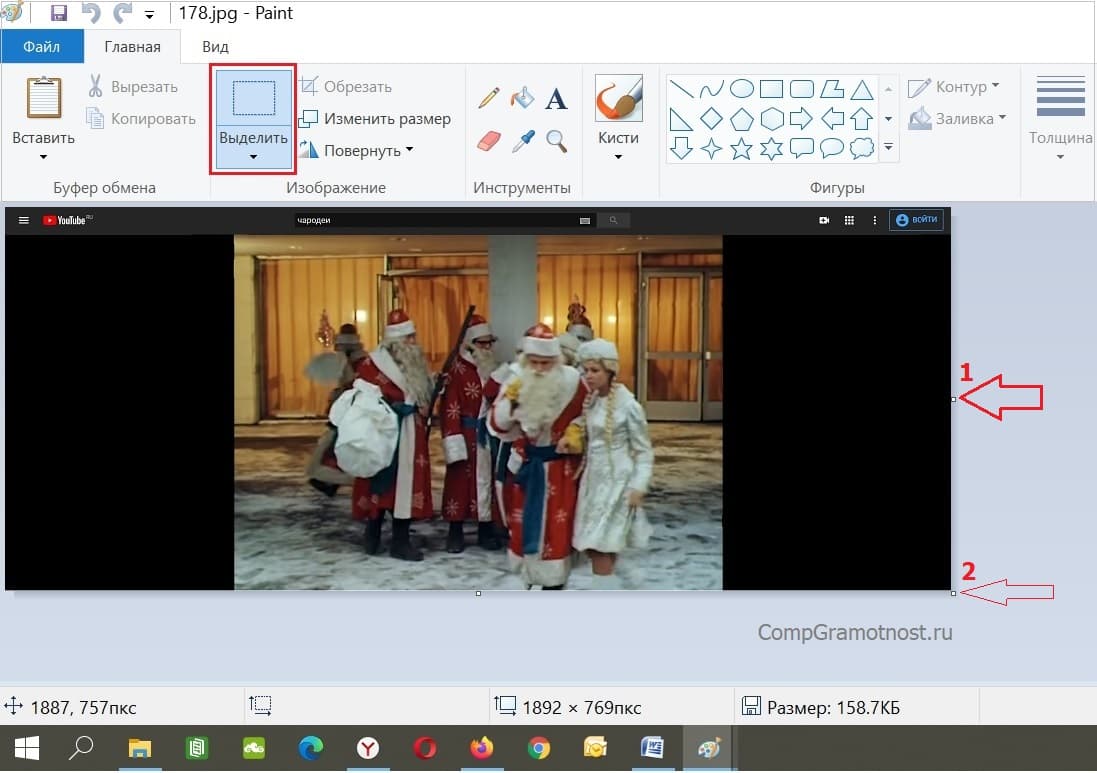
Рис. 4. Картинка уменьшена. Можно обрезать на картинке черные полосы по бокам.
Выделяем картинку
Теперь можно выделить всю картинку. Выбираем инструмент «Выделить» (обведен в красную рамку на рис. 4). Подводим курсор мыши, например, к правому нижнему краю рисунка и нажимаем на левую кнопку мыши. Не отпуская кнопку мышки, ведем дальше ее так, чтобы захватить всю картинку (как будто «накинуть на нее сетку»).
После этого отпускаем левую кнопку мыши.
В итоге вся картинка, вместе с черными полосами, должна быть обведена в пунктирную рамку. Точнее говоря, картинку нужно выделить. Только так редактор Paint поймет, что он должен работать с выделенным фрагментом до тех пор, пока он выделен, то есть, пока картинка находится в пунктирной рамке.
Как в Paint обрезать на картинке черные полосы
После того, как картинка выделена, осталось совсем немного – обрезать черные края у картинки. Нам нужно «подвинуть» картинку влево так, чтобы левый черный край ушел навсегда за границы картинки.
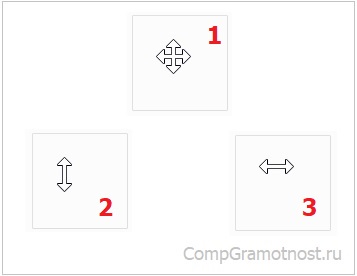
Рис. 5. Вид курсора мыши при работе с выделенной картинкой.
Помещаем курсор мыши внутрь обведенной картинки. Он примет вид четырехглавой стрелки, как показано цифрой 1 на рис. 5.
Нажимаем на левую кнопку мыши. Не отпуская ее, тащим выделенную картинку влево так, чтобы левый черный край ушел за пределы картинки. Заодно можно «сдвинуть» картинку немного вверх, потому что сверху тоже есть черный край.
Таким образом будет удален левый и верхний черные края у картинки. Ура, полдела сделано!
Убираем теперь правый черный край. Кликаем один раз левой кнопкой мыши по картинке. Она будет выделена, поэтому на ней появятся маленькие маркеры в виде крошечных прямоугольников. Они показаны красными стрелками на рис. 4 (цифры 1 и 2).
Подводим курсор мыши к маркеру, который находится посередине на черном правом краю выделенной картинки (1 на рис. 4). Он примет вид двунаправленной стрелки, который показан цифрой 3 на рис. 5. Нажимаем на левую кнопку мыши и, не отпуская ее, двигаем влево правый черный край у картинки так, чтобы он исчез. После этого отпускаем левую кнопку мыши.
На картинке, представленной на рис . 4, есть еще верхний черный край. Чтобы его тоже убрать, действуем так же, как убирали левый черный край, а именно:
- Нужно выделить всю картинку.
- Поместить курсор мыши внутрь выделенной картинки, он станет четырехглавым (1 на рис. 5).
- Нажать на левую кнопку мыши и, не отпуская ее, потянуть картинку вверх так, чтобы верхний черный край ушел за пределы картинки.
Хотели как лучше, а получилось хуже: отменяем действие
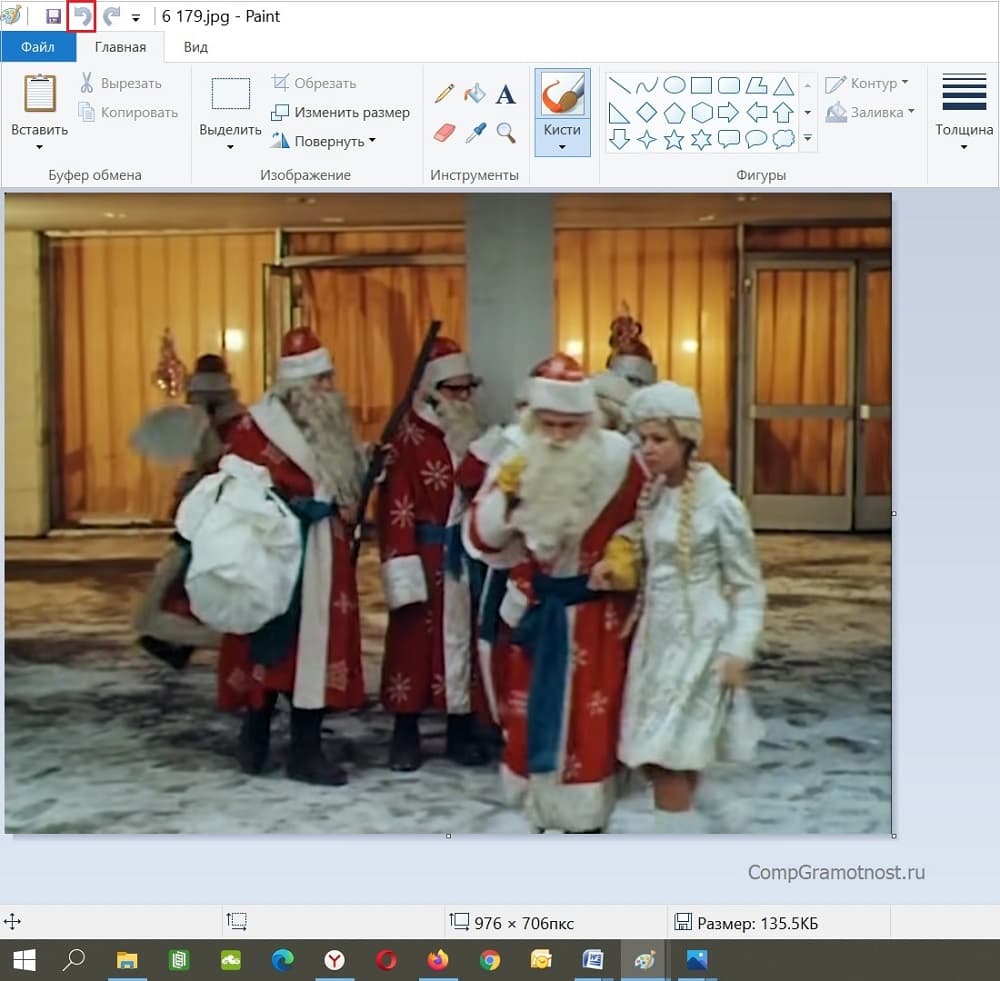
Рис. 6. Получилась картинка, где обрезаны черные края.
Возможно, что-то пойдет не так, криво или косо. Это не имеет значения, ибо нас страхует палочка-выручалочка, а именно кнопка «Отменить». Она находится в верхней строке редактора Paint, обведена в красную рамку на рис. 6. Если один раз нажать на эту кнопку, будет отменено предыдущее неверное действие.
Можно несколько раз нажать «Отменить». Тогда может быть отменено несколько предыдущих действий, которые Вам не понравились.
Вместо кнопки «Отменить» можно использовать горячие клавиши Ctrl+Z. Их нужно нажать одновременно при любом регистре – русском или латинском.
Как сохранить картинку
h3 3,0,0,0,0
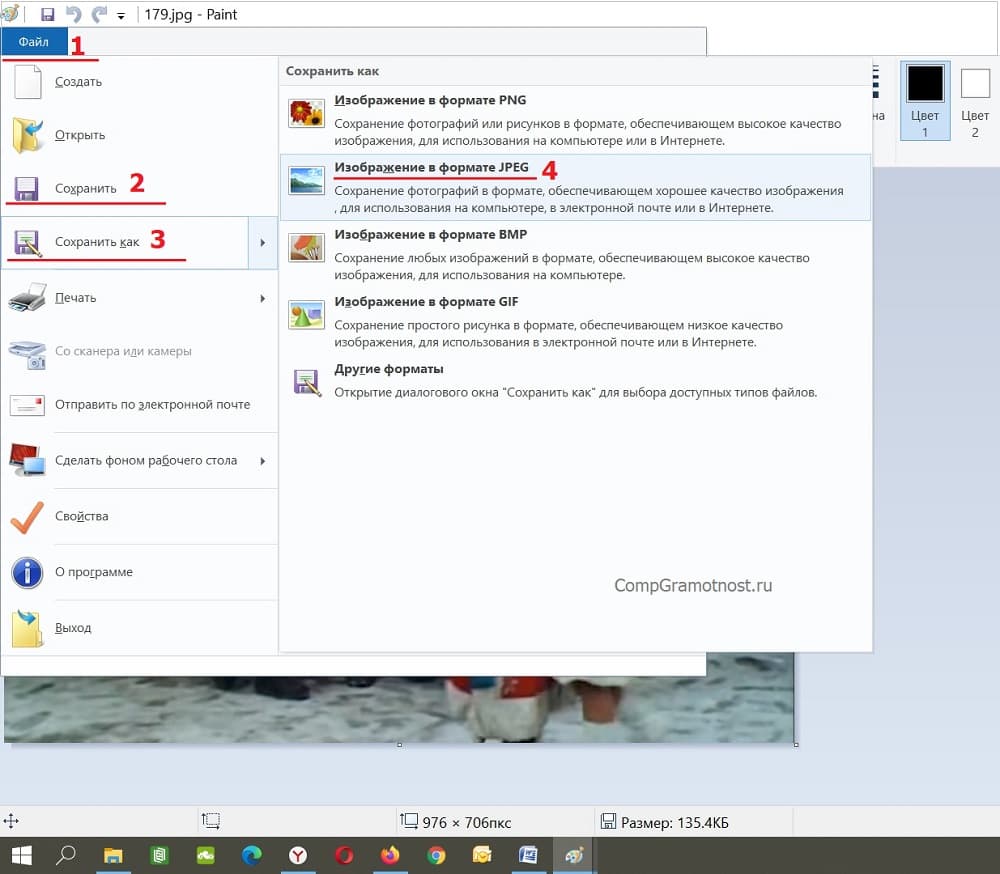
Рис. 7. Нажимаем «Файл» – затем «Сохранить» или «Сохранить как», чтобы не пропали труды по обрезанию черных краев.
Полученную картинку необходимо сохранить. Для этого в меню «Файл» (1 на рис. 7) можно нажать на «Сохранить» или «Сохранить как». Если использовать вариант «Сохранить» (2 на рис. 7), тогда новая картинка сохранится под старым именем, а прежняя картинка с черными краями исчезнет навсегда.
Возможно, что Вам нужны оба варианта картинки: старой – с черными краями и новой – без них. Тогда смело выбирайте вариант «Сохранить как» (3 на рис. 7). Затем можно выбрать «Изображение в формате JPEG» (4 на рис. 7).
Если же выбор формата картинки не имеет особого значения, то можно выбрать любой, по своему усмотрению.
Останется дать имя файлу с картинкой и выбрать папку для хранения файла («Загрузки», «Рабочий стол», «Изображения» или другую по своему усмотрению).
Простой способ, чтобы обрезать черные края у картинки в Paint
Способы могут быть разными. Но все-таки можно упростить тот вариант, что был описан выше.
1 Нужно выделить смысловую картинку, то есть выделить картинку без черных краев. Для этого используем инструмент «Выделить» в редакторе Paint (рис. 4). С его помощью следует обвести в пунктирный прямоугольник только тот фрагмент картинки, который НЕ содержит черных краев.
2 Далее копируем выделенный фрагмент в буфер обмена. Для этого кликаем «Копировать» (находится слева от «Выделить» на рис. 4).
3 Открываем «Файл» – «Создать». Тем самым в Paint будет закрыта старая картинка с черными краями. Появится чистая страница (или, если хотите, белый холст для создания новых картин).
4 Затем вставляем в Paint картинку из буфера обмена. Для этого жмем «Вставить» (находится наверху на рис. 4, там же, где «Копировать» и «Выделить»).
На этом всё. Картинка сразу вставляется без черного цвета по бокам, потому что изначально был выделен и скопирован фрагмент без черных полос.
5 Обязательно нажать «Файл» – «Сохранить как» (рис. 7), чтобы дать имя файлу с новой картинкой без черных полос.
Открываем редактор Word и вставляем картинку с черными полосами
В редакторе Word (по-русски Ворд) тоже есть возможности для работы с картинками. Здесь можно осветлить или, наоборот, затемнить картинку, а также обрезать черные края по бокам. Рассмотрим, как это можно сделать.
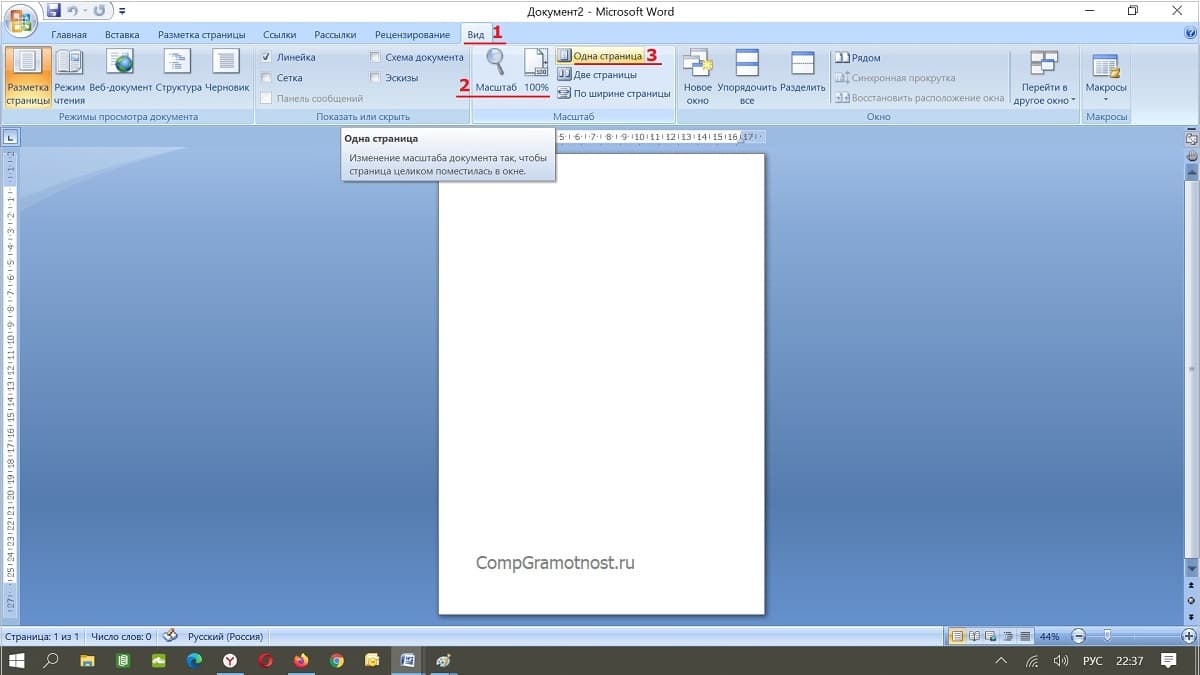
Рис. 8. Выбираем Вид – Масштаб – Одна страница, чтобы страница полностью помещалась в окне Ворда.
В редакторе Word нужно расположить страницу так, чтобы она была целиком видна. Так будет удобнее работать с картинкой.
Открываем «Вид» (1 на рисунке 8), затем – «Масштаб» (2 на рис. 8), далее – «Одна страница» (3 на рис. 8). В итоге страница будет полностью расположена в окне Ворда так, как показано на рис. 8.
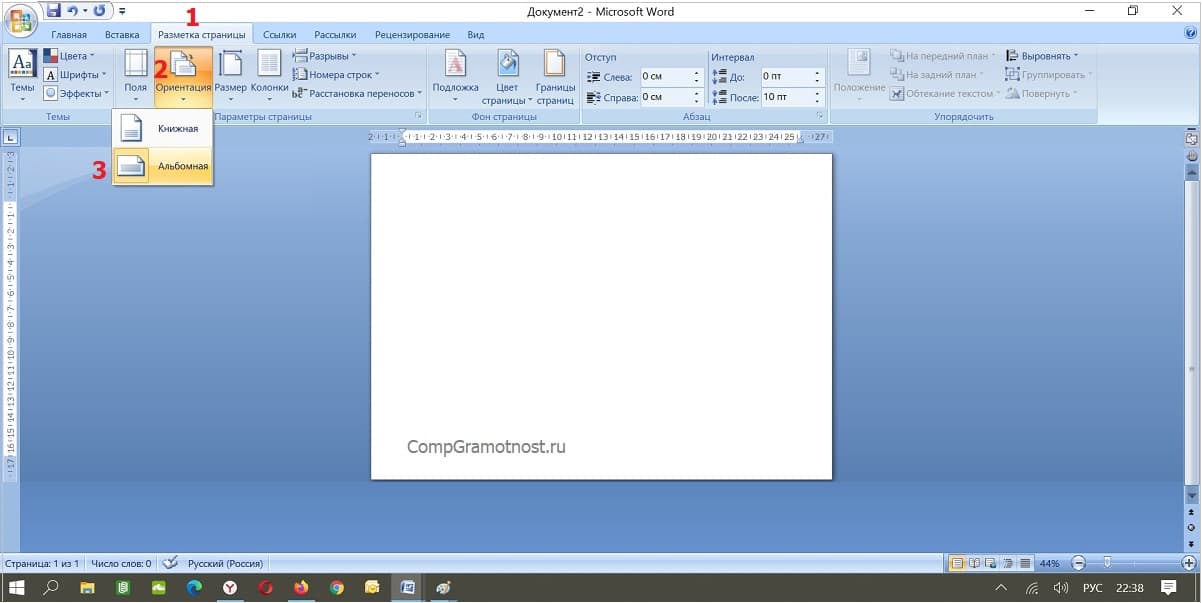
Рис. 9. Выбираем альбомное расположение страницы в Word.
Если картинка большая, то вместо привычной книжной ориентации стоит выбрать альбомную. Кликаем «Разметка страницы» (цифра 1 на рисунке 9), затем «Ориентация» (2 на рис. 9) и, наконец, «Альбомная» (3 на рис. 9). В итоге страница будет расположена так, как на рис. 9.
Далее на страницу с альбомным расположением вставляем исходную картинку с черными краями.
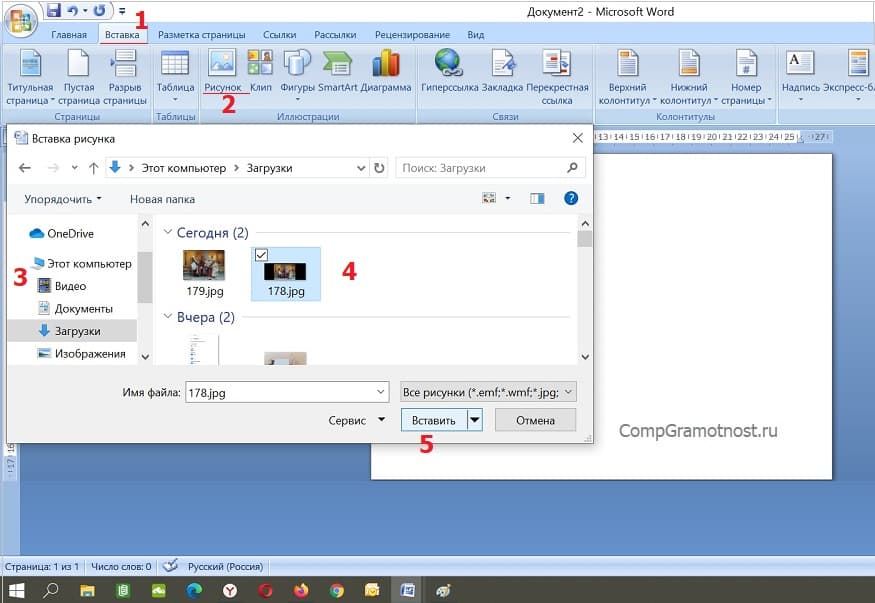
Рис. 10. Используем опцию «Вставка», чтобы вставить картинку с черными краями на страницу Word.
Кликаем «Вставка» (цифра 1 на рисунке 10), затем «Рисунок» (2 на рис. 10). Появится окно «Вставка рисунка», в котором надо найти на своем компьютере исходную картинку.
Открываем сначала папку (3 на рис. 10), где находится картинка. В приведенном примере такой папкой являются «Загрузки». Ищем там картинку (4 на рис. 10). После того, как картинка найдена, щелкаем по ней, тогда ее название появится в поле «Имя файла». Осталось щелкнуть на «Вставить» (5 на рис.
10).
Таким образом, картинка будет помещена (вставлена) на страницу Ворда, как это видно на рис. 11.
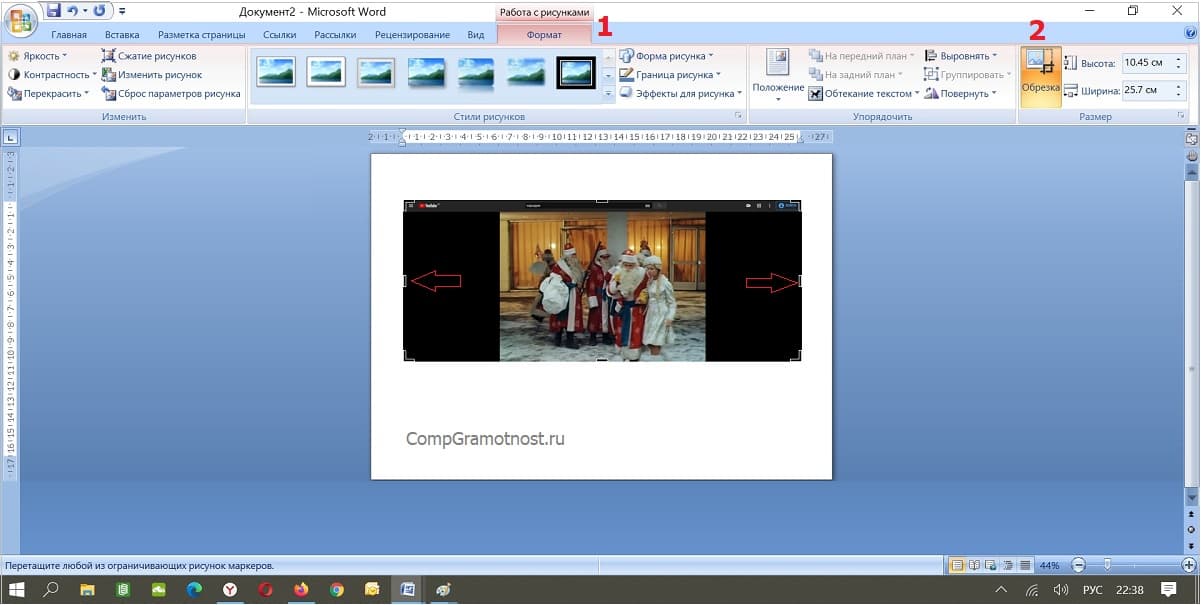
Рис. 11. Картинка помещена в Ворд и готова к тому, чтобы удалить с нее черные края.
Как в Ворде обрезать у картинки черные края по бокам
Когда картинка будет вставлена на страницу Ворда, автоматически открываются опции «Работа с рисунками» – «Формат» (цифра 1 на рис. 11). Кликаем «Обрезка» (2 на рис. 11).
Далее подводим курсор мыши к середине одного из черных краев. Небольшие метки на картинке, куда надо подводить курсор мыши, показаны красными стрелками на рис. 11. Зажимаем левую кнопку мыши и, не отпуская ее, двигаем влево так, чтобы исчез правый черный край на картинке.
Затем точно так же подводим курсор мыши к середине другого черного края. Инструмент «Обрезка» должен быть активным, как на рис.11, цифра 2. Зажимаем левую кнопку мыши и перемещаем ее вправо, пока не будет удален левый черный край. В моем видео этот процесс показано более наглядно, чем приведенное текстовое описание.
После проведенных манипуляций увидим картинку без черных краев, как на рис. 12.
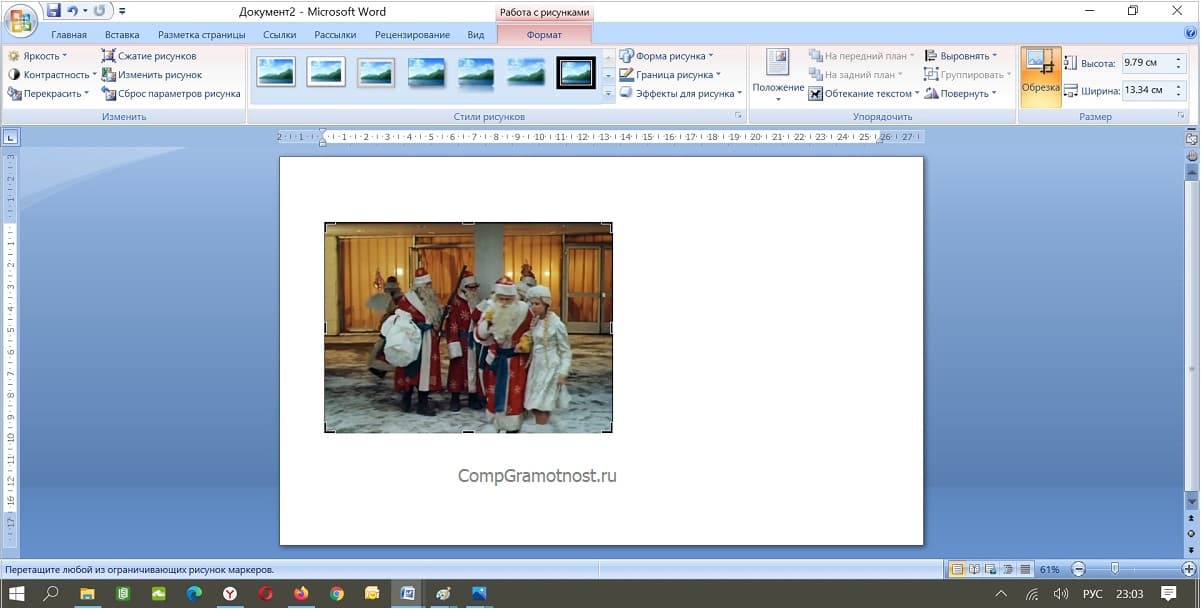
Рис. 12. Получилась картинка без черных краев в Word.
Далее при желании можно изменить яркость, контрастность картинки и провести иные действия, которые предлагаются в верхнем меню Ворда для вставленной картинки.
Видеоформат материала, изложенного в этой статье
h3 4,0,0,0,0



