Microsoft Word является одним из самых известных текстовых процессоров в мире, который предоставляет возможность создания и редактирования документов различного формата. Однако по умолчанию в Word установлены поля, ограничивающие рабочую область для печати на бумаге. Это может вызывать неудобства, особенно если необходимо расположить текст или изображение близко к краям страницы. В этой статье мы расскажем, как осуществлять печать без полей в Word, расширяя функционал редактора.
Сначала откройте необходимый документ в Word, из которого хотите удалить поля. Выделите тот текст или изображение, которые будете печатать без полей, затем перейдите на панель инструментов и выберите вкладку "Макет страницы", чтобы получить доступ к настройкам полей документа.
Для удаления полей в Word установите размеры отступов с верхней, нижней, левой и правой сторон на 0. После этого подтвердите изменения и закройте вкладку "Макет страницы". Теперь выделенная часть документа будет без полей, и вы сможете размещать текст или изображения в любом уголке листа. Эта функция очень полезна для создания нестандартных и креативных документов в Word.
Основные этапы печати без полей в программе Word
1. Открытие документа в программе Word.
Сначала откройте файл, который вы планируете распечатать без отступов. Для этого запустите Word и выберите нужный документ из списка, или создайте новый, если у вас его еще нет.
2. Перейдите в режим отображения разметки.
После открытия документа необходимо перейти в режим просмотра разметки. Для этого на панели инструментов вкладки "Вид" найдите раздел "Просмотр разметки" и выберите соответствующую опцию.
3. Исключение полей из документа.
Теперь, когда вы находитесь в режиме просмотра разметки, у вас есть возможность исключить поля из документа. Для этого найдите поле, которое планируете удалить, и выделите его. После этого нажмите клавишу "Delete" на клавиатуре или воспользуйтесь соответствующим пунктом в контекстном меню.
4. Просмотр перед печатью.
После удаления всех полей, рекомендуется выполнить предварительный просмотр документа перед его печатью. Для этого снова вернитесь в обычный режим просмотра, выбрав соответствующую опцию на панели инструментов. Проверьте, что все поля успешно удалены и предварительно оцените, как будет выглядеть распечатанный документ.
5. Печать документа без полей.
Когда вы удостоверились, что документ выглядит как требуется, вы можете приступить к его печати без полей. Нажмите на кнопку "Печать" на панели инструментов или выберите соответствующую опцию в меню "Файл". Установите необходимые параметры печати, такие как кол-во копий, ориентацию страницы и т.д., и нажмите "ОК".
Следуя этим основным этапам, вы сможете печатать документы без полей в программе Word и получать желаемый результат.
Настройка размеров полей
Печать без полей в программе Microsoft Word может быть полезным, если вы хотите напечатать документ на более компактном пространстве или если вам нужно максимально использовать печатаемую область бумаги. Для настройки размеров полей в Word вы можете использовать функцию "Поля страницы".
Чтобы открыть эту функцию, перейдите во вкладку "Разметка страницы" на ленте меню и нажмите на кнопку "Поля". Затем выберите опцию "Поля страницы" для настройки размеров полей документа.
В открывшемся окне "Поля страницы" вы можете задать значения для верхнего, нижнего, левого и правого полей документа, а Выбрать опцию "Установить для всего документа" для применения выбранных размеров полей ко всему документу.
Для того чтобы печатать без полей в Word, вам следует задать нулевые значения для всех полей. Например, установите значения "0 дюймов" для всех полей документа.
После установки размеров полей вы можете приступить к печати документа. При этом Word будет учитывать заданные вами размеры полей и печатать только внутри установленных границ.
Важно: Учтите, что при печати без отступов могут возникнуть сложности с визуализацией информации в документе. Возможно, потребуется изменить форматирование текста или воспользоваться функциями автоматического масштабирования, чтобы достичь лучшего отображения на печатной странице.
Таким образом, настройка размеров полей в Word является важным шагом при печати без полей и помогает максимально эффективно использовать печатаемую область бумаги.
Изменение ориентации страницы
Чтобы изменить ориентацию страницы в Word:
Теперь страницы вашего документа будут отображаться в выбранной ориентации. Заметьте, что изменение ориентации страницы может привести к изменению форматирования текста и расположения элементов на странице, поэтому проверьте документ на предмет возможных изменений после изменения ориентации.
Изменение ориентации страницы в Word может быть полезным при создании документов с широкими таблицами, графиками или изображениями, которые лучше вписываются в горизонтальное пространство страницы. Также, изменение ориентации страницы может быть полезным при создании брошюр, плакатов или других документов с нестандартным форматом.
Как видно, изменение ориентации страницы в Word достаточно просто и может быть выполнено в несколько шагов. Эта функция поможет вам достичь нужного визуального эффекта в ваших документах.
Установка интервала и отступов
Когда вы печатаете документ в Microsoft Word, вы можете установить интервалы между строками и отступы в табличном формате. Это полезно, если вы хотите изменить внешний вид и расположение текста на странице.
Чтобы установить интервалы, откройте документ в Word и выделите нужный текст. Затем перейдите на вкладку "Расположение" в верхней панели инструментов и нажмите на кнопку "Интервалы". В открывшемся окне вы можете выбрать один из предустановленных интервалов, таких как "Одинарный", "Полуторный" или "Двойной". Вы также можете установить свой собственный интервал, выбрав опцию "Пользовательский" и указав нужное значение в поле "Междустрочный интервал". Нажмите кнопку "ОК", чтобы сохранить изменения.
Чтобы установить отступы, сначала выделите текст, к которому нужно применить отступы. Затем перейдите на вкладку "Выравнивание абзаца" и нажмите на кнопку "Отступы". В открывшемся окне вы можете выбрать нужные варианты отступов для "Слева" и "Справа". Вы также можете установить отступы для "Первой строки" и "Последующих строк". Нажмите кнопку "ОК", чтобы сохранить изменения.
Таким образом, вы можете легко установить интервалы и отступы для печати документа без полей в Word. Эти функции помогут вам контролировать внешний вид и форматирование текста в вашем документе.
Настройка принтера для печати без полей
Если вы планируете регулярно использовать принтер для печати без полей, вы можете изменить этот параметр в меню управления самим устройством. Это даст возможность установить нужные настройки один раз, и они будут автоматически применяться при печати каждого документа. Не зависимо от модели вашего оборудования, процесс настройки остается идентичным, а последовательность действий выглядит следующим образом:
- Откройте меню «Пуск» и перейдите оттуда в «Параметры».
![]()
- Среди списка всех разделов откройте «Устройства».
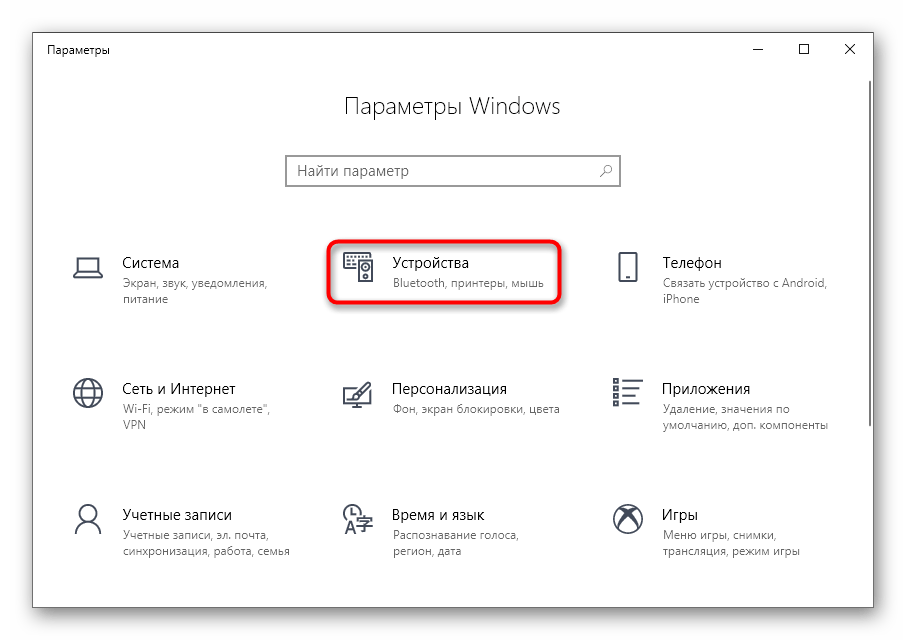
- Обратите внимание на панель слева, через которую и переключитесь на категорию «Принтеры и сканеры».

- Найдите устройство, для которого хотите настроить печать без полей, и кликните по нему для отображения меню.
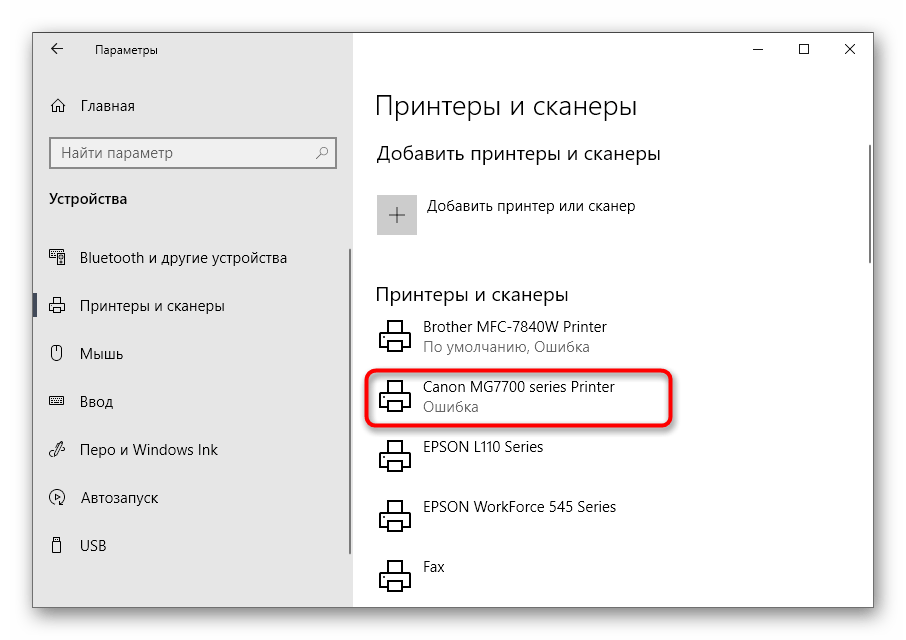
- Все необходимые параметры для решения поставленной задачи располагаются в «Управлении».
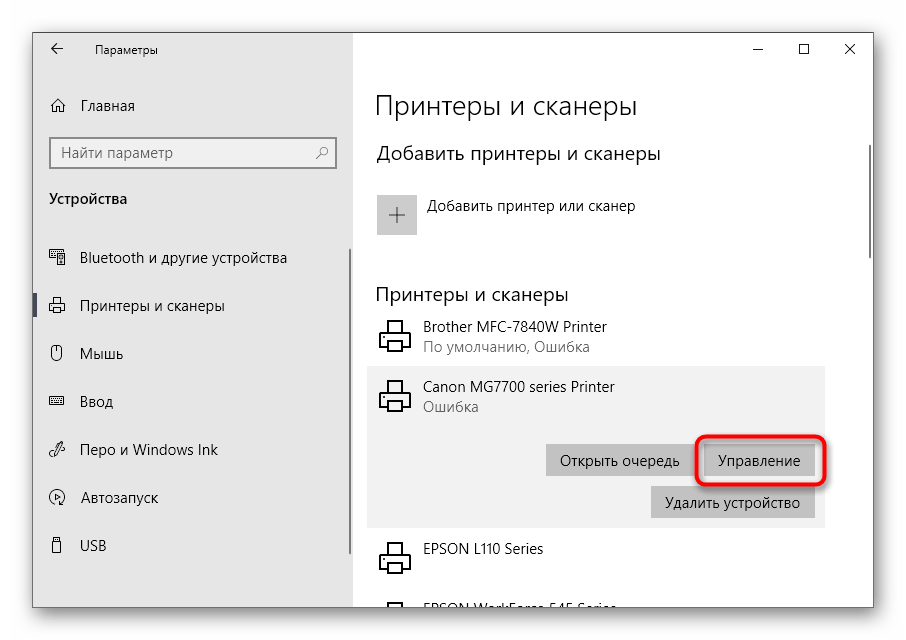
- Нажмите по кликабельной надписи «Настройки печати» — пункт всегда находится в этом меню и имеет одинаковое название для любой модели печатающего оборудования.
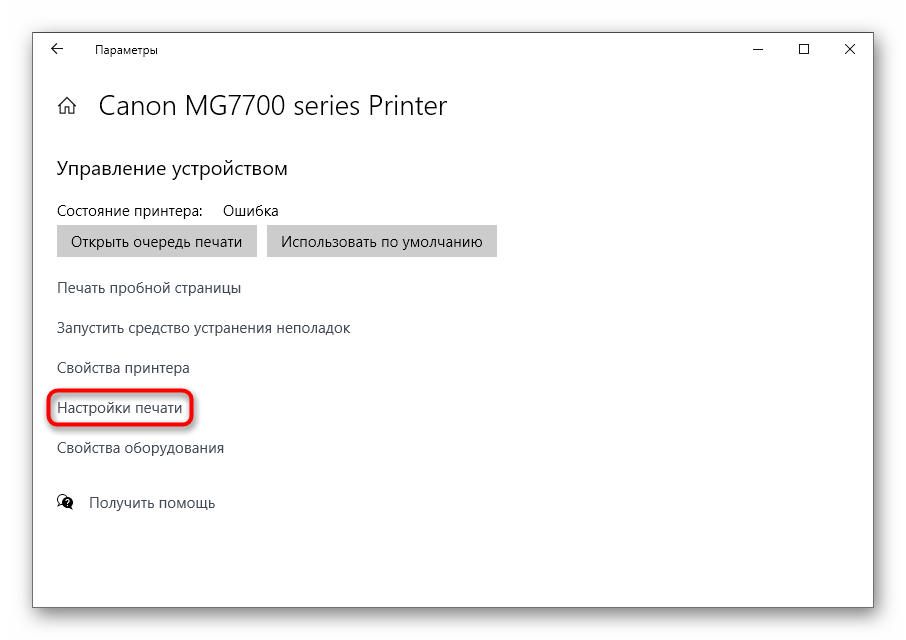
- Выберите вкладку «Страница» или «Печать».
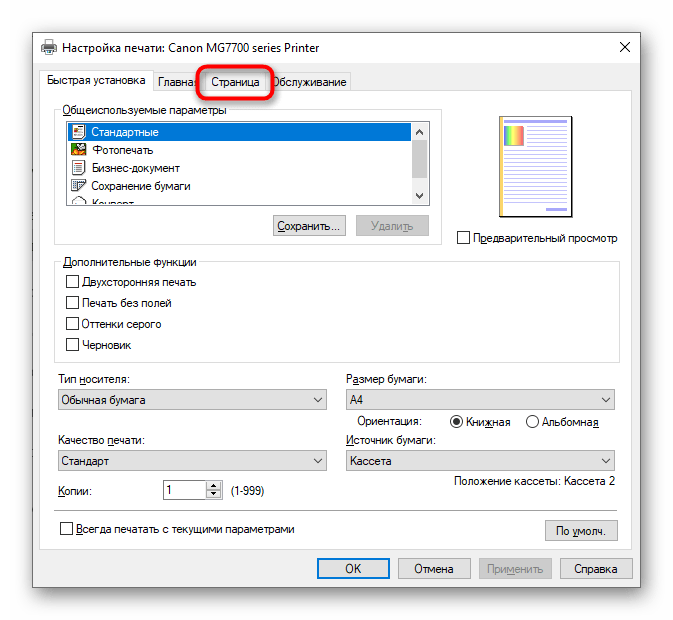
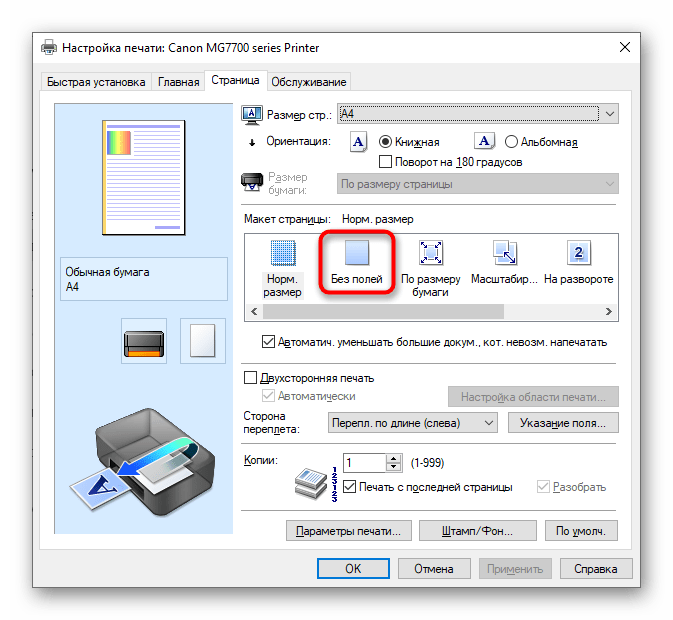
- В качестве макета страницы установите вариант «Без полей» или отыщите его в другом блоке настроек — их расположение зависит от марки и модели принтера.
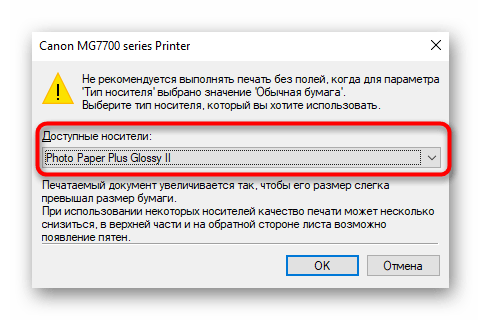
- Если принтер поддерживает работу с разным типом бумаги, появится отдельное уведомление, где нужно указать, для какой бумаги вносить изменения.
Остается только распечатать документ, у которого уже есть поля, чтобы проверить, игнорирует ли их принтер теперь. Если вдруг поля никуда не исчезли, попробуйте перезагрузить компьютер и печатающее оборудование, а затем повторить операцию.
Способ 2: Фирменное приложение принтера
Этот вариант подойдет тем пользователям, кто предпочитает отправлять документы через фирменное приложение принтера и, соответственно, оно установлено на самом компьютере. Уточним, что далеко не все устройства поддерживают подобные решения, устанавливающиеся вместе с основным драйвером.


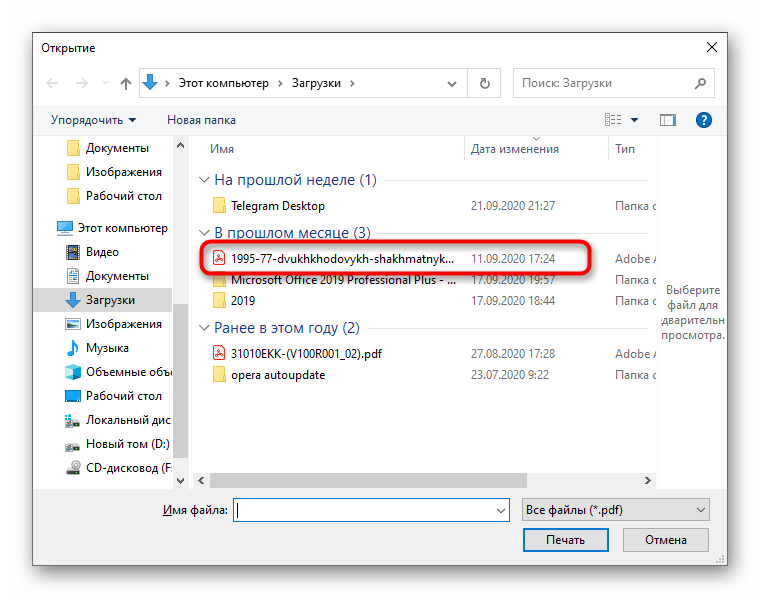
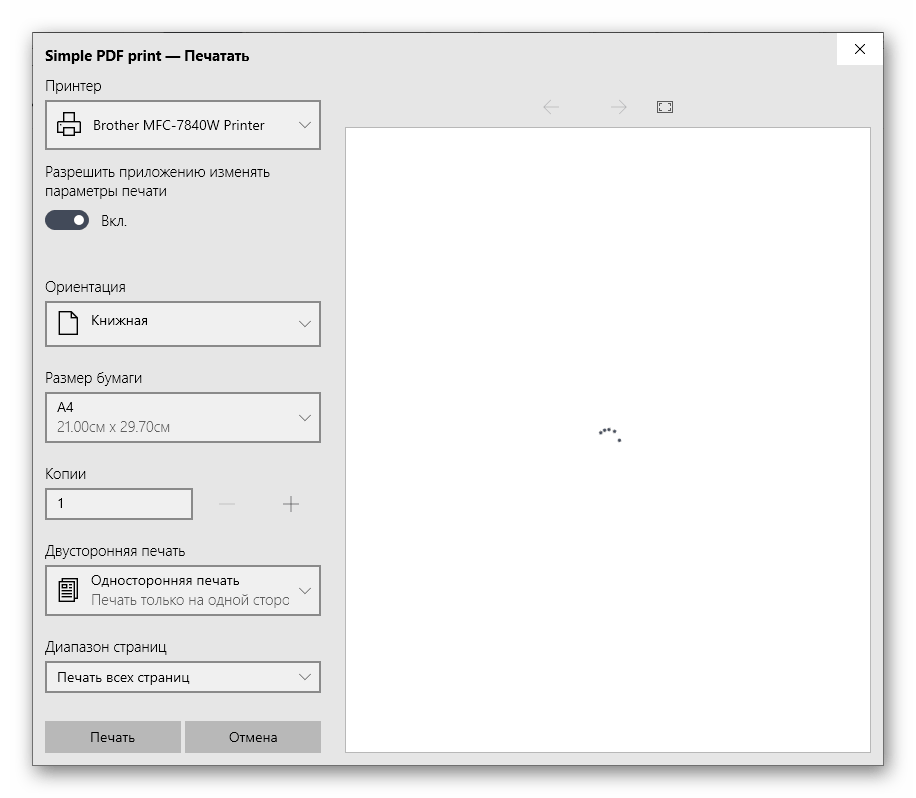
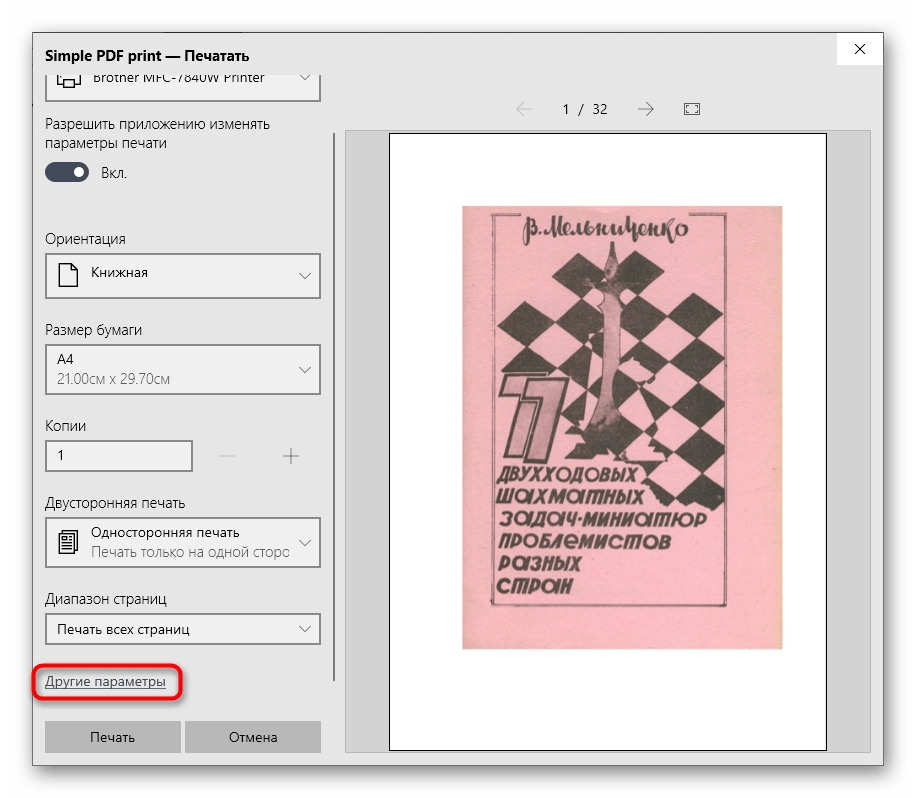
Точного описания расположения этого параметра дать не получится, поскольку каждое приложение отличается по своему внешнему виду и функциональным особенностям.
Способ 3: Программа для работы с документами
Если документ должен отправиться в печать без полей единожды, нет смысла постоянно переключать параметр в настройках принтера. Вместо этого можно только один раз задать его при взаимодействии с самой программой, где осуществляется подготовка документа. Это может быть любой текстовый редактор, принцип дальнейших действий никак не изменится.
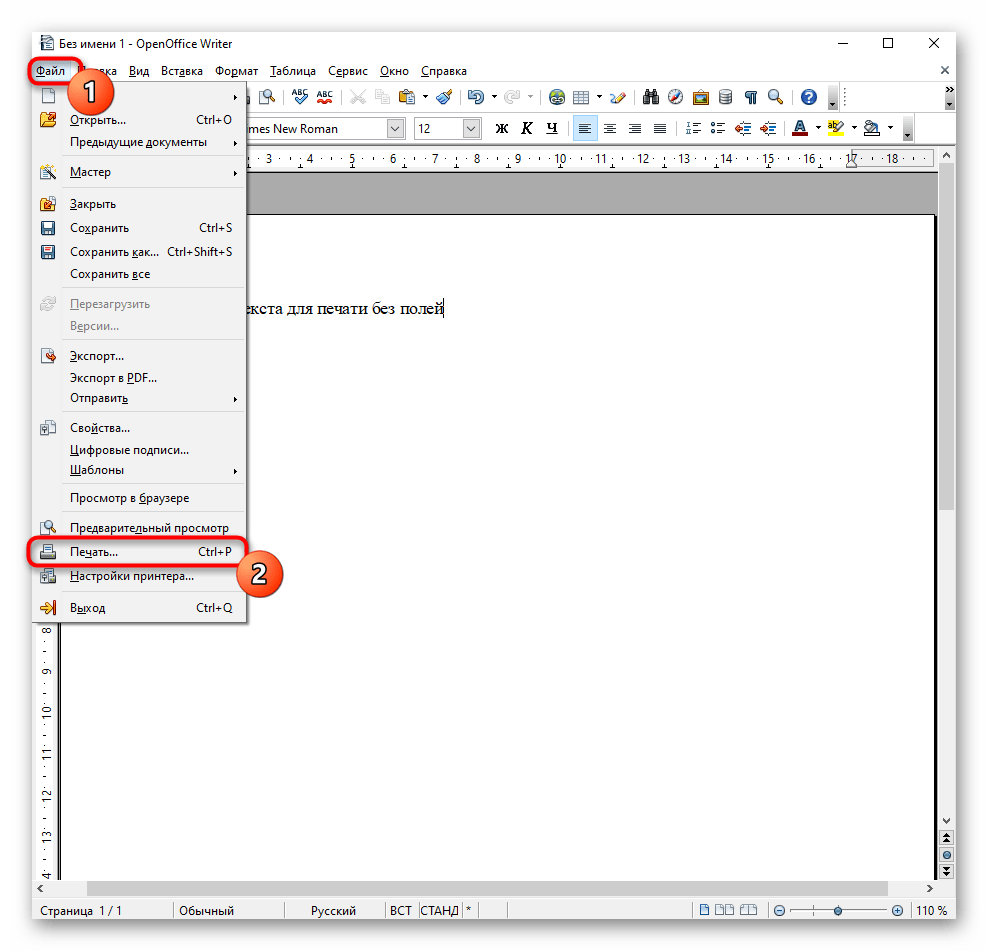
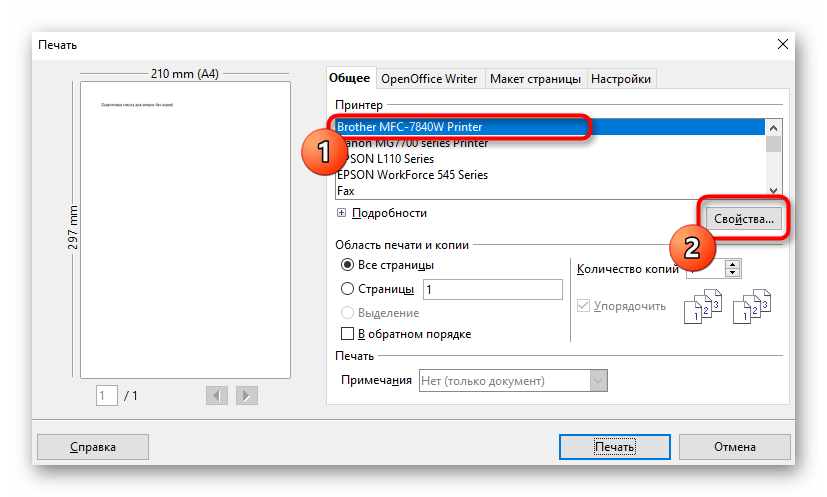
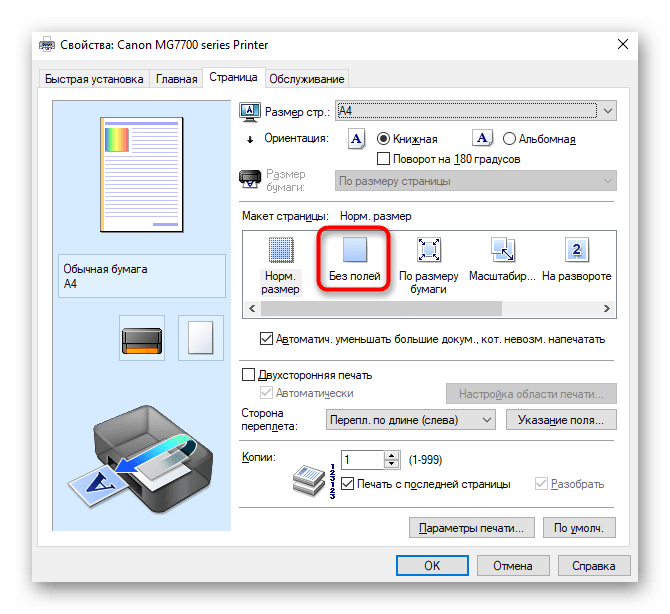
Способ 4: Редактирование документа
Иногда единственным рабочим способом станет редактирование самого документа путем удаления полей через программное обеспечение, в котором и осуществляется работа с ним. На нашем сайте есть отдельная статья, посвященная тому, как справиться с поставленной задачей в Word, а вам остается только адаптировать инструкцию под используемый текстовый редактор и запустить печать без полей.
Как в ворде убрать поля при печати
Обычно при печати документа вокруг ваших страниц остаются белые поля, которые улучшают внешний вид страниц. Но иногда вам хочется напечатать всю страницу без полей документа, как этого добиться? Эта статья покажет вам способ справиться с этим.
Распечатать документ Word без полей
Чтобы распечатать документ без полей, сделайте следующее.
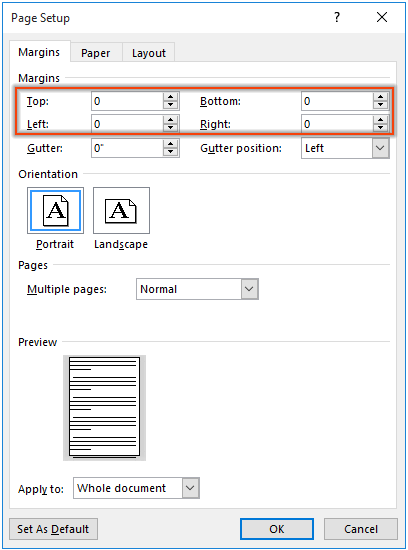
1. В документе, который вы будете печатать без полей, щелкните Планировка, В Параметры страницы группы нажмите кнопку запуска диалогового окна. Смотрите скриншот:

2. в Параметры страницы окно, измените Рейтинг, Дно, левый и правую в 0 недооценивают ее Поля и нажмите OK .
3. В появившемся окне Microsoft Word выберите опцию Игнорировать.
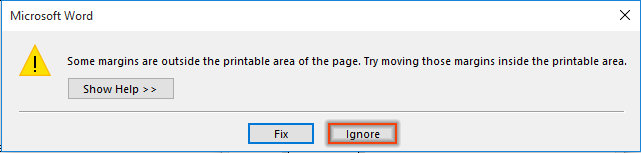
Теперь вы можете печатать документ без полей.