
Установленный на компьютер текстовый редактор Word изначально настроен на определённый тип и размер шрифта, межбуквенный и межстрочный интервал, а также на стандартные размеры полей документа (отступов от границы листа бумаги до собственно документа). Их параметры по умолчанию вполне подходят для обычных документов, но в некоторых случаях их необходимо корректировать.
Обычные поля
При визуальном наблюдении документа очевидны его левое, правое, верхнее и нижнее поля. Для большей наглядности рекомендуется включить отображение линейки документа. Для этого нужно перейти на вкладку «Вид» и в разделе «Показать» поставить галочку рядом с инструментом «Линейка». Наглядность может быть усилена, если включить также инструмент «Сетка».
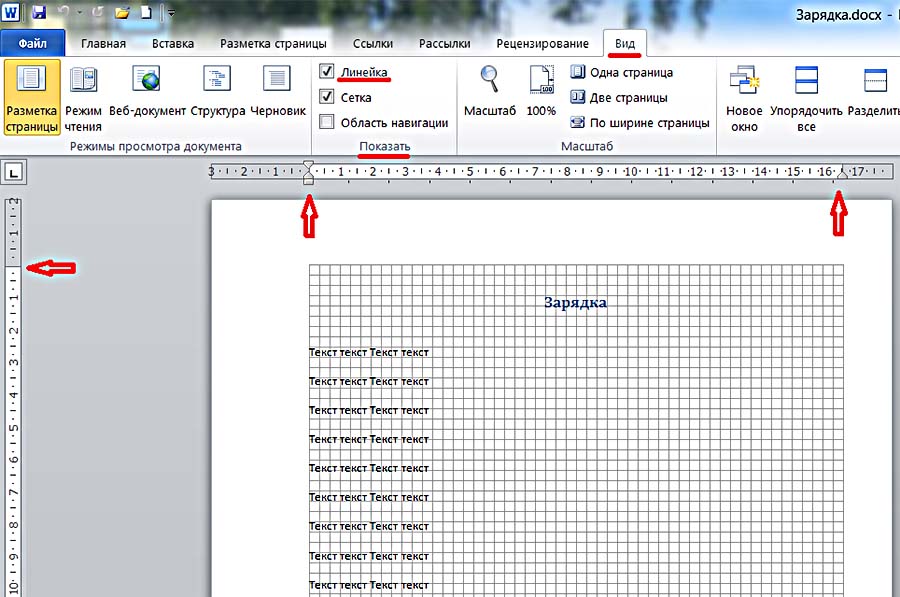
Как настроить поля в ворде по своему усмотрению? Поля документа «на глаз» можно менять, ухватившись мышкой за значки треугольников на верхней линейке, или за чёрточки границы на левой. Но обычно должны быть установлены не примерные, а строго определённые значения полей.
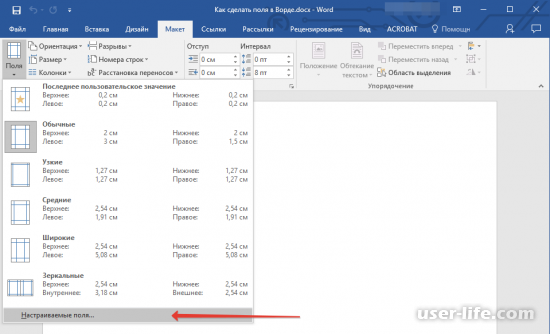
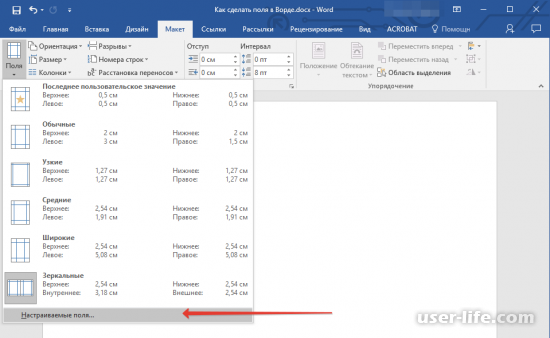
Широкие возможности изменять поля в ворде открываются на вкладке «Разметка страницы». В выпадающем списке инструмента «Поля» пользователю предлагаются предопределённые размеры полей в ворде для вариантов страниц – обычные, узкие, средние, широкие и зеркальные. Рисунки слева поясняют произведённый выбор.
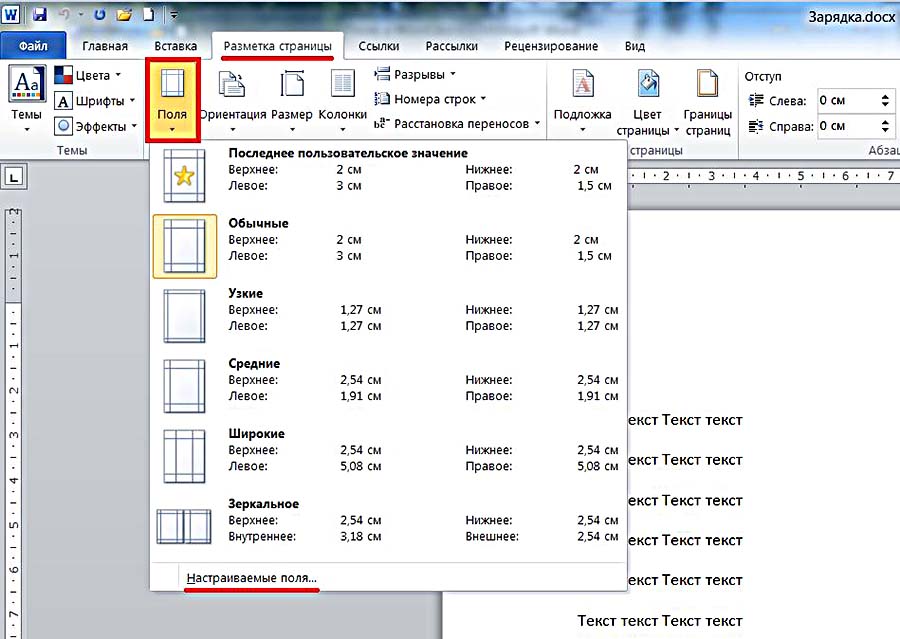
Как видно, «по госту» в обычных документах верхнее и нижнее поле имеют размер 2 см, левое – 3, и правое – 1,5 см.
Зеркальные поля применяются в документах с двухсторонней печатью, например, в книгах или в журналах. В них поля левой страницы – зеркальное отражение полей правой.
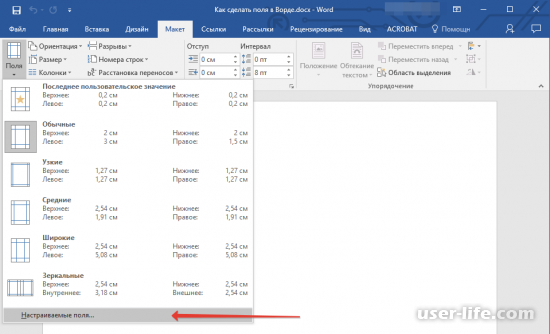
Если требуемые для документов пользователя поля не соответствуют заданным по стандарту, то пользователь может сам точно установить поля. Для этого ему следует щёлкнуть пункт «Настраиваемые поля».
Выделяем текст в Word: как выделить и как убрать выделение
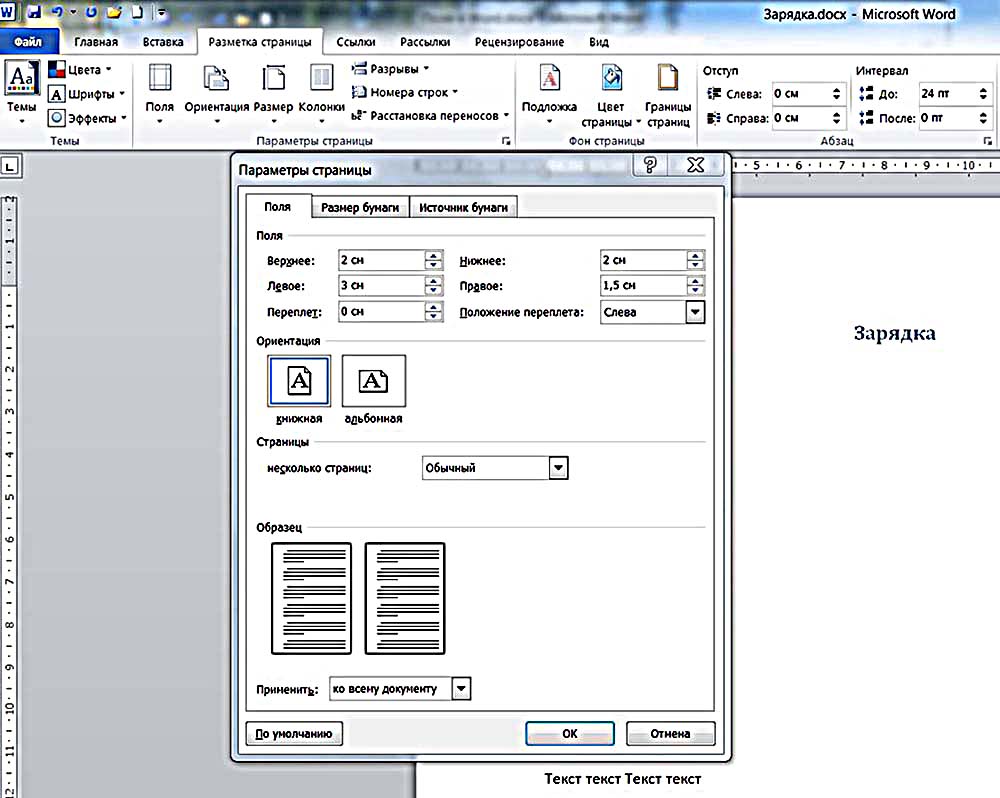
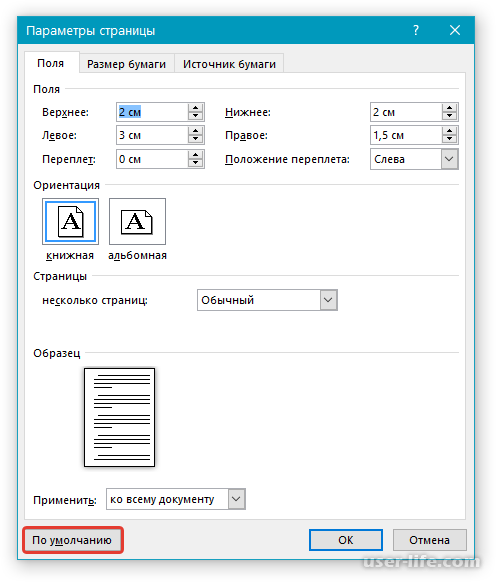
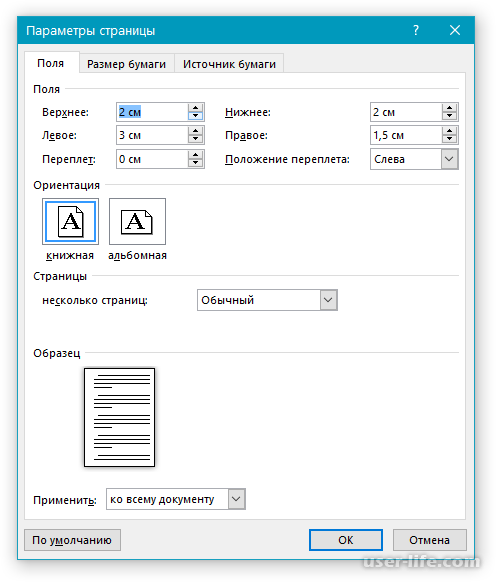
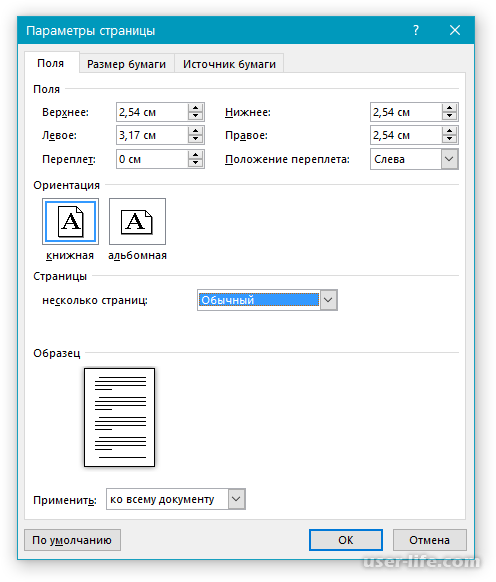
В разделе «Поля» появившегося окна, пользователь может по своему усмотрению сделать поля страницы, настроив размеры верхнего, нижнего, левого и правого полей с точностью в 1 мм. Можно убрать поля вообще, установив нулевые значения. В этом же разделе есть возможность предусмотреть место будущего переплёта (например, для диплома) с тем, чтобы он не мешал прочтению страниц. Следующий скриншот иллюстрирует этот случай.
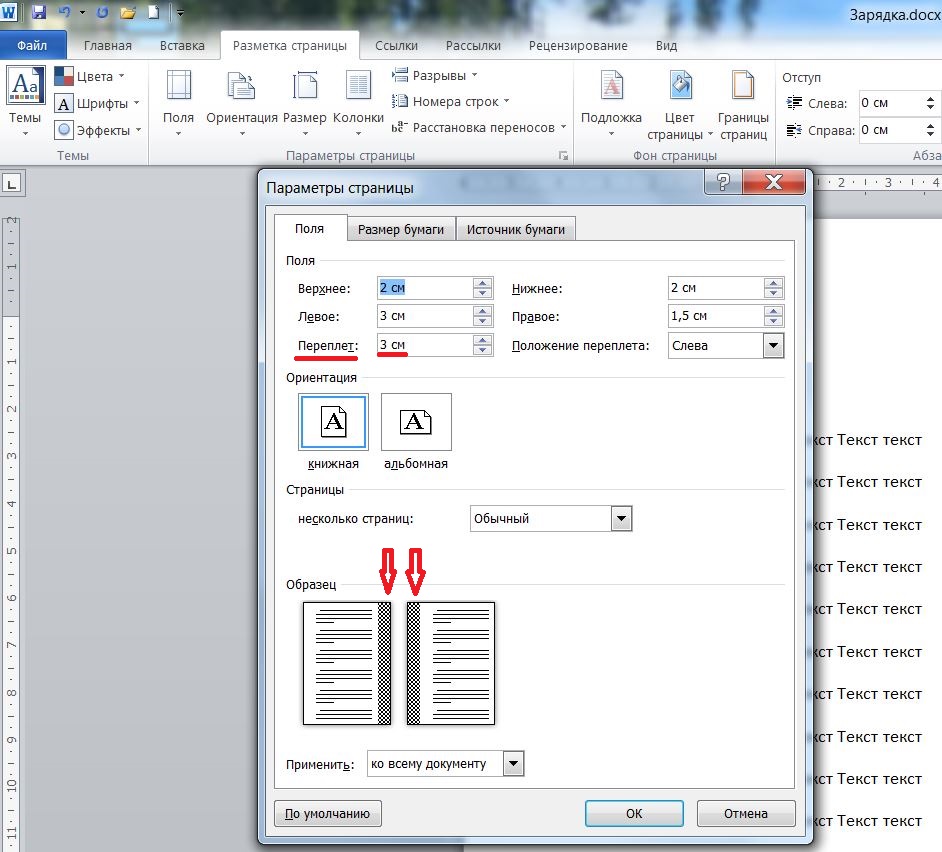
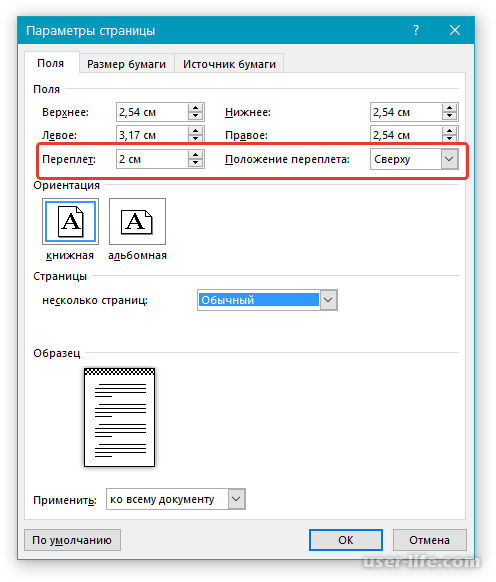
Положение переплёта при необходимости может быть изменено с левого на верхнее.
Произведённую коррекцию полей и/или установку места переплёта можно применить ко всему документу или начиная с текущей страницы. Последний вариант выбирается после открытия списка «Применить» и выбора пункта «До конца документа».
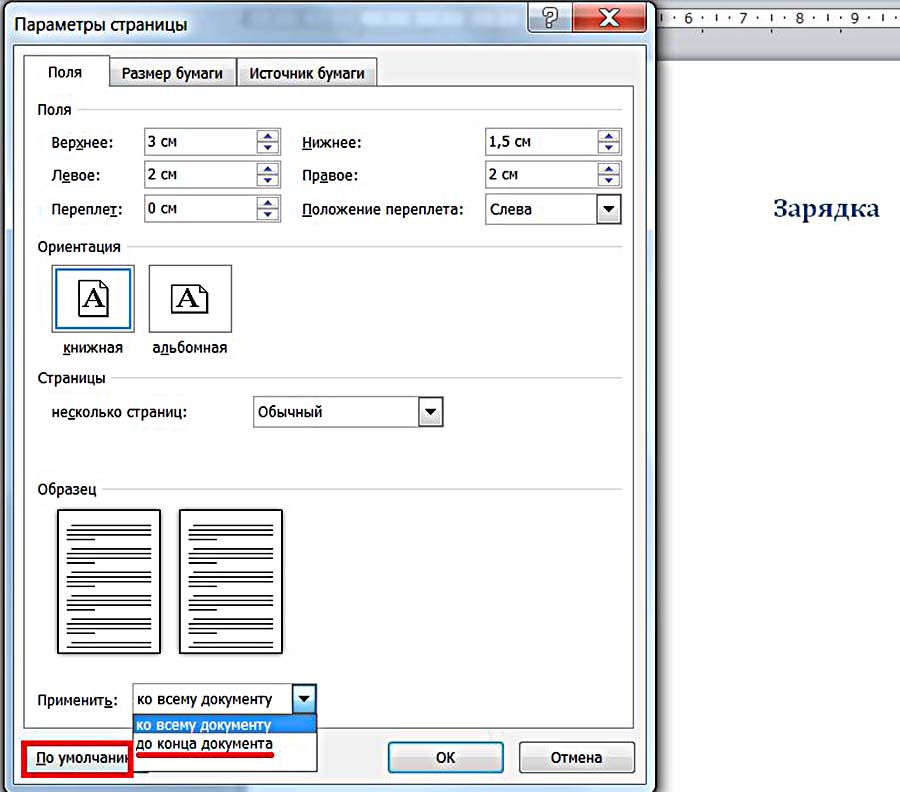
Настроенные параметры полей документа можно запомнить, чтобы использовать в дальнейшем. Для этого нужно щёлкнуть последний пункт окна – «По умолчанию». Выбранная настройка, под названием «Последнее пользовательское значение», появится в выпадающем списке «Поля» (см. второй скриншот).
Текстовые поля
Текстовое поле – надпись, представляющая собой цитату или примечание к документу. Её можно добавить в любое место документа. Для этого – перейти на вкладку «Вставка», и в группе «Текст» открыть выпадающий список «Надпись».
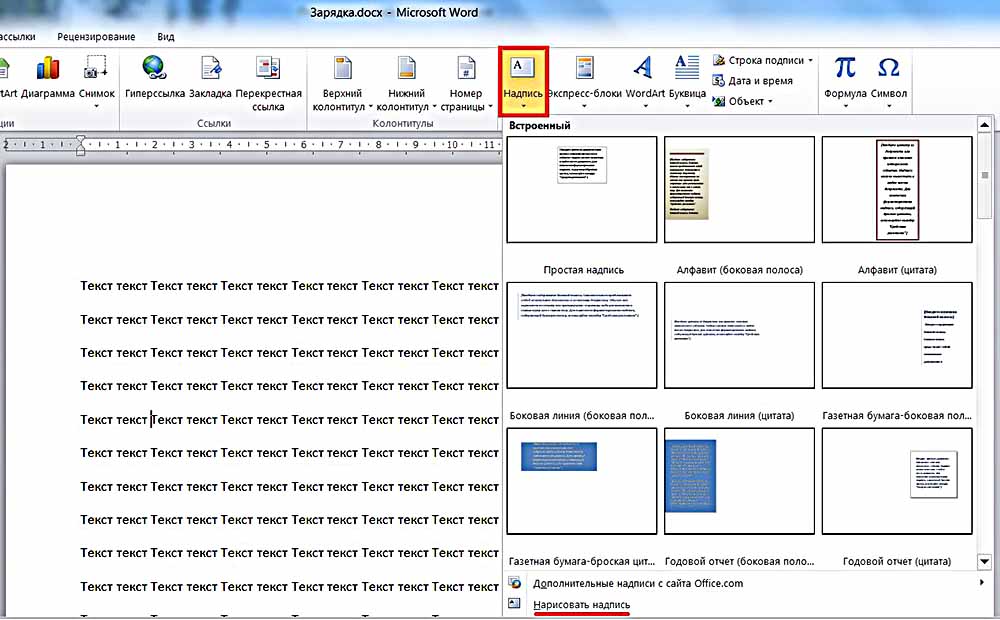
В появившемся окне пользователь может выбрать один из 9 предлагаемых вариантов текстового поля. Форма набора текстового поля будет вставлена соответственно рисунку, и с учётом расположения курсора. В качестве примера выберем седьмой вариант (газетная бумага – броская цитата).
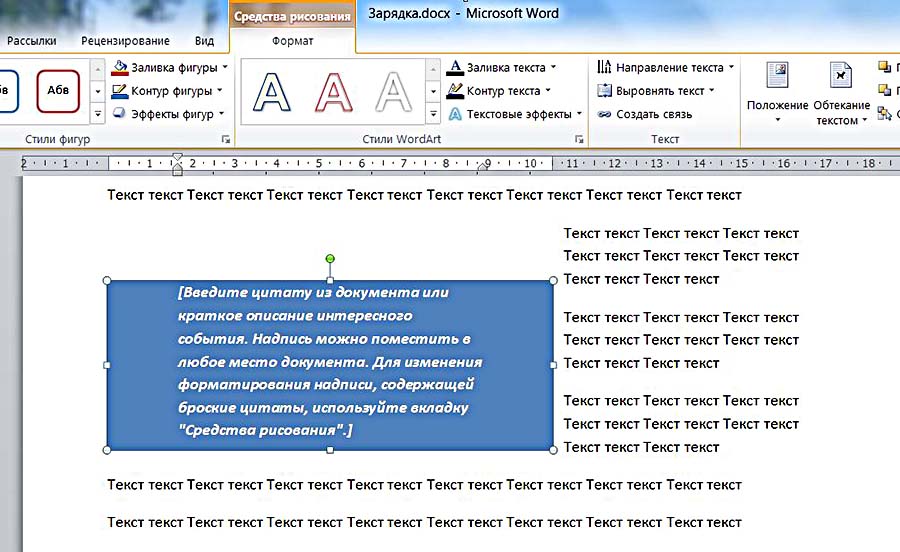
В появившейся форме можно ввести любой текст, после чего мышкой, ухватившись за квадратики по краям, отрегулировать размер текстового поля.

Одновременно с текстовым полем в Word появляется новая вкладка «Средства рисования/Формат», содержащая множество инструментов для преобразований созданного текстового поля. В качестве примера на следующем скриншоте показан результат редактирования текстового поля посредством инструмента «Текстовые эффекты/Преобразовать».
Как изменить поля страницы в Ворде


Поля на рабочем листе в Microsoft Word устанавливаются для разделения областей, где будет печататься текст и где он обрежется. Внешняя часть полей соответственно отвечает за обрезанную область.
Можно редактировать размер всех полей или отдельных линий. Для редактирования полей есть несколько стандартных функций в программе. Также, есть возможность сделать собственную разметку полей и сохранить в библиотеку, чтобы применять их в дальнейшем.
Поля страницы в MS Word
Готовые наборы полей в Ворде
Откройте раздел "Макет" ("Разметка страницы" – для старых версий).
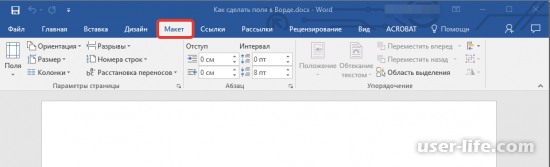
На панели выберите иконку "Поля".
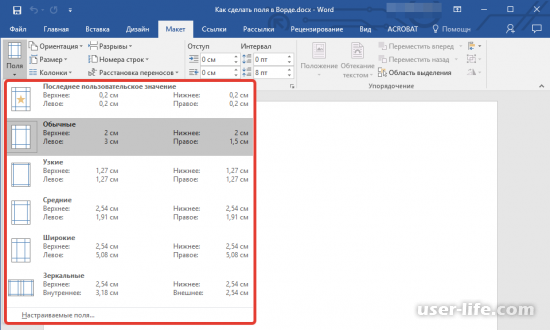
В представленном перечне отметьте необходимые вам параметры полей.
Примечание. При условии, что вы работаете с несколькими разделами в документе, то разметка полей изменится только на разделе, через который вы применяете параметры. Для того, чтобы изменение было применено на все разделы, то выделите их перед выбором разметки.
Чтобы изменить поля в списке стандартных функций, то ниже по списку перейдите в раздел "Настраиваемые поля".
Появится окно настроек, где отметьте пункт "По умолчанию", кликнув на одноименную кнопку.
Создание и изменение параметров полей страницы
Перейдите в раздел "Макет" и откройте список полей.
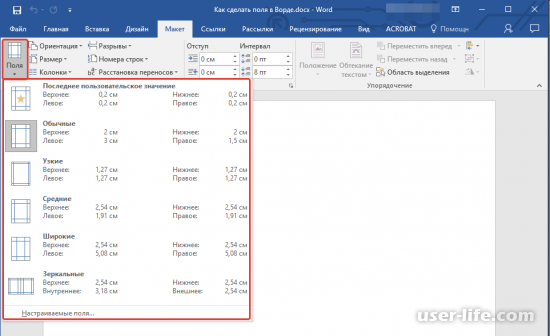
Откройте пункт "Настраиваемые поля".
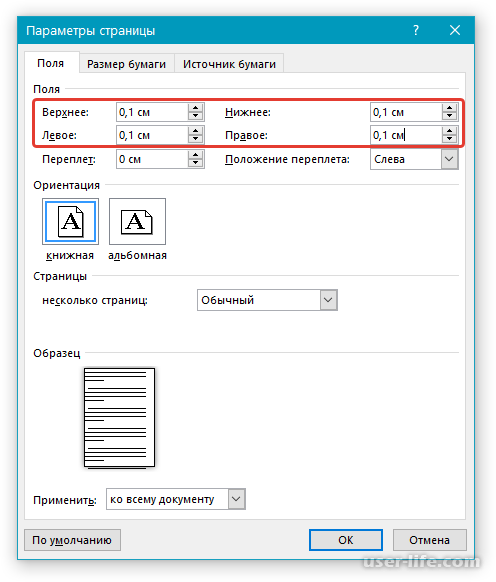
В появившемся окне введите необходимые интервалы.
Рекомендации по настройкам параметров
Чтобы откорректировать поля в стандартных настройках Ворда и сохранить изменения в виде дополнительных параметров, через раздел "Поля" перейдите в настройки, как было показано в предыдущих пунктах и после редактирования кликните "По умолчанию".
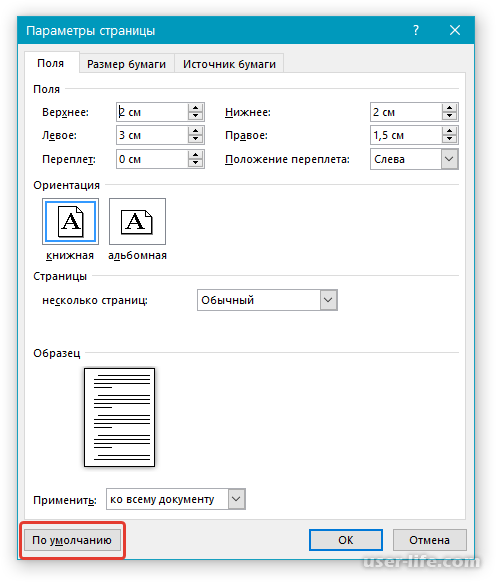
После сохранения введенные вами разметки будут применять ко всем последующим документам автоматически.
Чтобы настроить параметры отдельной рабочей области, выделите фрагмент мышью и через "Параметры страницы" впишите изменения и отметьте внизу "К выделенному фрагменту".
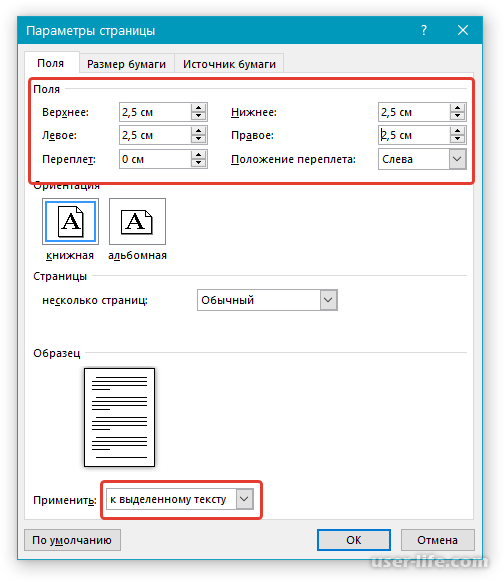
Примечание. Применив изменения, программа автоматически установит разрывы перед и после выделенной части текста. В случае, если документ имеет разделы, выделите мышью некоторые из них и корректируйте через те же настройки.
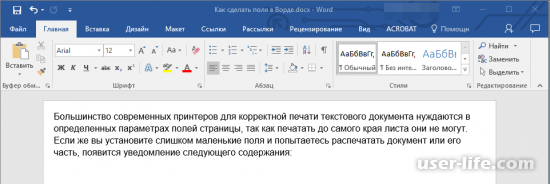
Некоторые принтеры при печати могут захватить только определенные параметры текста. Т.к. надо откорректировать поля страницы по шаблону для принтера, чтобы получить качественный печатный документ.
Если неправильно настроить поля, то текст может быть обрезан по краям. При неправильной настройке полей появится следующее сообщение:
“Одно или несколько полей находятся вне области печати”
Для иборьбы расположения полей, через сообщение перейдите на раздел "Исправить". Так вы автоматически перейдёте к окну настроек. При игнорировании предупреждения — оно будет появляться снова и снова.
Примечание:Все изменения должны исходить от требований принтера, размера листа для печати и ПО на компьютере. Для получения детальных параметров, прочитайте инструкцию к принтеру.
Настройка размеров полей для четных и нечетных страниц
В большинстве случаев, при печати многостраничного документа приходится изменять разметку полей отдельно для четных и нечетных страниц.
Советуем использовать при печати, например книги, шаблон "Зеркальные поля".
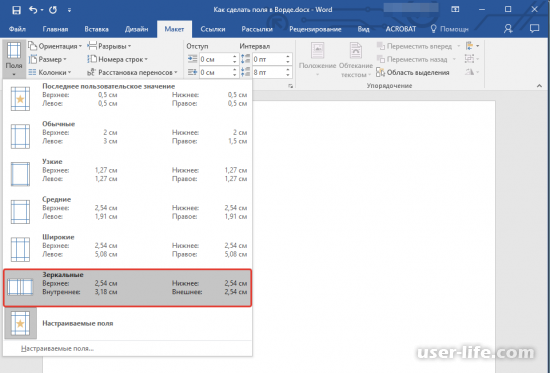
Зеркальные поля полностью отражают параметры друг друга. Таким образом, внешние и внутренние отступы будут идентичны.
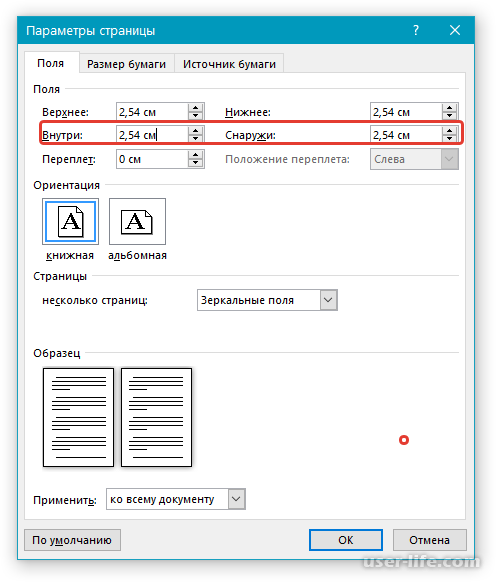
Чтобы самостоятельно изменить параметры, переходите В "Настраиваемые поля".
Добавление полей переплета для брошюр
Из-за добавления переплета к печатному документу, необходимо добавить больше пространства по краям страниц. Это связано с тем, что переплет закроет значительную часть листа и текст может быть не читабельным, если пространства будет слишком мало.
Через раздел "Макет" кликните на иконку "Поля".
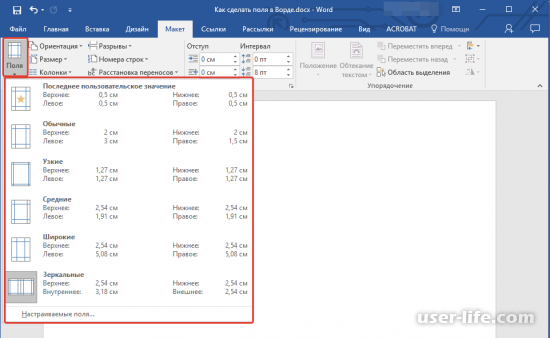
Откройте пункт "Настраиваемые поля".
Укажите размер переплета напротив одноименного раздела.
Отметьте сторону, где будет расположен в дальнейшем переплет.
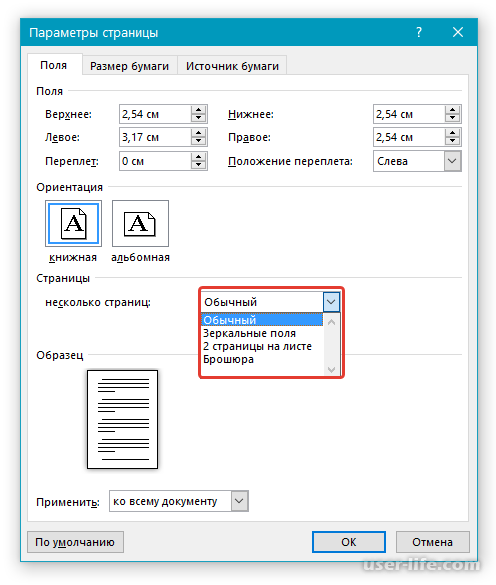
Примечание. При параметрах документа “Две страницы на листе”, “Брошюра”, “Зеркальные поля” — настройка переплета будет недоступна из-за того, что настройки переплета будут изменены автоматически программой.
Просмотр полей страницы
Чтобы просмотреть видимые линии полей, сделайте следующее:
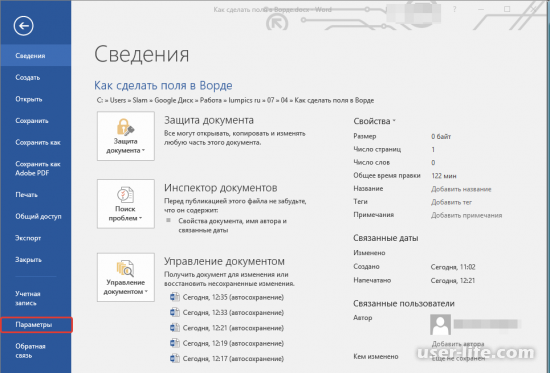
Через вкладку "Файл" на боковой панели перейдите в раздел "Параметры".
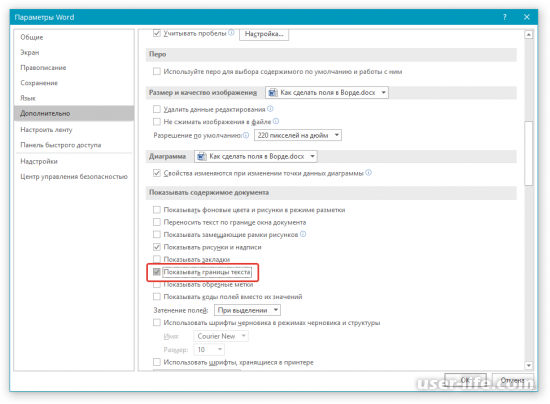
Через пункт "Дополнительных" настроек отметьте флажком видимость границ.
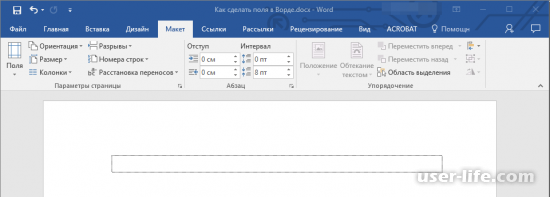
Далее поля будут показаны в виде пунктирной линии.
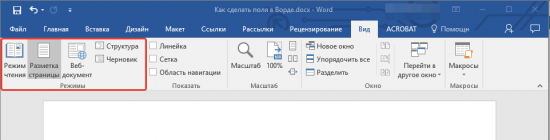
Или через вкладку "Вид" на верхней панели выберите "Разметку страницы". (При двух вариантах линии не будут проявляться на документе при печати).
Удаление полей страницы
Существуют две веские причины не убирать поля на рабочей области в Ворде:
1. текст по краям будет обрезаться при печати;
2. это сочтут за нарушения стандартных правил ведения документа.
Если вам понадобилось убрать поля, то это делается также, как при любых настройках полей документа.
Откройте "Настраиваемые поля" через уже известные вам шаги.
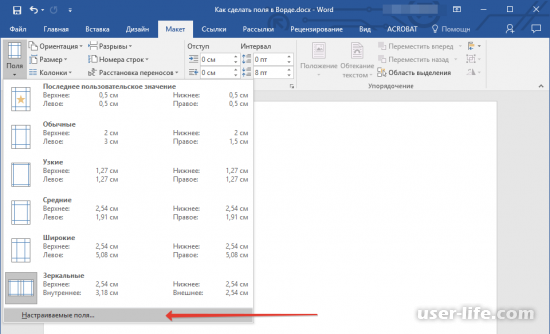
Отметьте минимальные параметры отступов на странице.
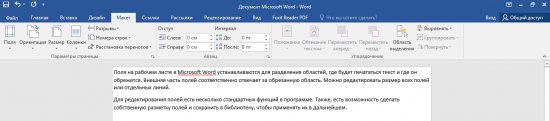
После подтверждения действий, текст будет расположен исключительно от края до края.
Прочитав нашу статью, вы без проблем измените любые параметры полей на документе Ворда. Все перечисленные действия применимы как к последним, так и к ранним версиям программы и могут отличаться только названиями разделов.
Рейтинг:
(голосов: 1 )
Не пропустите похожие инструкции:

Как сделать отступ в Ворде

Как сделать маркированный список в Ворде

Как вставить формулу в Ворде

Как убрать разрыв страницы в Ворде удалить

Как сделать таблицу в Microsoft Word

Как сделать разрыв страницы в Ворде

Ворд как пользоваться работать скачать беcплатно на русском для Windows 7 8 10

Как убрать интервал между абзацами в Ворде (расстояние пробелы отступ разрыв уменьшить большие)

Как сделать красную строку в Ворде

Как вставить картинку в Ворд
Как из Ворда сделать jpg

Как посчитать количество символов в строке Ворд Excel (подсчет слов в тексте онлайн)
Комментариев пока еще нет. Вы можете стать первым!
!
Популярное
Последние статьи

Как включить автообновление в Виндовс 10

«Расположение недоступно. Отказано в доступе» в Windows 10

Ошибка Центра обновления в Windows 11

Как обновить Windows 11 Home до Pro

Как отключить брандмауэр в Виндовс 10

Как открыть дисковод на компьютере без кнопки

Чем открыть HEIC в Windows 7

Пробная страница печати напечатана неправильно в Windows 10



