
Как изменить поля страницы в Ворде


Поля на рабочем листе в Microsoft Word устанавливаются для разделения областей, где будет печататься текст и где он обрежется. Внешняя часть полей соответственно отвечает за обрезанную область.
Можно редактировать размер всех полей или отдельных линий. Для редактирования полей есть несколько стандартных функций в программе. Также, есть возможность сделать собственную разметку полей и сохранить в библиотеку, чтобы применять их в дальнейшем.
Поля страницы в MS Word
Готовые наборы полей в Ворде
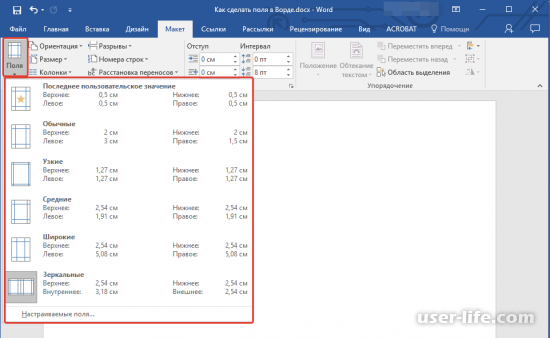
Откройте раздел "Макет" ("Разметка страницы" – для старых версий).
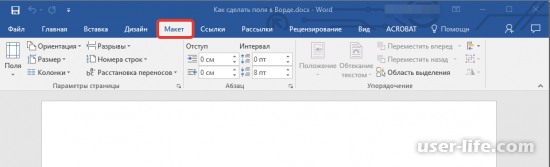
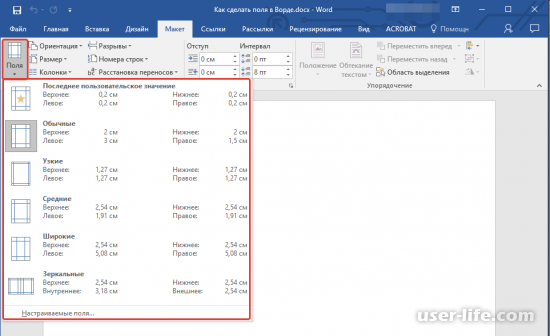
На панели выберите иконку "Поля".
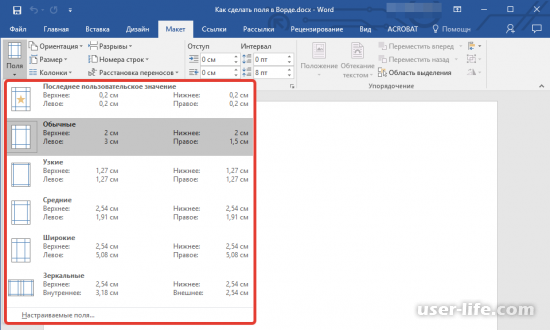
В представленном перечне отметьте необходимые вам параметры полей.
Примечание. При условии, что вы работаете с несколькими разделами в документе, то разметка полей изменится только на разделе, через который вы применяете параметры. Для того, чтобы изменение было применено на все разделы, то выделите их перед выбором разметки.
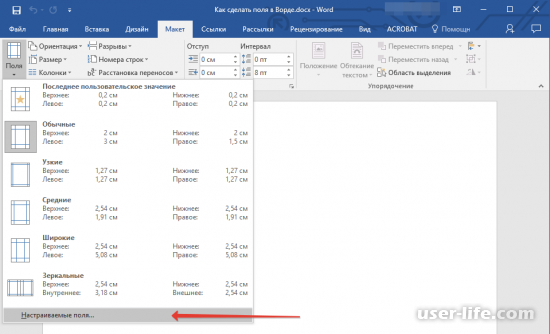
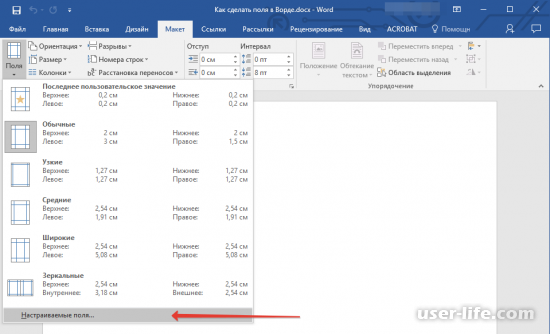
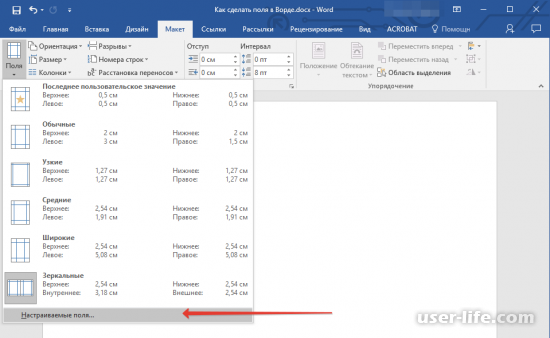
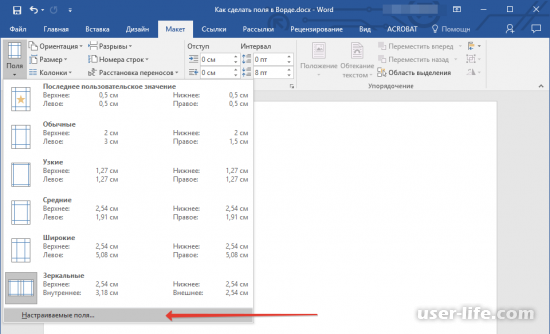
Чтобы изменить поля в списке стандартных функций, то ниже по списку перейдите в раздел "Настраиваемые поля".
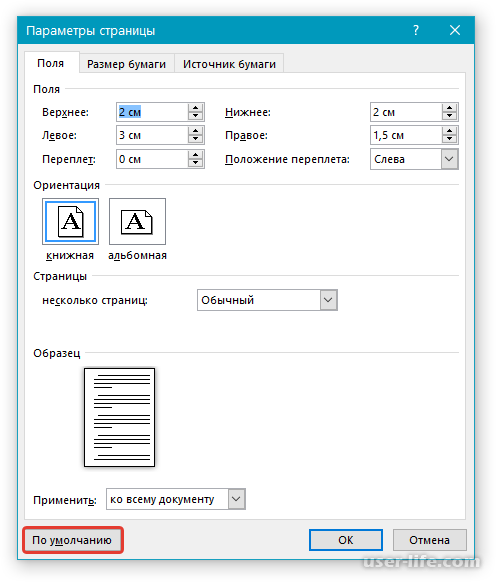
Появится окно настроек, где отметьте пункт "По умолчанию", кликнув на одноименную кнопку.
Создание и изменение параметров полей страницы
Перейдите в раздел "Макет" и откройте список полей.
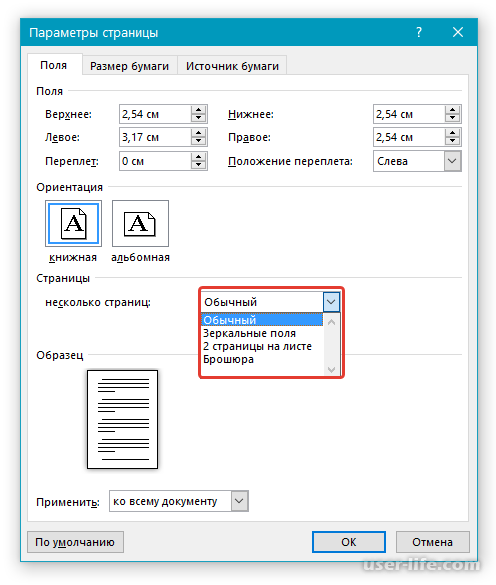
Откройте пункт "Настраиваемые поля".
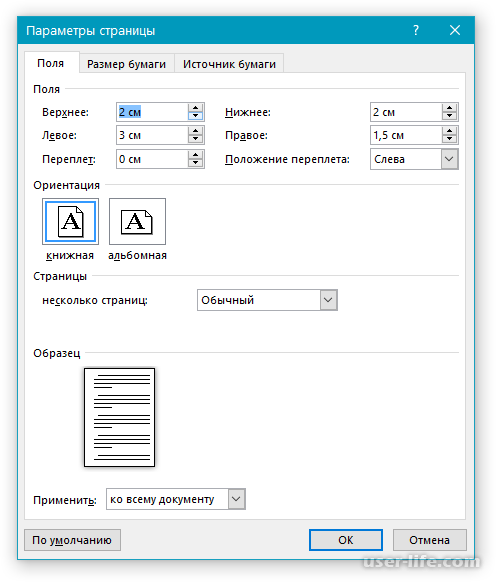
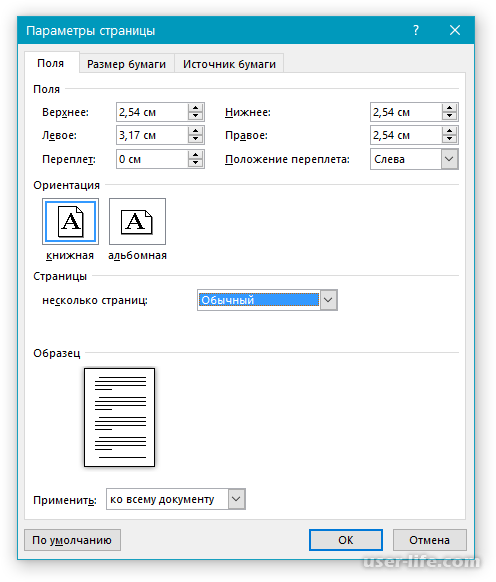
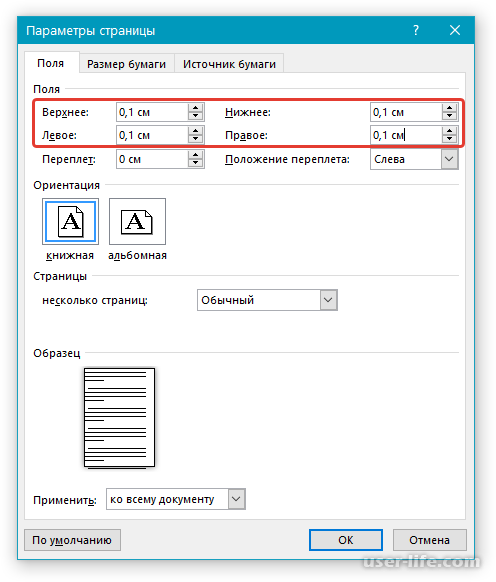
В появившемся окне введите необходимые интервалы.
Рекомендации по настройкам параметров
Чтобы откорректировать поля в стандартных настройках Ворда и сохранить изменения в виде дополнительных параметров, через раздел "Поля" перейдите в настройки, как было показано в предыдущих пунктах и после редактирования кликните "По умолчанию".
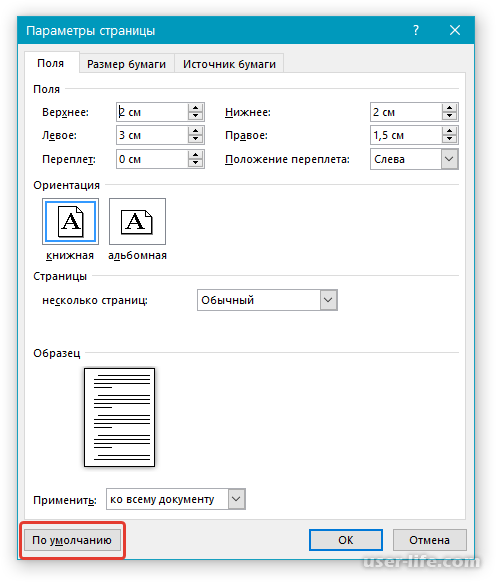
После сохранения введенные вами разметки будут применять ко всем последующим документам автоматически.
Чтобы настроить параметры отдельной рабочей области, выделите фрагмент мышью и через "Параметры страницы" впишите изменения и отметьте внизу "К выделенному фрагменту".
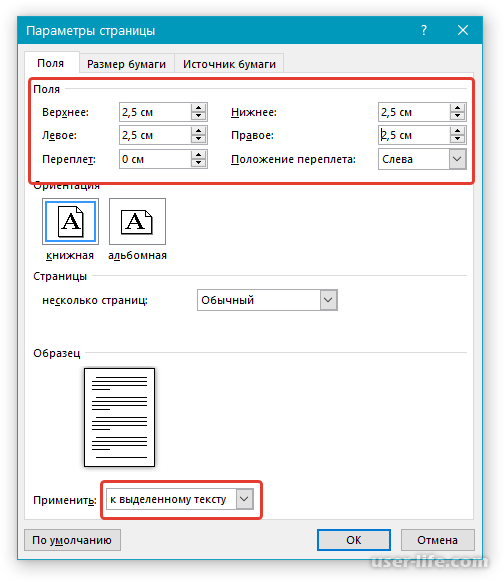
Примечание. Применив изменения, программа автоматически установит разрывы перед и после выделенной части текста. В случае, если документ имеет разделы, выделите мышью некоторые из них и корректируйте через те же настройки.
Некоторые принтеры при печати могут захватить только определенные параметры текста. Т.к. надо откорректировать поля страницы по шаблону для принтера, чтобы получить качественный печатный документ.
Если неправильно настроить поля, то текст может быть обрезан по краям. При неправильной настройке полей появится следующее сообщение:
“Одно или несколько полей находятся вне области печати”
Для иборьбы расположения полей, через сообщение перейдите на раздел "Исправить". Так вы автоматически перейдёте к окну настроек. При игнорировании предупреждения — оно будет появляться снова и снова.
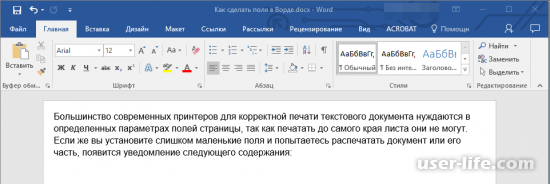
Примечание:Все изменения должны исходить от требований принтера, размера листа для печати и ПО на компьютере. Для получения детальных параметров, прочитайте инструкцию к принтеру.
Настройка размеров полей для четных и нечетных страниц
В большинстве случаев, при печати многостраничного документа приходится изменять разметку полей отдельно для четных и нечетных страниц.
Советуем использовать при печати, например книги, шаблон "Зеркальные поля".
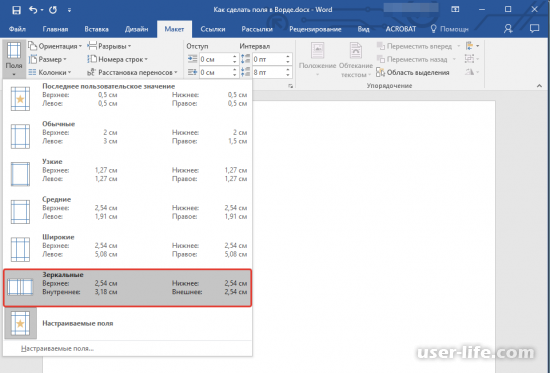
Зеркальные поля полностью отражают параметры друг друга. Таким образом, внешние и внутренние отступы будут идентичны.
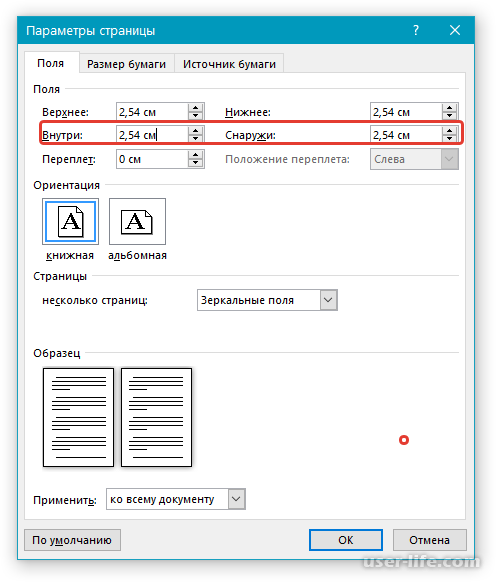
Чтобы самостоятельно изменить параметры, переходите В "Настраиваемые поля".
Добавление полей переплета для брошюр
Из-за добавления переплета к печатному документу, необходимо добавить больше пространства по краям страниц. Это связано с тем, что переплет закроет значительную часть листа и текст может быть не читабельным, если пространства будет слишком мало.
Через раздел "Макет" кликните на иконку "Поля".
Откройте пункт "Настраиваемые поля".
Укажите размер переплета напротив одноименного раздела.
Отметьте сторону, где будет расположен в дальнейшем переплет.
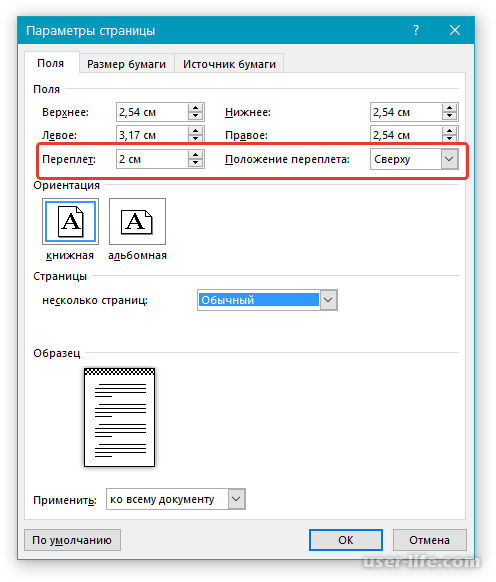
Примечание. При параметрах документа “Две страницы на листе”, “Брошюра”, “Зеркальные поля” — настройка переплета будет недоступна из-за того, что настройки переплета будут изменены автоматически программой.
Просмотр полей страницы
Чтобы просмотреть видимые линии полей, сделайте следующее:
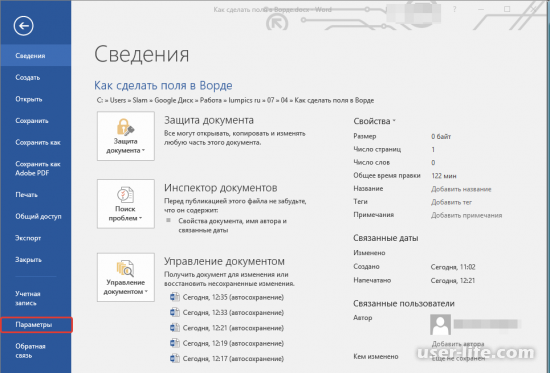
Через вкладку "Файл" на боковой панели перейдите в раздел "Параметры".
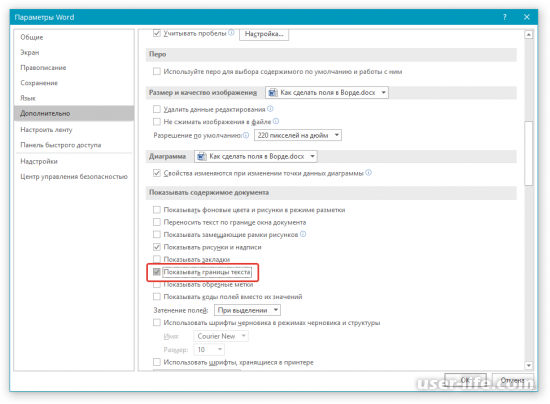
Через пункт "Дополнительных" настроек отметьте флажком видимость границ.
Далее поля будут показаны в виде пунктирной линии.
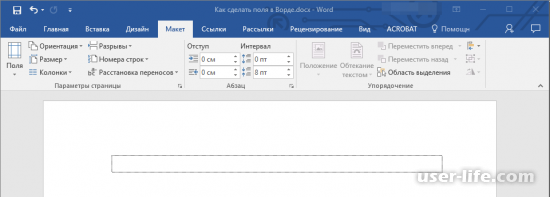
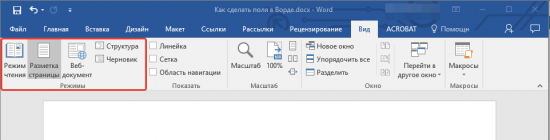
Или через вкладку "Вид" на верхней панели выберите "Разметку страницы". (При двух вариантах линии не будут проявляться на документе при печати).
Удаление полей страницы
Существуют две веские причины не убирать поля на рабочей области в Ворде:
1. текст по краям будет обрезаться при печати;
2. это сочтут за нарушения стандартных правил ведения документа.
Если вам понадобилось убрать поля, то это делается также, как при любых настройках полей документа.
Откройте "Настраиваемые поля" через уже известные вам шаги.
Отметьте минимальные параметры отступов на странице.
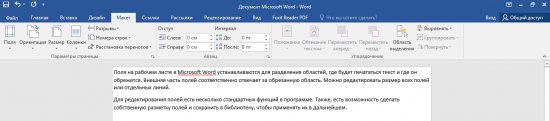
После подтверждения действий, текст будет расположен исключительно от края до края.
Прочитав нашу статью, вы без проблем измените любые параметры полей на документе Ворда. Все перечисленные действия применимы как к последним, так и к ранним версиям программы и могут отличаться только названиями разделов.
Рейтинг:
(голосов: 1 )
Не пропустите похожие инструкции:

Как сделать отступ в Ворде

Как сделать маркированный список в Ворде

Как вставить формулу в Ворде

Как убрать разрыв страницы в Ворде удалить

Как сделать таблицу в Microsoft Word

Как сделать разрыв страницы в Ворде

Ворд как пользоваться работать скачать беcплатно на русском для Windows 7 8 10

Как убрать интервал между абзацами в Ворде (расстояние пробелы отступ разрыв уменьшить большие)

Как сделать красную строку в Ворде

Как вставить картинку в Ворд

Как из Ворда сделать jpg

Как посчитать количество символов в строке Ворд Excel (подсчет слов в тексте онлайн)
Комментариев пока еще нет. Вы можете стать первым!
!
Популярное
Последние статьи

Как включить автообновление в Виндовс 10

«Расположение недоступно. Отказано в доступе» в Windows 10

Ошибка Центра обновления в Windows 11

Как обновить Windows 11 Home до Pro

Как отключить брандмауэр в Виндовс 10

Как открыть дисковод на компьютере без кнопки

Чем открыть HEIC в Windows 7

Пробная страница печати напечатана неправильно в Windows 10
Как отредактировать поля в Ворде
Поля — важная часть стандартного форматирования любого документа. Кроме того, существуют другие параметры форматирования: тип и размер шрифта, регистр, изменение цвета, расстановка заголовков и многое другое. Но, если с этими параметрами никаких проблем не возникает, то с настройкой полей у многих пользователей возникают сложности. Справиться с этим поможет информация из статьи.
Что такое поля в Ворде и зачем они нужны
Полями, или отступами, называют расстояние от края страницы до текста. Поля бывают верхними и нижними, левыми и правыми.
Чем больше размер полей, тем меньше текста поместится на странице, и наоборот. Правила форматирования зависят от организации и типа документа. Если информации о размере полей нет, используют стандартную разметку.

Стандартная разметка в большинстве случаев подходит для всех типов документов. Ворд устанавливает эти параметры по умолчанию: левое поле 3 см, правое — 1 см, а верхнее и нижнее по 2 см.
Главная функция полей — придание готовому документу определенного размера. Также его можно подогнать под любые требования. Например, для книги формат страницы и размеры будут одними, а для курсовой работы — другими. На полях можно размещать колонтитулы, комментарии и замечания.
Редактирование полей в Ворде
Существует несколько вариантов редактирования полей, причем каждый из них достаточно просто освоить. Рассмотрим лучшие способы более детально.
Выбор полей из готовых наборов
Один из самых простых способов — выбрать поля из готовых наборов.
Пошагово это выглядит так:
- Необходимо перейти во вкладку «Макет». В старых версиях Ворда этот же раздел называется «Разметка страницы».
- В группе «Параметры страницы» кликают по кнопке «Поля».
- В открывшемся окне из выпавшего списка выбирают один из шаблонных размеров полей.
- Если в документе в документе содержится несколько разделов, выбранный шаблон будет применимым только к текущему. Для остальных разделов настройки придется применять повторно.
Если пользователю нужно изменить поля, установленные Вордом по умолчанию, переходят в соответствующий раздел меню («Поля») и выбирают последний пункт — «Настраиваемые поля».
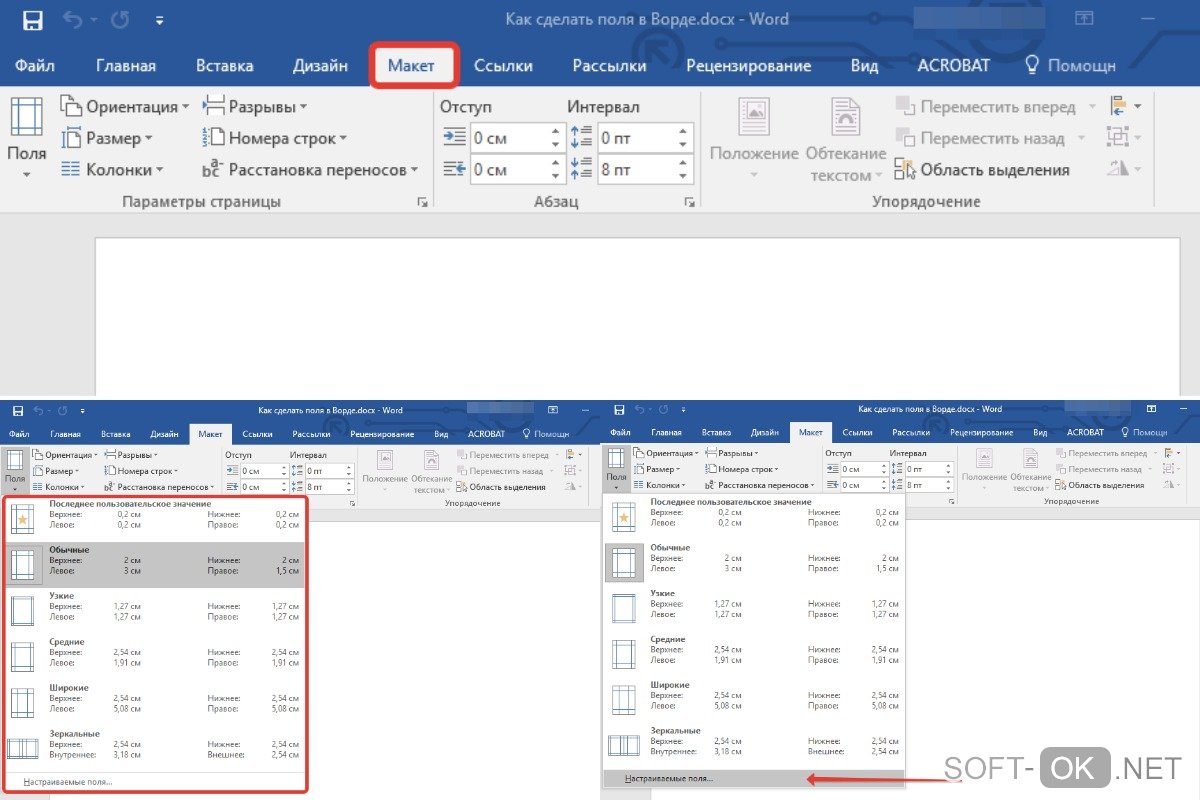
В открывшемся окне выбирают вкладку «По умолчанию», кликнув на кнопку, расположенную в левой нижней части экрана. Над ней расположены строки, в которых размеры полей можно указать вручную.
Создание и изменение параметров
Чтобы изменить параметры страницы, во вкладке «Макет» кликают по кнопке «Поля». В открывшемся меню отобразится коллекция доступных полей. Под ними расположилась вкладка «Настраиваемые поля».

После клика по ней появится диалоговое окно с параметрами страницы, в котором можно задать необходимые размеры отступов.
Как посмотреть поля страницы
В Word можно не просто посмотреть поля, но и включить отображения линий, которые будут отмечать границу текста.
Для этого кликают по разделу «Файл» и нем выбирают вкладку параметров. Далее переходят в раздел «Дополнительно», и ставят галочку напротив пункта «Показывать границы текста». После сохранения параметров поля будут отмечены пунктирными линиями.
Как убрать поля страницы
Убирать поля страницы в Ворде не рекомендуется.
Во-первых, при распечатке текст, расположенный по краям страницы, просто не будет отображаться. Во-вторых, это считается грубым нарушением оформления документов.

Но, если все-таки появилась необходимость убрать поля, сделать это будет несложно. Нужно зайти во вкладку «Макет», кликнуть на кнопку «Поля» и выбрать пункт «Настраиваемые поля».
В открывшемся диалоговом окне указывают минимальное значение полей 0,1 см. После кликают на кнопку ОК для сохранения внесенных изменений. В результате текст будет располагаться по всей площади листа.
Больше информации о редактировании полей в Ворде можно найти в видео.
Как сделать поля в файле Word

Word
Расстояние от краев страниц в текстовом документе word может быть установлено до начала работы и в ее процессе. Наличие отступов от края листа позволяет делать дополнительные заметки и придавать тексту более аккуратный вид, что важно для курсовых. Отсюда появляется вопрос, как сделать поля в ворде?
Создание отступов
В Майкрософт ворд, начиная с программ 2007 года выпуска, работа с полями осуществляется во вкладке «Разметка страницы» в разделе «Параметры страницы».

Нажав на иконку с необходимой подписью можно увидеть список готовых шаблонов, позволяющих сделать поля в ворде. На верхней позиции будет представлен вариант, который использовался в прошлый раз. Это позволяет настроить все документы под единый формат не прилагая дополнительных усилий.

Сохранение единого формата для всех документов
Чтобы была возможность создавать поля страницы во всех документах идентичным образом, следует задать настройки программы, которые применяются по умолчанию. Для этого требуется перейти во вкладку «Разметка страницы» и в разделе «Отступы» выбрать пункт «Настраиваемые».

В открывшемся окошке необходимо сделать верхние и нижние поля, а также правые и левые границы, которые будут применяться и нажать на кнопку «По умолчанию».

После выполнения описанных действий появится окно, уведомляющее о том, что внесенные изменения будут применяться ко всем последующим документам. Чтобы подтвердить настройку, требуется нажать на кнопочку «Да».

Установка индивидуальных настроек
Как сделать поля сверху и снизу? Чтобы применить индивидуальные настройки к информационному блоку, следует воспользоваться советом, описанным выше, но когда все параметры будут установлены, требуется нажать на кнопу «Ок» вместо «По умолчанию».

Оптимальнее всего сделать поля 2 см со всех сторон. Но можно обновить границы по своему усмотрению.
Зеркальные поля
Как сделать разные поля на разных страницах? Чтобы в документе первая страница имела размер отступов от края идентичный границам с левой стороны всех остальных листов, необходимо сделать зеркальные поля. Для этого в разделе «Разметка страницы» следует перейти в меню «Отступы».

В открывшемся списке следует выбрать желаемый вариант, который будет подписан как «Зеркальное».

Обратите внимание! Настраивать напечатанный текст и чистый документ следует идентичным образом. Чтобы обновить поля для отдельного фрагмента, необходимо осуществить его выделение и применить описанные выше способы настройки.
Рекомендуется использовать описанные способы в Microsoft word 2010-2016.
Размеры полей в миллиметрах измерять сложно, поэтому в текстовом редакторе границы области обозначатся сантиметрами. Видимыми изменениями можно придать документу законченный вид и получить красивый информационный блок. Представленный ниже видео-урок позволит узнать ответ на вопрос, как устанавливать отступы от края листа со всех сторон без усилий.



