
Если ваша цель состоит в том, чтобы придать всем вашим документам профессиональный и эстетичный вид, в Microsoft Word доступна функция обрезки страниц. Вы можете выбрать либо обрамление краев страницы, либо акцентирование полей страницы. Второй вариант используется для выделения различных разделов в документе. В данной статье мы расскажем, как создавать, оформлять и удалять границы страниц, а также предоставим подробные инструкции для выполнения этих действий.
Зачем создавать границы страниц в Microsoft Word?
С помощью Microsoft Word вы можете разрабатывать документы с профессиональным внешним видом, применяя шаблоны и настраиваемые рамки страниц. Перед тем как начать печать документов, важно задать параметры рамок, чтобы ваши документы печатались именно так, как вы планировали, с достаточным количеством свободного пространства для достижения аккуратного и завершенного вида бумаги. Этот процесс не сложен и состоит всего из нескольких шагов. В итоге вы сможете достичь желаемого результата за кратчайшие сроки.
Как создать границы страниц в Microsoft Word
Для того чтобы добавить рамку к странице в Microsoft Word, следуйте этим инструкциям:
- Откройте Microsoft Word.
- Нажмите Макет страницы.
- Нажмите Границы страницы в Фон страницы раздел.
- Щелкните Граница страницы в Границы и затенение раздел.
- Выберите Вставка если вы хотите вставить квадратную рамку по всему периметру вашей страницы.
- Выберите нужный стиль границы страницы. Варианты: пунктирная, штриховая и сплошная.
- Выберите ширину и цвет границы. Если вы хотите, чтобы граница была установлена как художественное оформление, нажмите кнопку Арт меню.
- Нажмите на OK чтобы применить выбранные вами варианты границ.
Как добавить границу к одной странице в Microsoft Word
Microsoft Word обычно применяет стили границ к каждой странице. Вы можете выбрать применение границы страницы только к определенной странице. У вас также есть возможность исключить определенные страницы, если вы хотите. Чтобы достичь этих результатов, выполните следующие действия:
Настройка границ страницы в Microsoft Word
При выборе из разнообразия стилей, оттенков, ширины и оформления вы можете добавить разнообразные границы, которые подойдут вашему проекту. Вам доступна модификация различных элементов, включая :
- Стиль: Вы можете выбрать стиль для границы.
- Цвет: Вы можете выбрать цвет для границы.
- Ширина: Вы можете изменить толщину границы.
- Искусство: Эта настройка позволяет создать границу с помощью клип-арта.
Как настроить границы страниц в Microsoft Word
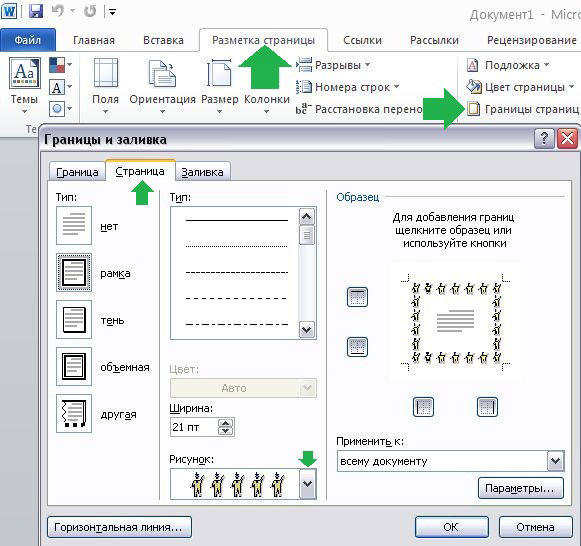
Если вам нужно разобраться, как установить границу для страницы в документе Word, выполните следующие шаги:
- Нажмите кнопку Разметка страницы вкладка.
- Нажмите на кнопку Границы страниц кнопку.
- Нажмите на кнопку Вставка кнопка.
- Нажмите кнопку Цвет выпадающее меню, чтобы вы могли выбрать цвет для границы.
- Нажмите кнопку Искусство Выпадающее меню, которое находится в центре окна, и прокрутите варианты. У вас есть много возможностей, например, красочные цветы или праздничные темы.
- Выберите границу, которая подходит для вашего проекта или стиля.
- Нажмите кнопку Применить к меню.
- Выберите Целый документ опция.
- Нажмите на кнопку OK.
Как использовать шаблон границы Microsoft Word
Сначала найдите изображение границы. Это можно сделать, выполнив следующие действия:
Для получения дополнительной информации о конкретном шаблоне рамки, кликните по миниатюре. Вы увидите предварительный просмотр изображений, перечень типов файлов, требования к приложениям и размеры изображений. Чтобы скачать изображение рамки, нажмите на одну из кнопок "Скачать". Для выбора проекта, в который вы хотите добавить файл, или для создания нового проекта, нажмите кнопку "Добавить" Как убрать края в ворде
При работе с документом в Word может возникнуть необходимость избавиться от всех верно выставленных отступов. Если вы хотите узнать, как быстро удалить все отступы справа, то данное руководство предложит вам несколько методов для их исчезновения.
Рекомендуемые инструменты повышения производительности для Word
Kutools для Word: Внедрение ИИ, свыше 100 дополнительных возможностей позволяют сократить время работы с документами на 50%. Доступно для бесплатного скачивания.
Office Tab: вводит вкладки, подобные браузеру, в Word (и других инструментах Office), упрощая навигацию по нескольким документам. Бесплатная загрузка
Удалите все правые отступы с помощью диалогового окна «Абзац»
Диалоговое окно «Абзац» в Word обычно используется для удаления всех правых отступов.
Шаг 1. Выделите абзацы, в которых вы хотите удалить отступы справа, и щелкните их правой кнопкой мыши, затем выберите Пункт командный элемент.

Шаг 2. В диалоговом окне «Абзац» укажите Правильно вариант «0см»в разделе "Отступ"

Шаг 3: нажмите OK чтобы удалить все правые отступы.
Вкладка Office: предоставляет интерфейсы с вкладками в Word, Excel, PowerPoint.
Улучшите свой рабочий процесс прямо сейчас. Узнайте больше о вкладке «Офис» Бесплатная загрузка
Удалите все отступы справа с помощью VBA
Вы также можете использовать макрос VBA для удаления всех правых отступов в Word, и вы можете попытаться удалить все правые отступы в Word в соответствии со следующим описанием.
Шаг 1: нажмите Alt + F11 открыть окно VBA в Word;
Шаг 2: нажмите Модули in Вставить вкладка и вставьте код VBA в Модули окно;
Шаг 3: кликните на кнопку Запуск, чтобы выполнить код VBA (или используйте F5);
Код VBA для удаления всех правых отступов:
Sub убери_все_правые_отступы() С With Selection.ParagraphFormat .CharacterUnitRightIndent = 0 .RightIndent = CentimetersToPoints(0) Конец With End Sub
Удалите все отступы справа с помощью Kutool for Word
Kutool for Word довольно удобен для удаления всех правильных отступов в слове. Убрать все отступы справа Kutool for Word позволяет удалить все правильные отступы во всем документе или его части одним щелчком мыши.
Kutools for Word — это идеальная надстройка Word, которая оптимизирует вашу работу и повышает ваши навыки обработки документов. Получи это сейчас!
Нажмите Кутоолs> щелкните Удалить отступы in Пункт группа> выберите Удалить все правые отступы.

Для получения более подробной информации о Удалить все правые отступы Kutools for Word, пожалуйста, посетите наш Быстро удалить все отступы в Word стр.
Как сделать, настроить или удалить рамку для объекта и страницы в Word
В приложении Microsoft Office Word есть множество способов отформатировать и украсить файл: выбрать стиль и цвет шрифта, добавить графический объект или таблицу, сделать заливку фона и прочее. К ним относится создание граней элемента или страницы.
В технической документации используют специальное оформление текста
Границы в Ворд позволяют придать частям документа выразительность или более интересный внешний вид. Рамку можно применить к целому листу, абзацу содержимого, картинке, графику, ячейке таблицы. Эту функцию применяют при создании методических материалов, руководств, отчётов, докладов и прочих работ. Линии могут быть установлены со всех сторон элемента или страницы, либо только с выбранных пользователем. Ей можно придать стиль и окраску полос.
Кроме того, в некоторых случаях использование разделительных линий в файле является обязательным. Например, при оформлении юридических документов или работ для учебного заведения. Грани применяются для отделения части содержимого от остального, выделения таблиц или картинок и рисунков. В этом случае важно знать, как применить ту или иную окантовку, которая требуется по условиям.
Всего в Word существует два типа разделительных полос:
Бывают и обратные ситуации, когда необходимо удалить края по ненадобности или в связи с ошибкой отображения Ворд. Все эти действия мы рассмотрим далее.
Как добавить грани в документе Word
Полосы делятся на два вида: для объекта на странице либо для неё самой. При создании граней можно выставить множество опций (с каких сторон и какого элемента её отображать, прочее) и свойств (цвет, стиль окантовки и толщина).
Как добавить края к тексту, таблице, графику или рисунку
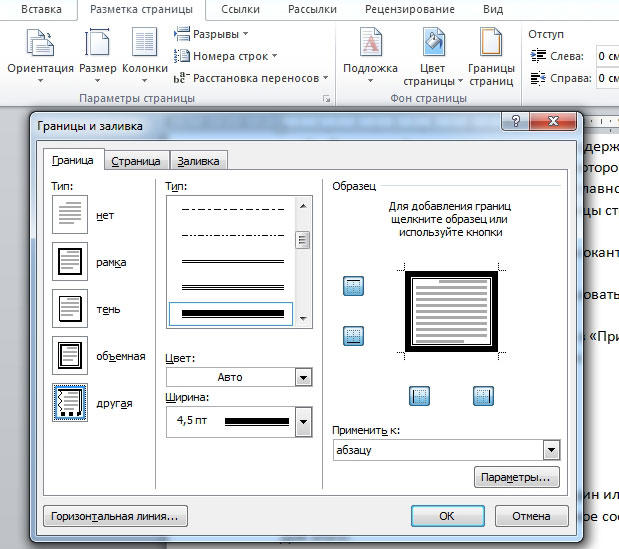
Эта функция используется для того, чтобы отделить тот или иной элемент в файле и сделать его более выразительным либо просто украсить:
Как добавить линии к листу
С помощью этих линий можно оформить один или несколько элементов Ворд — с декоративной целью либо, чтобы содержимое соответствовало определённому стандарту. Для этого:
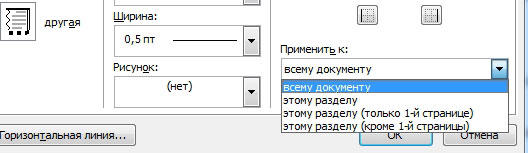
В области «Применить к» (выпадающее меню и кнопка «Параметры») можно сделать настройки:
Четыре функции выпадающего меню «Применить к»:
Как добавить края к графическому элементу
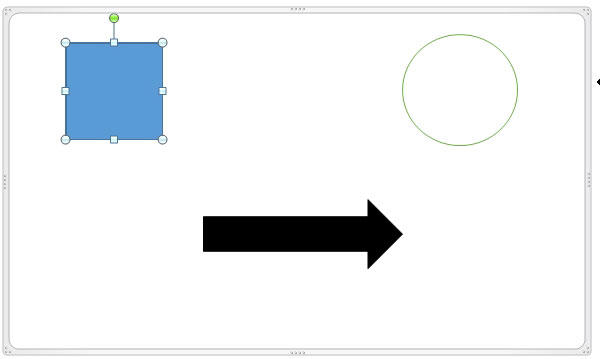
Есть второй способ для того, чтобы сделать окантовку вокруг вставки:
Как изменить параметры и свойства границы
Если вы работаете с текстом, который создал другой автор, то может возникнуть необходимость исправить установленные им линии в файле. Как и при создании, края в этом случае делятся на 2 типа — края объекта и листа.
Изменение границы объекта
Чтобы внести изменения в края элемента текста, изображения, таблицы или графика:
- Выделите фрагмент файла.
- Перейдите во вкладку «Дизайн» — «Границы страниц» — «Граница».
- Настройте опции.
- Сохраните изменения.
Изменение краёв листа
Для редактирования краёв всего листа:
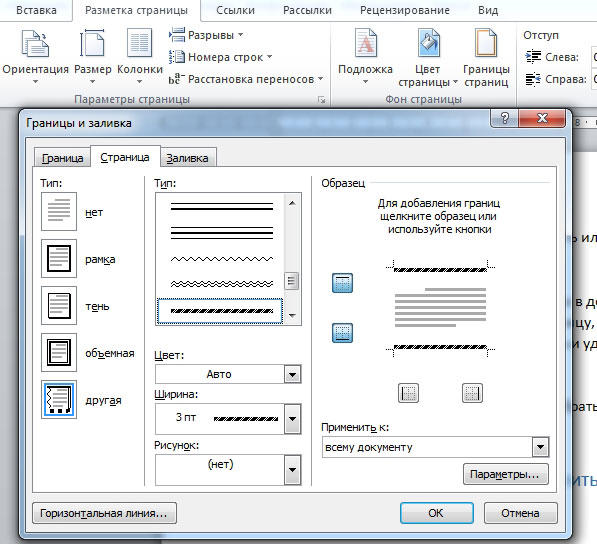
Нестандартные окантовки в Word
В программе Ворд можно создать необычные края отрывка или листа:
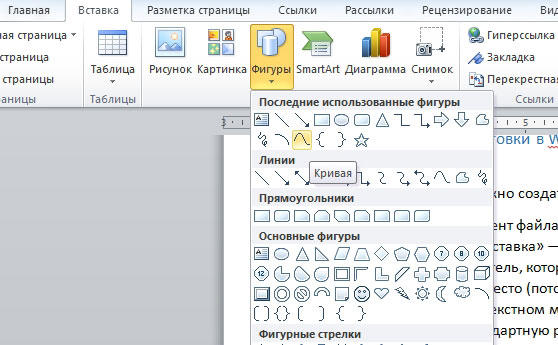
Рамка по определённому стандарту
Некоторым юзерам бывает необходимо оформить документ Ворд в соответствии с неким стандартом, например, Государственным, на создание текстов. Для этого используется определённый тип окантовки, который играет важную роль. Его можно сделать самостоятельно, но зачастую это слишком сложно и долго, а также есть риск ошибиться. Лучшим вариантом будет скачать окантовку или документ, в котором она применена. Для её установки в ваш документ:
Границы, которые приняты Государственным стандартом об оформлении текста, необходимо использовать при создании официальных документов, в том числе связанных с точными науками. Кроме того, разделительные полосы того или иного вида потребуются для оформления дипломной работы по черчению.
Как удалить края в Word
В некоторых случаях разделительные полосы в текстовом документе нужно убрать, если:
Как быстро удалить рамку отрывка вместе с содержимым
Простой и быстрый способ, с помощью которого можно убрать линии около фрагмента вместе с их содержимым:
Как удалить разделительные полосы страницы
Этот способ также подойдёт, если требуется убрать линии вставки, но сохранить содержимое:
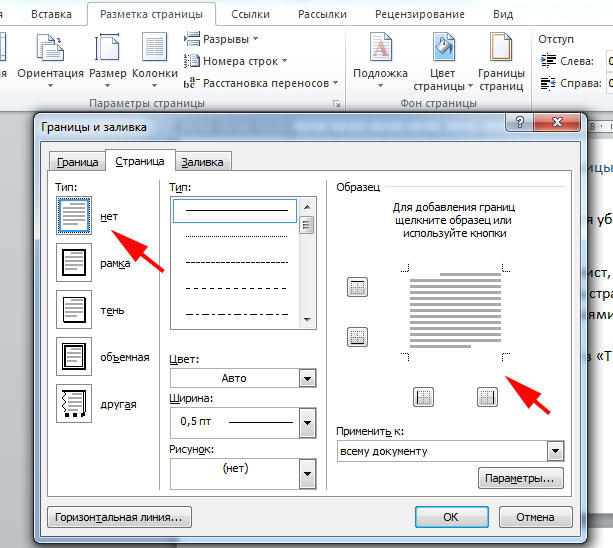
Как удалить некоторые грани разделительных полос
Для того, чтобы удалить только часть разделительных линий:
Итог
Рамка в Word — это инструмент, который позволяет сделать документ более привлекательным. Некоторые пользователи используют её для оформления содержимого в соответствии с определёнными требованиями. Для эффективной работы с границами необходимо знать, как их создавать, изменять и удалять.



