
Чтобы убрать линию в документе MS Word, сначала потребуется понять, откуда она, поскольку в зависимости от этого решения могут значительно отличаться.
Вариант 1: Нарисованная линия
Если линия на странице ранее была вставлена с помощью инструмента «Фигуры», расположенного на вкладке «Вставка», то убрать ее можно с помощью нескольких кликов:
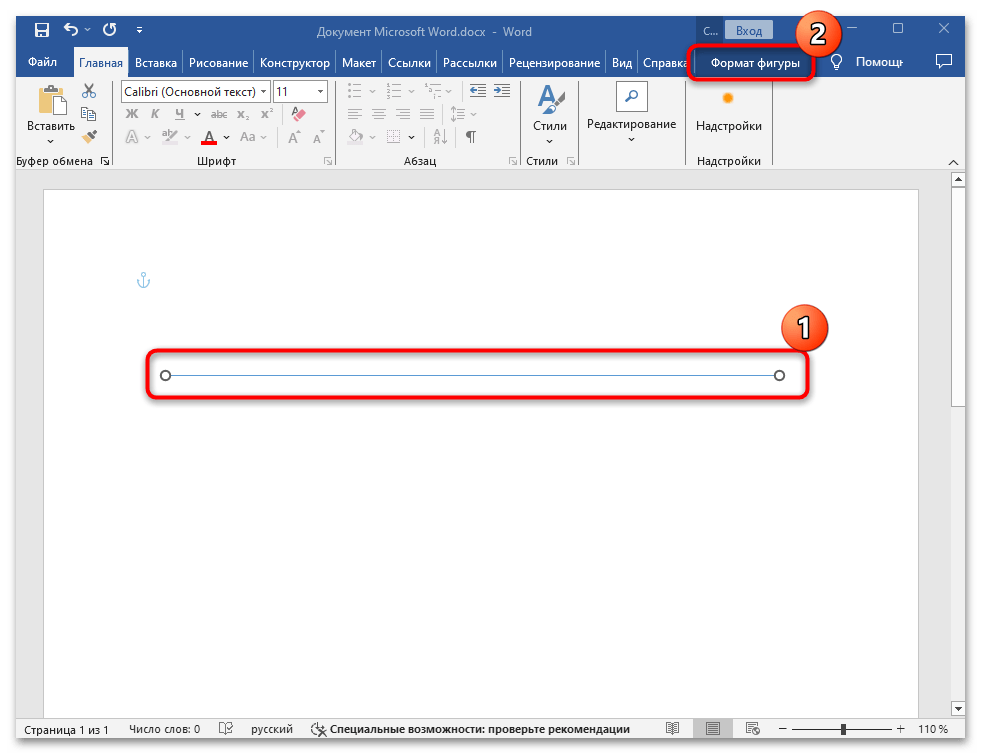
- Нажмите на линию (к слову, она может иметь различную толщину или внешний вид, даже может быть пунктирной). Если получилось ее выделить, а вверху появилась вкладка «Формат фигуры», значит, это действительно нарисованная линия.
![]()
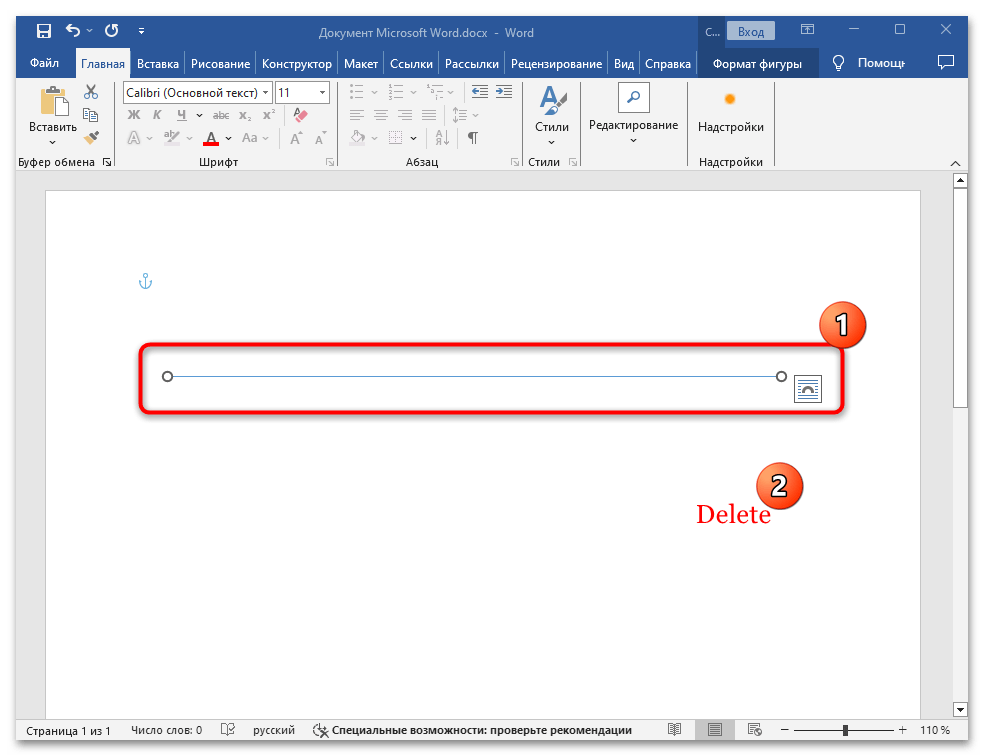
- Чтобы ее удалить, просто нажмите на клавишу «Delete», после чего она исчезнет.
Если же линия не выделяется, а вверху не отображается дополнительный раздел с инструментами для работы с фигурами, следовательно, происхождение объекта иного характера, и потребуется другое решение.
Вариант 2: Нижнее подчеркивание
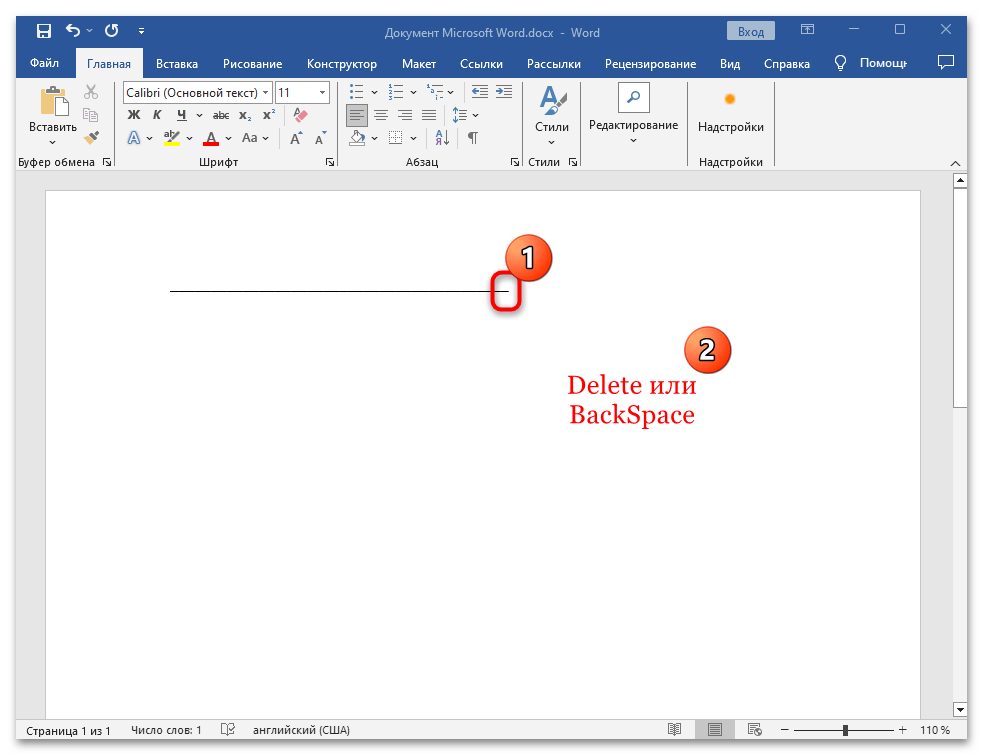
Как ни странно, но встречаются и линии, которые созданы посредством нижнего подчеркивания. Удаляются такие элементы так же, как и текст: двойным кликом левой кнопкой мыши полностью выделите все символы и нажмите на клавишу «Delete» или «Backspace».
Уменьшить линию можно, поставив текстовый курсор справа и нажимая на клавишу «Backspace» до тех пор, пока она не станет нужной длины.
Вариант 3: Границы
Существует еще один тип объекта на странице документа, который визуально выглядит как линия, но по факту является границей. Чаще всего при попытке удалить такого типа элемент пользователи сталкиваются с проблемой. Чтобы понять, граница ли это, попробуйте выделить линию: если это так, текстовый курсор будет мигать либо сверху, либо снизу полоски.
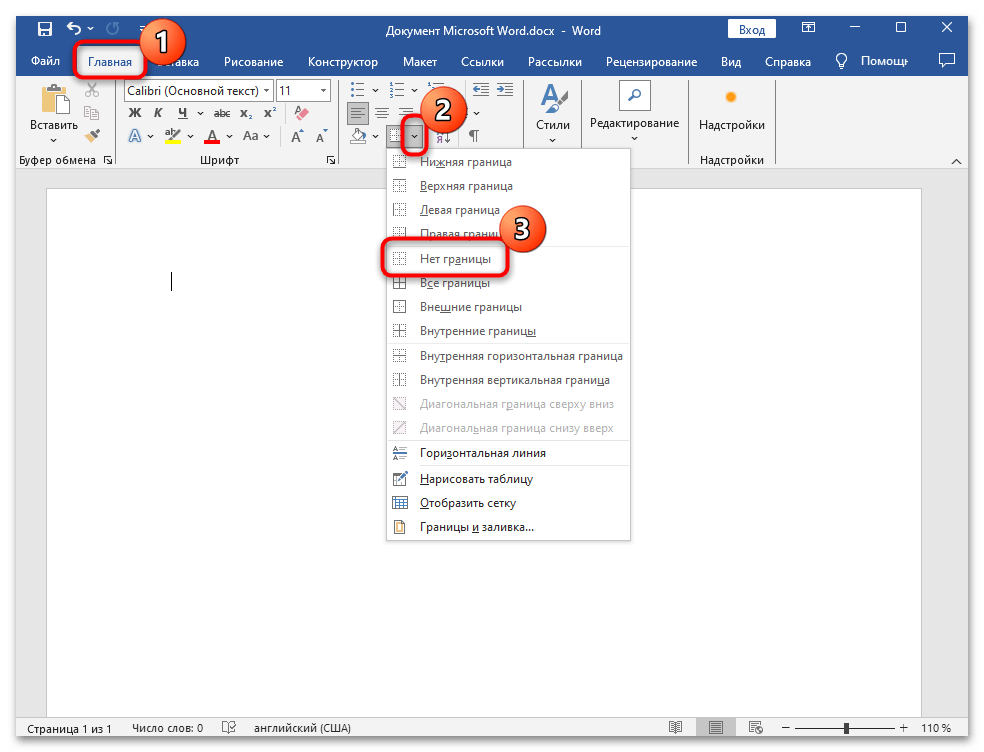
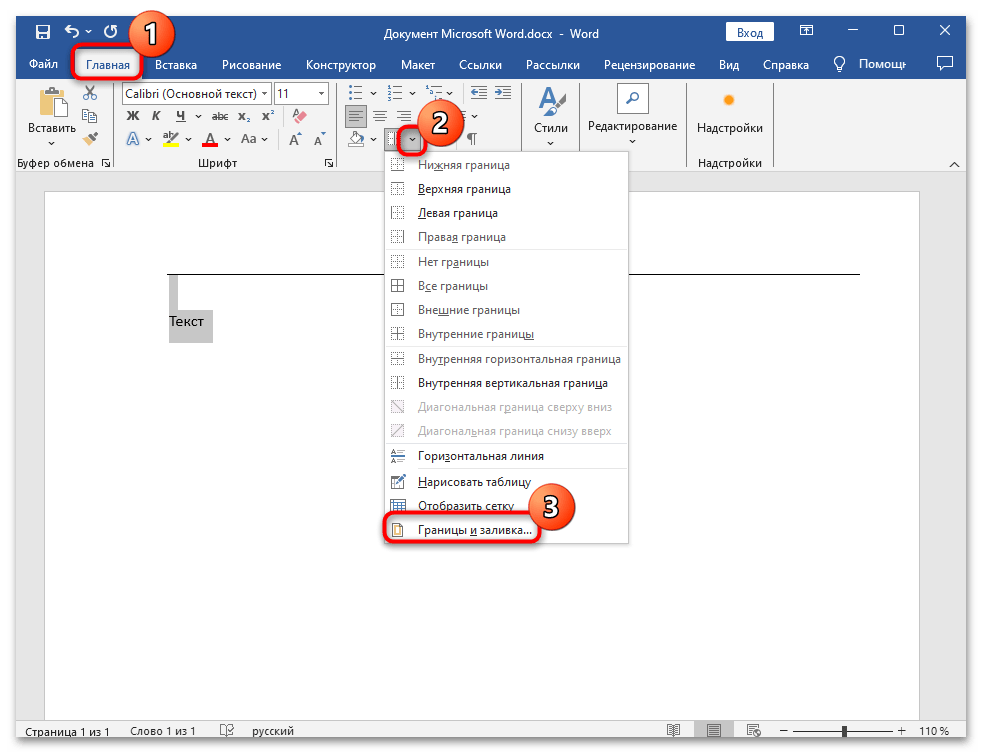
Зная причину происхождения линии на странице, не сложно будет ее убрать. Достаточно перейти на вкладку «Главная», если потребуется, затем в блоке «Абзац» нажать на значок в виде стрелки вниз рядом с кнопкой «Границы» и выбрать значение «Нет границы», после чего линия должна пропасть.
Вариант 4: Рамка
Иногда в документе Microsoft Word встречается и другой тип линий – рамки. Такими объектами обрамляются края листа и, соответственно, они бывают в четырех положениях – слева и справа (вертикальные), а также сверху или снизу. Убрать линию такого рода также достаточно просто:
- Выделите текст или содержимое, которое располагается рядом с линией. На вкладке «Главная» откройте меню «Границы» и выберите значение «Границы и заливка».
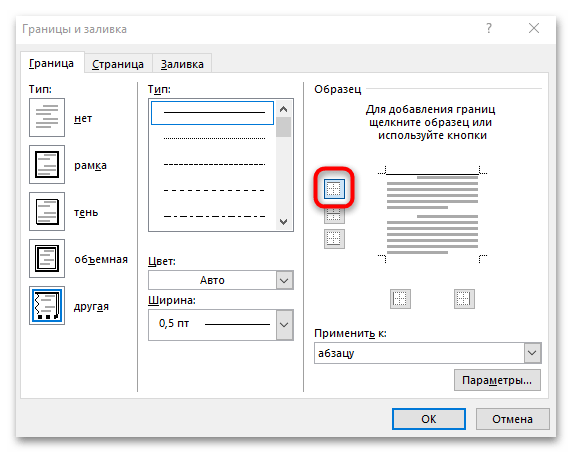
- В открывшемся окне в блоке «Образец» уберите линии, нажав на соответствующую кнопку.
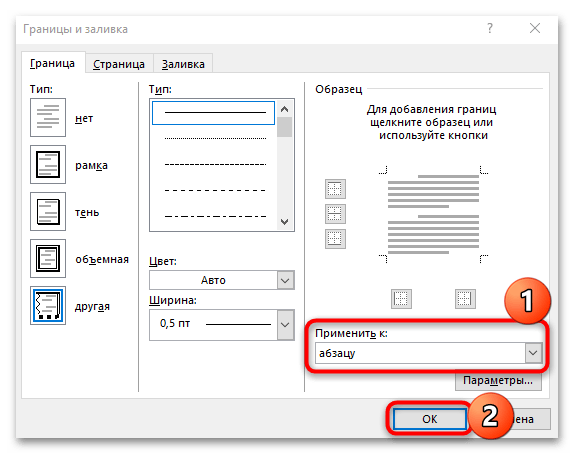
- При необходимости можно применить изменения ко всему выделенному тексту или абзацу. Сохраните настройки.
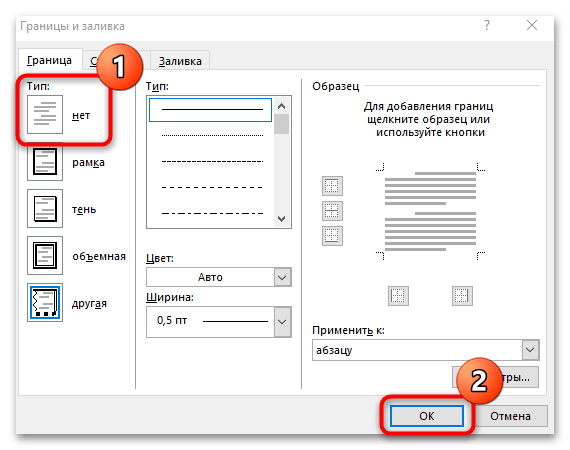
В блоке «Тип» также можно выбрать кнопку «Нет», чтобы убрать все рамки.
Вариант 5: Сноска

Иногда линии на странице документа образованы сносками в тексте и, как правило, пояснение располагается в нижней ее части под горизонтальной полоской. Если сноска не так важна, ее можно удалить. Достаточно выделить ее в тексте (не саму заметку внизу страницы, а цифру или любой другой знак, указывающий на пояснение, в самом тексте), затем нажать клавишу «Delete».
Вариант 6: Отключение автоматического создания горизонтальных линий
Для более быстрого оформления документа посредством ввода символов используется автоматическое создание горизонтальных линий. Нередко эта функция мешает работе и форматированию, и ее можно отключить:
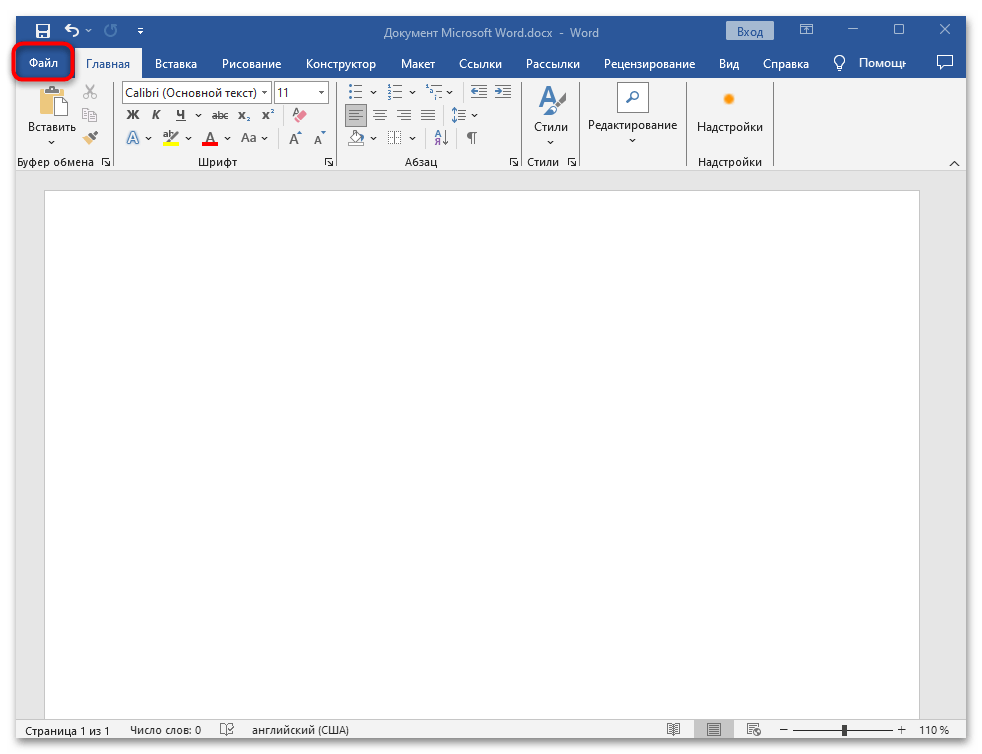
- Нажмите на вкладку «Файл» в открытом документе.
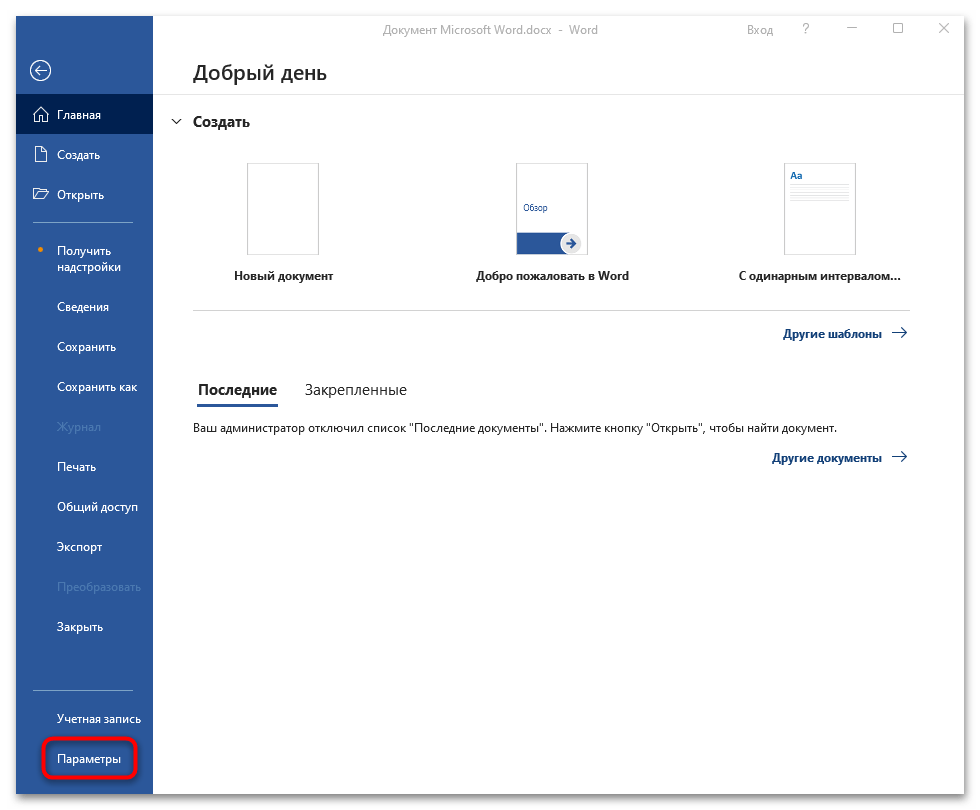
- Выберите пункт «Параметры».
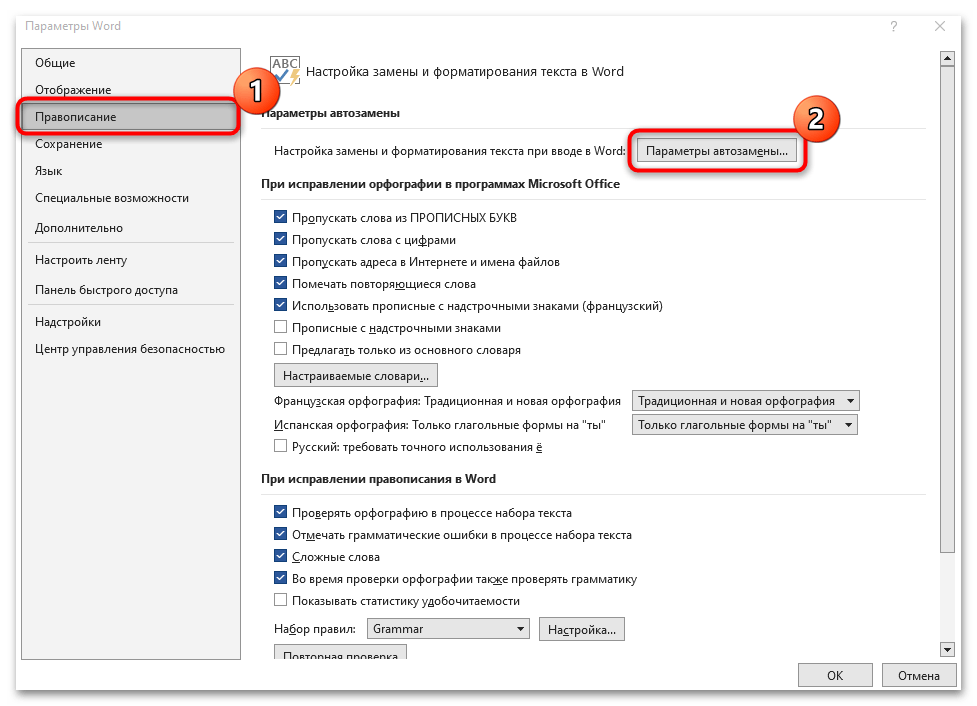
- В появившемся окне на панели слева выберите подраздел «Правописание», а в центральной части окна нажмите на кнопку «Параметры автозамены».
- Далее переключитесь на вкладку «Автоформат при вводе» и уберите галочку у пункта «линии границ» в блоке «Применять при вводе». Для сохранения изменений кликните по кнопке «ОК».
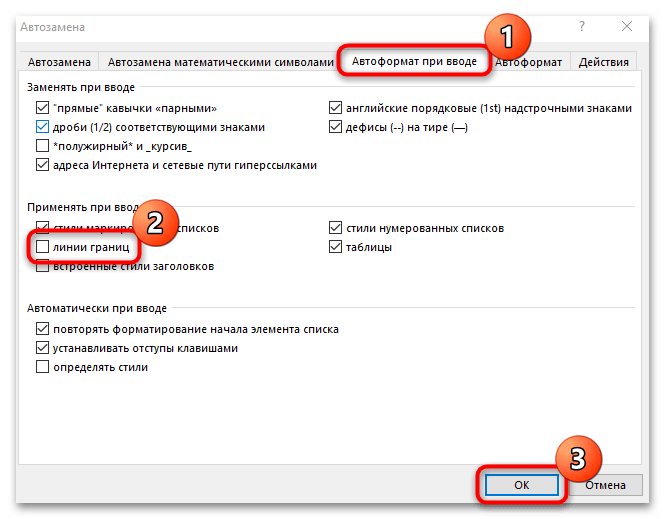
Если в последующем потребуется функция автоформата при вводе линии границ, в любой момент можно вновь ее активировать аналогичным образом.
Дополнительные решения
Встречаются и нестандартные ситуации, когда ни один из способов из статьи не помогает. В таких случаях можно попробовать очистить форматирование документа.
Например, вы можете вырезать текст вместе с линией (выделите его и одновременно нажмите на клавиши «Ctrl + X»), затем вставить (сочетание «Ctrl + V») его в более простой редактор (для этого подойдет штатный «Блокнот»), затем уже из него снова тем же способом перенести содержимое назад в документ Ворд. При вставке лучше выбирать действие «Сохранить только текст» (этот параметр доступен в контекстном меню). 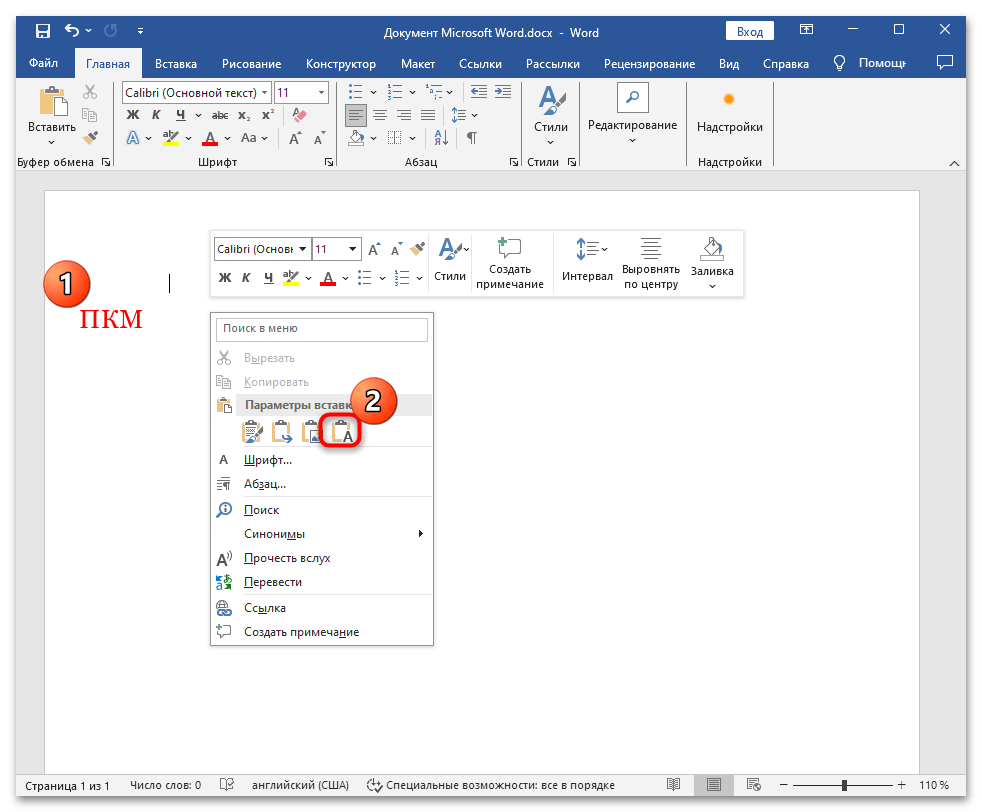 Есть еще один способ очистки форматирования, если оно не слишком важно. Выделите весь текст и прилегающую линию, потом на вкладке «Главная» в блоке «Стили» кликните по стрелочке, расположенной в нижнем правом углу, и из появившегося меню выберите пункт «Очистить формат».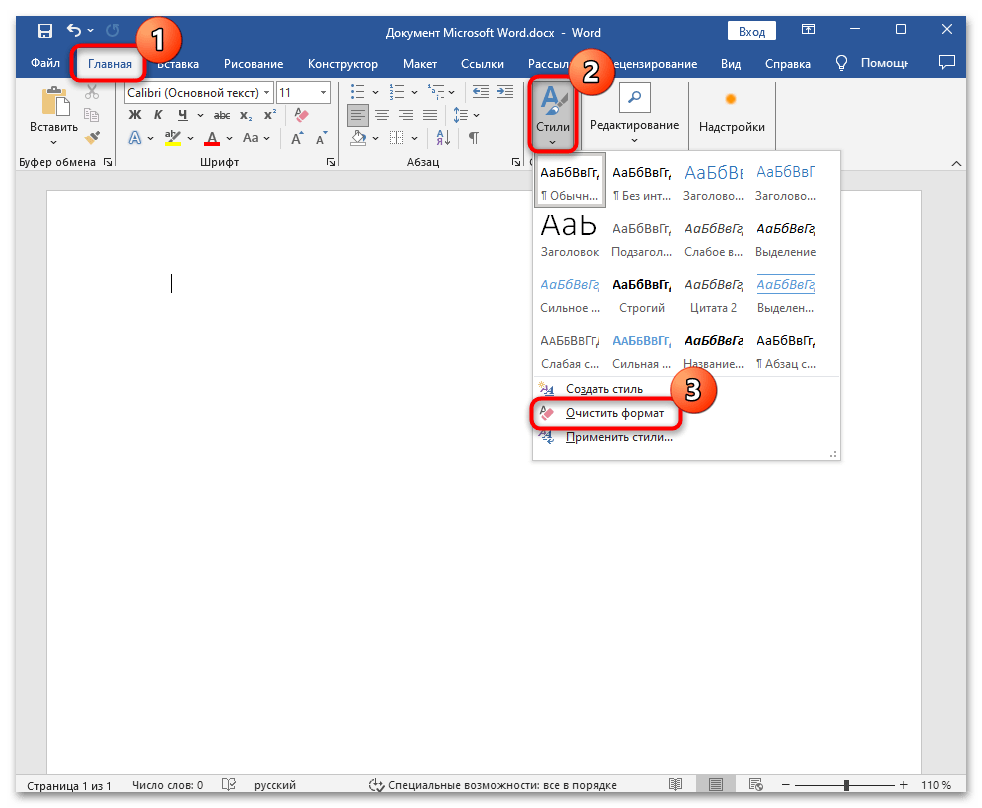
Как убрать горизонтальную полосу в Ворде: пошаговые инструкции

Многие пользователи Word сталкиваются с проблемой появления ненужных горизонтальных полос на страницах документа. Это может значительно испортить внешний вид текста. Давайте разберемся, откуда берутся такие полосы и как от них избавиться.
Причины появления горизонтальных полос
Горизонтальные полосы в документах Word могут появляться по разным причинам:
- Автоматическое создание полос при вводе специальных символов, например при наборе нескольких дефисов подряд
- Некорректные настройки форматирования, из-за чего линии появляются в ненужных местах
- Неверно установленные границы абзацев и страниц
- Проблемы при копировании текста из других приложений
- Ошибки при работе со сносками и колонтитулами
Горизонтальная полоса может возникнуть после ввода трех дефисов и нажатия Enter. Это происходит из-за включенной в Word функции автозамены.
Настройки форматирования тоже могут привести к появлению лишних линий. Например, если у абзаца включено подчеркивание нижней границы. Такая полоса будет ограничена границами абзаца и может перемещаться в тексте.
Как определить тип горизонтальной полосы в Word
Чтобы выбрать верный способ удаления горизонтальной полосы в Word, сначала нужно определить, каким образом она была создана в документе. По внешнему виду можно судить о типе полосы. Например, ровная сплошная линия, скорее всего, была нарисована средствами Word. А полоса, которая привязана к границам абзаца и может смещаться — результат работы функции границ.
Также о типе полосы можно узнать, выделив ее и просмотрев свойства объекта. Если это графический объект — откроется вкладка "Формат фигуры". А если элемент форматирования текста — будет доступна вкладка "Границы и заливка".
| Тип полосы | Особенности |
| Нарисованная линия | Ровные края, выделяется как объект |
| Граница абзаца | Привязана к тексту, меняет положение |
| Спецсимволы | Появляется после ввода — или __ |
Зная тип полосы, можно выбрать подходящий способ для ее удаления.
Как убрать полосу в ворде, созданную специальными символами
Если горизонтальная линия появилась после ввода трех дефисов или подчеркиваний, ее можно убрать несколькими способами:
- Нажать клавишу Backspace или кнопку "Назад" сразу после появления полосы
- Использовать комбинацию клавиш Ctrl+Z для отмены последнего действия
- В настройках Word отключить опцию автозамены при вводе линий границ
Первые два способа подходят, если вы только что ввели символы, создавшие полосу. А отключение автозамены позволит избежать появления таких линий в дальнейшем при работе с документом.
Чтобы отключить автозамену, перейдите в Файл > Параметры > Правописание > Автозамена > снимите галочку "Линии границ".
После этого при вводе — будет создаваться текст, а не горизонтальная полоса. Таким образом, зная причину появления линии, можно довольно просто от нее избавиться.

Как убрать полосу из-за неправильного форматирования
Иногда горизонтальные полосы появляются из-за неправильно выставленного форматирования в документе Word.
В таком случае можно попробовать полностью убрать форматирование у текста с полосой и вернуть его обратно:
- Выделить текст с полосой и нажать Ctrl+X (вырезать)
- Вставить текст в новый документ или в Блокнот без форматирования
- Скопировать текст обратно в исходный документ Word, выбрав параметр "Сохранить только текст"
Полоса должна исчезнуть, а текст останется чистым, без форматирования.
Устранение полос от некорректных границ
Горизонтальные полосы также могут появляться из-за неправильно установленных границ в документе Word.
Чтобы убрать такую полосу, нужно выполнить следующие действия:
- Выделить абзац(ы) с полосой
- Во вкладке "Главная" нажать на значок "Границы"
- В выпадающем меню выбрать пункт "Нет границы"
Можно также установить границы для всего документа, выделив весь текст (Ctrl+A) перед изменением параметров.

Убрать полосы после копирования текста
Полосы могут появляться при копировании текста из других источников и вставке в Word.
Чтобы убрать лишние линии после вставки, рекомендуется:
- Выделить вставленный текст
- Нажать Ctrl+C для копирования
- Вставить скопированное в новый документ Word, выбрав "Вставить без форматирования"
Такой прием позволит очистить форматирование скопированного текста и избавиться от ненужных полос.
Как убрать вертикальную полосу в ворде — избавление от ошибок в сносках
Иногда вертикальные или горизонтальные полосы появляются из-за проблем при работе со сносками в Word.
Чтобы убрать полосу из-за сноски, можно:
- Удалить все сноски, если они не нужны
- Переместить сноски в конец документа
- Разорвать связь между сноской и меткой в тексте
Эти действия помогут избавиться от некорректно добавленных линий и исправить форматирование документа.
Таким образом, зная возможные причины появления полос, можно подобрать эффективный способ для их устранения в Word.
Рекомендации по предотвращению появления лишних полос
Чтобы избежать появления ненужных горизонтальных полос при работе с документами Word, рекомендуется придерживаться следующих советов:
- Внимательно следить за настройками форматирования, не включать лишние параметры подчеркивания и границ
- Перед копированием проверить исходный текст и очистить его форматирование
- Отключить в настройках автозамену, создающую линии при вводе спецсимволов
- Использовать стандартные стили и шаблоны оформления для уменьшения ошибок
- Регулярно сохранять документ, чтобы при ошибках можно было отменить последние действия
Следуя этим рекомендациям при работе в Word, можно избежать многих проблем с появлением лишних полос на страницах.
Альтернативные способы борьбы с полосами в Word
Помимо рассмотренных методов, существуют и другие варианты борьбы с ненужными горизонтальными полосами в документах Word:
- Использование специальных надстроек и плагинов для поиска и удаления полос
- Конвертация документа в PDF и обратно для устранения проблем форматирования
- Вставка текста в другие редакторы, например Google Документы, и импорт обратно в Word
Эти методы могут помочь в сложных случаях, когда обычные средства Word не позволяют убрать полосу ворде .
Устранение полос, связанных с некорректными колонтитулами
Особую сложность может представлять удаление полос, которые возникли из-за проблем с колонтитулами в Word.
Чтобы убрать полосу ворде слева от колонтитула, рекомендуется:
- Удалить все колонтитулы в документе, если они не нужны
- Заново создать и настроить колонтитулы
- Установить отступ колонтитула от края листа
Колонтитулы нужно создавать очень аккуратно, чтобы избежать появления лишних линий на странице.
Как убрать черную полосу в ворде — дополнительные рекомендации
Если горизонтальная полоса имеет черный цвет, это может усложнить ее удаление обычными способами. Чтобы убрать черную полосу, дополнительно рекомендуется:
- Попробовать изменить цвет полосы, выделив и применив другой цвет
- Воспользоваться поиском и заменой форматирования
- Установить белый цвет заливки поверх полосы, чтобы скрыть ее
Сочетание разных методов поможет эффективно убрать любые полосы в Word, даже если они имеют нестандартный цвет.
Word. Как убрать черную горизонтальную полосу
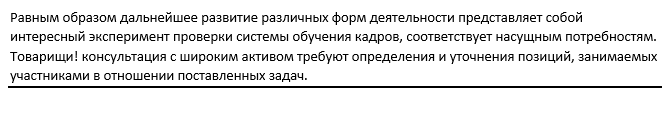
Все, кто сталкивался с этой проблемой, уже поняли, о чем речь. Редактируя текстовый документ в Word, можно встретить среди текста черную горизонтальную полосу через всю страницу. Удалить полосу никак не получается — к ней нельзя установить курсор. Выделить можно, но ни кнопка Del, ни команда «Вырезать» не помогают. Зато «схватив» линию мышкой, ее можно подвигать вверх-вниз.
Выглядит это счастье вот так:
Лично я сталкивался с этой линией несколько раз, и «побеждал» ее всякими окольными путями, в стиле «задвинуть на последнюю страницу и не выводить ее на печать». Однако же, в очередной раз увидев ее сегодня, я решил, что пора узнать, как же победить эту напасть правильно. Инструкция довольно быстро нашлась в сети, однако для пожилых версий Word, поэтому я решил ее подновить.
Как убрать?
Убрать докучливую полоску можно очень просто:
1) выделяем весь текст (Ctrl+A);
2) переходим на вкладку «Разметка страницы», открываем окно «Параметры страницы» и нажимаем кнопку «Границы…» (как показано на рисунке ниже).
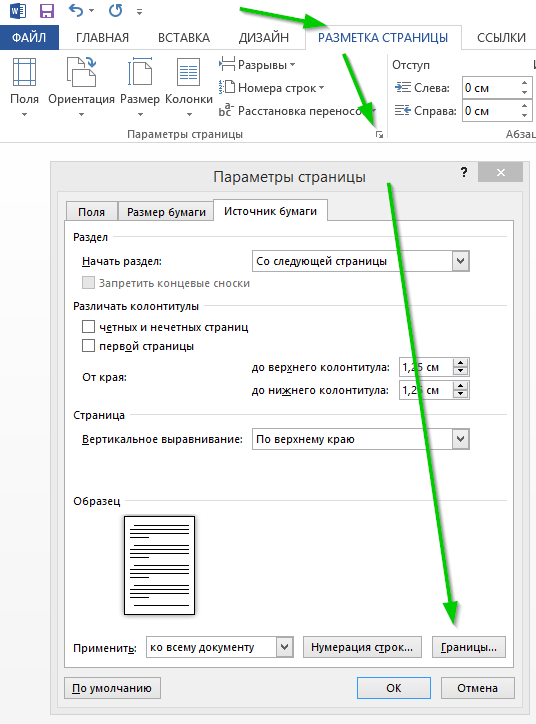
3) в открывшемся окне, в столбике «Тип» устанавливаем маркер на «нет». Если он там и стоит, просто щелкните на нем разок мышкой. Затем нажимаем «ОК».
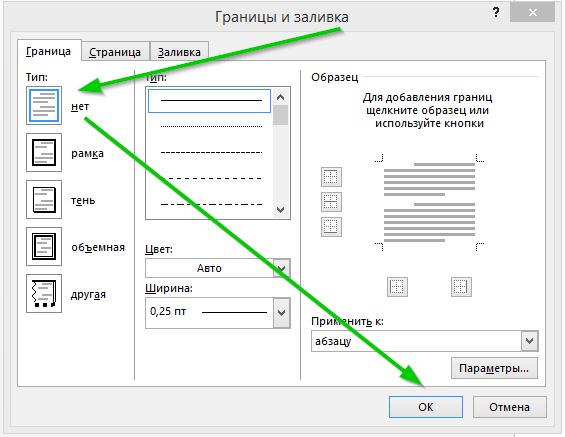
Вот, собственно, и все — в моем случае полоса исчезла.
Откуда она взялась?
Меня заинтересовал и этот вопрос. Внешне, она похожа на полосу, которая получается в результате автозамены большого количества знаков «подчеркивание» или, каких еще называют «нижнее тире». Однако, такая полоса легко удаляется и с помощью курсора. Поэтому гипотеза, видимо, несостоятельна. Если кто-нибудь знает, в результате каких действий можно получить эту неудаляемую полосу — напишите, интересно же!



