
Microsoft Word — это одна из самых распространённых программ для разработки и редактирования текстовых документов. Она предлагает широкий спектр функций и возможностей, обеспечивающих удобную и эффективную работу с текстами и изображениями. Одной из ключевых особенностей данного приложения является возможность создания и управления пользователями, имеющими доступ к документам.
Тем не менее, иногда возникает необходимость удалить пользователя из Microsoft Word. Это может произойти в результате изменения учебного заведения или места работы, смены пароля или же для ограничения доступа к определённым документам. В любом случае, процесс удаления пользователя в Word довольно прост и может быть выполнен всего лишь за несколько шагов.
В первую очередь, необходимо открыть программу Word и загрузить документ, из которого требуется удаление пользователя. Далее кликните на вкладку «Файл» в верхней части панели инструментов. В появившемся меню выберите опцию «Настройки» или «Параметры», в зависимости от версии Word, которую вы используете.
Современные методы удаления пользователя в программе Word
Метод 1: Использование команды «Удалить пользователя»
Откройте вкладку «Файл» в верхней части панели инструментов и выберите пункт «Параметры». В появившемся окне перейдите в раздел «Расширенные» и прокрутите вниз до секции «Работа с документом». Здесь располагается опция «Удалить пользователя». Кликните на нее и выберите необходимого пользователя для удаления. После этого подтвердите действие, и этот пользователь будет исключен из списка доступа к документу.
Способ 2: Применение команды «Удалить все права доступа»
Если вам нужно удалить все права доступа, не только одного пользователя, вы можете воспользоваться командой «Удалить все права доступа». Она находится в том же разделе «Расширенные» в параметрах документа. Эта команда удалит все разрешения доступа для всех пользователей, кроме вас.
Способ 3: Применение функции «Разрешить ограниченный доступ»
Предположим, вы намерены ограничить доступ к документу и предоставить его только определенным лицам. В таком случае вы можете воспользоваться функцией «Разрешить ограниченный доступ». Она находится в разделе «Расширенные» настройки документа. Здесь вы сможете установить, кто из пользователей может просматривать, редактировать или оставлять комментарии к документу. Остальные пользователи получат только ограниченный доступ.
Способ 4: Применение защиты с помощью пароля
Если вы хотите дополнительно защитить свои документы, вы можете применить парольную защиту к файлу Word. Это поможет предотвратить несанкционированный доступ к файлу даже после удаления пользователя. Пароль можно установить, выбрав опцию «Защитить документ» в разделе «Файл» на верхней панели инструментов. Здесь вы можете задать пароль для открытия файла или для его редактирования.
Используйте эти современные методы для удаления пользователя в программе Word и обеспечьте безопасность своих документов.
Инструкция по удалению пользователя в Word
Если вы хотите удалить пользователя в программе Word, следуйте этой инструкции:
После выполнения этих шагов учетная запись пользователя будет удалена из программы Word.
Обратите внимание, что удаление пользователя может быть невозможно, если у вас нет соответствующих прав доступа или если пользователь является администратором.
Если вы хотите удалить свою собственную учетную запись, убедитесь, что у вас есть другая активная учетная запись с административными правами. Иначе вы можете потерять доступ ко всем своим данным и настройкам в программе Word.
Удаление пользователя через панель управления Word
Теперь вы знаете, как удалить пользователя через панель управления в программе Word. Следуйте этой инструкции и управляйте пользователями в своем Word-проекте без проблем!
Удаление пользователя через настройки аккаунта Word
Если вы хотите удалить пользователя из программы Word, вы можете выполнить эту операцию через настройки аккаунта Word. Следуйте этой инструкции, чтобы удалить пользователя:
После завершения этих шагов, выбранный пользователь будет полностью удален из программы Word. Обратите внимание, что удаление пользователя может привести к потере всех сохраненных данных и настроек для этого пользователя в Word, поэтому убедитесь, что у вас есть резервные копии необходимых файлов или настроек перед удалением пользователя.
Удаление пользователя с помощью командной строки Word
Чтобы удалить пользователя в приложении Word, можно воспользоваться командной строкой. Этот способ будет удобен для тех, кто предпочитает управлять программой через командную строку или не имеет возможности использовать графический интерфейс.
Чтобы удалить пользователя с помощью командной строки Word, следуйте следующим шагам:
После выполнения этих шагов текущий пользователь будет удален из программы Word.
Удаление пользователя из файла документа Word
Удаление пользователя из файла документа Word может быть необходимо, если вы хотите ограничить доступ к файлу или обеспечить конфиденциальность его содержимого. Современные версии программы Word предлагают простой и удобный способ удаления пользователей из документа.
Чтобы удалить пользователя из файла документа Word, выполните следующие шаги:
После выполнения этих шагов выбранные пользователи будут успешно удалены из файла документа Word. Учтите, что удаление пользователя не может быть отменено, поэтому будьте внимательны и убедитесь в необходимости этого действия перед его выполнением.
Как удалить пользователя из списка открытых документов Word
Если вы работаете с программой Word и хотите удалить пользователя из списка открытых документов, следуйте этой инструкции:
После выполнения этих шагов имя пользователя будет удалено из списка открытых документов программы Word.
Удаление пользовательских настроек при выходе из Word
Когда вы работаете в программе Word, вы можете настроить различные параметры для удобного использования. Но иногда возникает необходимость удалить все пользовательские настройки, чтобы начать с чистого листа или решить проблему с некорректным отображением или функциональностью.
Чтобы удалить пользовательские настройки при выходе из Word, вам потребуется выполнить следующие действия:
Когда вы завершите указанные действия, все индивидуальные настройки будут стерты при следующем открытии программы Word. Имейте в виду, что следует хорошо подумать и удостовериться в том, что вы действительно хотите очистить все пользовательские параметры, так как данную процедуру нельзя будет отследить.
Обратите внимание, что при удалении пользовательских настроек при выходе из Word, все стандартные настройки программы останутся без изменений.
Переустановка Word для полного удаления пользователя
Если вы хотите полностью удалить пользователя в программе Word и удалить все его настройки, то вам может потребоваться переустановка приложения. Это позволит очистить все данные пользователя и начать с чистого листа.
Для переустановки Word выполните следующие шаги:
После завершения переустановки Word все данные пользователя будут удалены, и вы сможете начать работу с программой с чистого листа.
Как создавать, удалять и редактировать автора в документах Word
П о умолчанию создаваемый в редакторе Microsoft Word файл использует в качестве имени автора документа имя пользователя, которое было им введено при регистрации программы либо же имя пользователя компьютера. Но, как и все метаданные, имя автора не является намертво привязанным к Word-документу. Вы не можете редактировать свойства автора на своём компьютере, но легко можете удалить запись о самом авторе, а на его место назначить себя, то есть стать автором или лучше сказать, владельцем документа.
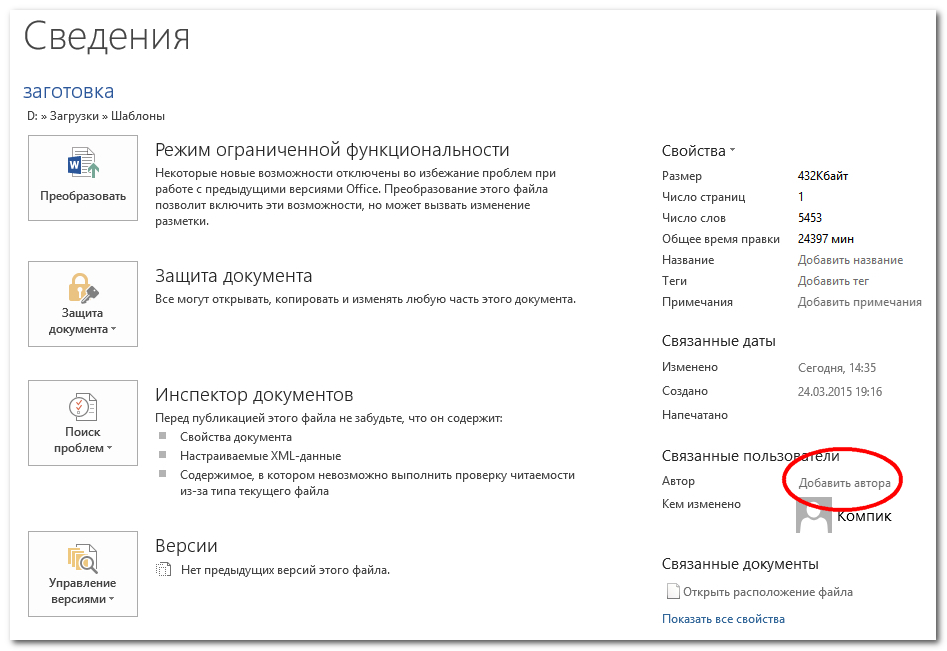
Вот как это можно сделать в Microsoft Word 2013. Откройте документ, нажмите Файл, остановитесь на самом первом разделе «Сведения» и посмотрите в нижнюю левую часть окна редактора. Там вы увидите пункт «Связанные пользователи». Эти пользователи — автор и редактор, который последним вносил в документ иборьбы. Вполне может статься, что документ и вовсе не будет иметь своего автора.
Если же он окажется на месте, вы сможете просмотреть его карточку контакта (что это такое, будет сказано ниже), изменить его имя или вовсе удалить.
А ещё вы можете персонализировать документ, добавив в качестве автора самого себя. Для этого кликаем по ссылке «Добавить автора», вводим имя и жмём Ввод .
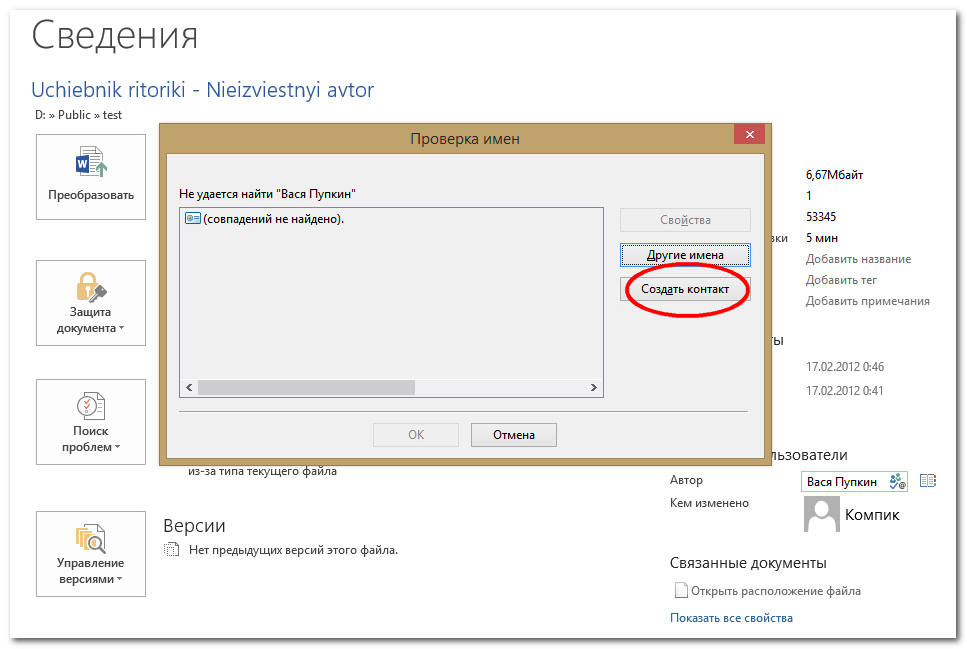
При этом будет выполнен поиск имени по адресной книге Word. Скорее всего в вашем случае программа сообщит, что совпадения не найдено. В этом же окошке жмём «Создать контакт».
Заполняем указанные поля в окне «Свойства». Это и есть карточка контакта.
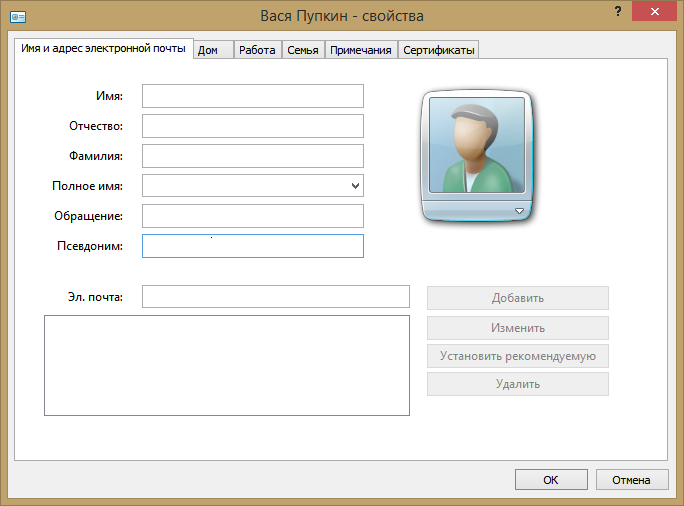
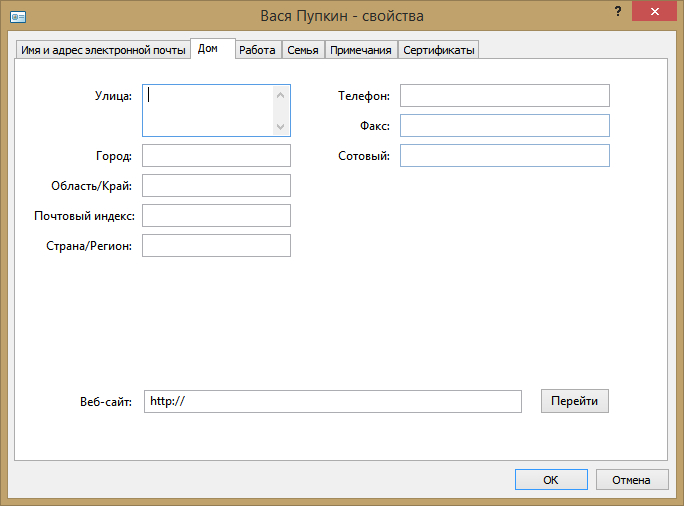
Она может содержать разную информацию об авторе: его ФИО, адрес электронной почты, телефон, факс, место жительства и работы, сертификаты безопасности, текстовые примечания и даже сведения о семейном положении. Это нужно, чтобы получившие документ другие люди смогли быстро связаться с автором. Как правило, частичного заполнения карточки контакта вполне хватает, чтобы предоставить об авторе исчерпывающие сведения. Если же кому этого покажется недостаточно, могут еще заполнить дополнительные поля свойств самого документа.
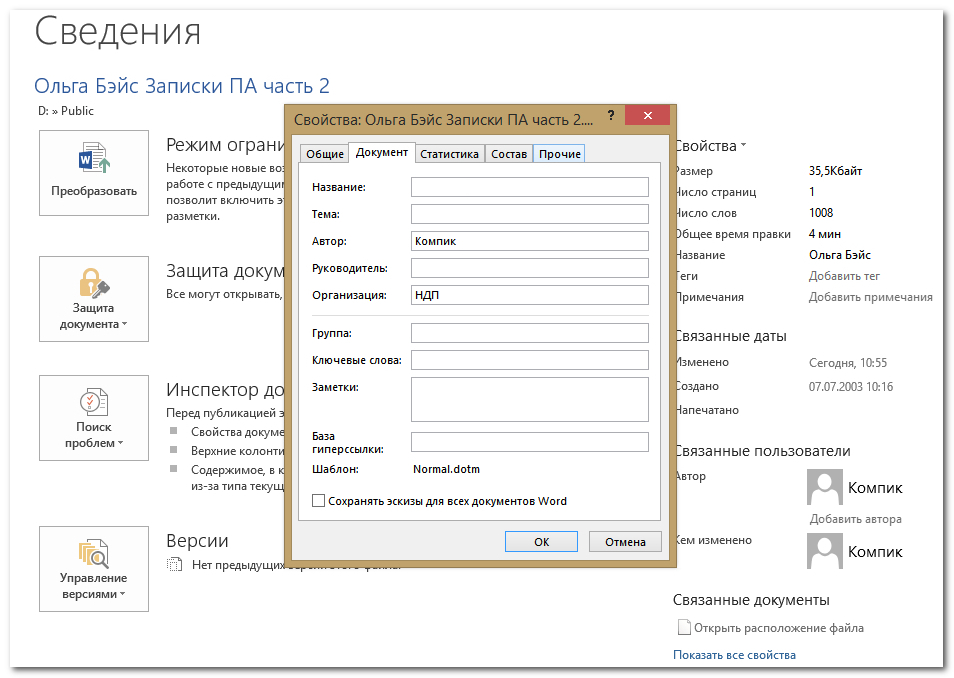
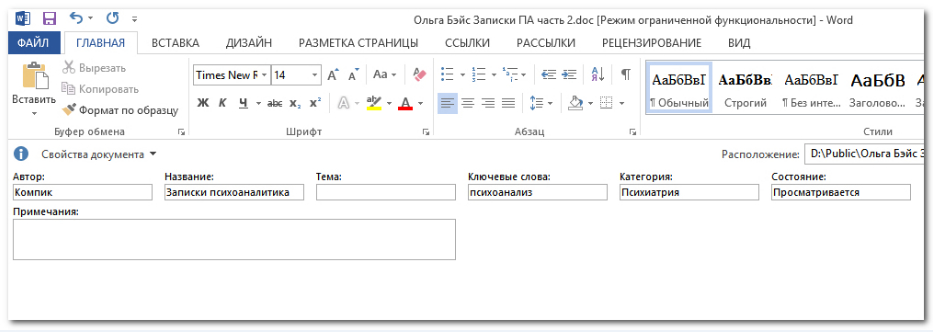
Инструменты для редактирования свойств Word-документа находятся немногим выше «Связанных пользователей». Там есть разворачивающая меню стрелка и, если по ней кликнуть, появится меню с двумя опциями: «Показать область сведений о документе» и «Дополнительные свойства».
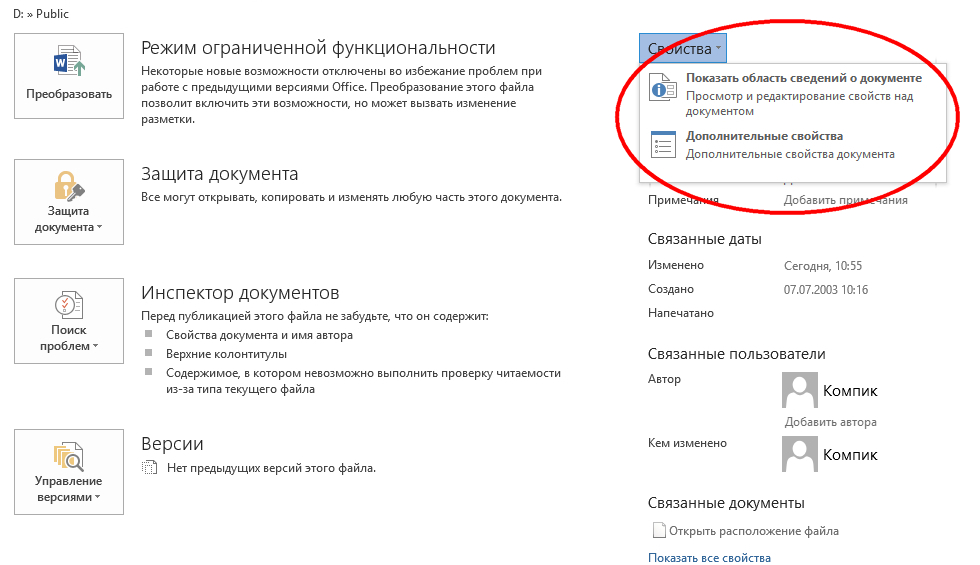
И обе их можно использовать для добавления дополнительной информации.
К слову, всё приведённое выше — только одна из фишек Word. Есть у этого редактора и много других интересных функций, о которых большинство пользователей ничего не знают.



