
При использовании Microsoft Word вы можете часто получать доступ к различным документам, которые удобно перечислены в разделе «Последние документы» для быстрого поиска. Однако бывают случаи, когда вам может потребоваться удалить эти недавние документы, чтобы защитить свою конфиденциальность или навести порядок на рабочем месте. В этом руководстве будет показано, как очистить последние документы в Word и при необходимости отключить эту функцию.
- Удаление одного недавно использованного документа
- Очистить все открепленные недавно использованные документы
- Отключить недавно использованные документы
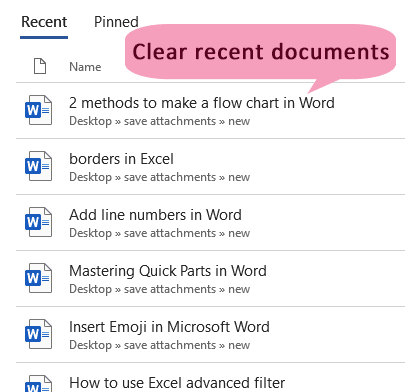
Удаление одного недавно использованного документа в Word
В Word вы можете легко удалить один недавно использованный документ. Вот как:
- Откройте приложение Microsoft Word.
- В главном интерфейсе нажмите на Файл Tab, чтобы открыть меню файлов.


Внимание: При щелчке правой кнопкой мыши избегайте выбора Удалить файл в меню, так как это приведет к безвозвратному удалению файла с вашего компьютера.
Указанный документ удален из списка последних документов.
Очистить все незакрепленные недавно использованные документы в Word
Иногда вам может потребоваться сразу удалить все незакрепленные недавно использованные документы, чтобы начать новый рабочий сеанс. Чтобы сделать это, вы можете сделать следующее.
- Откройте приложение Microsoft Word.
- Нажмите на Файл вкладка, чтобы открыть меню файла, а затем перейти к Откройте .


Система немедленно удалит все незакрепленные недавно использованные документы из списка «Последние документы».

Заметки: закрепленные документы останутся в списке и не будут удалены при удалении последних документов.
Отключить недавно использованные документы в Word
В определенных ситуациях вам может потребоваться полностью отключить функцию недавно использованных документов в Word. Вот как это сделать.
- Откройте приложение Microsoft Word.
- Нажмите на Файл Tab, чтобы открыть меню файлов.

Отныне, независимо от того, сколько документов вы откроете в Word, они больше не будут отображаться в списке «Последние документы».
Заметки: Чтобы снова отобразить недавно использованные документы в списке «Последние документы», просто выполните те же действия и измените значение поля «Показать это количество последних документов» с 0 на желаемое число.
В заключение, управление последними документами в Word может помочь сохранить конфиденциальность. Если вам нужно удалить отдельные файлы, очистить все незакрепленные документы или полностью отключить список последних документов, в этом руководстве представлены пошаговые инструкции для каждого варианта. Следуя этим методам, вы сможете эффективно управлять списком последних документов в соответствии с вашими предпочтениями и потребностями. Для тех, кто хочет глубже изучить возможности Word, наш веб-сайт может похвастаться множеством учебных пособий. Дополнительные советы и рекомендации по работе с Word можно найти здесь..
Лучшие инструменты для офисной работы
Kutools for Word — Повысьте свой опыт работы со словом
Легкая очистка: Убрать Дополнительные места / Разрывы разделов / Текстовые поля / Гиперссылки / Дополнительные инструменты для снятия см. Удалить группа.
➕ Креативные вставки: Вставлять Разделители тысяч / Флажки / радио кнопки / QR код / Штрих-код / Несколько изображений / Узнайте больше в Вставить группа.

Хотите попробовать эти функции?
Бесплатная загрузка Купить Узнайте больше о Kutools для Word
Лучшие инструменты для офисной работы
Очистка списка недавних документов
Иногда необходимо очистить список недавно открывавшихся документов в Microsoft Word, как это можно сделать?
Иногда необходимо очистить список недавно открывавшихся документов в Microsoft Word, как это можно сделать?
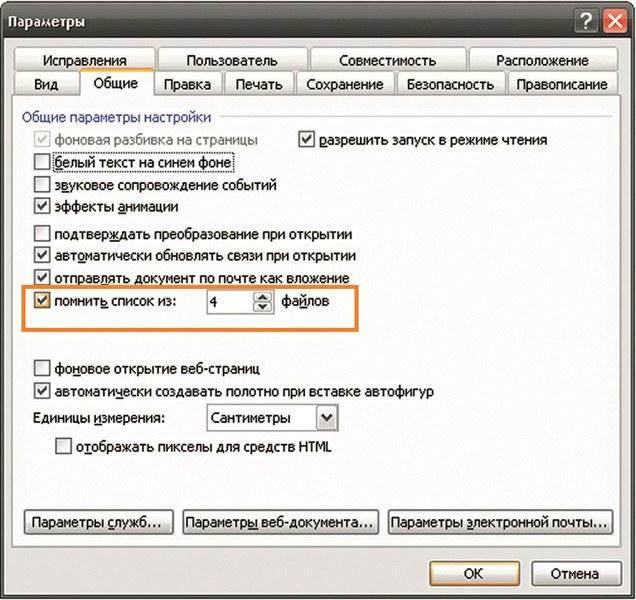 (1) Word 2003. Установив значение пункта «помнить список из:» на «0», возможность просмотра недавно открытых сообщений полностью исчезнет
 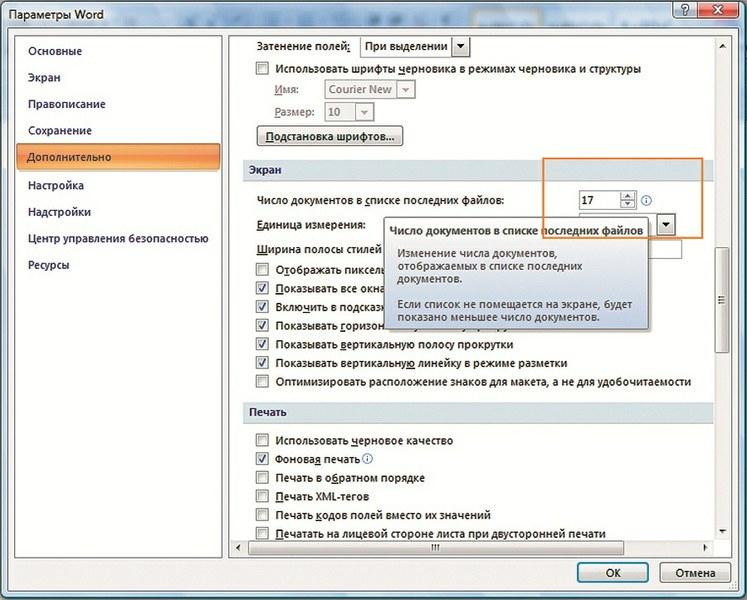 (2) Word 2007. В связи с переработкой дизайна нового офисного пакета, привычные опции находятся совсем в других местах Если компьютер, за которым вы работаете, используют другие люди, вы наверняка захотите перед завершением работы очистить список открытых вами документов.
Легкого способа сделать это разработчики не предусмотрели — придется пойти обходным путем.
Вам поможет функция удаления пунктов меню. Для того чтобы воспользоваться ею, нажмите «Ctrl+Alt+-» («-» — это клавиша «минус» на основной клавиатуре). Курсор мыши превратится в большой знак «минус». Откройте меню «Файл» и щелкните по строчке с именем документа — она исчезнет. Повторяйте эту операцию, пока список не будет очищен.
Можно и вовсе отменить сохранение списка последних открытых документов. В этом случае все сохраненные ранее названия файлов будут удалены. Выбрав меню «Сервис | Параметры», во вкладке «Общие» снимите флажок «Помнить список из».
Немного по-другому решается эта задача в последней версии Word 2007. В меню «Файл» получить доступ к которому можно, нажав на кнопку «Office», щелкните по пункту «Параметры Word». На вкладке «Дополнительно» в разделе «Экран» введите ноль возле названия параметра «Число документов в списке последних файлов». После этого список последних открытых документов отображаться не будет.
Этот пункт может быть недоступен. В этом случае нужно проверить ключ системного реестра HKEY_CURRENT_USERSoftwareMicrosoftWindowsCurrentVersionPoliciesExplorer. Параметр ключа NoRecentDocsHistory должен иметь значение ноль.



