
Упростить процесс изъятия слов в Word возможно с помощью автоматизации. Для этого в строку «Поиск» введите нужное слово или фразу, а в строке «Заменить на» оставьте пустоту. По завершении подготовки нажмите на кнопку «Заменить всё». Таким образом, искомое слово будет удалено из всего текста.
Как удалить определенные слова в тексте?
Наиболее удобный метод убрать определённый символ из текста в документе Word заключается в переходе на вкладку «Главная», затем в группе «Редактирование» необходимо нажать на кнопку «Заменить». В открывшемся диалоговом окне введите удаляемый знак в поле «Найти», оставив поле «Заменить на» пустым, после чего нажмите кнопку «Заменить» или « .
Как в ворде найти два одинаковых слова?
Перейдите на вкладку Главная страница и в группе Редактирование нажмите на команду Поиск. Введите в поле поиска текст, который нужно обнаружить. Затем активируйте кнопку Выделение при чтении и выберите опцию Выделить все. Обратите внимание.
Как сделать один и тот же текст в ворде?
Как удалить одно и то же слово во всем тексте?
Процесс удаления слов в Word можно автоматизировать. Для этого в поле «Поиск» введите слово или фразу, которую вы хотите удалить, а поле «Заменить на» оставьте пустым. Когда всё готово, нажмите кнопку «Заменить всё». В результате из всего текста будет убрано искомое слово.
Как удалить определенные слова в Excel?
Как в ворде заменить все одинаковые слова на другие?
Как посмотреть самые частые слова в ворде?
Для того чтобы узнать количество слов в конкретной части документа, сначала выделите соответствующий текст. После этого в меню Сервис найдите раздел Статистика. Как и в настольной версии Word, в онлайн-версии Word также отображается количество слов в процессе их ввода.
Как найти повторяющиеся слова в Excel?
Как в ворде сделать автоматическое заполнение?
Как вставить текст с сохранением форматирования?
Если же Вы решите вставить текст вместе с форматированием, ссылками и прочим содержимым, просто щелкните по всплывающему меню и выберите Keep Source Formatting (Сохранить исходное форматирование). В этом случае Вам придётся делать лишние действия мышью, только если необходимо вставить дополнительное содержимое.
Как изменить слово во всем тексте?
Осваиваем Word: заменяем слова по всему документу
Для изменения слов в тексте применяется функция «Поиск и замена», которая доступна во всех версиях программы с помощью комбинации клавиш «Ctrl+H».
Как удалить часть текста в Word?
Удерживайте клавишу Ctrl и щелкните в любом месте предложения, которое вы хотите удалить, и нажмите либо клавишу Backspace, либо клавишу Delete. Удерживая клавишу Alt, нажмите и удерживайте кнопку мыши и выделите часть текста, который вы хотите удалить; нажмите клавишу Backspace или клавишу Delete.
3 способа мгновенно удалить ненужные элементы из ваших документов Word
Word поставляется с множеством полезных элементов для форматирования вашей страницы, таких как текст, изображения, возврат каретки и разрывы страниц. Однако некоторые элементы в документе Word дублируются и не нужны. Чтобы сэкономить место и красиво отформатировать страницу, вы можете обратиться к следующим 3 методам.
Способ 1: удалить повторяющиеся тексты
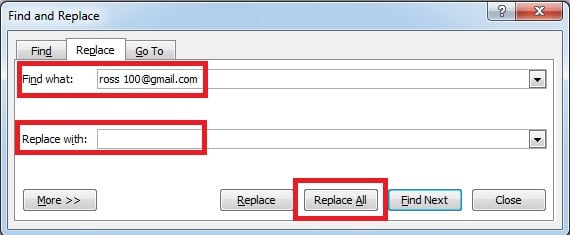
При редактировании в Word часто требуется удалить повторяющийся текст из документа. Например, у вас может быть большой текстовый документ с большим количеством адресов электронной почты, многие из которых являются повторяющимися записями. Чтобы удалить эти повторяющиеся записи в пакетах, вы можете предпринять следующие шаги:

Способ 2: удаление пустых строк в пакетах
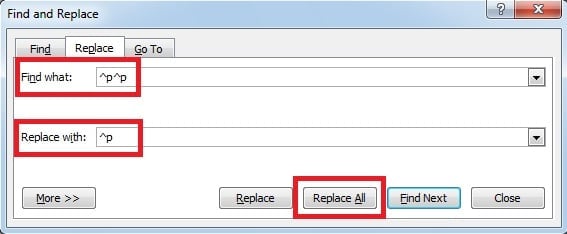
Когда вы копируете большую часть текста с веб-страницы в документ Word, вы можете обнаружить, что все пустые строки Вставлены в ваш документ. Конечно, вы можете удалить их вручную, но для большого документа это хлопотно и долго. Взгляните на следующий метод, вы сможете удалять пустые строки в пакетном режиме.
Способ 3: заменить ненужные разрывы строк вручную
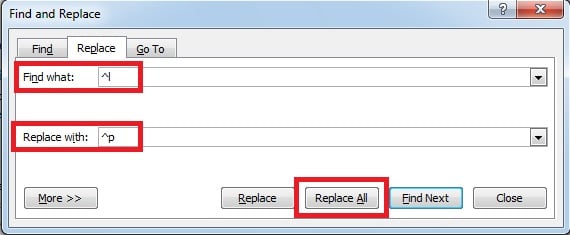
Иногда вам может понадобиться вставить блокнот или веб-сайт в документ Word. Если вы просто скопируете текст и вставите его прямо, вы часто получите некоторые нежелательные эффекты, например, вы получите много ручных разрывов строк (разрыв с помощью «Shift + Enter»). В этом разделе мы упомянем, как заменить ненужные ручные разрывы строк на возврат каретки (разрыв по «Enter»).
Получить данные из поврежденного файла Word
Как мы видим, в Word есть так много полезных советов, которые мы можем использовать, чтобы облегчить себе жизнь. Однако в нашей повседневной жизни мы не можем избежать сбоя питания или неисправности компьютера, что приведет к повреждению файлов Word и потере важных данных. Чтобы восстановить данные из поврежденных файлов Word, лучше всего использовать мощный ремонт слов инструмент. Благодаря передовым технологиям этот инструмент предлагает довольно высокую скорость восстановления, поэтому потеря данных сведена к минимуму.
Удаление повторяющихся слов в Microsoft Word
Научитесь удалять все повторяющиеся слова в Microsoft Word для удобного редактирования текста. Этот курс поможет вам повысить эффективность работы с текстовыми документами.
Вы можете автоматизировать процесс удаления слов в Word. Для этого в поле «Поиск» введите слово или фразу, которую вы хотите удалить, и оставьте поле «Заменить на» пустым. Когда все будет готово, нажмите кнопку «Заменить все». В результате искомое слово будет удалено из всего текста.
Как в ворде найти два одинаковых слова?
На вкладке «Главная» в группе «Правка» нажмите «Найти». В поле «Найти» введите текст, который хотите найти. Нажмите кнопку «Выделить при чтении», затем выберите параметр «Выделить все». Примечание.
Как в ворде убрать слова?
Нажмите и удерживайте клавишу Ctrl, затем кликните в любом месте предложения, которое вы хотите удалить, и нажмите клавишу Backspace или Delete. Если нажать клавишу Alt, удерживайте кнопку мыши и выделите нужную часть текста; затем воспользуйтесь клавишами Backspace или Delete для удаления.
Как убрать повторяющиеся слова в Excel?
Удаление повторяющихся значений
Как выделить все одинаковые буквы в ворде?
Правка-> Найти-> Поле «Найти» пусто -> кнопка «Форматировать» -> из выпадающего списка выберите «Выделить» -> кнопку «Найти далее». Все выделенные фрагменты текста будут перенесены.
Как в ворде заменить все одинаковые слова на другие?
Найти и заменить текст
Как убрать серую надпись в ворде?
Как убрать черновик в ворде?
Чтобы активировать или деактивировать черновой режим.
Как удалить слово во всем документе?
Вы можете автоматизировать процесс удаления слов в Word. Для этого в поле «Поиск» введите слово или фразу, которую вы хотите удалить, и оставьте поле «Заменить на» пустым. Когда все будет готово, нажмите кнопку «Заменить все». В результате искомое слово будет удалено из всего текста.
Как посчитать повторяющиеся ячейки в Excel?
Совет: если вы хотите подсчитать количество дубликатов во всем столбце, используйте эту формулу = СЧЁТЕСЛИ (A: A; A2) (столбец A указывает столбец данных, а A2 означает ячейку, из которой вы хотите подсчитать частоту , вы можете изменить их по своему усмотрению).
Как в Excel найти одинаковые значения в разных столбцах?
Как найти повторяющиеся значения в столбце Excel
Как сгруппировать одинаковые значения в Excel?
Объедините повторяющиеся строки и просуммируйте значения с помощью функции консолидации
Как выделить все буквы А в ворде?
Выделите весь текст
Кликните в любом участке документа. Используйте сочетание клавиш CTRL + A, чтобы выделить весь текст в файле.
Как найти повторяющиеся слова в тексте?
Откройте документ, который вы редактируете в Word, если он не открывался ранее, и нажмите сочетание клавиш Ctrl + H (H — английский). В открывшемся окне в поле «Найти:» введите слово или текст, который нужно найти для замены, в поле «Заменить на:» — слово или текст, на которые оно будет заменено.
Как в ворде выделить текст другим цветом?
Выделение выделенного фрагмента текста
Как в Microsoft Word сделать массовую замену или удаление текста
Случалось ли с вами когда-нибудь, что после того, как вы закончили писать письмо, отчет или презентацию, вы внезапно обнаруживали, что неправильно написали имя человека или что неправильная компания была упомянута в вашем документе несколько раз? Не волнуйтесь — это легко исправить. Используя функцию Word «Найти и заменить», вы можете быстро найти и заменить один и тот же тип текста несколько раз. Используя ту же технику, вы можете удалить слово или фразу, которые встречаются в тексте несколько раз из вашего документа.
Перейдите на вкладку «Главная» на ленте Word и нажмите «Заменить.
Вы также можете открыть это окно с помощью сочетания клавиш CTRL + H.
Откроется окно «Найти и заменить». В поле «Найти» введите искомое слово или фразу, которую хотите найти в тексте. Если вам просто нужно найти текст в документе, нажмите кнопку «Найти далее», и Word перейдет к следующему совпадению искомого слова. Продолжайте щелкать, чтобы просмотреть все найденные результаты.
Если вы хотите заменить найденный текст на что-то другое, в поле «Заменить на» введите желаемую замену: новый текст или фразу. Кстати, вы можете ввести до 255 символов в поля «Найти» и «Заменить на».
В моем примере, допустим, мы хотим заменить фамилию «Петров» на фамилию «Мишкин», затем мы вводим этот текст в соответствующие поля. Затем мы нажимаем кнопку «Найти далее», чтобы Word находил первое совпадение текста, которое указано в поле «Поиск».

Word прыгает по документу, указывая и отключая результат поиска, в то время как окно «Найти и заменить» остается в верхней части документа, чтобы вы могли продолжить поиск. Нажмите кнопку «Заменить», чтобы заменить текущий выбранный результат текстом, указанным в поле «Заменить на».

Для того чтобы немедленно заменить все найденные совпадения без необходимости проверки каждого результата, просто нажмите кнопку «Заменить все».

Будьте осторожны при использовании «Заменить все», так как он автоматически заменит все найденные вхождения, в том числе те, которые вы не хотели менять и, возможно, даже не догадывались. В приведенном ниже примере есть еще три матча «Петров», но нужно изменить только следующие два. В этом случае вам необходимо произвести замену одну за другой, нажав кнопку «Заменить» для второго и третьего совпадений.
Если вы встретите конкретную запись, которую не хотите изменять, нажмите кнопку «Найти далее» столько раз, сколько необходимо, чтобы перейти к следующему фрагменту, который вы хотите заменить.

Нажмите «Отмена», чтобы закрыть диалоговое окно «Найти и заменить».

Массовое удаление слова из текста в Word
Допустим, вам нужно удалить одно и то же слово или фразу из всего текста. Если текст большой, это может занять много времени.
Вы можете автоматизировать процесс удаления слов в Word. Для этого в поле «Поиск» введите слово или фразу, которую вы хотите удалить, и оставьте поле «Заменить на» пустым. Когда все будет готово, нажмите кнопку «Заменить все». В результате искомое слово будет удалено из всего текста.




