
Что это за метка "Отформатировано" на правой стороне документа Word?
У меня есть документ от одного коллеги. После того, как я внес некоторые изменения в форматирование этого документа: вставил разрывы разделов, изменил нумерацию и т.д. И именно после этого на правой стороне каждой страницы появилась странная серая область, а внутри этой области есть комментарии, которые выглядят как "Отформатированные" и т.д. красные коробки со стрелками. Подскажите пожалуйста что это и как я могу выключить или исправить?
задан MiamiBeach 146
Перейдите на вкладку обзора, в окне отслеживания нажмите на выпадающий список и выберите опцию "ЗАКЛЮЧИТЕЛЬНЫЙ". Ваша проблема будет решена.
ответ дан Yogesh 21
Странная серая область появилась на правой стороне каждой страницы
Внутри этой области есть комментарии, которые выглядят как "отформатированные" и т.д. В красных прямоугольниках со стрелками.
Это отслеженные изменения и комментарии. Установите "Показать для просмотра" на "Окончательный вариант", чтобы отобразить документ со всеми изменениями, включенными в текст, без отображения отслеженных изменений. Смотрите ниже инструкции.
Показать или скрыть метки ревизий Track Changes
Чтобы предотвратить непреднамеренное распространение документов, содержащих отслеженные изменения и комментарии, Word отображает отслеженные изменения и комментарии по умолчанию. Окончательное отображение разметки — это опция по умолчанию в поле «Отображать для просмотра». Вы можете отобразить все изменения в документе по-разному.
Например, вы можете настроить Microsoft Office Word для отображения отслеживаемых изменений по типу редактирования — например, вставки и удаления или изменения форматирования. Вы также можете отображать только комментарии. Вы можете отключить всплывающие подсказки для комментариев и отслеживать изменения, чтобы отобразить все комментарии и изменения в строке.
Вы даже можете отображать только изменения, сделанные автором или конкретным рецензентом. Чтобы быстро отобразить отслеженные изменения и комментарии, нажмите «Показать разметку» в группе «Отслеживание» на вкладке «Обзор». Примечание. Нажатие Показать разметку отображает или скрывает всю разметку для выбранных рецензентов в документе. При отображении всей разметки все типы разметки выбираются в меню «Показать разметку».
- Окончательная разметка. В этом представлении отображается окончательный документ со всеми отслеженными изменениями и комментариями. Это представление по умолчанию для всех документов, открытых в Word.
- Окончательный вариант — в этом представлении отображается документ со всеми изменениями, включенными в текст, без отслеживания изменений. Однако любые отслеженные изменения или комментарии, которые не были приняты, отклонены или удалены, остаются в документе.
- Исходная разметка. В этом представлении отображается исходный текст с отслеженными изменениями и комментариями.
- Оригинал — в этом представлении отображается исходный документ без отслеженных изменений и отображения комментариев. Однако любые отслеженные изменения или комментарии в документе, которые не были приняты, отклонены или удалены, остаются в документе.
Обратите внимание, что в Word 2016 имена этих параметров изменились:
- "Простая разметка" (несколько новое),
- "Вся разметка" (вместо "Окончательная разметка"),
- "Без разметки" (вместо "Финал") и
- "Оригинал"
Как в Ворде убрать отформатировано сбоку
Удаление отформатированного текста сбоку помогает улучшить внешний вид документов в Word. В этом курсе мы рассмотрим, как выполнить эту задачу. Узнайте, как использовать функции и инструменты Word для улучшения форматирования текста.
Работать с отслеживанием изменений в документах Word часто бывает сложно, так как информация об изменениях форматирования в документах забивает весь документ, не позволяя извлечь основную суть внесенных изменений (рис. 1).
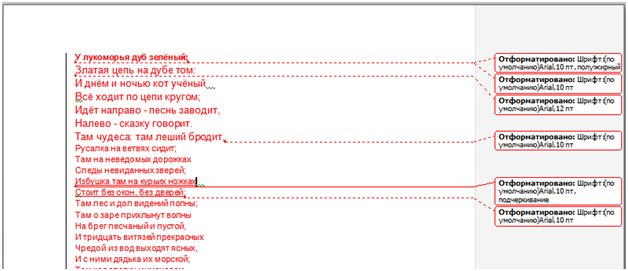
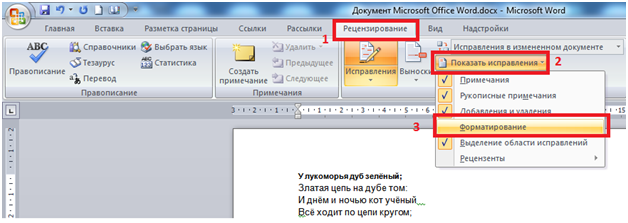
Чтобы решить эту проблему и облегчить анализ внесенных в документ изменений, вы можете отключить отображение форматирования в меню «Обзор — Показать иборьбы» (рис. 2), а в этом случае информацию о форматировании изменения будут скрыты.
Ольга
Много времени трачу на иборьбы уже готовых документов. И до этого практически всю работу проводила в ручном режиме. Эта статья буквально освободила мое время и меня от множества переделок. Жаль, что до этого не поинтересовалась более продуктивным способом. Огромное спасибо авторам за столь тщательную проработку темы.
Теперь у меня остаётся масса времени.
Как в Ворде убрать отформатировано сбоку
Оставить комментарий
Часто задаваемые вопросы
Конечно, ведь онлайн курсы для этого и существуют, чтобы обучать людей с нуля. Вы можете за короткий промежуток времени переквалифицироваться с любой работы на IT сферу. Важно начать как можно раньше, чтобы быстрее пожинать плоды своего успеха. Тем более, что сейчас этот рынок труда находится в большом подъеме, который может продлиться еще немало времени.
Специальностей в сфере IT огромное количество. Все они довольно сильно различаются по выполняемым задачам, а также по тому, какие навыки требуются для успешного вступления в должность. Это и область разработки, и дизайн, и менеджмент, и еще многое другое. Все эти специалисты имеют разные назначения. Однако, есть у них и общие моменты.
Например, все они получают довольно солидные заработные платы, а также имеют выгодные условия работы. Связано это, опять же, с большим спросом компаний на таких сотрудников. Избрать направление можно, пройдя специальный тест на профориентацию, а также подробнее изучив специфику работы.
IT – это огромная сфера, которая включает в себя большое количество специальностей. Она развивается постоянно, поэтому, так часто можно увидеть новые направления. Ежегодно потребность в работниках этой сферы растет. В последний год усредненные показатели дали +60%. Спрос на профессионалов в этой области огромный.
Хотя с другой стороны, многие онлайн школы и прочие заведения выпускают также немало специалистов. Однако, их по-прежнему не хватает, чтобы закрыть все потребности рынка. Именно поэтому, такие рабочие являются очень востребованными во многих крупных компаниях.
Как удалить отступы справа в Word
Microsoft Word является одним из самых популярных текстовых редакторов, который предоставляет широкие возможности для работы с текстом. Если вы столкнулись с проблемой форматирования, когда текст или абзацы отображаются справа страницы, не беспокойтесь! Мы подготовили для вас подробную инструкцию по удалению этого форматирования в программе Word.
Первым шагом для удаления форматирования справа страницы в программе Word является выделение абзаца или текста, которые вы хотите отформатировать. Выделите нужный участок текста с помощью мыши. Это можно сделать путем нажатия на левую кнопку мыши и перемещения курсора до конечной точки выделения.
Затем откройте вкладку «Расположение страницы» в верхней панели инструментов программы Word. На вкладке «Расположение страницы» вы найдете различные опции форматирования, включая настройки отступов и выравнивания текста.
Чтобы удалить форматирование справа страницы, нажмите на кнопку «Выравнивание текста» и выберите опцию «По левому краю» из выпадающего списка. После этого форматирование справа страницы будет удалено, и текст или абзацы будут отображаться по левому краю страницы.
Удаление форматирования справа страницы в программе Word
Удаление форматирования справа страницы в программе Word может быть полезным, если вы хотите, чтобы текст или объекты располагались в центре страницы или в другой части.
Существует несколько способов удаления форматирования справа страницы в программе Word:
- Использование опции «Выровнять по левому краю». Вы можете выбрать весь текст на странице, нажать правой кнопкой мыши и выбрать опцию «Выровнять по левому краю» в контекстном меню. Это удалит форматирование справа страницы и выровняет текст по левому краю.
- Использование опции «Выровнять по левому и правому краю». Если вы хотите удалить форматирование справа, но сохранить выравнивание текста по обеим сторонам страницы, вы можете выбрать весь текст на странице, нажать правой кнопкой мыши и выбрать опцию «Выровнять по левому и правому краю» в контекстном меню. Это удалит форматирование справа, но сохранит выравнивание по левому и правому краю.
- Использование опций форматирования абзаца. Вы можете выбрать абзац или несколько абзацев, нажать правой кнопкой мыши и выбрать опцию «Форматирование абзаца» в контекстном меню. В диалоговом окне форматирования абзаца вы можете выбрать вкладку «Выравнивание» и изменить отступы абзаца, чтобы удалить форматирование справа.
Используйте эти способы, чтобы удалить форматирование справа страницы в программе Word и настроить внешний вид документа по своему усмотрению.
Инструкция по удалению форматирования справа страницы в Word
Шаг 1: Откройте документ в программе Microsoft Word.
Шаг 2: Выделите текст, который содержит форматирование справа страницы.
Шаг 3: Нажмите правую кнопку мыши на выделенном тексте и выберите в контекстном меню пункт «Параграф».
Шаг 4: В списке свойств параграфа найдите раздел «Выравнивание» и выберите опцию «По ширине» или «По левому краю».
Шаг 5: Нажмите кнопку «ОК», чтобы сохранить изменения.
Шаг 6: Повторите шаги 2-5 для всех остальных абзацев, которые содержат форматирование справа страницы.
Шаг 7: Сохраните документ, чтобы применить изменения.
Шаг 8: Пересмотрите документ и убедитесь, что все форматирование справа страницы было удалено.
Используя эту простую инструкцию, вы можете быстро удалить форматирование справа страницы в программе Word и создать более эстетичный и удобочитаемый документ.
Почему требуется удаление форматирования справа страницы?
Форматирование справа страницы может быть причиной различных проблем при работе с документом в программе Microsoft Word. Его удаление может быть необходимо по нескольким причинам:
1. Использование ненужных отступов может привести к неправильному форматированию и размещению текста на странице. Это может снижать удобство чтения и изменять общее визуальное восприятие документа.
2. Неконтролируемое форматирование может привести к непредсказуемым изменениям при печати или экспорте в другой формат файла. Это может привести к отображению нежелательных элементов или потере данных.
3. Удаление форматирования справа страницы может улучшить единообразие документов в организации. Если требуется соблюдение корпоративного стиля или общего шаблона, удаление ненужного форматирования поможет достигнуть единообразия.
4. Удаление форматирования справа страницы также может повысить производительность при работе с большими документами. Это поможет уменьшить размер файла, упростит навигацию по документу и ускорит обработку текста.
Итак, удаление форматирования справа страницы является важным шагом для достижения правильного форматирования документа, улучшения его читаемости, упрощения его экспорта и повышения производительности.
Как удалить форматирование справа страницы в Word?
Шаг 1: Откройте документ Word, в котором нужно удалить форматирование справа страницы.
Шаг 2: Выделите весь текст на странице, на которой нужно удалить форматирование. Это можно сделать, нажав клавишу Ctrl + A.
Шаг 3: Перейдите на вкладку «Расширенные» в меню «Формат».
Шаг 4: В разделе «Абзацы» найдите опцию «Отступ справа». Установите значение отступа равным нулю, чтобы удалить форматирование справа страницы.
Шаг 5: Нажмите кнопку «Применить ко всем» в правом нижнем углу окна. Теперь форматирование справа страницы будет удалено для всего выделенного текста.
Шаг 6: Проверьте результат. Если форматирование справа страницы все еще присутствует, возможно, оно было применено к конкретным абзацам. В этом случае, повторите шаги 2-5 для каждого абзаца, чтобы удалить форматирование справа страницы.
Теперь вы знаете, как удалить форматирование справа страницы в программе Word.
Другие способы удаления форматирования справа страницы в Word
Кроме использования функций «Поля» и «Отступы», программой Word предусмотрены и другие способы удаления форматирования справа страницы. Рассмотрим некоторые из них:
- Использование функции «Колонтитулы и нумерация страниц». В меню «Вставка» выберите пункт «Колонтитулы» и выберите нужный формат. Затем установите нужные отступы в поле «Внешний отступ».
- Использование функции «Колонтитулы страниц». В меню «Вставка» выберите пункт «Колонтитулы страниц». В открывшемся окне выберите «По умолчанию» и установите нужные отступы.
- Использование функции «Поля в документе». В меню «Разметка страницы» выберите пункт «Поля». Задайте нужные значения в полях «Верхнее», «Нижнее», «Левое» и «Правое» поля.
- Использование функции «Форматирование текста». Выделите нужный текст на странице, затем воспользуйтесь сочетанием клавиш «Ctrl» + «Shift» + «L» для удаления форматирования справа страницы.
Вы можете использовать любой из этих способов, чтобы удалить форматирование справа страницы в программе Word в соответствии с вашими потребностями и предпочтениями.



