
Если вы хотите удалить примечание сбоку текста в Word, вам потребуется использовать функцию «Исправить». Откройте документ в Word, найдите примечание сбоку текста и выделите его. Затем нажмите правой кнопкой мыши на выделенное примечание и выберите «Исправить» в контекстном меню. В появившемся диалоговом окне нажмите кнопку «Удалить примечание» и подтвердите свой выбор.
В следующих разделах статьи мы расскажем о других методах удаления примечаний сбоку текста, а также о том, как добавить новые примечания и настроить их внешний вид. Узнайте, как сделать ваш документ в Word более профессиональным и удобным для чтения.

Что такое примечание сбоку текста в Word?
Примечания сбоку текста являются дополнительной информацией, которую можно добавить к основному тексту в документе Word. Они обычно используются для объяснения определенных терминов, комментариев или сносок, которые могут быть полезны для понимания содержания текста.
Примечания сбоку текста отображаются в боковой колонке документа, обычно справа от основного текста. Каждое примечание сбоку имеет свой порядковый номер или символ, который связывает его с соответствующей частью основного текста.
Как создать примечание сбоку текста в Word?
- Выделите слово или фразу, к которой хотите добавить примечание сбоку.
- На верхней панели инструментов выберите вкладку «Вставка».
- Нажмите кнопку «Примечание сбоку» в разделе «Примечания».
- Word автоматически вставит примечание сбоку со ссылкой на выделенный текст и откроет боковую колонку, где вы можете написать текст примечания.
Как удалить примечание сбоку текста в Word?
- Выберите примечание сбоку, которое вы хотите удалить.
- На верхней панели инструментов выберите вкладку «Сноски» и нажмите кнопку «Удалить сноску».
- Word удалит примечание сбоку и обновит нумерацию оставшихся примечаний, если они есть.
Примечания сбоку текста очень полезны при работе с длинными документами или техническими материалами, где необходимо предоставить дополнительную информацию без перегружения основного текста. Они также могут быть полезны в академических работах или научных статьях, где необходимо указать источники или привести дополнительные комментарии.
37. Запись исправлений и добавление примечаний в документ(Мастерский курс)
Зачем удалять примечания сбоку текста?
Примечания сбоку текста являются полезным инструментом для добавления дополнительной информации или объяснений к основному тексту. Однако, в некоторых случаях может возникнуть необходимость удалить эти примечания. Вот несколько причин, почему это может быть полезно:
1. Упрощение текста
Удаление примечаний сбоку текста может упростить его восприятие и понимание. Некоторым читателям сложно сосредоточиться на обоих текстах — основном и примечании, особенно если они находятся на противоположных сторонах страницы. Удаление примечаний может помочь сделать текст более легким для чтения и понимания.
2. Уменьшение объема текста
Примечания сбоку текста могут занимать значительное пространство и увеличивать объем документа. В некоторых случаях, особенно при подготовке докладов или презентаций, может быть необходимо уменьшить объем текста для сокращения времени чтения или соблюдения ограничений по длине. Удаление примечаний может помочь снизить общий объем текста и улучшить его структуру.
3. Сокрытие лишней информации
Иногда примечания сбоку текста содержат информацию, которая не является существенной для основного содержания. Если эта информация необходима только в определенных ситуациях или для определенных аудиторий, удаление примечаний может помочь скрыть эту лишнюю информацию и сделать текст более сфокусированным и целевым.
Важно отметить, что удаление примечаний сбоку текста должно быть осознанным решением, принятым на основе конкретных потребностей и целей. Перед удалением примечаний рекомендуется внимательно оценить их значимость и понять, как это повлияет на восприятие и понимание текста в целом.

Метод 1: Удаление примечания вручную
Если вам необходимо удалить примечание сбоку текста в программе Microsoft Word, вы можете сделать это вручную, следуя простым шагам. Вот как это сделать:
- Откройте документ в Microsoft Word и прокрутите страницу до места, где находится примечание.
- Найдите номер примечания в сбоку текста и выделите его.
- Нажмите правую кнопку мыши на выделенном тексте и выберите опцию «Удалить примечание» из контекстного меню.
- После удаления примечания проверьте документ на наличие других примечаний и убедитесь, что все необходимые изменения были сделаны.
- Сохраните документ, чтобы применить внесенные изменения.
Теперь примечание сбоку текста должно быть удалено из вашего документа. Вы можете повторить этот процесс для удаления любых других примечаний, которые вам больше не нужны.

Открытие документа с примечаниями
Примечания сбоку текста в Microsoft Word позволяют добавить дополнительную информацию или объяснения к определенным частям документа. Это может быть полезно, например, при создании научных или технических текстов, где требуется уточнение определенных терминов или понятий.
Чтобы открыть документ с примечаниями в Word, следуйте этим шагам:
- Откройте документ в программе Microsoft Word. Для этого щелкните дважды на файле с расширением .doc или .docx.
- В меню «Вставка» найдите кнопку «Примечание справа», которая находится в разделе «Разное». Щелкните на эту кнопку.
- Указатель мыши превратится в курсор с небольшим сносковым знаком. Щелкните левой кнопкой мыши на месте в тексте, где вы хотите добавить примечание.
- Появится сноска сбоку текста, а внизу страницы откроется специальная область для написания текста примечания.
- Напишите текст примечания в открывшемся поле. Вы также можете форматировать текст, добавлять ссылки или изображения.
- Когда закончите написание примечания, нажмите клавишу «Enter» или щелкните в любом месте вне области примечания, чтобы закрыть поле с примечанием.
Теперь вы знаете, как открыть документ с примечаниями в Microsoft Word. Это может быть полезно для создания более информативных и понятных текстов, а также для добавления дополнительных комментариев или объяснений к важным моментам в документе.

Выделение примечания сбоку текста
Примечания сбоку текста — это способ выделения дополнительной информации, которая не является неотъемлемой частью основного текста. Они часто используются в научных и академических статьях, а также в технической документации.
В ворде есть возможность добавлять примечания сбоку текста, которые могут быть использованы для пояснения терминов, обозначений или уточнения определенных деталей. Для добавления примечания сбоку текста в ворде следуйте следующим шагам:
- Выделите слово или фразу, к которым хотите добавить примечание.
- Откройте вкладку «Вставка» в верхней панели инструментов.
- На панели инструментов выберите опцию «Примечание сбоку».
- Вместо этого вы можете использовать горячую клавишу «Ctrl+Alt+F» для добавления примечания сбоку текста.
- Появится небольшое окно, где вы можете ввести текст примечания.
- Напишите примечание и нажмите «ОК», чтобы закрыть окно.
Примечание сбоку текста появится в справа от основного текста и будет связано с выделенным словом или фразой через номер. Чтобы удалить примечание сбоку текста, просто выделите его и нажмите клавишу «Delete» на клавиатуре. Примечание сбоку текста будет удалено, а основной текст останется неизменным.
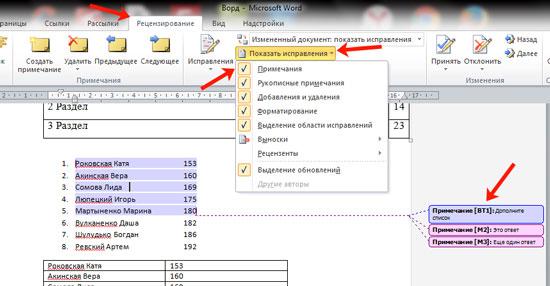
Удаление выделенного примечания
Выделенные примечания в Microsoft Word — это полезный инструмент, который позволяет добавлять дополнительную информацию к тексту. Однако, иногда может возникнуть необходимость удалить существующее выделенное примечание. В этом случае, следуйте простым шагам.
Шаг 1: Выделение примечания
Прежде чем удалить примечание, нужно его выделить. Для этого, найдите нужное примечание на странице и щелкните по нему левой кнопкой мыши. Примечание будет выделено.
Шаг 2: Удаление примечания
После выделения примечания, можете удалить его с помощью следующего действия:
- На панели инструментов Word нажмите на вкладку «Разметка» (Layout).
- В разделе «Примечания» (Footnotes) найдите кнопку «Удалить примечание» (Delete Footnote). Её можно расположить как в основной панели инструментов, так и внутри выпадающего меню.
- Щелкните по кнопке «Удалить примечание» (Delete Footnote).
В результате выполнения этих шагов, выделенное примечание будет удалено из вашего документа.

Повторение для остальных примечаний
Когда вы создаете примечания сбоку в Microsoft Word, иногда вам может потребоваться повторить их форматирование для остальных примечаний в документе. В этом случае следует использовать функцию «Стопка примечаний».
Шаг 1: Выделите примечание
Перед тем, как использовать функцию «Стопка примечаний», необходимо выделить примечание, форматирование которого вы хотите повторить для остальных примечаний. Чтобы это сделать, щелкните на номере примечания сбоку.
Шаг 2: Откройте диалоговое окно «Стопка примечаний»
Чтобы открыть диалоговое окно «Стопка примечаний», щелкните правой кнопкой мыши на выделенном примечании и выберите пункт «Стопка примечаний» в контекстном меню.
Шаг 3: Проверьте настройки
В открывшемся диалоговом окне «Стопка примечаний» убедитесь, что все нужные настройки для повторения форматирования примечания установлены. Здесь вы можете выбрать, какие элементы форматирования, например, шрифт, цвет текста и т. д., должны быть повторены для остальных примечаний.
Шаг 4: Примените настройки к остальным примечаниям
После установки необходимых настроек в диалоговом окне «Стопка примечаний» щелкните кнопку «Применить к остальным примечаниям». Все остальные примечания сбоку в документе будут отформатированы в соответствии с выбранными вами настройками.
Теперь вы знаете, как повторить форматирование примечания для остальных примечаний в Microsoft Word, используя функцию «Стопка примечаний». Это удобный способ сэкономить время и обеспечить единообразие во всем документе.
Метод 2: Использование функции «Удалить примечание»
Если вы хотите убрать примечание, которое расположено сбоку текста в Microsoft Word, вы можете воспользоваться встроенной функцией «Удалить примечание». Этот метод позволяет быстро и легко удалить все примечания из вашего документа.
Чтобы использовать функцию «Удалить примечание», выполните следующие шаги:
- Откройте документ в Microsoft Word, который содержит примечания сбоку текста.
- Выделите любой текст или примечание сбоку, чтобы активировать вкладку «Сообщения» на ленте инструментов.
- На ленте инструментов найдите вкладку «Сообщения» и нажмите на нее.
- В меню выберите опцию «Удалить примечание».
После выполнения этих шагов все примечания сбоку текста будут удалены из вашего документа. Будьте внимательны, что эта функция удалит все примечания, поэтому убедитесь, что вы действительно хотите удалить все примечания из документа.
Использование функции «Удалить примечание» — это быстрый и эффективный способ удалить все примечания сбоку текста в Microsoft Word. Если у вас есть большое количество примечаний или вы хотите удалить только определенные примечания, вам может потребоваться использовать другой метод, такой как удаление примечаний вручную или использование функции «Закрыть».



