
Комментарии в документах Word являются важным инструментом для совместной работы и получения отзывов. Тем не менее, может возникнуть ситуация, когда вам понадобится удалить все комментарии из документа. Устранение каждого комментария по отдельности может стать довольно трудоемким процессом, особенно в случаях длительных документов с большим количеством комментариев. В данном уроке мы предложим вам действенные способы быстрого удаления всех комментариев из документа Word.
Обратите внимание: Вы можете показывать или скрывать комментарии, переключая параметр отображения комментариев на вкладке «Обзор» в группе «Комментарии».
Удаление комментариев с использованием функции «Удалить», предлагаемой Word Устранение всех комментариев с помощью кода VBA Один щелчок для удаления всех комментариев с помощником Kutools for Word
Рекомендуемые инструменты повышения производительности для Word
Kutools for Word: Интеграция ИИ , более 100 расширенных функций экономят 50 % времени обработки документов. Бесплатная загрузка
Office Tab: добавляет вкладки, как в браузерах, в Word и другие приложения Office, что облегчает работу с несколькими документами. Можно бесплатно скачать
Удаляйте комментарии с помощью функции «Удалить», предоставляемой Word
Для того чтобы стереть отдельный комментарий или удалить все комментарии из документа, следуйте этим шагам:

Примечание: Когда вы помещаете курсор в комментарий, Удалить опция будет доступна. В противном случае, только Удалить все комментарии в документе будет доступен, как показано на скриншоте.
Удалите все комментарии с кодом VBA
Существует ещё один удобный метод для удаления всех комментариев из документа, используя VBA. Выполните следующие шаги:
1. Нажмите «Alt-F11», чтобы открыть окно Microsoft Visual Basic для приложений.
2. Выберите Модули в разделе Вставка, затем скопируйте и вставьте следующий код VBA в окне модуля;

Код VBA для удаления всех комментариев в Word:
Sub УдалитьВсеКомментарии() Dim n As Long Dim oКомментарии As Comments Set oКомментарии = ActiveDocument.Comments For n = oКомментарии.Count To 1 Step -1 oКомментарии(n).Delete Next ‘n Set oКомментарии = Nothing End Sub
3. Нажмите Run кнопку, чтобы применить VBA, или нажмите F5.
Один щелчок, чтобы удалить все комментарии с помощью Kutools for Word
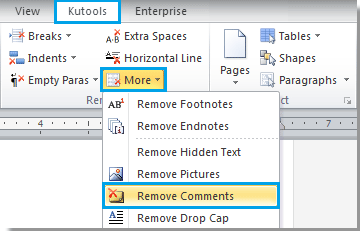
Kutools for WordАвтора Удалить комментарии Утилита может быстро удалить все комментарии во всем документе, но если вы сначала выбрали часть документа, она удалит только все комментарии из выделенного документа.
Kutools for Word, оснащен ИИ , предлагает более 100 удобных функций для упрощения ваших задач.
1. Пожалуйста, примените эту утилиту, нажав Кутулс > Ещё > Удалить комментарии. Смотрите скриншот:
2. После нажатия Удалить комментарии, вы увидите результат, как показано на скриншотах ниже:
 |
 |
Удаляем примечания в документе Microsoft Word
В текстовом редакторе Microsoft Word реализованы инструменты для работы с примечаниями в документе. С их помощью можно не только добавлять их, но и скрывать, исправлять или удалять. Иногда большое количество примечаний мешает просмотру документа, поэтому их можно попросту скрыть:
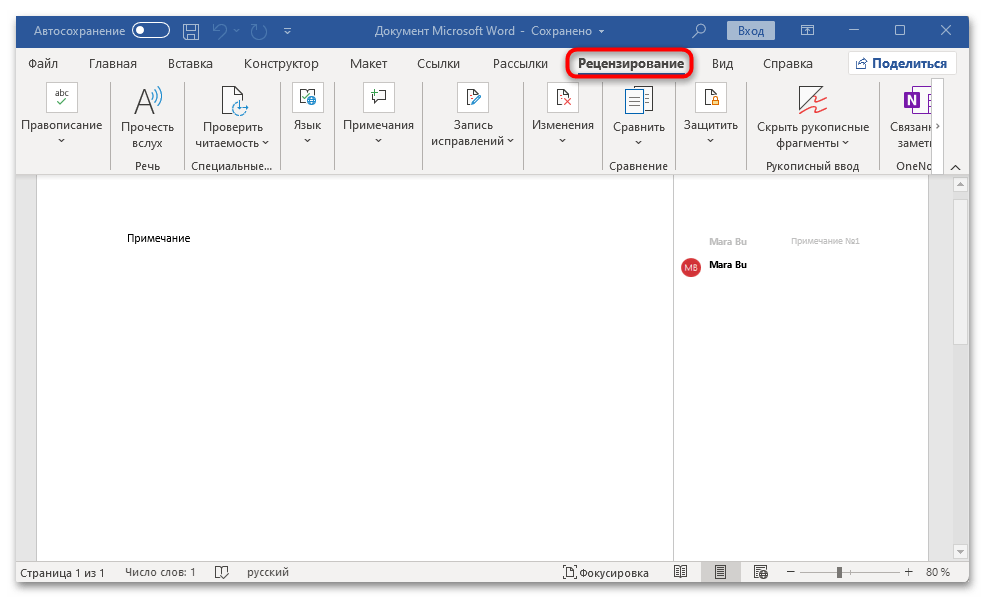
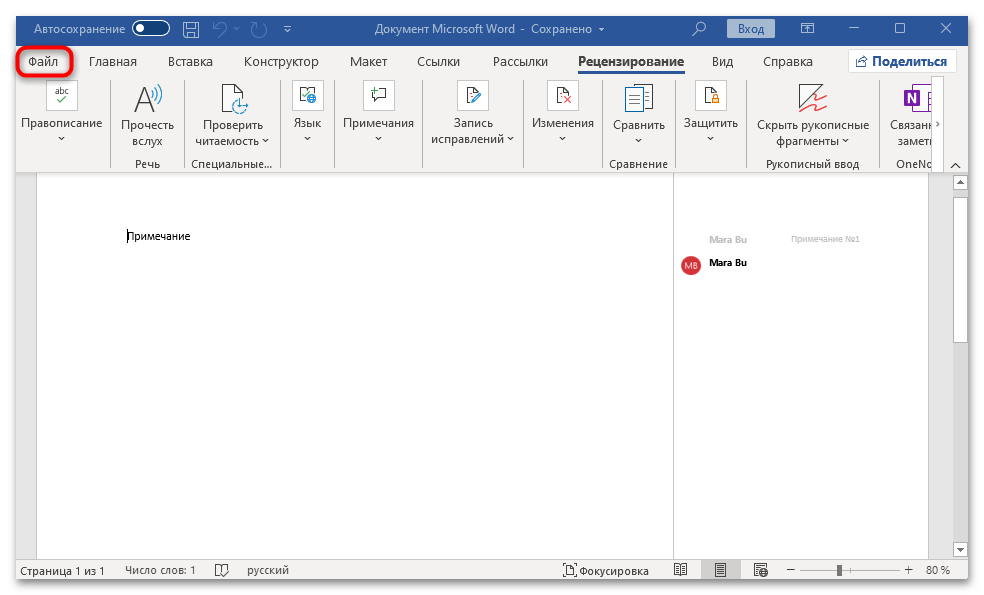
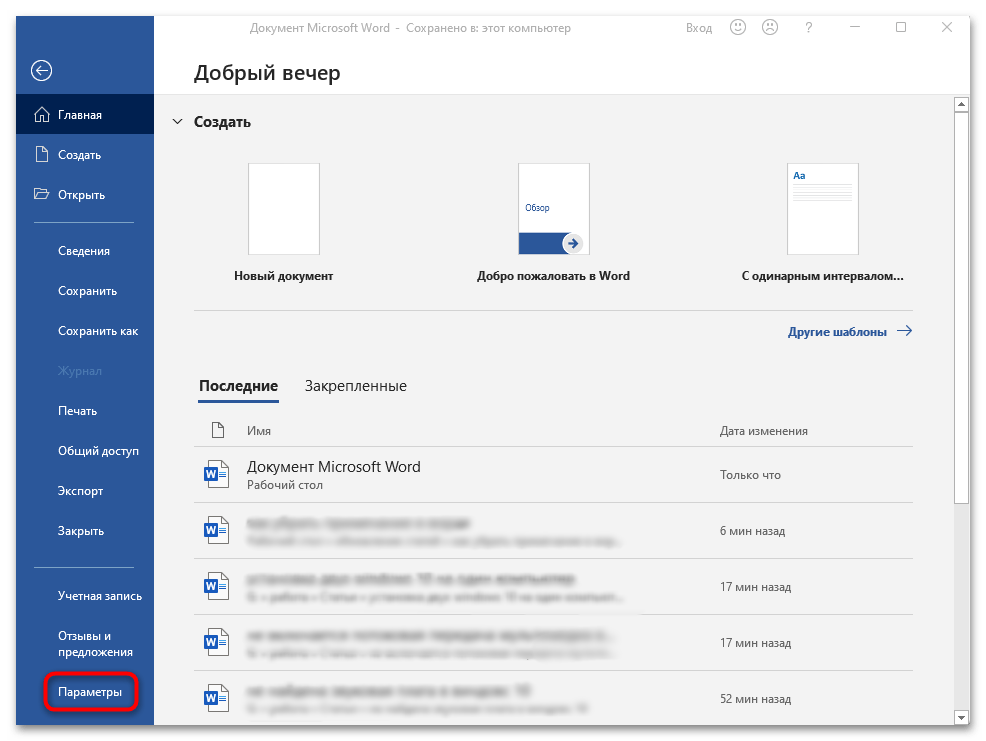
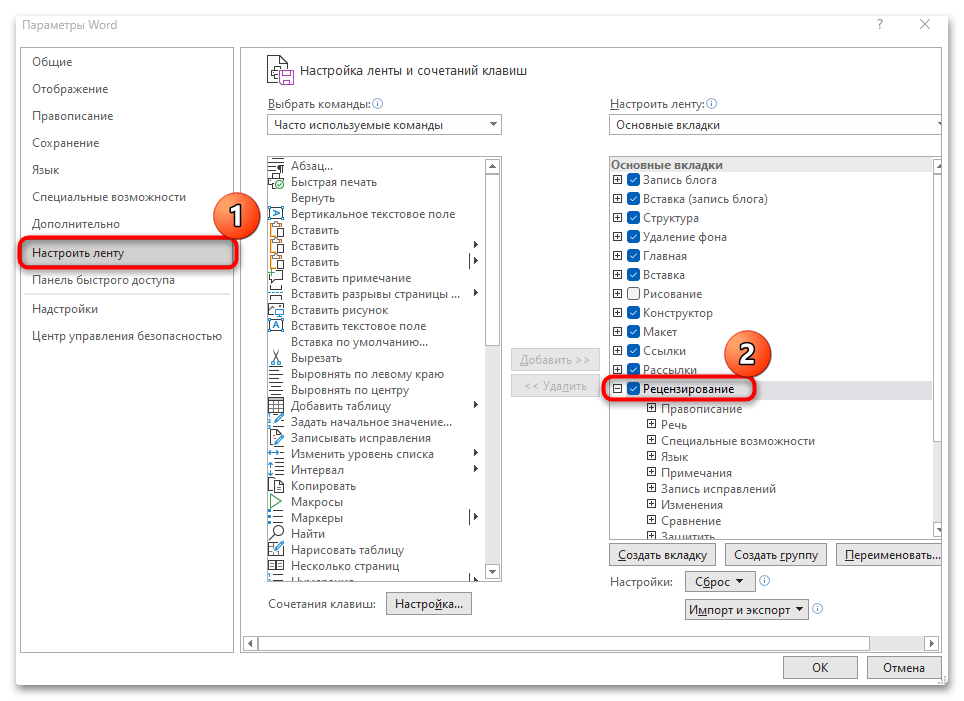
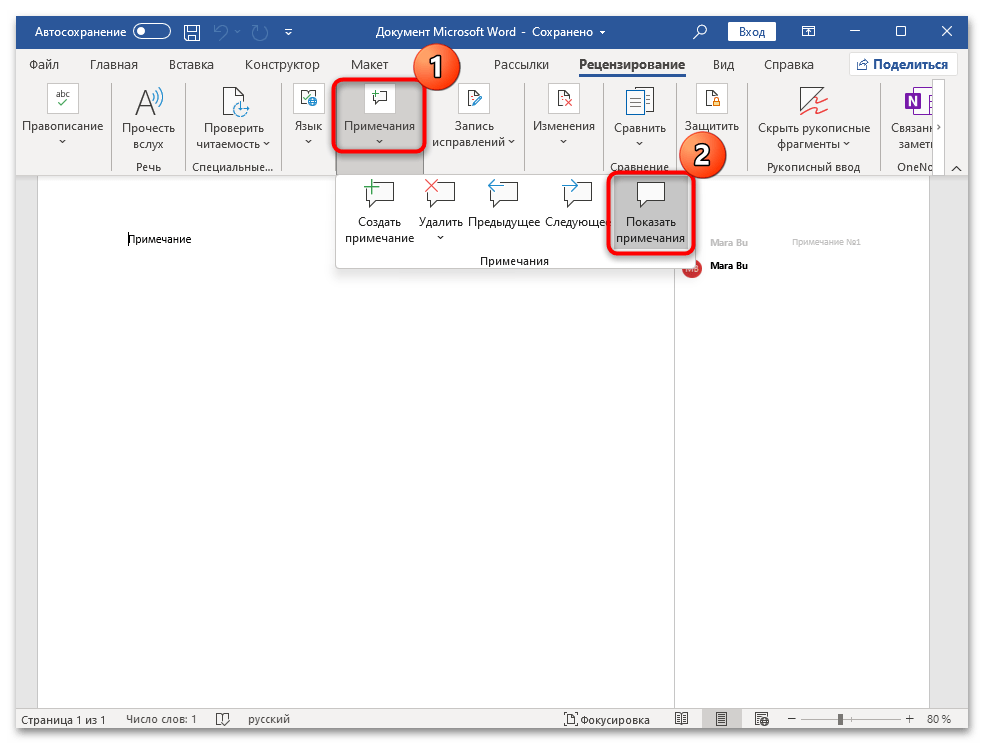
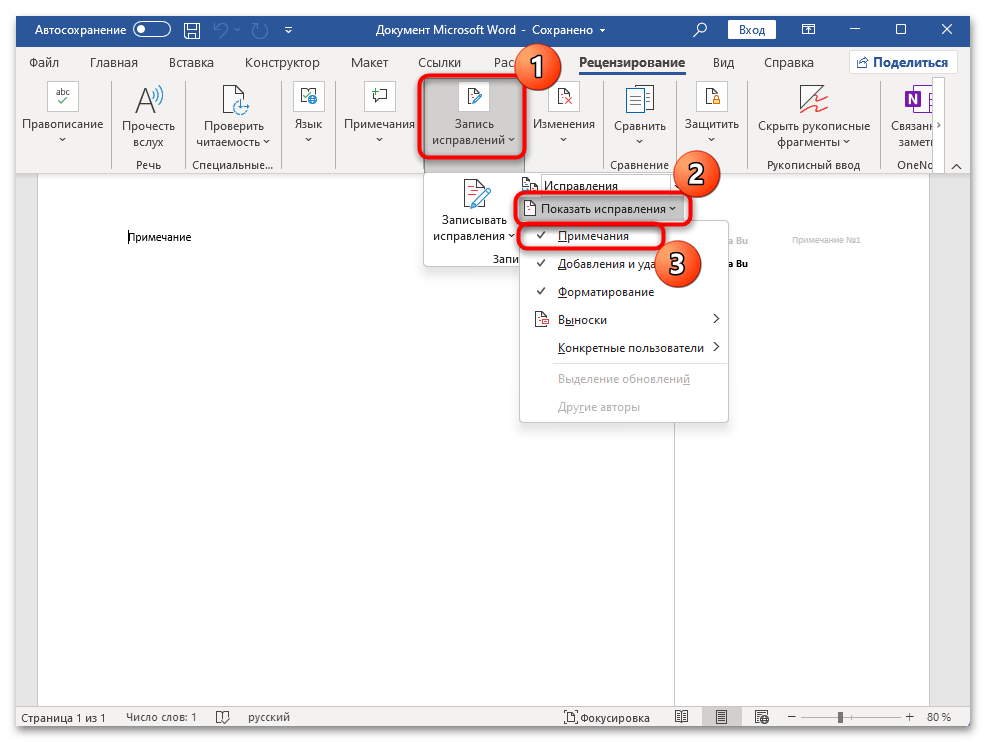
После выполненных шагов все признаки примечаний на документе будут убраны, что позволит более комфортно работать с его содержимым.
Вариант 2: Удаление примечаний
Если примечания больше не понадобятся (или они были созданы случайно), то их легко можно удалить, и поможет в этом наша инструкция ниже:
Выделите слово, предложение или абзац, к которому есть примечания, затем кликните по нему правой кнопкой мыши, а в появившемся контекстном меню нажмите на пункт «Удалить примечание».
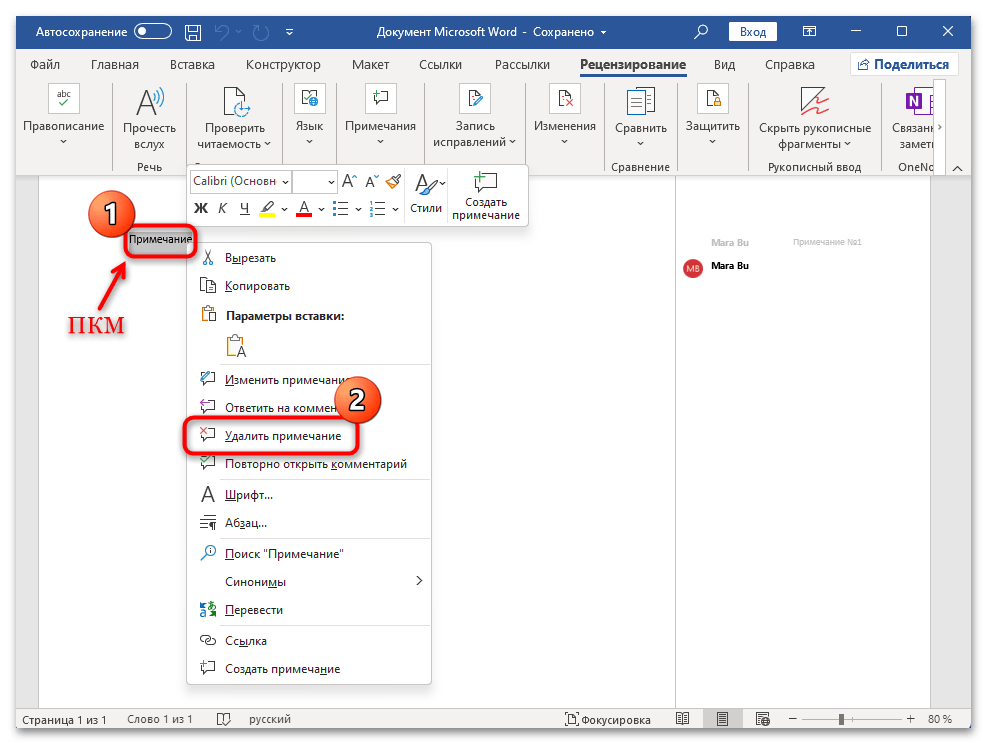
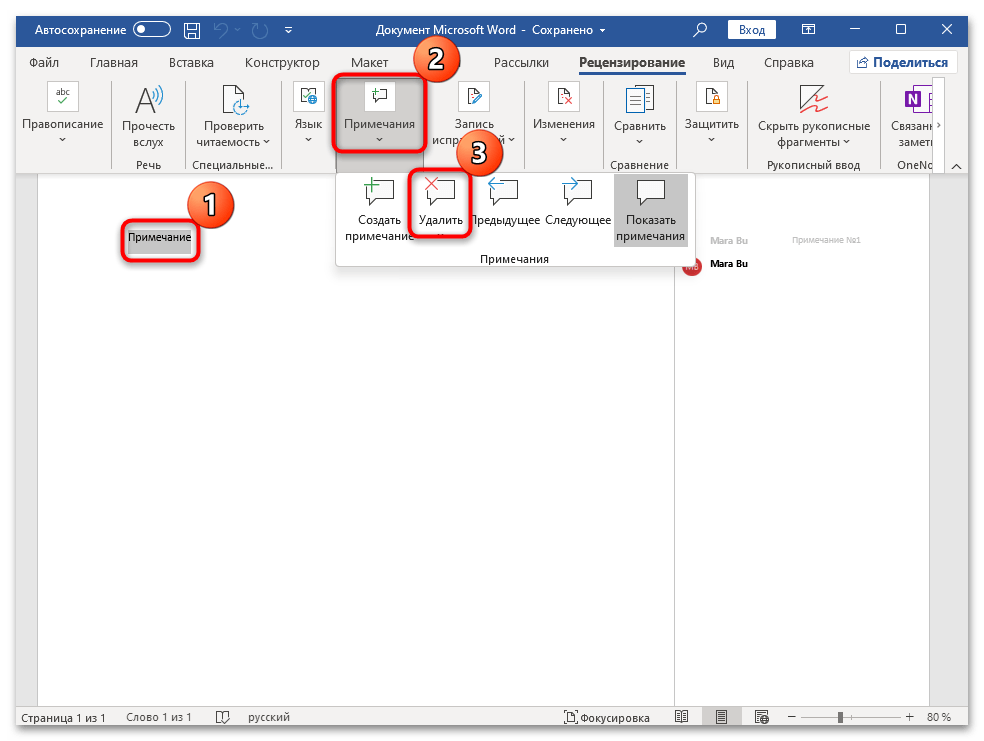
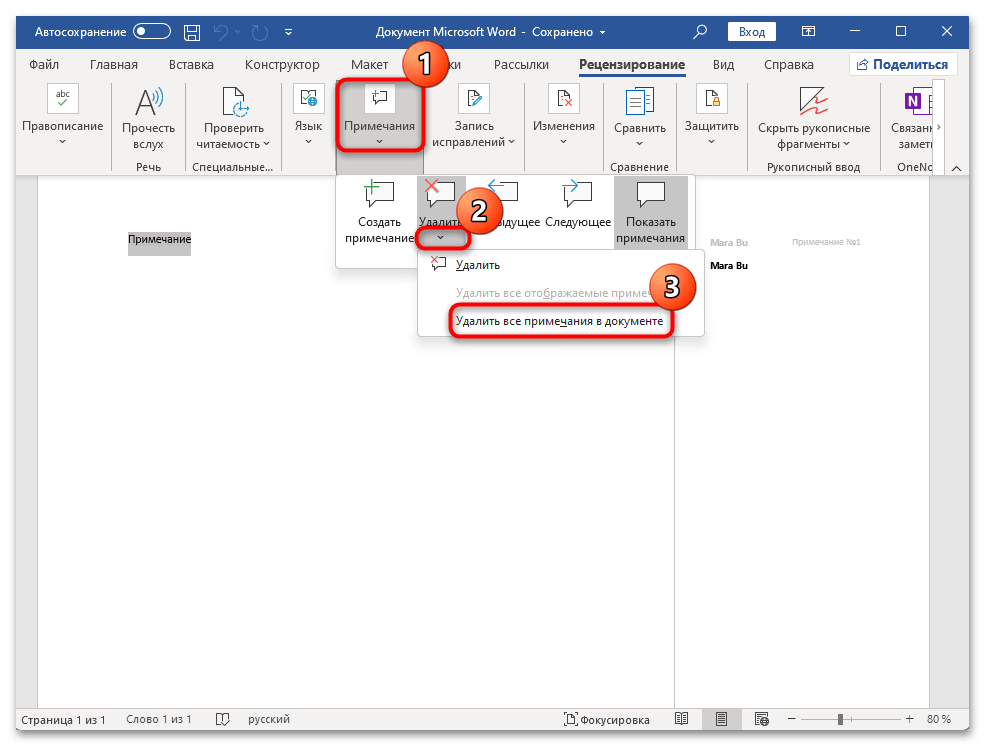
Таким образом, можно удалять примечания по отдельности или полностью очищать документ от всех комментариев.
Вариант 3: Удаление/скрытие примечаний определенного пользователя
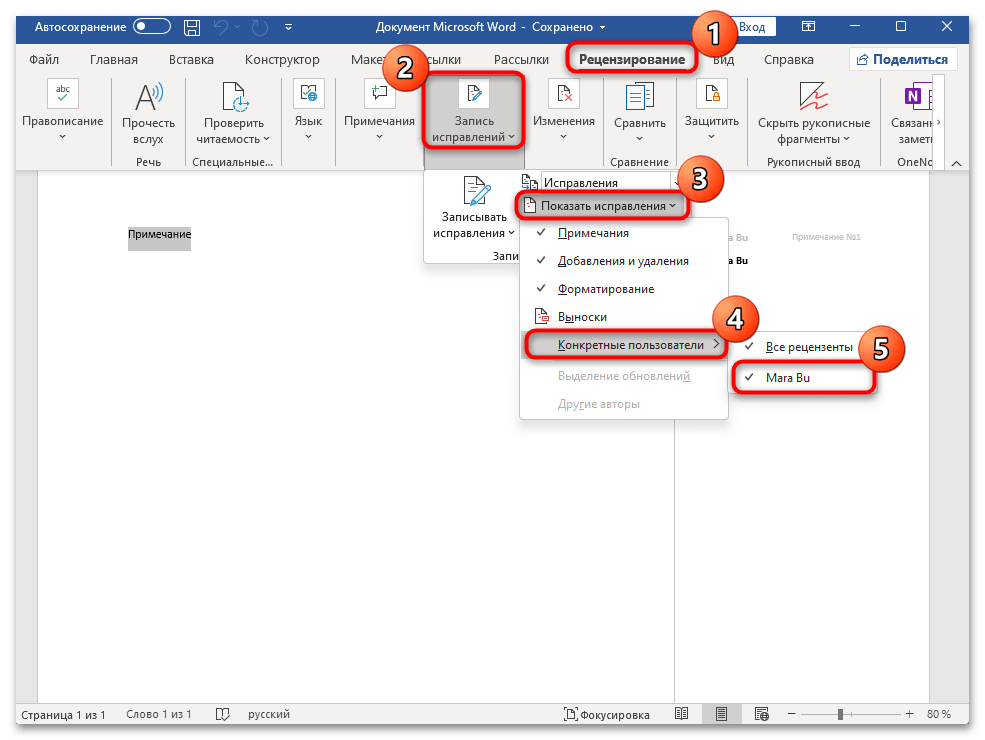
В документе останутся только те примечания, которые добавлял указанный комментатор. Выделите любое из них, затем удалите определенные примечания или все сразу, используя инструкцию из Варианта 2.
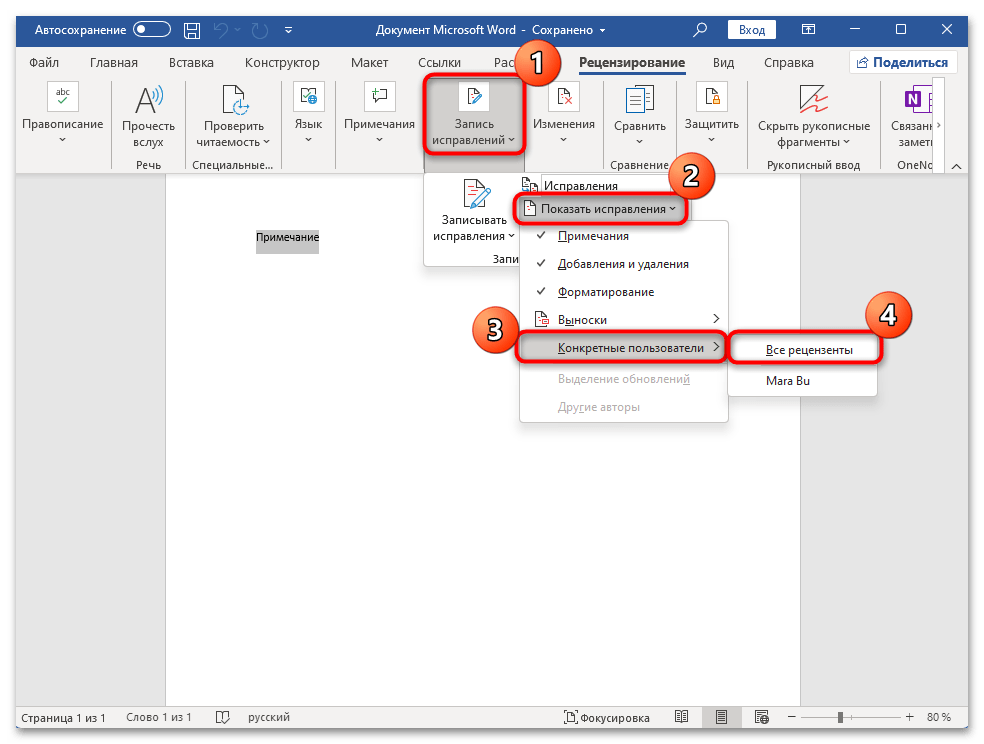
После вы можете вернуть отображение примечаний других пользователей: в меню «Показать иборьбы» — «Конкретные пользователи» отметьте пункт «Все рецензенты».
Вы можете выбрать сразу несколько пользователей для отображения их комментариев. Если требуется не удалять заметки, а просто скрыть их, попробуйте отметить тех комментаторов, чьи заметки останутся видимыми. Остальные будут скрыты до тех пор, пока вы не решите вернуть их обратно. Это способствует более удобной работе над документом, особенно когда в него вносят изменения сразу несколько человек.
Работа над ошибками при помощи рецензирования в MS Word
Microsoft Word – это не только отличная программа для набора и форматирования текста, но и прекрасное средство для иборьбы чужих ошибок и совместной работы над документами. Мы хотим избавить вас от необходимости вычитывания каждой версии проекта документа. Пусть вместо вас это сделает Word, пусть он выявит все внесенные правки и предложит вам каждую из них отклонить или принять. Мы объясним, как управлять составом информации, которая отображается на экране монитора о произведенных в документе изменениях; как выявить правки и комментарии, внесенные определенным автором; какие алгоритмы действий будут наиболее удобными при анализе и принятии / отклонении исправлений.
Легко поправить текст на бумаге. Взяв красную ручку, всегда можно вычеркнуть непонравившийся фрагмент текста, а сверху написать что-то поприличнее. Можно оставить свои комментарии, показав автору текста его недоработки. А главное – при правке и исходный текст не меняется, и автору самому решать, принимать иборьбы или нет.
Но вот незадача: такие иборьбы не покажешь человеку, который находится далеко от вас. А если их вносит десяток лиц, во что превратится распечатка проекта документа? Если же вы используете рецензирование в текстовом редакторе Word, вы можете оставлять комментарии на полях и исправлять текст, зачеркивая исходник.
Документ же со всеми иборьбыми и пометками будет существовать в электронном виде, и его можно пересылать по Всемирной паутине. Ну а автор документа, изучив иборьбы, одним нажатием кнопки может их принять (сразу все или выборочно). Для такой работы над документами в Word`е используется вкладка «Рецензирование». В ней есть две основные возможности: иборьбы и примечания.
Правим текст
Примечания
П римечания используются для того, чтобы оставить комментарий к тексту. Бывает очень важно не только внести иборьбы, но и убедить автора документа согласиться с ними. Или, например, вы видите повторяющуюся много раз ошибку. Тогда можно оставить примечание с просьбой исправить ее во всем тексте, предложить альтернативные варианты фраз. Вы можете попросить подробнее осветить какой-либо аспект, привести аргументы, иначе структурировать, дополнить или, наоборот, сократить текст.
Программа Microsoft Word использует механизм отслеживания исправлений, поэтому автор может видеть свой вариант отредактированного фрагмента текста наряду с правкой другого человека. Посмотрим, как эти возможности работают на практике, когда документ попадает в надежные руки рецензента.
С примечаниями все очень просто. Нужно выделить текст, нажать кнопку «Создать примечание» и добавить свой комментарий к выделенному фрагменту.
Сноски находятся в выносках, которые по умолчанию расположены на правой стороне документа. Если сноски редактировались несколькими пользователями, они выделяются различными цветами. Информация о том, кто является автором конкретной сноски, всегда отображается на экране (см. Рисунки 4 и 6).
Иборьбы
Отслеживание исправлений включается нажатием на кнопку «Иборьбы», которая сразу становится выделенной, тем самым сигнализируя о включенном режиме. В нем Word показывает все вставки и удаления, а также изменения в форматировании документа. Если щелкнуть по ней правой кнопкой «мыши», откроется дополнительное меню, первый пункт которого включает или отключает отслеживание.
Нажав кнопку «Параметры исправлений», вы можете настроить вид ваших правок – цвета, типы линий, разметку документа. Однако по умолчанию исправленный текст выделяется красным цветом. Здесь же видно и расположение примечаний, можно задать ширину выносок. См. Рисунок 3.
Когда в документе много исправлений, воспринимать его становится труднее, поскольку по умолчанию отображается как оригинальный текст, так и исправленный. Чтобы не потеряться в правках, можно включить режим «Исходный документ» (см. Рисунок 10). При этом перестают отображаться все индикаторы исправлений текста и выноски. Так что если вы, устав от многочисленных исправлений, запутались, то всегда можете оставить на экране только то, что было написано изначально.
Можно гибко настроить отображение исправлений в выносках, например, выбрать только форматирование или только добавление и удаление фрагментов. Кнопка «Показать иборьбы» открывает список всех возможных исправлений, которые Word показывает по умолчанию. Тут вы выбираете нужное вам, в т.ч. можно легко выбрать правки и комментарии только определенного рецензента.



