
Проблемы с отступами в нумерованных и маркированных списках
Всем доброго дня. Обращаюсь на этот форум в надежде на помощь, ибо эта проблема задолбала уже неимоверно.Суть такова. Есть специально созданные для заголовков разделов и подразделов стили абзацев, есть стиль многоуровневой нумерации этих абзацев. Все стили созданы с нуля, перенесены в шаблон normal. Нумерация работает нормально, но тут начинается какая-то пляска с отступами.
В каждом стиле прописан отступ текста (равный 0) и отступ первой строки (1,5 см). При копировании стиля из шаблона, где он был отредактирован, в документ отступы слетают, превращаясь в выступы, или даже вовсе исчезают и появляются отступы текста равные 1,5, и так каждый раз. При редактировании непосредственно в шаблоне отступы могут слететь просто так, безо всякого воздействия.
То есть, отредактировала стиль, перешла к другому, потом смотрю предыдущий, а там опять выступы.Похожая ситуация с маркированными списками. Есть несколько стилей для списков либо с маркером, либо с простой сквозной нумерацией без уровней. У них выставлены определенные отступы текста и отступы первой строки. Точно так же редактировались и сохранялись в шаблоне.
Проблема, собственно, тоже такая же — при редактировании в шаблоне и переносе из него слетают значения отступов текста, отступы строки меняются на выступы.В принципе, можно каждый стиль потом доработать в документе отдельно, но их довольно много, и нет желания делать это после каждого такого сбоя, которые случаются довольно часто. Плюс, эти стили используются и в других документах, и хочется, чтобы они были одинаковыми. Да и зачем тогда они и шаблон вообще нужны, если каждый раз при их использовании необходимо тратить время на иборьбы, а потом каждый раз опасаться, что они опять слетят в самый неподходящий момент, например, при печати.Вот такое многословное описание. В уже существующих темах я находила похожие проблемы, но на них как правило нет ответа. Надеюсь, что кто-нибудь всё-таки сможет подсказать что-нибудь по этому вопросу.
2 Ответ от Alex_Gur 11.02.2014 14:57:42
Re: Проблемы с отступами в нумерованных и маркированных списках
Выложите, пожалуйста, файл со сбившимися отступами.Предполагаю, что проблема заключается в противоречии между Вашими стилями и общим стилем абзаца (см., например: http://wordexpert.ru/page/kak-sozdat-sv … -word-2007 ).Это часто встречающаяся проблема.Обычно кардинально исправить это довольно трудно. Нужно удалить глобальную настройку стиля абзаца.Аналогичная проблема наблюдается еще в таблицах, где, кроме того, «накладывается» глобальная настройка стиля таблиц.
В принципе, при появлении этой ошибки нужно постоянно следить за величиной отступа. Как только отступы сбиваются попробуйте выполнить одну отмену действия (Ctrl+Z). При появлении подобной ошибки мне это обычно помогает.Старайтесь также не использовать команду Формат по образцу для маркированных и нумерованных списков.
Будет интересно узнать мнение людей, которые эту проблему «победили».
Удобной и приятной работы в Word! Перевести спасибо на Яндекс кошелёк — 41001162202962; на WebMoney — R581830807057.
3 Ответ от aap77 11.02.2014 16:30:26
Re: Проблемы с отступами в нумерованных и маркированных списках
У 99% пользователей Word используется шаблон создания документов Normal. Это стандартная настройка, без которой не обойтись. Поэтому она как губка впитывает в себя все что нужно и не нужно. Настройка стилей, как абзацев (знаков), таблиц, и списков также подвергается воздействию.На настройки влияют такие параметры как:
- Название стиля т.е. на двух разных компах или в шаблонах используется стиль с одинаковым именем, но разными настройками. Наиболее наглядно это можно объяснить так:Если у вас есть два знакомых человека, с одинаковым именем, то либо они будут совсем разными, либо иметь какие-то общие определенные качества, но никогда одинаковыми.
В общем это довольно сложная тема.
4 Ответ от verdandy 13.02.2014 09:58:33
Re: Проблемы с отступами в нумерованных и маркированных списках
Добрый день.Спасибо всем ответившим!К сожалению, я не могу выложить этот файл, так как он рабочий. Я собиралась создать другой с этими же стилями, но в процессе работы и параллельной борьбы с вордом проблему удалось решить. Решение, возможно, корявое, но работает, по крайней мере пока.
Я отредактировала тот стиль списка, который был создан для нумерованных разделов, прописав там отступ номера на 1,5 см. После этого даже после копирования из шаблона всё стало стабильно работать. Тогда я решила сделать то же самое для обычных списков, в том числе маркированных, просто используя только один уровень.
Точно так же прописала отступы маркера и отступы текста, где было нужно. Теперь они тоже стабильно работают. Более того, решилась проблема с нумерацией с 1, когда при выборе таковой отступ абзаца, начинающегося с 1, превращался в выступ. Теперь, при выборе нумерации с 1 ничего не сбивается.Вот такое решение.
Я не знаю, как всё это себя поведет дальше, возможно будут сбои другого рода, но мне кажется, этот вариант имеет право на существование.Что касается шаблонов, я использовала не только нормал, но и свой собственный. Там была та же проблема.В документах, в которых использовались все эти стили, но старые, до всех модификаций, после копирования обновленных стилей из шаблона всё прекрасно заработало — все стили переориентировались и остались на своих местах, нумерация работает. Единственное, у некоторых стилей списка слетел параметр присвоения стилю уровня, но это проще восстановить, чем ловить блох по всем документу.
5 Ответ от Shine 04.04.2015 17:47:37
Re: Проблемы с отступами в нумерованных и маркированных списках
Всем привет!Специально зарегистрировалась на сайте, чтобы написать, как у меня наконец решилась эта проблема — постоянно слетал (менялся) отступ первой строки нумерованного списка при выборе параметра «Начать заново с 1». Это изрядно раздражало, а ставить вручную правильные отступы тоже не хотелось, т.к. списков много и они слетали бы каждый раз при обновлении стиля. Итак.Нужно выделить наш нумерованный список в документе, нажать правую клавишу и выбрать «Изменить отступы в списке». И там ставим ноль в поле «Положение номера». После этого обновить стиль на основе выделенного фрагмента. Всё, отступы при изменении первого номера списка перестали слетать!Надеюсь, кому-то еще это будет полезно)
Сообщений [ 5 ]
Страницы 1
Чтобы отправить ответ, вы должны войти или зарегистрироваться
Похожие темы
- Самопроизвольное изменение нумерации в нумерованных списках
- Разделить решенные проблемы и проблемы в процессе решения/нерешенные
- Правка маркированных списков
- Определить количество маркированных списков (и др их параметры)
- Как сделать, чтобы стили нумерованных списков не «слетали»
- Нужен макрос восстановления стилей нумерованных списков 2-4 уровня
- Проблемы с подчеркиванием!
- Проблемы с перекрестными ссылками
Проблемы с отступами в нумерованных и маркированных списках
Любую работу можно сделать несколькими различными способами. В силах человека выбрать наиболее удобный для себя, оптимальный и рациональный. На портале о Microsoft Office Word вы узнаете про: список ворд. Если говорить о работе с текстами: написании рефератов, дипломов, статей, редактировании различных документов и оформлении презентаций, то Microsoft Word дает массу возможностей для этого. Наш сайт о Microsoft Office Word даст ответ про: как сделать в word 2007 разряженнный.
Познакомиться с ними, расширить свои познания о программе или поделиться секретами и хитростями с другими пользователями вы можете на форуме Ворд Эксперт. Наш сайт о Microsoft Office Word даст ответ про: из ворд 2007 в ворд 2003.
Здесь собрана основная информация и ответы на наиболее популярные вопросы по работе с приложением. Например, о создании макросов, о колонтитулах, удалении лишних пробелов. Наш сайт о Microsoft Office Word даст ответ про: ворд распечатка таблицы.
В основных разделах можно обсудить настройки самого Ворда и способы работы с текстом в различных версиях программы. На портале о Microsoft Office Word вы узнаете про: как чертить рамки в word. Подфорум «Автоматизация» предлагает освоить технику создания макросов и задания шаблонов для различных операций и функций. Наш сайт о Microsoft Office Word даст ответ про: как убрать ненужные непечатаемые знаки в редактируемом документе.
Здесь же на форуме можно найти готовые решения, разнообразные шаблоны, макросы для редактирования таблиц, оглавлений и многое другое. Наш сайт о Microsoft Office Word даст ответ про: как сделать заголовок в excel на каждой странице. Возможно и оставить заявку, описав свою проблему в соответствующем подразделе. Если у вас есть какие –то оригинальные идеи и решения – форум лучшее место поделиться ими с другими пользователями Ворда. На портале о Microsoft Office Word вы узнаете про: для удаления одинакового текста.
страницы
- полезности word
- книги и программы
- о проекте
- стать автором
- реклама на сайте
- правовая информация
авторство
Изменение отступов маркированного списка
Изменение положения маркеров в списке или интервалов между маркерами и текстом предполагает настройку отступов маркеров. Ниже рассказывается, как это сделать.
- Чтобы выбрать маркер в списке, щелкните его. Текст не будет выбран.
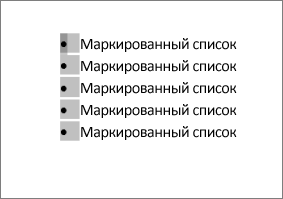
![Выделенные маркеры]()
- Щелкните правой кнопкой мыши и выберите команду Изменение отступов в списке.
- Измените расстояние отступа маркера от поля, щелкнув стрелки в поле Положение маркера, или измените расстояние между маркером и текстом, щелкнув стрелки в поле Отступ текста. В поле Номер с помощью выберите знак табули, пробел или ничего.
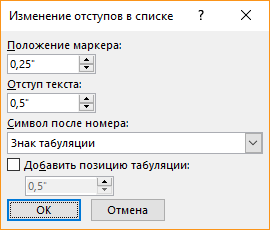
- Завершите внесение изменений и нажмите кнопку ОК.
Изменение отступа для одного маркера
- Щелкните рядом с текстом маркера, который вы хотите изменить.
- На вкладке Главная в группе Абзац выберите стрелку рядом с пунктом Многоуровневый список ивыберите изменить уровень списка.
- Выберите уровень маркера. У каждого уровня свой стиль маркеров.
Дополнительные сведения
Если вы создали документ в клиенте Word для настольных компьютеров, Word в Интернете сохранит все, что вы сделали, включая выравнивание маркеров. К сожалению, настроить выравнивание маркеров в Word в Интернете.
Если у вас уже есть настольная версия Word, вы можете использовать ее для точной настройки выравнивания маркеров. Если нет, вы можете попробовать или приобрести последнюю версию Office сейчас.
У вас есть предложения для этой возможности?
С удовольствием вас выслушаем! Дайте нам знать, что работает хорошо, есть ли проблемы с Word или у вас есть идеи о новых функциях, которые улучшат ваш опыт.
Как убрать пробел между нумерацией и текстом в ворде
Вопросы по покупке sales@onlyoffice.com
Запросы на партнерство partners@onlyoffice.com
Запросы от прессы press@onlyoffice.com
Следите за нашими новостями:
© Ascensio System SIA 2024. Все права защищены
© Ascensio System SIA 2024. Все права защищены
Не пропустите обновление!
Получайте последние новости ONLYOFFICE на ваш email
Email не указан.
На ваш адрес электронной почты отправлено сообщение с подтверждением.
В Справочном центре ONLYOFFICE используются файлы cookie для обеспечения максимального удобства работы пользователей. Продолжая использовать этот сайт, вы соглашаетесь с тем, что мы можем сохранять файлы cookie в вашем браузере.
Форматирование списков в Pages на Mac

Pages распознает, что Вы создаете список, если Вы начинаете предложение с тире либо с цифры или буквы, за которыми следует точка. Либо выберите текст, а затем отформатируйте его как простой список или список со сложной иерархией. В многоуровневых списках, встречающихся, например, в юридических документах, используйте вложенные цифры или буквы (например, 3, 3.1, 3.1.1).
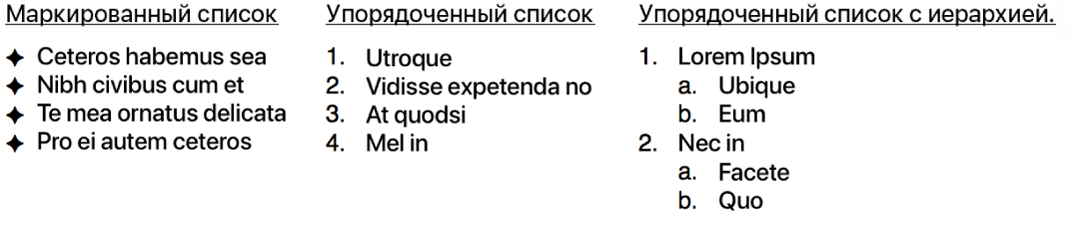
Можно изменить стиль цифр или букв, изменить отступы и создать собственный текст или изображения для форматирования пунктов списка. Если Вы хотите впоследствии использовать форматирование списка в том же документе, можно сохранить его как новый стиль списка.
Автоматическое создание списка
Pages автоматически распознает ввод списка и добавляет основное форматирование в процессе ввода.
- Поместите точку вставки в то место документа, где должен начинаться список.
- Введите тире, маркер (Option-8) либо букву или номер, а вслед за ними точку и пробел (например, 1. или A. и пробел).
- Введите первый пункт списка и нажмите клавишу Return. Каждый следующий пункт списка автоматически начинается с того же символа. Числа и буквы соответствующим образом увеличиваются.
- Для изменения уровня отступа (иерархии), назначенного элементу списка, нажмите в любом месте этого элемента, затем выполните одно из указанных ниже действий. >
- Перемещение объекта вправо. Нажмите клавишу Tab.
- Перемещение объекта влево. Нажмите клавиши Shift-Tab.
- Для завершения списка нажмите два раза клавишу Return или один раз клавишу Delete на клавиатуре.
Чтобы приложение Pages не создавало списки автоматически, выберите меню Pages > «Настройки» (меню Pages расположено у верхнего края экрана). Нажмите «Автокоррекция» вверху окна настроек, затем снимите флажок «Автоматически определять списки». Эта настройка применяется ко всем документам Pages.
Форматирование списка
- Выберите текст, который нужно отформатировать.
- В верхней части боковой панели «Формат»
 нажмите кнопку «Стиль». Если текст расположен в текстовом блоке, таблице или фигуре, сначала нажмите вкладку «Текст» в верхней части боковой панели, затем кнопку «Стиль».
 - Нажмите всплывающее меню рядом с элементом «Пункты и списки», затем выберите стиль списка.
- Нажмите стрелку раскрытия рядом с пунктом «Пункты, списки», затем используйте показанные ниже элементы управления для форматирования списка.
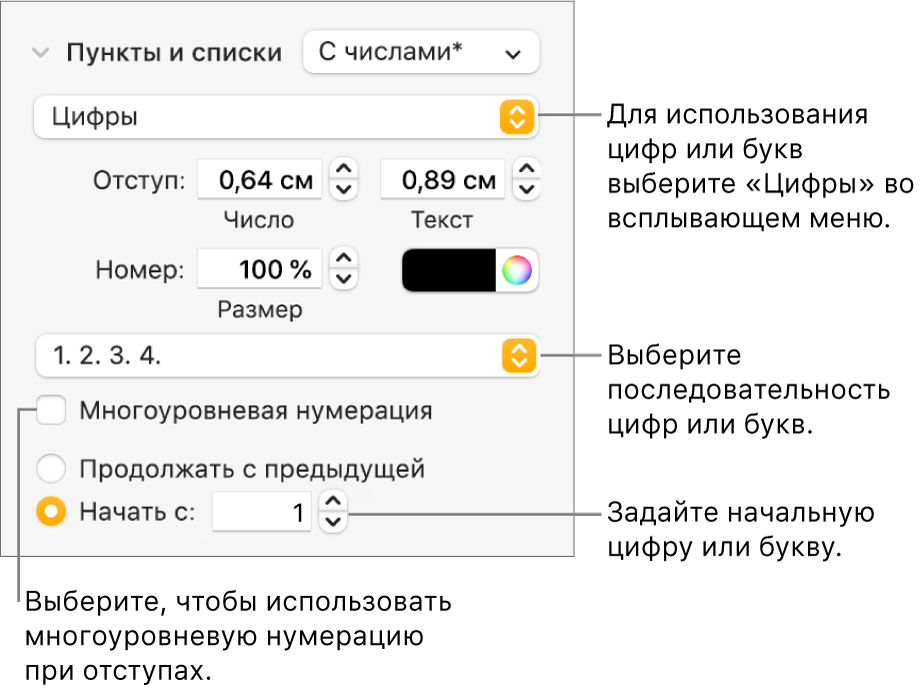 Если во всплывающем меню под стрелкой раскрытия выбрать элемент «Текстовые пункты», «Пункты‑картинки» или «Цифры», отображаются дополнительные элементы управления, применимые к спискам данного типа.
Если Вы хотите сохранить эти настройки для использования с другими списками в документе, сохраните их как собственный стиль списка. Инструкции приведены в разделе «Создание стиля иерархического списка» ниже.
Изменение порядка пунктов в списке
Элементы списка можно перемещать на другой уровень. Если отслеживание изменений включено, перемещать элементы списка невозможно.
- Выберите элемент списка, который нужно переместить, нажав его маркер, номер или букву.
- Перетяните элемент вверх или вниз в списке либо перетягивайте его влево или вправо, пока в нужном месте не появится синяя стрелка.
Изменение формата последовательности цифр или букв
Для обозначения уровней иерархии в упорядоченном списке можно использовать цифры или буквы в различных форматах.
- Выберите элементы списка с числовой или буквенной нумерацией, которую нужно изменить.
- В верхней части боковой панели «Формат» нажмите кнопку «Стиль». Если список расположен в текстовом блоке, таблице или фигуре, сначала нажмите вкладку «Текст» в верхней части боковой панели, затем кнопку «Стиль».
- Нажмите стрелку раскрытия рядом с пунктом «Пункты, списки», затем нажмите всплывающее меню под подзаголовком «Пункты, списки» и выберите «Цифры».
- Нажмите всплывающее меню над элементом «Многоуровневая нумерация» и выберите последовательность цифр или букв.
Чтобы использовать вложенные цифры или буквы (например, 3., 3.1., 3.1.1.), установите флажок «Многоуровневая нумерация».
Настройка пунктов
Для настройки внешнего вида списка можно использовать пункты с различным текстом и изображениями. В качестве пунктов можно использовать любые текстовые символы, эмодзи и изображения.
- Выберите элементы списка с пунктами, которые Вы хотите изменить.
- В верхней части боковой панели «Формат» нажмите кнопку «Стиль». Если список расположен в текстовом блоке, таблице или фигуре, сначала нажмите вкладку «Текст» в верхней части боковой панели, затем кнопку «Стиль».
- Нажмите стрелку раскрытия рядом с пунктом «Пункты, списки», затем нажмите всплывающее меню «Пункты и списки» и выберите стиль маркеров (текстовые пункты, пункты-картинки или числа).
- Выполните одно из описанных ниже действий. >
- Для текстовых пунктов. Нажмите всплывающее меню «Маркер» и выберите стиль маркеров (для просмотра всех стилей прокрутите экран). Чтобы использовать собственный текст или символ в качестве маркера, дважды нажмите в поле «Маркер», затем введите нужный текст или символ. Чтобы использовать специальный символ, выберите «Правка» > «Эмодзи и символы» (меню «Правка» расположено у верхнего края экрана), выберите символ, затем нажмите клавишу Return.
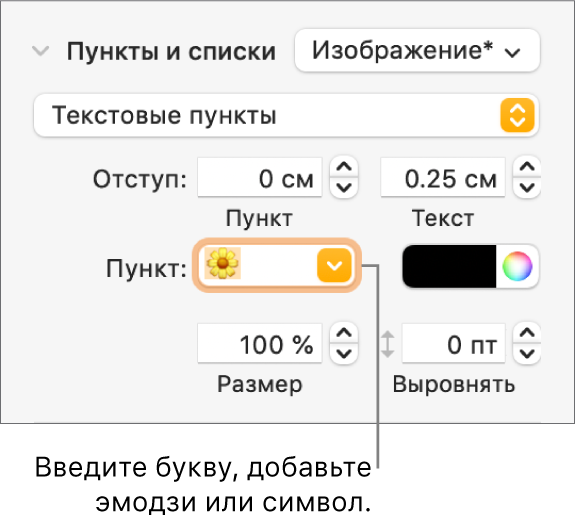
- Для пунктов-картинок. Нажмите всплывающее меню «Маркер», выберите «Пункты‑картинки» и нажмите кнопку «Текущее изображение», затем выберите стиль изображения для маркера. Для использования собственного изображения нажмите «Собственное изображение», затем выберите файл изображения на компьютере.
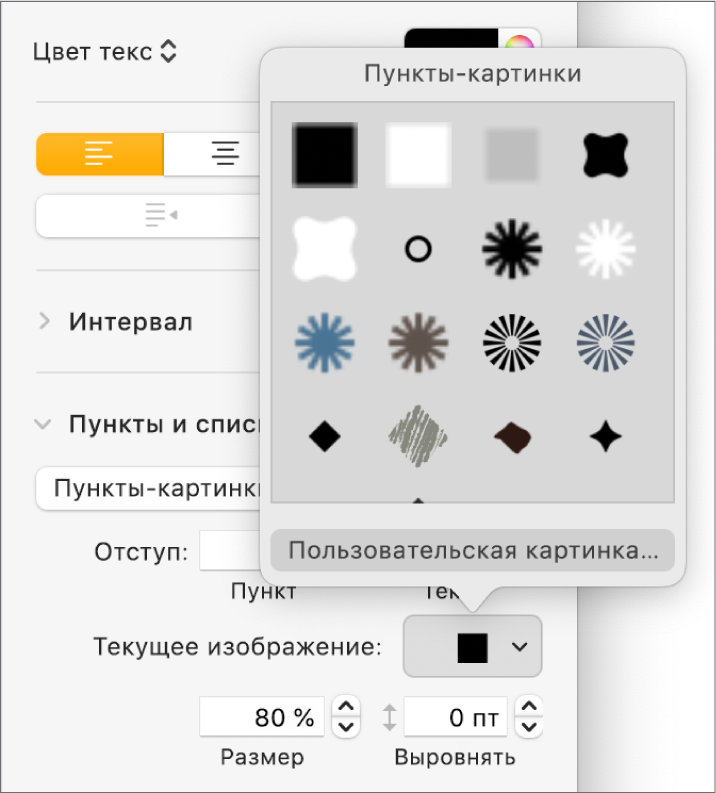
Можно использовать другие элементы управления в разделе «Пункты, списки» для изменения размера маркеров и установки величины интервала между текстом и маркерами.
Настройка интервалов и оформления маркеров, цифр и букв
Для маркеров, цифр и букв можно изменить интервал, размер, цвет и выравнивание.
- Выберите элементы списка с пунктами, цифрами или буквами, которые Вы хотите изменить.
- В верхней части боковой панели «Формат» нажмите кнопку «Стиль». Если список расположен в текстовом блоке, таблице или фигуре, сначала нажмите вкладку «Текст» в верхней части боковой панели, затем кнопку «Стиль».
- Нажмите стрелку раскрытия рядом с пунктом «Пункты, списки», затем выполните любые из указанных ниже действий.
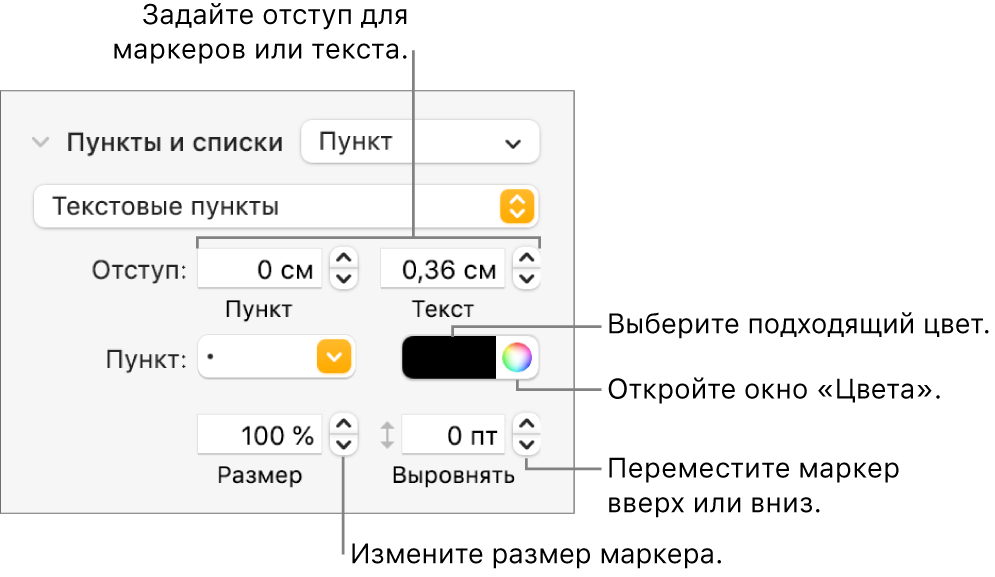 >
> - Отступ. Для задания расстояния от левого поля до маркера и от маркера до текста введите соответствующие числовые значения в поля «Отступ» или скорректируйте их нажатием стрелок рядом с этими полями.
- Изменение цвета маркера. Выберите цвет в области цвета (для встроенных цветов, согласованных с шаблоном) или на цветовом круге (для произвольных цветов). Изменить цвет пунктов-картинок невозможно, но можно выбрать другое изображение во всплывающем меню «Текущее изображение» (выше не показано).
- Корректировка размера маркера. Введите процентное значение в поле «Размер» или задайте его нажатием стрелки вверх и вниз.
- Перемещение маркеров выше или ниже центральной линии текста. Нажимайте стрелку вверх или вниз в поле «Выравнивание».
Если в дальнейшем может потребоваться применить эти изменения к другим спискам в документе, можно создать стиль списка или обновить существующий стиль списка. В стиль списка включаются только те изменения формата, которые вносятся в разделе «Пункты, списки».
Создание стиля иерархического списка
Можно создать стиль для любого типа иерархического списка: от простого списка с двумя уровнями иерархии до сложного списка с несколькими стилями чисел и букв для определения различных уровней.
Отформатировав уровень иерархии, нужно обновить (переопределить) стиль списка для включения этого уровня. Например, если в списке пять уровней иерархии, то для полного определения стиля нужно обновить изначальный стиль списка пять раз. В результате создается единый стиль, в котором автоматически форматируются списки с соответствующим количеством уровней. Этот стиль можно использовать для других списков в документе.
- Нажмите там, где должен начинаться список.
- В верхней части боковой панели «Формат» нажмите кнопку «Стиль». Если текст расположен в текстовом блоке, таблице или фигуре, сначала нажмите вкладку «Текст» в верхней части боковой панели, затем кнопку «Стиль».
- Нажмите всплывающее меню справа от элемента «Пункты и списки», затем нажмите вверху всплывающего меню «Стили списков».
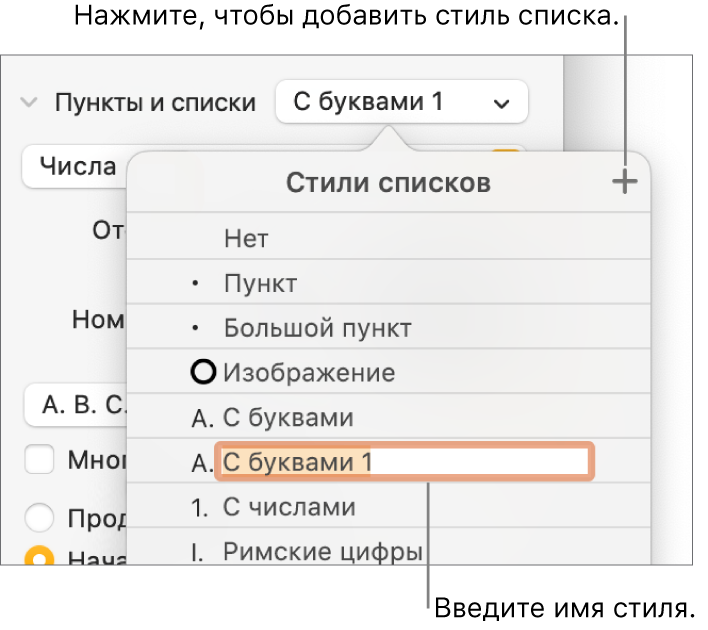
- Введите имя нового стиля во всплывающем меню «Стили списков», затем нажмите клавишу Return.
- Введите первый пункт списка.
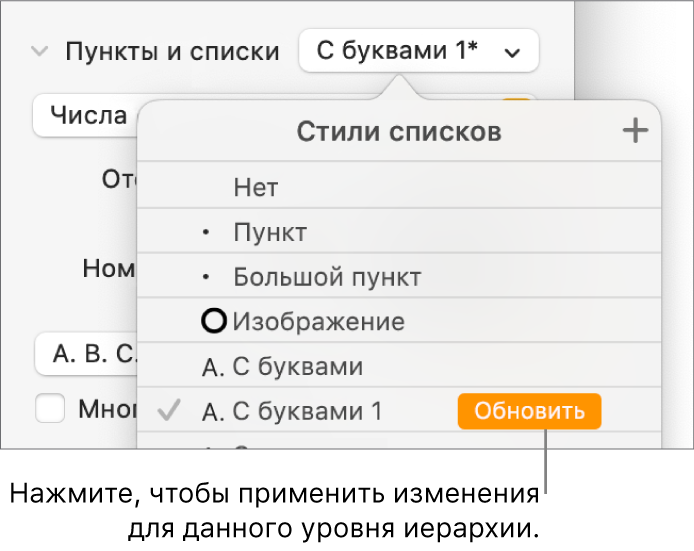
- С помощью элементов управления в разделе «Пункты, списки» выберите стиль номера или маркера для данного уровня иерархии. Рядом с именем стиля во всплывающем меню отображается звездочка, которая указывает, что стиль был изменен.
- Нажмите всплывающее меню рядом с элементом «Пункты, списки», затем нажмите кнопку «Обновить». При нажатии кнопки «Обновить» изменяется формат всех существующих элементов списка, имеющих тот же уровень иерархии.
- Нажмите клавишу Return, чтобы перейти к следующей строке, затем нажмите клавишу Tab для отступа.
- С помощью элементов управления в разделе «Пункты, списки» настройте стиль номеров или маркеров, измените межстрочный интервал и внесите другие изменения в формат.
- Нажмите всплывающее меню рядом с элементом «Пункты, списки», затем нажмите кнопку «Обновить».
- Продолжайте задавать формат для каждого уровня иерархии, нажимая кнопку «Обновить» перед переходом на следующий уровень.
В стиль списка включаются только те изменения формата, которые вносятся в разделе «Пункты, списки». Изменения, заданные с помощью элементов управления из раздела «Шрифт» (шрифт, цвет шрифта и стили символов), не применяются.
Если Вы часто используете какой-либо стиль списка, Вы можете создать сочетание клавиш для его применения.
Обновление или возврат стиля списка
Изменение внешнего вида списка, например изменение стиля пунктов или номеров либо величины отступов, приводит к переопределению стиля (оно обозначается звездочкой рядом с именем стиля).
Если необходимо сохранить переопределение без обновления стиля, никаких действий не требуется. В тексте сохраняются внесенные изменения, а при выборе или редактировании списка рядом с именем стиля списка отображается звездочка.
Вы также можете обновить стиль списка, добавив свои изменения, или использовать переопределения для создания нового стиля списка. Если сохранять переопределение не нужно, можно выполнить возврат к изначальному стилю списка.
- Выберите элементы списка с измененным форматированием.
- В верхней части боковой панели «Формат» нажмите кнопку «Стиль». Если список расположен в текстовом блоке, таблице или фигуре, сначала нажмите вкладку «Текст» в верхней части боковой панели, затем кнопку «Стиль».
- Нажмите всплывающее меню справа от элемента «Пункты и списки», затем выполните любые из указанных ниже действий. >
- Отмена переопределений и возврат к исходному стилю списка. Нажмите имя стиля (отмеченное серым флажком). Переопределение удаляется, к тексту снова применяется исходный стиль, а цвет флажка изменяется на черный.
- Обновление стиля для использования переопределений. Нажмите кнопку «Обновить» (если она есть) или наведите указатель на имя стиля, нажмите появившуюся стрелку, затем выберите «Вновь определить из выбранного».
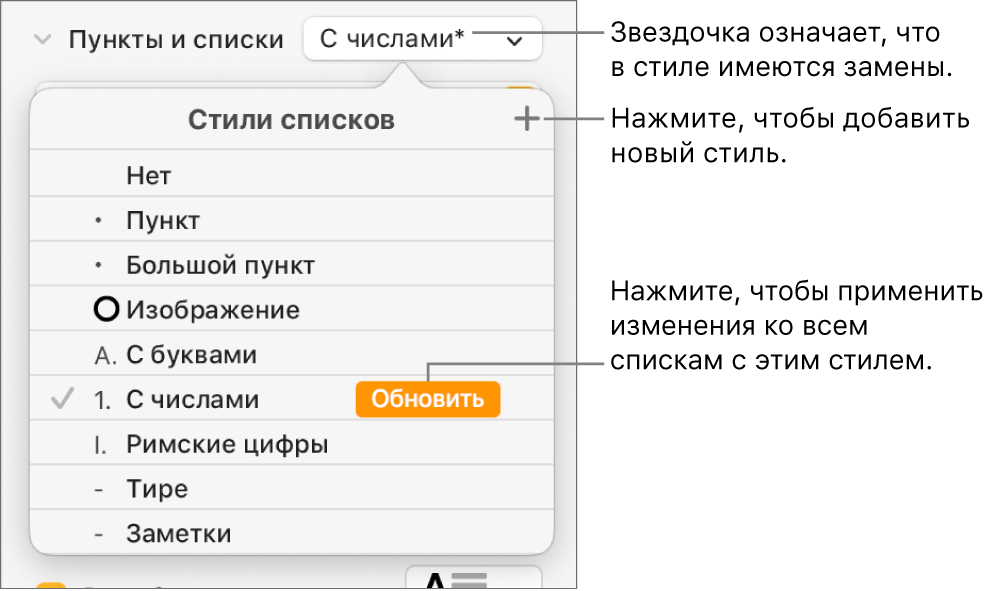
Примечание. На стили списков влияют только те операции форматирования, которые выполняются с помощью элементов управления из раздела «Пункты, списки» боковой панели. Любые настройки формата, заданные с помощью элементов управления из раздела «Шрифт» (шрифт, цвет шрифта и стили символов), не применяются к стилю списка.
Переименование и удаление стиля списка
- В списке выберите весь текст со стилем, который нужно переименовать или удалить.
- В верхней части боковой панели «Формат» нажмите кнопку «Стиль». Если список расположен в текстовом блоке, таблице или фигуре, сначала нажмите вкладку «Текст» в верхней части боковой панели, затем кнопку «Стиль».
- Нажмите всплывающее меню справа от элемента «Пункты и списки».
- Переместите указатель на имя стиля (рядом с ним стоит галочка), нажмите появившуюся стрелку, затем нажмите отобразившуюся стрелку и выберите один из следующих вариантов. >
- Удалить стиль. Если Вы попробуете удалить стиль, который используется в документе, отображается предупреждение и Вы можете выбрать стиль для замены.
- Переименовать стиль. Введите новое имя.
Как убрать пробел между цифрами в ворде
Изменение положения маркеров в списке или интервалов между маркерами и текстом предполагает настройку отступов маркеров. Ниже рассказывается, как это сделать.
- Чтобы выбрать маркер в списке, щелкните его. Текст не будет выбран.
![Выделенные маркеры]()
- Щелкните правой кнопкой мыши и выберите команду Изменение отступов в списке.
- Измените расстояние отступа маркера от поля, щелкнув стрелки в поле Положение маркера, или измените расстояние между маркером и текстом, щелкнув стрелки в поле Отступ текста. В поле Номер с помощью выберите знак табули, пробел или ничего.
- Завершите внесение изменений и нажмите кнопку ОК.
Изменение отступа для одного маркера
- Щелкните рядом с текстом маркера, который вы хотите изменить.
- На вкладке Главная в группе Абзац выберите стрелку рядом с пунктом Многоуровневый список ивыберите изменить уровень списка.
- Выберите уровень маркера. У каждого уровня свой стиль маркеров.
Дополнительные сведения
Если вы создали документ в клиенте Word для настольных компьютеров, Word в Интернете сохранит все, что вы сделали, включая выравнивание маркеров. К сожалению, настроить выравнивание маркеров в Word в Интернете.
Если у вас уже есть настольная версия Word, вы можете использовать ее для точной настройки выравнивания маркеров. Если нет, вы можете попробовать или приобрести последнюю версию Office сейчас.
У вас есть предложения для этой возможности?
С удовольствием вас выслушаем! Дайте нам знать, что работает хорошо, есть ли проблемы с Word или у вас есть идеи о новых функциях, которые улучшат ваш опыт.
Как удалить пробелы между цифрами, где угодно (эксель, ворд или еще что)?
Привет всем. Есть около 67 тыс. цифр. Они должны писаться слитно, но сейчас между ними стоят пробелы. Руками убирать эти пробелы можно лет 5. Как-то можно автоматически убрать все пробелы, чтобы было не «1 234 5», а «12345»? Где угодно, там сделаю, потом скопирую в эксель.
- Вопрос задан более трёх лет назад
Решения вопроса 1

Да хоть в блокноте, функция «Найти и заменить», ставите в первом поле пробел, во втором — ничего и вперёд.
Ответ написан более трёх лет назад
Нравится 4 Комментировать
Как убрать пробел между цифрами в ворде
Argument ‘Topic id’ is null or empty
Сейчас на форуме
© Николай Павлов, Planetaexcel, 2006-2023 info@planetaexcel.ru
Использование любых материалов сайта допускается строго с указанием прямой ссылки на источник, упоминанием названия сайта, имени автора и неизменности исходного текста и иллюстраций.
| ООО «Планета Эксел» ИНН 7735603520 ОГРН 1147746834949 | ИП Павлов Николай Владимирович ИНН 633015842586 ОГРНИП 310633031600071 |
как в документе Word удалить лишние пробелы между цифрами?

пытаюсь сделать замену, но в поле заменить нельзя использовать спец.символы. см картинку
Лучший ответ

Остальные ответы
Заменой, вот есть у вас число 52 0000, заменяете в тексте «2 0» на 20. Наприер число 52 2124, заменяете «2 2» на 22
Дима КельвинГуру (4033) 12 лет назад 500 страниц текста все в ручную рекомендуете заменять? Dark Haze Гуру (3890) Скиньте файл почтой я сделаю
мысль верная, но маска не к чему: 52 1 на 521 потом 52 2 на 522 может и нудновато и маску можно придумать, но я с ними не особо
попробуйте два способа: №1 сделать замену следующим образом: (количество пробелов которое у вас стоит между цифрами) заменить на пустую строку (то есть в строке замена ничего не заполнять) . если конечно между цифрами больше 1-го пробела, а то везде поменяется
№2 немного муторный: кнопка альт + движение мышью выделяет тот фрагмент текста в любых направлениях по которому вы движетесь. таким макаром вы выделяете ТОЛЬКО пробелы и удаляете их кнопкой делит.
Поставить в «Больше >>» галочку «подстановочные знаки» в «найти»: ([0-9][0-9]) ([0-9][0-9][0-9]) в «заменить на»: 12
Дима КельвинГуру (4033) 12 лет назад супер и откуда вы это знаете? перекопал гугл, не нашел. может плохо копал.
Капитан Гугл Искусственный Интеллект (146193) Сам в такие ситуации попадал. и вообще привычка пересматривать все пункты меню и разбираться, что зачем.
Оформление текста. Списки
Можно изменить параметры созданного ранее списка или настроить эти параметры при создании списка.
- Выделите абзацы, оформленные или оформляемые в виде списка.
- Щелкните по стрелке кнопки Нумерация группы Абзац вкладки Главная (см. рис. 2) и выберите команду Определить новый формат номера.
- В диалоговом окне Определение нового формата номера (рис. 8.4) установите необходимые параметры.
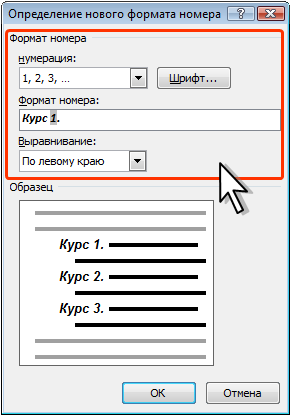
Рис. 8.4. Настройка параметров списка
Изменение порядка нумерации
Для имеющегося списка можно изменить начальный номер, с которого начинается список. Можно также оформить текущий список как продолжение предыдущего списка в документе.
- Выделите абзацы, оформленные в виде списка.
- Щелкните по стрелке кнопки Нумерация группы Абзац вкладки Главная (см. рис. 8.2) и выберите команду Задать начальное значение.
- В диалоговом окне Задание начального значения (рис. 8.5) установите необходимые параметры.
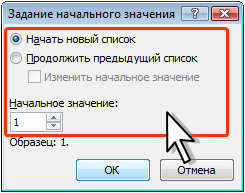
Рис. 8.5. Изменение начального номера списка
Для выбора начального номера, а также присоединения нумерации текущего списка к предыдущему, можно щелкнуть правой кнопкой мыши по первому абзацу в списке и в контекстном меню выбрать нужную команду (рис. 8.6).
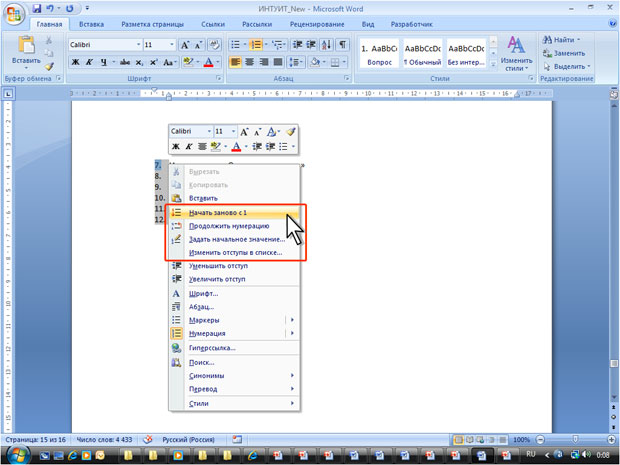
увеличить изображениеРис. 8.6. Изменение порядка нумерации списка
Настройка отступов в списке
Каждый вариант оформления нумерованного списка имеет свои параметры отступов оформляемых абзацев, а также устанавливает собственные позиции табуляции, отделяющие нумерацию от текста нумеруемых абзацев. При этом размеры отступов, установленные ранее при оформлении абзацев, могут быть изменены.
Отступы в списках можно устанавливать так же, как и в обычных абзацах, но удобнее воспользоваться специальной настройкой.
- Щелкните правой кнопкой мыши по любому абзацу в списке и в контекстном меню выберите команду Изменить отступы в списке (см. рис. 8.6).
- В диалоговом окне Изменение отступов в списке (рис. 8.7) установите необходимые параметры.
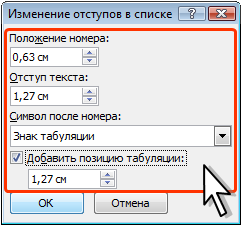
Рис. 8.7. Изменение отступов в списке
Удаление нумерации
Нумерация удаляется одинаково, независимо от способа установки и вида установленной нумерации.
- Выделите абзацы, для которых необходимо удалить нумерацию.
- Нажмите кнопку Нумерация группы Абзац вкладки Главная или щелкните по стрелке этой кнопки и выберите режим нет (см. рис. 8.2).



