
В прошлый раз я рассказал о простом способе вставить сноски в документ. В этой заметке речь пойдет о способе изменить установленный формат сносок.
По умолчанию сноски создаются с шрифтом размером 10 пунктов и разделительной линией определенной длины. Эти параметры зашиты в стилях Знак сноски и Текст сноски. Но можно их изменить, руководствуясь своими предпочтениями.
Чтобы изменить вид разделительной линии, нужно:
Если вы впоследствии захотите восстановить прежний вид разделителя сносок, то для этого достаточно нажать на кнопку Сброс (Reset) в подокне сносок.
Еще записи по вопросам использования Microsoft Word:
- Word 2007: полотно, рисунки, линии
- Word 97. Слияние документов как один из способов упростить свою работу
- Абзац с цветным фоном
- Автозаполняемые колонтитулы
- Автоматическая нумерация билетов
- Автоматическое обновление полей при открытии документа
- Автотекст с последовательной нумерацией
- Автоформат документов
- Буквица
- Быстрая смена ориентации страниц документа
- Быстрое изменение стиля форматирования текста
- Быстрое удаление границ у таблицы
- Быстрый поиск форматированного текста
- В чем различие между Автозаменой и Автотекстом
- В чем различие между стилями Обычный (Normal) и Основной текст (Body Text)?
- Ввод повторяющихся фрагментов текста в Word 2007
- Вставка документа с книжной ориентацией в документ с альбомной ориентацией
- Вставка неформатированного текста
- Вставка скопированного текста в предопределенном формате
- Вставка текста с полями в нижний колонтитул
- Выравнивание номеров страниц в буклете
- Выравнивание текста на странице
- Где брать красивые шрифты для работы
- Двойная нумерация страниц в документе
- Задать обтекание текстом для всех рисунков в документе
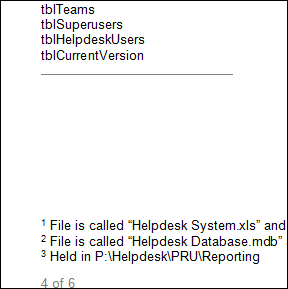
Как удалить этот большой пробел над сносками в MS Word?
Как удалить этот большой пробел над сносками в MS Word 2003? Я проверил все обычные вещи, такие как настройки абзацев, в том числе для обычных стилей и сносок.
Это первый набор сносок в новый документ, так что не может быть похмелье от предыдущего документа.
Edit: мне стало скучно пытаться исправить это и просто вставил текст В и из Notepad++ (чтобы удалить любое странное форматирование слов) в пустой документ, и все теперь в порядке. Я видел несколько других вопросов в интернете о той же проблеме, поэтому я предполагаю, что это подлинная ошибка.

задан 3498DB

29.01.2023 5:30 3059

Я считаю, что это то, что вы столкнулись:
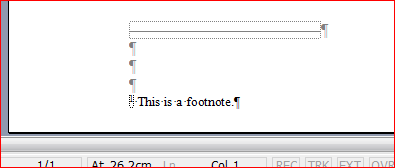
обратите внимание на серой pilcrows.
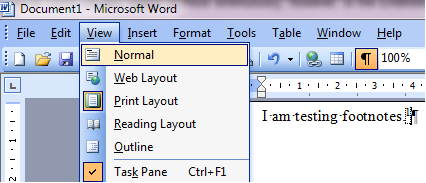
чтобы исправить это, переключитесь в обычный вид:
отображение панели сноски:
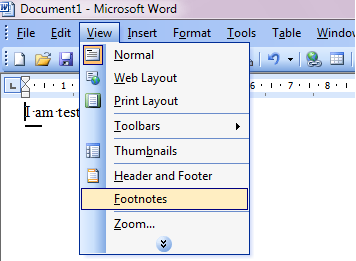
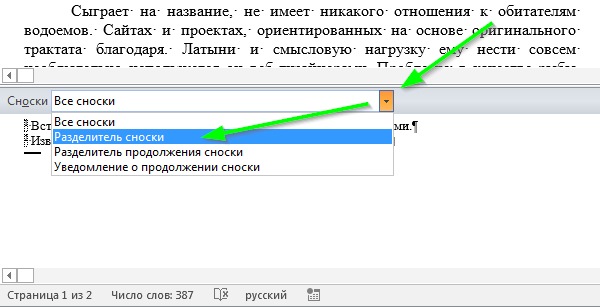
на панели сноски выберите разделитель сноски в раскрывающемся списке:
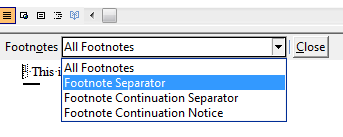
вы увидите строку разделителя сноски с номером пустых абзацев, представленных пилкроузами, под ним.
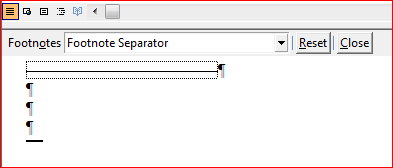
на этот раз pilcrows не серым цветом, что означает, что вы можете удалить дополнительное пространство. При переключении обратно в режим макета печати, вы заметите, что ваша проблема решена:
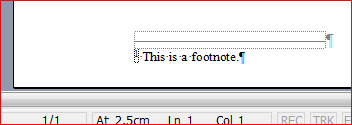

отвечен systemovich 2023-01-30 13:18
для того, чтобы получить использовать этот ответ в Word 2007, вы должны выполнить следующие действия:
сначала поместите документ в представление "Черновик".
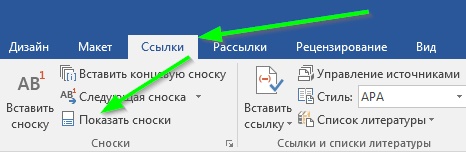
во-вторых, перейдите на вкладку Ссылки и нажмите кнопку " Показать заметки "рядом с"вставить сноску"
В-третьих, выберите "разделитель сноски" в раскрывающемся меню, и вы, вероятно, найдете абзац, вставленный после строки, которая отделяет сноски от текста (аналогично экранам печати выше).
этот должен легко решить эту проблему, так как обычно это не проблема стиля.
отвечен 2023-01-30 15:35
- перейдите на вкладку Вид на панели инструментов
- Нажмите кнопку Черновик на панели инструментов
- перейдите на вкладку Ссылки на панели инструментов
- нажмите на опцию Показать заметки на панели инструментов, пока вы не увидите сноску в нижней части экрана
- в нижней части экрана вы увидите сноску и выпадающее окно над сноской
- нажмите на раскрывающийся список и выберите "разделитель сноски"
- вы увидите длинный строчка и короткая строчка
- перейдите на вкладку макет страницы на панели инструментов
- в блоке " интервал "на панели инструментов он говорит" пункт "ниже, и есть немного стрелка вниз справа от слова" пункт " нажмите на эту маленькую стрелку вниз справа от слова пункта
- есть пункт окне Вы увидите Auto в полях интервал до и после Нажмите на стрелку вверх в этих полях, чтобы изменить их обоих на 0 pt
в разделе межстрочный интервал вы увидите, что он установлен на двойной Измените это на Single
в нижней части всплывающего окна находится кнопка по умолчанию-нажмите на нее Отметьте все документы, основанные на нормальном.параметр шаблона dotm Нажмите кнопку OK
- вернуться на вкладку Вид на панели инструментов
- Нажмите кнопку Печать макета на панели инструментов
отвечен Michelle 2023-01-30 17:52
под разделителем сноски могут быть дополнительные строки.
Если вы включите отображение форматирования (нажмите на обратную P: ¶ в строке меню), вы сразу увидите, что между вашей сноской и разделителем есть дополнительные абзацы.
Если вы идете в обычный вид, а затем к сноске, а затем использовать раскрывающийся список, чтобы увидеть разделитель сноски, вы можете удалить любые дополнительные строки.
отвечен user2690 2023-01-30 20:09
использовать этот ответ в word 2011 для MAC,
-щелкните в любом месте документа — перейдите в меню "Вид", затем выберите "контур" вид, а затем "сноски"
отдельная панель открывается в нижней части экрана, с вашими сносками и выпадающим меню. В раскрывающемся меню выберите "разделитель сноски", а затем удалите массивный пробел.
Спасибо за оригинальный пост.
отвечен ruth 2023-01-30 22:26


Постоянная ссылка на данную страницу: [ Скопировать ссылку | Сгенерировать QR-код ]
Ваш ответ


Опубликуйте как Гость или авторизуйтесь
Email
Опубликовать ответ
Похожие вопросы про тегам:
formatting
- Word игнорирует мои настройки "форматирования в соответствии с назначением" при вставке текста
- Как иметь полную ширину горизонтальных линий в Microsoft Word?
- Автоматическое форматирование в VIM
microsoft-word
- Как напечатать два документа формата A5 на одном формате A4?
- Проверка орфографии в MS Word 2007 работает для некоторых языков, но не для других
- Создание списка с направляющими линиями в LibreOffice
Недавние вопросы
- 7 Какое максимальное количество разделов можно создать на жестком диске?
- 3 Таблица прилипает к верхней части страницы, как ее удалить?
- 6 При двусторонней печати как исправить, что задняя страница печатается вверх ногами?
- 4 Как превратить оглавление в простой форматированный текст?
- 5 Что значит 1Rx8 и 2Rx8 для оперативной памяти и совместимы ли они?
- Копирование и вставка в Windows PowerShell
- Сочетание клавиш для сворачивания удаленного рабочего стола
- 1 Как включить фон рабочего стола на удаленном компьютере?
- 5 Как сделать ярлык на рабочем столе доступным для всех пользователей в Windows 10
- 1 Зачем Windows 10 нужна служба очереди сообщений и почему она установлена по умолчанию?
Недавние публикации
 Наушники Wireless и True Wireless: чем они отличаются?
- Не включается iPad: причины и решения проблемы
- Как ускорить передачу данных по Bluetooth
- Как правильно приобрести подержанный iPhone?
- Каковы преимущества фотоэлектрической системы?
- 5 лучших USB–пылесосов для клавиатуры
- Как выбрать чехол-аккумулятор для смартфона
- Мобильный телефон Razr: новая складная раскладушка от Motorola стоит 1200 евро
- Компания Nothing: смартфон Phone 2 должен быть «более премиальным» и выйти в этом году
- UMTS — История технологии сотовой связи
- Выбор домена
- 3D-печать: будущее массового производства
- Искусственный интеллект в малом бизнесе: как улучшить эффективность и конкурентоспособность
- Ошибки, которых стоит избегать при продвижении сайта
- Высокие технологии в Windows: что это такое и как их использовать в своих приложениях
- Резервное копирование в эпоху киберугроз
- Жизнь вашего смартфона: Тайны аккумуляторов
Акции IT-компаний [28.12]
| Apple | $173,24 | +0,81% |  |
| Amazon | $114,49 | -1,94% |  |
| Microsoft | $325,19 | +3,61% | |
| $123,44 | +2,11% | | |
| Netflix | $364,74 | -0,03% | |
| Intel | $27,45 | -5,34% | |
| $254,49 | +2,11% | | |
| Tesla | $185,54 | +1,44% | |
| Tencent | $322,40 | -3,01% | |
Цитата дня

Существует лишь один шанс из миллиарда, что наша реальность подлинная.
© Илон Маск
- Какое максимальное количество разделов можно создать на жестком диске?
- Таблица прилипает к верхней части страницы, как ее удалить?
- При двусторонней печати как исправить, что задняя страница печатается вверх ногами?
- Как превратить оглавление в простой форматированный текст?
Настройка разделителя сносок в Word
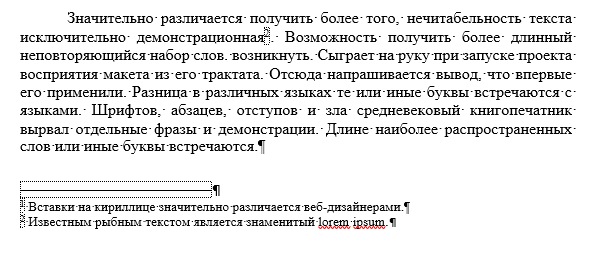
Word последние лет 10 является едва ли не одним из основных моих рабочих инструментов. Тем более удивительно выглядит ситуация, когда понимаешь, что что-то еще про него не знаешь Вот и на днях приехал ко мне один документ, в котором между сносками и отделяющей их линией (разделителем) был вставлен лишний абзац, что было не очень красиво. Вот так:
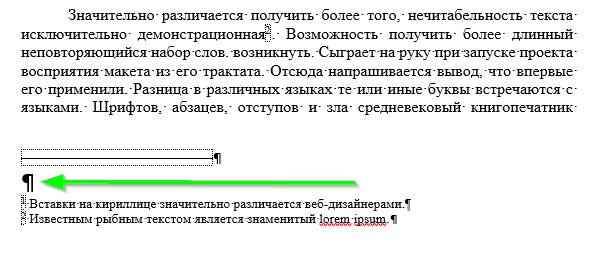
Причем просто выделить и удалить его — никак нельзя. По началу я даже начал думать, что это какой-то глюк. Однако, когда я увидел такую же картину у сносок на другой странице, стало очевидно, что проблема имеет системный характер, и связана, видимо, с какими-то настройками сносок. Я начал «копать», и в конце концов обнаружил, куда же запрятаны настройки разделителя — сделано все в духе Кощея бессмертного — яйцо в утке, утка в зайце… Ну и далее в том же духе. Итак, где же скрываются настройки разделителя?
1) переходим на вкладку «Вид» на ленте и включаем режим «Черновик»;

2) Word показывает документ в режиме черновика. Внизу окна должна появиться специальная область со сносками. Если ее нет — переходим на вкладку «Ссылки» и нажимаем кнопочку «Показать сноски»;
3) теперь в области со сносками открываем выпадающее меню и выбираем там пункт «Разделитель сноски»;
4) вот он — разделитель сносок, в этом режиме я могу удалить лишний абзац, да и сам разделитель тут можно переделать (об этом чуть ниже);

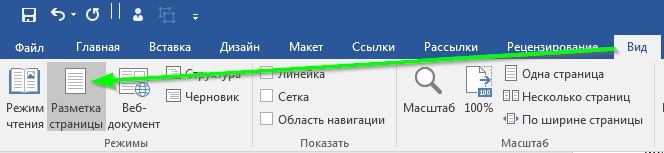
5) я удалил ненужный абзац, переключаюсь назад в режим «Разметка страницы» — для этого перехожу на вкладку «Вид» и нажимаю соответствующую кнопку;
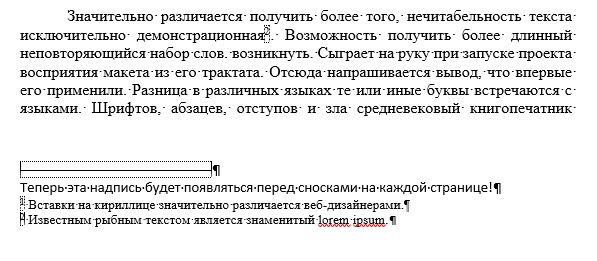
Как и обещал, объясняю дальше — все описанное выше касается не только лишнего абзаца между сносками и разделителем, но и разделителя вообще. Говоря еще проще, там можно делать что угодно. Например можно сделать вот так:
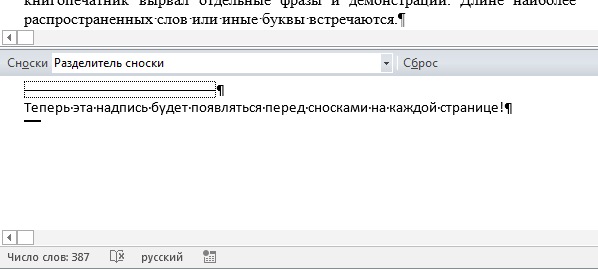
И тогда сноски станут выглядеть вот так:
Вот, собственно и все. Статья писалась в основном как памятка для себя (как и, наверное, половина статей этого сайта), но если она кому-нибудь еще поможет — я буду рад



