
Примечание: Мы стараемся как можно оперативнее обеспечивать вас актуальными справочными материалами на вашем языке. Эта страница переведена автоматически, поэтому ее текст может содержать неточности и грамматические ошибки. Для нас важно, чтобы эта статья была вам полезна. Просим вас уделить пару секунд и сообщить, помогла ли она вам, с помощью кнопок внизу страницы. Для удобства также приводим ссылку на оригинал (на английском языке) .
Можно изменить размер всей таблицы для упрощения чтения или улучшить визуальный эффект документа. Можно также изменить размеры одно или несколько строк, столбцов или отдельных ячеек в таблице.
Изменение размеров таблицы
Наведите указатель на нижний правый угол таблицы, пока не появится и перетащите границу таблицы, пока не станет нужного размера таблицы.
Изменение размера строк, столбцов или ячеек
На ленте появятся контекстные вкладки: Конструктор таблиц и Макет.
На вкладке Макет можно указать нужную высоту и ширину.
Чтобы изменить размер отдельной строки или столбца, щелкните ячейку и отрегулируйте высоту или ширину.

Чтобы задать одинаковый размер для нескольких строк или столбцов, выделите их и щелкните Выровнять высоту строк или Выровнять ширину столбцов.
Используемое приложение Office:
Вы можете изменить размер всей таблицы, как для удобочитаемости, так и улучшения визуального впечатления от документа. Вы можете также изменить размер одной или несколько строк, столбцов или отдельных ячеек в таблице.
Выполните одно из указанных ниже действий.
Изменение размеров таблицы
В меню Вид выберите пункт Режим разметки или Режим публикации.
Наведите указатель на нижний правый угол таблицы, пока не отобразится , а затем перетащите границу таблицы, чтобы придать таблице нужный размер.
Изменение высоты строки в таблице
В меню Вид выберите пункт Режим разметки или Режим публикации.
Наведите указатель мыши на границу строки, которую требуется переместить, пока не отобразится , а затем перетащите границу, чтобы придать строке нужную высоту.
При наличии текста в ячейке таблицы, строка таблицы не может быть ниже, чем этот текст.
Совет: Для отображения значения высоты строки с помощью вертикальной линейки, щелкните ячейку и затем, удерживая нажатой клавишу OPTION, перетащите границу.
Изменение ширины столбца в таблице
В меню Вид выберите пункт Режим разметки или Режим публикации.
Наведите указатель мыши на границу столбца, которую нужно переместить, пока не отобразится , а затем перетащите границу столбца, чтобы придать ему нужную ширину.
Если в ячейке таблицы имеется текст, столбец не может быть уже, чем текст.
Совет: Для отображения значения ширины столбца на горизонтальной линейке, щелкните ячейку и затем, удерживая нажатой клавишу OPTION, перетащите нижнюю границу.
Придание нескольким строкам или столбцам одинакового размера
Выделите столбцы или строки, которым вы хотите придать одинаковый размер и нажмите вкладку Макет таблицы .
В разделе Размер ячейки, щелкните Выровнять высоту строк или Выровнять ширину столбцов.
Изменение расстояния между ячейками в таблице
Щелкните таблицу и откройте вкладку Макет таблицы.
В разделе Параметры щелкните Свойства.
На вкладке Таблица выберите пункт Параметры.
В разделе Интервал между ячейками по умолчанию, установите флажок Интервалы между ячейками и введите нужные размеры.
PowerPoint
Вы можете изменить размер всей таблицы, как для удобочитаемости, так и улучшения визуального впечатления от документа. Вы можете также изменить размер одной или несколько строк, столбцов или отдельных ячеек в таблице.
Выполните одно из указанных ниже действий.
Изменение размеров таблицы
Наведите указатель на любой угол таблицы, пока не отобразится , а затем перетащите границу таблицы, чтобы придать таблице нужный размер.
Изменение высоты строки в таблице
Наведите указатель мыши на границу строки, которую требуется переместить, пока не отобразится , а затем перетащите границу, чтобы придать строке нужную высоту.
При наличии текста в ячейке таблицы, строка таблицы не может быть ниже, чем этот текст.
Изменение ширины столбца в таблице
Наведите указатель мыши на границу столбца, которую нужно переместить, пока не отобразится , а затем перетащите границу столбца, чтобы придать ему нужную ширину.
Если в ячейке таблицы имеется текст, столбец не может быть уже, чем текст.
Изменение строки или столбца в соответствии с текстом
Наведите указатель мыши на границу столбца, пока не отобразится или на нижнюю границу строки, пока не отобразится , а затем дважды щелкните его.
Придание нескольким строкам или столбцам одинакового размера
Выделите столбцы или строки, которым вы хотите придать одинаковый размер и нажмите вкладку Макет таблицы .
В разделе Ячейки, щелкните Выровнять высоту строк или Выровнять ширину столбцов.
Существует несколько способов изменить высоту строки в таблице Ворд.
1) Нужно поставить курсор на строку, высоту которой вам нужно уменьшить или увеличить.

2) Затем щёлкнуть правой кнопкой мыши по любой ячейке из этой строки и в контекстном меню выбрать "Свойства таблицы".

3) На вкладке "Строка":
установить нужное значение в сантиметрах.
в поле "Режим" поставить значение "Точно".

Если вам нужно изменить высоту нескольких строк одновременно, то для перехода между строками удобно пользоваться кнопками "Предыдущая строка" и "Следующая строка".
4) Затем подтверждаем свои действия кнопкой "ОК".
В результате высота строки изменится (так как было установлено значение меньше стандартного, то она уменьшится).

Можно просто перетаскивать края строк.

Щёлкаем на границе между 2 строками левой кнопкой мыши так, чтобы появилась пунктирная линия.
Для увеличения высоты строки двигаем эту пунктирную линию вниз.

Чтобы уменьшить высоту строки в таблице нужно зажать клавишу "Ctrl" и сдвинуть эту линию вверх.

В Ворде существует специальная линейка, которая расположена слева сбоку.

С её помощью также можно увеличивать или уменьшать высоту строк в таблицах.
При этом принцип остаётся тем же — после щелчка на соответствующей отметке на линейке появляется пунктирная линия, которую нужно перетащить или вниз, или вверх (с зажатой клавишей "Ctrl").
Увеличить, либо уменьшить размер ячейки можно совершив не сложные действия.
Сначала ставим курсор в нужную нам ячейку, а затем кликаем правой кнопкой мыши по ячейке и выбираем «свойства таблицы».
Открываем вкладку под названием «Строка». Выбираем поле «Высота» отметив его галочкой. После чего выставляем нужный нам размер — высоту ячейки и сохраняем изменения.
Самый простой вариант поменять высоту строки в таблице Ворд — это использовать только мышь.
Поставьте курсор на нижнюю границу строки таблицы, он изменит свой вид на линию с двумя стрелками.

Теперь просто напросто переместите этот курсор вверх (высота строки уменьшится, но учтите. что слишком маленькой ее все равно не сделаешь) или вниз (высота строки наоборот увеличится).
Также можно задать и точное значение для высоты строки.
Щелкните ПКМ по любой ячейке из интересующей вас строки и в появившемся меню выберите "Свойства таблицы".

На вкладке "Строка" укажите нужную вам высоту в сантиметрах и поставьте не "Минимум", а "Точно".
Проще всего это сделать, если правда нужно изменить высоту только одной или нескольких строк просто щелкнуть внутри таблицы и на вертикальной линейке с помощью мыши увеличить или уменьшить высоту строки. Можно по другому. Правой кнопкой мыши щелкнуть по строке, высоту которой надо изменить, выбрать в меню — Свойства Таблицы.
Во вкладке Строка, следует поставить галочку около поля — Высота. Нужное значение установите сколько вам нужно. В таком поле, как Режим, проверьте, должно быть поставлено значение — Точно. Нажмите ОК. Можно и по другому.
В режиме конструктор есть соответствующие кнопки, позволяющие увеличить высоту строки.
У меня ГОСТ в отчете по практике — нужны два интервала: 2 перед заголовком подраздела и 1 интервал после него. Вот фото с нужными требованиями:

Собственно вопрос в этом и состоит. Как их сделать? Если я просто выделяю подзаголовок и делаю 2.0 интервал, то он делает его только с одной стороны (снизу). В общем как бы я не пробовал, но не получается сделать два разных интервала с двух сторон. Я пробовал зайти в абзацы и сделать отступы перед и после, но вот за точность я не могу говорить т.к там не интервалы, а пункты:

В общем я уже не знаю, что делать. Может я что то не то делаю?! Заранее спасибо.
Во первых — вы сделали отступы. Интервал — это расстояние между строками в тексте:

Насколько я понял, "один интервал" — однострочный интервал, а "два интервала" — двустрочный. Вы открыли правильное окно для настройки, но немного ошиблись. "Значение" в данном случае не выставляется.

Не совсем то. Мне нужно сделать интервал=2 сверху, до подраздела, и интервал=1 после подраздела.Но вот не получается сделать два разных интервала сверху и снизу. — 5 лет назад
До меня дошло. Что же, самый легкий вариант установить значение в пунктах (пт/pt):Одинарный (1) интервал = 12 пт.Полуторный (1.5) интервал = 18 пт.Двойной (2) интервал = 24 пт. — 5 лет назад
Интервал зависит от размера прописной буквы. Так как в документах, при оформлении, использует шрифт размером 12, то одинарный интервал равен 12 pt. Если вы используете шрифт другого размера, то интервал, соответственно, равен его размеру. — 5 лет назад
Чтобы настроить интервалы для заголовка в Ворде, нужно:
1) Напечатать сам заголовок.
2) Поместить курсор на строчку вверх.
3) В контекстном меню выбрать пункт "Абзац".
4) В пункте "Междустрочный" выбираете "Двойной" — это двойной интервал.

5) Теперь помещаете курсор на строчку ниже заголовка.
6) В том же пункте меню теперь нужно выбрать "Одинарный".
Теперь перед заголовком будет двойной интервал, а после заголовка — одинарный.
Интервал — это расстояние между строчками.
Если я правильно поняла, после заголовка он в вашем случае должен быть двойным, если же заголовок идет после текста — одинарным.
Чтобы установить какой-либо интервал, нужно для начала создать его путем нажатия на кнопку Ентер — так вы перейдете на новую строку. Далее жмете правой кнопкой и выбираете абзац. Появляется окошко, в котором находится множество функций, среди прочего можно выбрать расстояние между строками.
В принципе, можно устанавливать интервалы и вручную, просто прыгая при помощи той же клавиши Ентер со строчки на строчку (нужен одинарный интервал — оставьте пустой одну строку, двойной — две).
С настройками отступов в таблице мы сталкиваемся очень часто. Особенно школьники и студенты, когда требуется оформить работу по правилам.
Выполнить настройку не сложно.
Для начала создаём необходимую нам таблицу. Затем, выделяя таблицу, нажимаем правой кнопкой мыши на — свойства таблицы. Нам откроется окошко, в котором нужно будет выбрать — ячейка — нажать — параметры. В окне, которое открылось задаём необходимые нам характеристики. Размер измеряется в сантиметрах. Доступны четыре поля :верхнее, нижнее, правое и левое.
После того, как все значения заданы нажимаем — ОК. А ещё можно выбрать параметр — как для всей таблицы.

В документах Ворд (Word) отступы в ячейках таблицы по умолчанию имеют следующие значения:
От левого и правого края — по 0,19 см.
Сверху и снизу — 0 см.

Для того, чтобы изменить отступы во всех ячейках таблицы (то есть увеличить их или наоборот уменьшить), нужно сделать следующее:
1) Открыть панель инструментов "Макет" и щёлкнуть на кнопке "Поля ячейки".

2) Появится окно, в котором нужно установить подходящие для вас значения.

3) Остаётся нажать на "OK", после этого отступы будут изменены.


Для того, чтобы изменить отступы в отдельно взятой ячейке таблицы (нескольких ячейках), нужно:
1) Выделить нужную ячейку (ячейки).
Если ячейка одна, то будет достаточно поставить в неё курсор.
2) В контекстном меню ячейки выбрать "Свойства таблицы".

3) В открывшемся окне перейти на вкладку "Ячейка" и нажать на кнопку "Параметры".

4) В параметрах ячейки нужно убрать галочку "Как во всей таблицы" и поставить значения для отступов.

5) Для сохранения изменений остаётся нажать на "ОК".
Ещё можно сделать отступы (интервалы) между ячейками таблицы (изначально они отсутствуют).
Для этого нужно в вышеупомянутом окне (где настраивались отступы в ячейках) установить значение в поле "Интервалы между ячейками".

Таблица будет иметь следующий вид:

Вы сделали таблицу и необходимо текст в ней разместить так, как вам надо, а не так, как получилось напечатать. Есть несколько способов сделать отступы в таблице. Расскажу какие знаю я.
- Для тех, кто плохо разбирается в документах Ворд и не хочет искать вкладки для выравнивания. Делаем обычные пробелы перед текстом. Чаще всего, чтобы отступ был по нормам (а это 1,2 см) надо сделать пять пробелов (пять раз нажать на длинную клавишу на клавиатуре). Если надо текст разместить по середине столбика, значит пробелов делаем больше.
- Следующий способ — выделяете нужный текст в таблице — > нажимаем правую клавишу мыши (должен появиться столбик с пунктами)- > выбираем "Абзац" (появляется табличка) — > выбираем "Отступ" и ставим там то значение, на которое вам надо отступить текст, как я уже говорила, чаще всего это 1,25 или 1,2 см. — > не забываем нажать на "ок".
Все, отступы у нас готовы.
Нужно отметить, что если Вы ничего не меняли в настройках востребованной офисной программы Ворд, то по умолчанию отступы определенных размеров для текста в ячейках таблиц этого текстового редактора уже заданы ( по 0,19 см справа и слева ).
Но в случае необходимости данные параметры несложно поменять.
Сначала в документе, с которым работаем, создаем в нужном месте таблицу. Затем заходим в Панель инструментов Макет. Нам нужен раздел Поля яйчейки.
В открывшемся окне Параметры таблицы вводим подходящие нам значения. Изменить можно размер полей снизу и сверху, справа и слева, что очень удобно.
Все внесенные изменения следует сохранить ( кнопка ok ).
Изменение отступов в таблице является одной из возможностей по форматированию таблицы в Ворде. Сделать отступы очень просто.
Можно это сделать сразу для нескольких ячеек или всей таблицы, для столбца, строки, или отдельной ячейки.
Выделяем нужное нам количество ячеек, в которых мы хотим сделать отступы. Щелкаем правой клавишей мыши, дальше в появившемся меню выбираем позицию "Свойства таблицы", далее "Ячейка", появится окно, в нем нажимаем на кнопку "Параметры" и потом — "Параметры ячейки". В появившемся окне устанавливаем нужные нам отступы (поля ячейки). Не забываем убрать галочку из квадратика рядом с позицией "как во всей таблице".
Настраивать размер таблицы, ширину столбцов и высоту строк вручную или автоматически. Вы можете изменить размер нескольких столбцов или строк и пространство между ячейками. Если вам нужно добавить таблицу в документ Word, см. в этой таблице.
В этой статье
Изменение ширины столбца
Чтобы изменить ширину столбца, выполните одно из следующих действий:
Чтобы использовать мышь, найте указатель на правой стороне границы столбца, который вы хотите переместить, пока он не станет курсором , а затем перетащите границу до нужной ширины столбца.
Чтобы задать точное значение для ширины столбца, щелкните ячейку в нем. На вкладке Макет в группе Размер ячейки щелкните в поле Ширина столбца таблицы, а затем укажите нужные параметры.
Чтобы автоматически изменять ширину столбцов по содержимому, щелкните таблицу. На вкладке Макет в группе Размер ячейки нажмите кнопку Автоподбор, а затем щелкните Автоподбор по содержимому.
Чтобы использовать линейку, выберите ячейку в таблице, а затем перетащите маркеры на линейке. Если вы хотите увидеть точную ширину столбца на линейке, при перетаскивании маркера удерживайте нажатой клавишу ALT.
Изменение высоты строки
Чтобы изменить высоту строки, выполните одно из следующих действий:
Чтобы использовать мышь, наберите указатель мыши на границе строки, которые вы хотите переместить, пока она не станет указателем , а затем перетащите границу.
Чтобы задать точное значение для высоты строки, щелкните ячейку в ней. На вкладке Макет в группе Размер ячейки щелкните в поле Высота строки таблицы, а затем укажите нужную высоту.
Чтобы использовать линейку, выберите ячейку в таблице, а затем перетащите маркеры на линейке. Если вы хотите увидеть точную высоту строки на линейке, при перетаскивании маркера удерживайте нажатой клавишу ALT.
Придание нескольким столбцам или строкам одинакового размера
Выделите столбцы или строки, у которых должен быть одинаковый размер. Чтобы выбрать несколько разделов, которые не расположены рядом друг с другом, нажмите и удерживайте клавишу CTRL.
На вкладке "Макет" в группе "Размер ячейки" нажмите кнопку "Распределить столбцы " или "Вы распределить строки .
Нажимайте указатель мыши на таблицу, пока не появится перемещения таблицы, а затем щелкните его.
Одна или несколько строк
Щелкните слева от строки.
Столбец или несколько столбцов
Щелкните верхнюю линию сетки или границу столбца.
Щелкните левый край ячейки.
Автоматическое изменение размера столбца или таблицы с помощью автоподбора ширины
С помощью кнопки "Автоподбор" можно автоматически изменить размер таблицы или столбца по размеру содержимого.
На вкладке Макет в группе Размер ячейки нажмите кнопку Автоподбор.

Выполните одно из следующих действий.
Чтобы автоматически настроить ширину столбца, щелкните Автоподбор по содержимому.
Чтобы автоматически настроить ширину таблицы, щелкните Автоподбор по ширине окна.
Примечание: Высота строки будет автоматически изменяться по размеру содержимого, если не задать ее вручную.
Отключение автоподбора ширины
Если вы не хотите, чтобы ширина таблицы или столбца настраивалась автоматически, можно отключить автоподбор.
На вкладке Макет в группе Размер ячейки нажмите кнопку Автоподбор.
Щелкните Фиксированная ширина столбца.
Изменение размеров всей таблицы вручную
Наберитесь курсора на таблице, пока в ее правом нижнем углу появится его .
Надождите, пока не станет двунаправивная стрелка на .
Перетащите границу таблицы до нужного размера.
Добавление и изменение места в таблице
Чтобы добавить пустое место в таблицу, можно настроить поля ячеек или интервал между ячейками.

Поля ячейки находятся внутри ячейки таблицы, как синяя стрелка в верхней части рисунка. Интервалы между ячейками ( например, оранжевая стрелка внизу)
На вкладке Макет в группе Выравнивание нажмите кнопку Поля ячейки, а затем в диалоговом окне Параметры таблицы:
Выполните одно из указанных ниже действий.
В разделе Поля ячеек по умолчанию введите значения для верхнего, нижнего, левого и правого полей.
В разделе Интервал между ячейками по умолчанию установите флажок Интервалы между ячейками и введите нужные размеры.
Примечание: Выбранные параметры будут применяться только к активной таблице. Для всех новых таблиц будет использоваться исходное значение.
- Что лучше компас или автокад
- Как прошить lenovo a6000
- изменить порт сервера 1с
- Сигнализация для ноутбука программа
- Заполнение релиза на adobe stock
Как уменьшить размер таблицы в Word Online
Таблицы в Word доставляют пользователям определенные сложности. Не всегда их размер отвечает желаниям, иногда ячейки выходят за поля документа, что придает ему неряшливый вид. К счастью, ситуацию легко исправить, если знать заранее, как уменьшить таблицу в Ворде Онлайн.

Как уменьшить таблицу в Ворде Онлайн
Существует несколько способов, которые не потребуют от пользователя особых знаний, умений и времени. Некоторые из них предполагают использование инструментов сети интернет.
Для изменения размера таблицы онлайн можно воспользоваться Google-Диском. Для этого:
- Войдите в аккаунт;
- Импортируйте документ и откройте его;
- Наведите курсор мыши на квадрат внизу таблицы справа;
- Не отпуская левую кнопку, потяните и уменьшите таблицу до нужного размера.
На заметку: Таким же образом можно уменьшить таблицу непосредственно в Word.

Выполняем операцию непосредственно в программе
Можно воспользоваться и штатными средствами самой программы. Они имеются во всех версиях утилиты. Для уменьшения таблицы в программе:
- Нажмите правой кнопкой мыши на знак «+», он находится слева вверху;
- При открытии контекстного меню, выберите «Свойства таблицы»;
- В открывшемся окне кликните на вкладку «Таблица»;
- Напишите желаемый размер ширины;
- Вкладка «Строка» регулирует высоту таблицы;
- Во вкладках «Столбец» и «Ячейка» укажите нужные размеры;
- Нажмите «Ок».
Обратите внимание: Важно, чтобы ширина и высота таблицы не выходили за пределы полей документа.

Как изменить размер столбца или таблицы автоматически
Кнопка «Автоподбор» поможет автоматически изменить размер столбца или даже всей таблицы согласно объемам содержимого. Чтобы воспользоваться функцией:
- Выберите таблицу;
- Откройте вкладку «Макет» в группе «Размер ячейки»;
- Нажмите «Автоподбор»;
- Для автоматической настройки ширины столбца выберите «Автоподбор по содержимому»;
- Для автоматической настройки ширины таблицы щелкните «Автоподбор по ширине окна».
Примечание: Высота строки автоматически изменяется согласно размеру содержимого, если не задана вручную.

Как добавить и изменить место в таблице
Иногда появляется надобность в добавлении места в уже готовую таблицу. Это тоже возможно, и новый документ создавать не потребуется — используйте штатные средства программы. Для этого выполните настройку полей ячеек или интервала между ними:
- Кликните на таблицу и выберите в группе «Выравнивание» вкладку «Макет»;
- Нажмите на кнопку «Поля ячейки»;
- Выберите в диалоговом окне «Параметры таблицы»;
- Введите нужные значения для всех полей в разделе «Поля ячеек по умолчанию»;
- В разделе «Интервал между ячейками по умолчанию» поставьте флажок «Интервалы между ячейками»;
- Введите требуемые размеры.
Такие параметры будут действовать лишь в отношении активной таблицы. Для нового документа применяется исходное значение.
Частые вопросы:
- Как в Word Online уменьшить расстояние между строками
- Как добавить столбцы в таблицу Word Online
- Как вставить таблицу из одного файла Word Online в другой
- Как в Word Online убрать таблицу, оставив текст
Как удалить границу между ячейками в ворде
Как изменить границы ячеек в таблицах Microsoft Word?

После создания и заполнения таблицы вы можете её отредактировать, а именно придать ей более презентабельный вид. Изменения можно применить не только ко всей таблице, но и к отдельным ячейкам, столбцам или строкам. Возможность для редактирования очень много, поэтому давайте рассмотрим их по очереди.
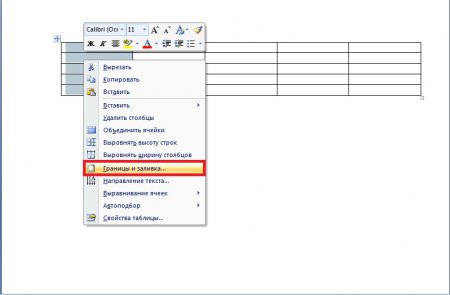
Чтобы изменить тип границ ячеек необходимо:1. Выделите редактируемые ячейки и щелкните правую кнопку мыши для вызова контекстного меню. Выбираем «Границы и заливка».
2. Далее в диалогов окне «Границы и заливка» , в левой его части, вы увидите такие типы границ:
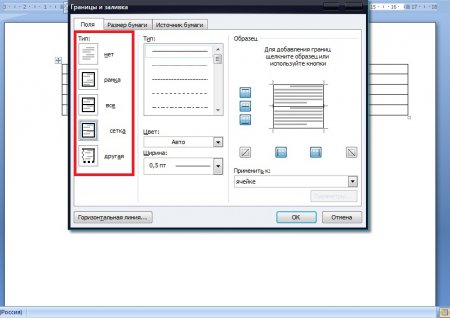
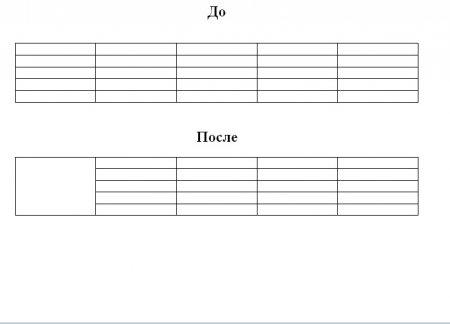
Для их применения кликните по необходимому типу и нажмите «Ок». К примеру, я применю к первому столбцу таблицы «Тип: рамка».
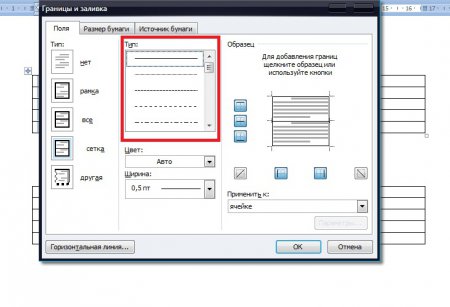
Чтобы изменить визуальный вид линий, ограничивающих ячейки между собой необходимо:
1. Снова выделяем необходимые ячейки, вызываем контекстное меню и в нем выбираем «Границы и заливка». В открывшимся диалоговом окне обращаемся к следующему разделу, который состоит из внушительного списка.
Сейчас на примере я продемонстрирую, как изменится таблица, при выборе одного из типов границ.
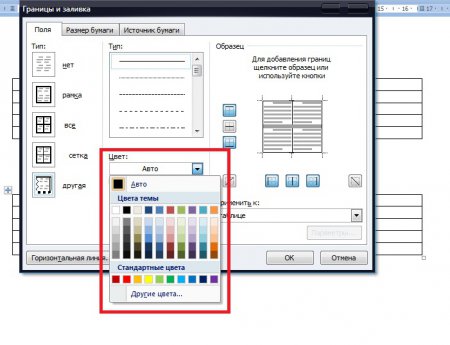
Изменение цвета линий в таблицах текстового редактора MS Word аналогично с предыдущими действиями. Это можно совершить все в том же диалоговом окне «Границы и заливка». Из открывающегося списка, который находится под словом «Цвет», вы можете выбрать необходимые вам цвета.
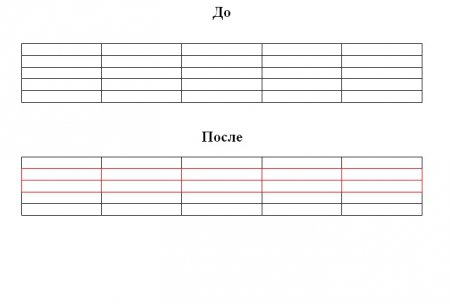
Продемонстрирую уже привычный пример с изменением.
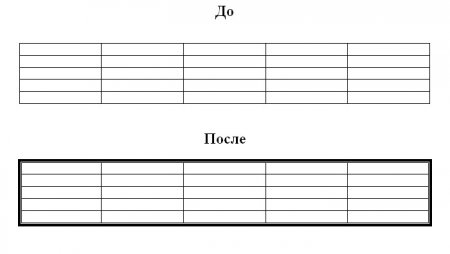
Изменить ширину линий можно обратившись к открывающемуся списку, который находится под областью изменения цвета. К сожалению, список возможных значений ширины границ не такой уж и обширный, по сравнению с цветами, но его вполне достаточно для улучшения визуального вида ваших таблиц.
Каким образом убрать лишнее расстояние между текстом и границами (верхними и нижними) ячеек таблицы в ворд?

Необходимо сделать так, чтобы текст был плотно сверху и снизу зажат границами ячеек таблицы. Сейчас там имеется расстояние, поэтому кажется, что текст как будто находится по центру ячейки. Переместить границы вручную не получается.
Голосование за лучший ответ
стать в конец каждой ячейки и нажимать делетепроверь на одной строкевыделить мышкой начиная с конца числа и вниз ячейки и увидишь есть лишнее или нетесли выделится, то удалить этовсё лишнее удалишь и строка подтянетсяУспехов!
Выделить и сменить стиль текста на «безынтервальный», далее текст можно подкорректировать в стилях
перекинуть таблицу в вордпад и обратно. Ворд 2007)
Кликаем в ячейке левой кнопкой мыши и в выпавшем меню выбираем «свойства таблицы». Выбираем вкладку «Ячейка». Жмём «Параметры». В параметрах ячейки настраиваем нужное расстояние полей. Но бывает так, что во всей таблице ячейки красивые, текст прижат к границам таблицы, но одна ячейка, как паршивая овца, выделяется неубирающимися полями.
Такой глюк нельзя убрать таким способом. Здесь нужно сдублировать «здоровую» строку, перейдя общую вкладку «макет». Там добавить новую строку из соседней и перенести всё содержимое из той строки, где наблюдается «паршивая овца». Перенесли? Удаляем стрёмную строку.
Вуаля, профит и всё такое!
Это называется отступ в таблице. В свойствах таблицы на вкладке Ячейка-Параметры.
Оформление границ ячеек
Когда вы создаёте таблицу, её ячейки разделены чёрными тонкими линиями. Эти линии будут видны и в напечатанном документе.
Чаще всего таблицы должны быть оформлены именно так. Однако иногда требуются и другие варианты. Например, могут быть нужны границы только между строками (горизонтальные линии); границы между столбцами (вертикальные линии) при этом следует сделать невидимыми.
Чтобы изменить оформление границ ячеек в таблице, установите курсор в любую ячейку, а затем щёлкните правой кнопкой мыши. В появившемся меню выберите пункт Таблица.
Появится окно “Оформление таблицы”. В нём нужно выбрать закладку “Обрамление”.
Здесь можно указать, какими должны быть границы ячеек в таблице.
Несколько стандартных вариантов предложены в верхней левой части окна, в пункте “Положение линий – Стандарт”. Щёлкнув по одному из квадратов с типовым видом таблицы, вы установите именно такой вид. Здесь можно:
Чтобы установить вид и толщину линий, выберите один из вариантов в поле “Линия”. Он будет установлен для всех границ, которые включены. Можно также установить цвет границ – его следует выбрать в поле “Цвет”.
Если же вас не устраивает ни один из предложенных стандартных вариантов, или же нужна различная толщина для разных границ, нужно вручную выбрать толщину линии (или её отсутствие) для каждого из видов границ.
Для этого в поле “Определяемый пользователем” в левой части окна выберите нужную линию. На схематическом изображении предложены все возможные границы в таблице: четыре внешние границы, граница между строками и граница между столбцами.
Затем выберите вид и толщину линии (или же пункт “Нет”) в поле “Линия”, и при необходимости – цвет линии в поле “Цвет”. Выбранная вами граница будет такой, как вы укажете. Разумеется, если выбран пункт “Нет”, граница будет скрыта.
Иногда нужно изменить вид границ не для всей таблицы, а только для нескольких её ячеек. Например, можно убрать горизонтальные линии (границы строк) в большей части таблицы, а последнюю строку отделить линией.
Чтобы указать оформление границ для нескольких ячеек, следует выделить их (см. выше). Затем нажмите правую кнопку мыши и в появившемся меню выберите пункт Таблица.
Появится окно “Оформление таблицы”. Теперь вы сможете изменить при помощи закладки “Обрамление” границы именно для выбранных ячеек.
Настройка границ и заливка таблицы
Если таблица используется для разметки области печати на дополнительные боксы, то граница у таблицы должна быть невидимая при печати (необходимо для типа границы установить нет границы). Различают внутренние и внешние границы, а также границы итоговых ячеек.
- Выделите всю таблицу.
- На выделенном щелкните правой кнопкой мыши.
- Из контекстного меню выберите команду Границы и заливка.
- В открывшемся диалоговом окне перейдите на вкладку Граница.
- Используя параметры открывшегося диалогового окна, задайте свойства границы таблицы (цвет, толщину, тип штриховки и т.д.)
- Щелкните кнопку ОК. Сохраните документ.
- Выделите несколько ячейки таблицы, которые необходимо залить цветом.
- Щелкните правой кнопкой мыши внутри выделенной части таблицы. Из контекстного меню выберите команду Границы и заливка.
- В открывшемся диалоговом окне Границы и заливка перейдите на вкладку Заливка.
- Выберите необходимый цвет из палитры цветов.
- Щелкните кнопку ОК. Сохраните документ.
Добавление и удаление строк/столбцов

- Установите курсор в любую ячейку строки, после которой необходимо добавить новую строку.
- В меню Таблица , выберите команду Вставить, а затем команду Строки ниже. В созданной вами таблице появится новая строка.
- Для удаления строки, установите курсор в любую ячейку строки, которую необходимо удалить. В меню Таблица выберите командуУдалить, а затем Строки.
- Сохраните документ.
Примечание: Аналогичным образом добавляются и удаляются столбцы. Объединение/разбиение ячеек Объединение ячеек используется, например, для создания заголовка над несколькими столбцами.
- Выделите ячейки таблицы, которые необходимо объединить.
- В меню Таблица выберите команду Объединить ячейки.
- Чтобы разбить ячейки выделите нужную ячейку и в меню Таблица выберите команду Разбить ячейки.
- В открывшемся диалоговом окне Разбиение ячеек установите необходимое количество строк и столбцов.
- Щелкните кнопку ОК. Сохраните документ.
Б) Создание таблиц, преобразование таблицы в текст. Преобразование текста в таблицу
- Вставьте знаки разделителей , такие как запятая или знак табуляции , в местах, где текст должен быть разбит по столбцам. Используя знак абзаца, укажите, где должны начинаться новые строки.
Например, в списке с двумя словами в строке, вставьте запятые или знаки табуляции после первых слов, чтобы создать таблицу с двумя столбцами.
- Выделите текст, который требуется преобразовать.
- На вкладке Вставка в группе Таблицы выберите пункт Таблица, а затем выберите командуПреобразовать в таблицу.
- В диалоговом окне Преобразовать в таблицу в области Разделитель укажите знак разделителя, использованный в тексте.
- В поле Число колонок проверьте количество столбцов.
Если количество столбцов отличается от ожидаемого, возможно, пропущен знак разделителя в одной или нескольких строках текста.
- Укажите остальные необходимые параметры.
К НАЧАЛУ СТРАНИЦЫ Преобразование таблицы в текст
- Выберите строки таблицы, которые требуется преобразовать в абзацы.
- В группе Средства таблицы щелкните вкладку Макет, а затем в группе Данные выберите командуПреобразовать в текст.
- В области Разделитель укажите знак разделителя, которым будут отмечены в тексте границы столбцов.
Строки будут разделены знаком абзаца. В) Форматирование таблицы. Для форматирования таблиц в Word доступны все операции изменения начертания текста внутри таблицы, а также операции изменения внешнего вида таблицы. Изменение ширины столбцов и высоты строк Существует три способа изменения ширины столбцов:
- перетащить мышью ограничительные линейки между колонками;
- перетащить маркеры на координатной линейке;
- с помощью команд в меню Таблица (Table).
Ширину столбца и высоту строки можно изменить непосредственно в документе, перетащив ограничительную линейку столбца в нужное место в таблице. При точном попадании на разделительную линейку указатель мыши принимает форму двунаправленной стрелки ↔. Таблица 12. Изменение ширины столбцов
| Операция | Результат |
| Перетащите указатель мыши (в форме двунаправленной стрелки) | Ширина столбца справа изменяется пропорционально; ширина таблицы не меняется |
| Удерживая Shift, перетащите указатель мыши | Ширина столбца справа не меняется; ширина таблицы меняется |
| Удерживая Ctrl, перетащите указатель мыши | Ширина столбцов справа меняется; ширина таблицы не меняется |
Наиболее точные изменения ширины столбцов и высоты строк можно задать с помощью меню Таблица (Table), выбрав команду Свойства таблицы (Table Properties). 1. Выделите столбцы, размер которых нужно изменить. 2. Выберите Таблица (Table), затем Свойства таблицы (Table Properties). 3. Щелкните на закладке Столбец (Column). 4. Введите значение ширины для выделенных столбцов.
Если в одной или более строках есть выделенные ячейки, то изменение ширины столбца будет выполняться только для этих строк; остальная же часть столбца меняться не будет. Поэтому, изменяя ширину столбца при помощи мыши или меню, сначала убедитесь в том, что в таблице нет выделенных ячеек, либо выделите целиком весь столбец. Высоту строки также можно изменить, перетащив нижнюю ограничительную линейку строки в нужное место в таблице. При точном попадании на разделительную линейку указатель мыши принимает форму двунаправленной стрелки ↨. Очень редко требуется менять минимальную или максимальную высоту строки, так как обычно она устанавливается автоматически по мере ввода текста. Команда Свойства таблицы (Table Properties) в меню Таблица (Table) на за-клаДке Строка (Row)позволяет изменить размеры строк, задать режимы (минимум/точно) и установить следующие параметры (рис. 64):
- разрешить перенос строк на следующую страницу;
- повторять строку как заголовок на каждой странице.
Рис. 64. Закладка Строка окна Свойства таблицы Заголовки Для больших таблиц, которые могут занимать несколько страниц, часто необходимо дублирование заголовка таблицы на последующих страницах документа. 1. Выделите строку или строки текста, которые будут использоваться в качестве заголовка таблицы. Выделенный фрагмент должен включать первую строку таблицы.
2. Выберите команду Свойства таблицы (Table Properties) в меню Таблица (Table) на закладке Строка (Row) установите Повторять как заголовок на каждой странице. Word автоматически дублирует заголовки таблицы на новых страницах, являющихся результатом автоматических разрывов страниц. Word не дублирует заголовок при вставке вручную разрыва страницы в пределах таблицы.
Дублируемые заголовки таблицы видимы только в режиме «Разметка страницы». Для выбора размера таблицы, расположения на странице и обтекания текста выберите командуСвойства таблицы (Table Properties) в меню Таблица (Table) на закладке Таблица (Table)установите нужные параметры (рис. 65).
Диалоговое окно закладки Таблица (Table), как правило, используется для позиционирования таблицы относительно левого и правого полей страницы. Поле Отступ слева (Indent from Left) задает интервал между левым полем страницы и левым краем текста, в то время как установки Выравнивания (Alignment)выравнивают строки относительно левого и правого полей страницы.
Исходным типом выравнивания является По левому краю (Left). Это означает, что при создании новой таблицы она автоматически выравнивается по левому полю страницы. Рис. 65. Закладка Таблица окна Свойства таблицы Для оформления рамки и затенения таблицы используйте кнопку Границы и заливка (Borders and Shading).
Для установок параметров таблицы по умолчанию и подгона размера ячейки нажмите кнопку Параметры (Options), задайте значения и выберите Автоподбор размеров по содержимому (рис. 66). Рис. 66. Параметры таблицыОбъединение или разделение ячейки Для создания сложных таблиц, строк заголовка часто бывает необходимо объединять или разделять ячейки таблицы.
Под объединением ячеек в таблице подразумевается объединение нескольких ячеек в строке. Эта операция используется при создании общих заголовков для нескольких колонок или для создания специальных форм, предусматривающих разную ширину колонок в разных строках таблицы. 1. Чтобы объединить или разбить ячейки, выделите их.
2. Выберите команды Объединить ячейки (Merge Cells) или Разбить ячейки (Split Cells) в меню Таблица (Table). Удобно использовать панель Таблицы и границы для выполнения этих операций; нажав кнопкуНарисовать таблицу — , можно нарисовать всю таблицу или дополнительную границу, разделяющую ячейки.
Для удаления линеек между ячейками щелкните на кнопку Ластик (Eraser) и перетащите указатель ластика между ячейками. Изменение направления текста Для горизонтального или вертикального размещения текста используется кнопка Изменить направление текста — или команда Направление текста в меню Формат (рис. 67). 1. Установите курсор ввода в ячейку.
2. Нажмите кнопку Изменить направление текста —. 3. Выберите нужную ориентацию текста. Для декоративного оформления таблиц могут использоваться Границы и заливка. Для задания линеек, ограничивающих таблицу (тип границы), использует ся кнопка — Внешние границы на панели Таблицы и границы . Чтобы быстро применить новый вид границы к нескольким ячейкам или удалить их границы, используйте следующие инструменты на панели инструментов Таблицы и границы:
- тип линейки
- толщина линейки
- цвет границы
- Панель инструментов Рисование используется только для создания небольших и простеньких иллюстраций. Если вы решите создавать более сложные изображения, с большим количеством разнообразных цветов и эффектов, придется приобрести специальную программу. Какую именно? Обратитесь к специалистам или расспросите продавцов в компьютерном магазине.
- Инструменты рисования не используются для создания организационных диаграмм. Для этой цели воспользуйтесь командой Вставка>Схематическая диаграмма.
- Рисунок в документе ведет себя как обычный графический объект. Подробно работа с графическими объектами рассмотрена в главе 23.
- Панель инструментов Рисование время от времени сама появляется на экране, в зависимости от того, какие операции выполняются в Word. Но, к сожалению, ее невозможно автоматически скрыть. Чтобы спрятать панель инструментов Рисование, щелкните на кнопке х (Закрыть), расположенной в правом верхнем углу панели.
- Создание рисованных и графических объектов
- Редактор Word позволяет применять элементы рисование объекта к уже существующему графическому объекту. Это может понадобиться при небольшом изменении внешнего вида графического объекта при неизменности самого рисунка. Для вставки рисованного объекта нужно выполнить команду Вставка – Объект и в появившемся диалоговом окне “Объект” на вкладке “Создание” в списке “Тип объекта” выбрать “Рисунок Microsoft Word”, после чего нажать на кнопку “ОК”. На экране появится окно редактирования графического объекта с рамкой ограничения рабочего пространства и панелью инструментов “Рисование”.
- Если же Вы хотите вставить рисунок в любом месте документа Word 97 без вставки какого-либо графического объекта, то вам достаточно воспользоваться панелью инструментов “Рисование”.
- Вывод на экран различных панелей инструментов, в том числе и панель инструментов “Рисование” (Рис. 6.2.36.) рассматривались ранее, теперь обратимся лишь к командам, которые выполняются при нажатии на кнопки данной панели.
- Рис. 6.2.36. Панель инструментов “Рисование”.
- “Действия” – служит для выравнивания рисованного объекта. Выравнивание элемента можно выполнить относительно страницы или относительно узлов невидимой сетки, покрывающей страницу. С помощью этой команды можно также группировать и разгруппировывать объекты рисунка, а также поворачивать и наклонять их, т.е. осуществлять основные действия при работе с рисунком.
- — “Выбор объектов” – предназначена для выбора как одного, так и множества объектов. Для этого нужно с помощью мыши растянуть прямоугольник выбора так, чтобы охватить все выделяемые рисованные объекты. После отпускания кнопки мыши охваченные прямоугольником выбора объекты выделяются. Кнопка “Выбор объектов” после нажатия фиксируется. Для возврата в режим работы с текстом документа кнопку следует нажать еще раз и она освободится.
- — “Свободное вращение” – позволяет повернуть или отразить рисованный объект. Эти выполняемые команды можно также найти в раскрывавшемся списке при нажатии на кнопку “Действия”.
- — “Автофигуры” – в результате щелчка на этой кнопке открывается меню выбора автофигуры. Все доступные автофигуры поделены на шесть категорий. Для вставки фигуры нужно выбрать элемент фигуры после нажать левую кнопку мыши и не отпуская ее протащить курсор обозначая положение и размер автофигуры в документе. После освобождения кнопки мыши автофигура остается выделенной размерными маркерами. Некоторые из автофигур снабжены еще и несколькими желтыми маркерами, перетаскивая которые с помощью мыши, можно менять форму автофигуры.
- — “Линия” – служит для рисования линии. Вам необходимо установить курсор в начало рисования линии, нажать левую кнопку мыши и не отпуская ее перетащить до конца линии, а затем отпустить кнопку мыши. Word соединит начальную и конечную точки.
- — “Стрелка” – служит для вставки стрелки. Способ создание стрелки абсолютно идентичен созданию линии за исключением того, что после выполнения операции у конечной точки появится стрелка.
- — “Прямоугольник” – позволяет нарисовать прямоугольник, для создания которого нужно задать две диагональные точки: начальную и конечную аналогично созданию линии (при нажатой клавише [Shift] получится квадрат).
- — “Овал” – создание эллипса, происходит аналогично созданию всех выше описанных объектов (при нажатой клавише [Shift] получится круг).
- — “Надпись” – позволяет в любом месте рисунка вставить надпись. Необходимо определить область в которой будет находиться текст надписи.
- — “Добавить объект WordArt” – открытие окна коллекции WordArt.
- — “Цвет заливки” – устанавливает способ заливки выделенного объекта. Возможно использование дополнительного цвета при нажатии на кнопку “Дополнительные цвета” в открывшемся списке “Цвет заливки”. При нажатии на эту кнопку на экране появится диалоговое окно “Цвета”, в котором можно выбрать любой цвет заливки. Можно использовать различные способы заливки при нажатии кнопку “Способы заливки” в списке “Цвет заливки”. На экране появится диалоговое окно Заливка в котором можно выбрать любой способ заливки выделенного объекта.
- — “Цвет линии” – служит для изменения цвета линии рисованного объекта.
- — “Цвет шрифта” – устанавливает цвет написанного текста.
- — “Тип линии” – производит выбор типа линии из стандартного списка.
- — “Тип штриха” – служит для выбора типа штриха и установки пробелов между штрихами.
- — “Вид стрелки” – предназначена для выбора вида стрелки, которые получаются при создании стрелки.
- — “Тень” – создает эффект тени различными способами с различным видом освещения.
- — “Объем” – придает объем фигурному тексту.
Б) Создание и обработка графических объектов.



