
MySQL Error!
MySQL error in file: /engine/modules/show.full.php at line 825
Error Number: 191
The Error returned was: Too many words in a FTS phrase or proximity search
SELECT id, date, short_story, xfields, title, category, alt_name FROM dle_post WHERE category regexp ‘[[:<:]](8)[[:>:]]’ AND MATCH (title, short_story, full_story, xfields) AGAINST (‘Как убрать интервал между абзацами в Ворде (расстояние пробелы отступ разрыв уменьшить большие) Всем привет! Приложение "Word" от корпорации "Майкрософт" как и все текстовые редакторы оснащено заводской настройкой интервала между абзацами.
В некоторых случаях наличие интервала является обязательным условием при составлении каких-либо важных документов. Итак, давайте разберёмся, как же сделать уменьшить или убрать эти большие отступы, пробелы, расстояния и разрывы из текста.Одной из самых главных причин уборки данного отступа является простая его ненадобность.
Но сегодня мы расскажем вам и о том, как регулировать его размер и о том, как навсегда от него избавится. Итак, давайте приступим.Удаление интервала.Итак, удалить надоедливый отступ в тексте довольно таки просто. Для этого вам нужно:1) Для начала выделите ту часть текста, которая вам нужна.
Вы можете сделать это мышкой, но если вам нужно выделить весь текст целиком то лучше использовать комбинацию клавиш "Ctrl+A”.2) Теперь вам нужно перейти в меню "Главная", из этого меню перейдите в раздел "Абзац". Теперь в данном разделе вам нужно отыскать клавишу "Интервал" и кликнуть по значку перевернутого черного треугольника, который располагается рядом с ним.3) Теперь вы увидите меню.
Здесь вам нужно выбрать тот вариант, который вам больше подходит (исходите из того, какие параметры были установлены ранее). А это:1)Удалить интервал перед абзацем;2)Удалить интервал после абзаца.На этом всё- теперь надоедливый отступ наконец-таки пропадёт.
А мы переходим к настройке параметров интервала.Регулировка параметров интервала.Тот способ, про который мы рассказали вам выше является хоть и действенным, но с его помощью вы сможете только убирать интервалы там, где не хотите их видеть и добавлять там, где они нужны. Но с помощью описанного ниже способа вы сможете настроить интервал так, как это нужно вам.
Иногда возникает потребность в маломальском расстоянии между абзацами, но оно должно быть маленького размера. Итак, для того, чтобы подкорректировать интервал между параграфами вам нужно:1) Как и в предыдущем случае вам нужно выделить желаемую часть текста.
Можете сделать это одним из способов, о которых мы рассказывали выше.2) Теперь вам нужно вызвать меню настроек раздела "Абзац". Сделать это можно нажатием на значок стрелки, которая расположена в правой нижней части всей группы.3) Здесь мы как и в прошлом методе переходим в раздел "Интервал", только теперь мы должны установить параметры настроек "Перед”, а так же “После”.Примечание: В случае, когда вы хотите проделывать данную операцию но находится при этом в разделе "Абзац", то и это можно сделать.
Вам достаточно лишь убрать галочку напротив пункта, который отвечает за добавление интервала между параграфами, которые написаны одним и тем же стилем.Примечание 2: В случае, когда вы навсегда хотите избавиться от интервалов между параграфами, то на оба параметра ("Перед" и "После") установите значение в 0пт. 4) Теперь вам остаётся лишь подтвердить внесение изменений и после этого вы увидите изменённый размер интервалов или полное их отсутствие.Примечание 3: В случае, когда вы захотите сделать настроенный вами размер интервалов постоянным, то вам нужно перейти в меню "Абзац".
Здесь вы увидите клавишу, под названием "По умолчанию". Нажмите на неё и тогда параметры будут сохранены.Так же существует ещё один способ вызова меню "Абзац". Это можно сделать с помощью контекстного меню.Итак, чтобы вызвать меню абзац вам нужно:1) Выделить тот кусок текста, в котором нужно подкорректировать параметры отступов.
2) Теперь кликните правой кнопкой мыши и перейдите в раздел "Абзац".А теперь проделайте тот же алгоритм действий, который мы уже описывали выше.Как изменить (уменьшить или увеличить) расстояние между абзацами в MS Office Word 2007. Откройте документ Word. Выделите абзацы, расстояние между которыми необходимо уменьшить.
Если вам нужно выделить все абзацы в документе, нажмите сочетание клавиш Ctrl+А. Текст выделится целиком.2Выделив абзацы, на вкладке «Главная» обратите внимание на группу «Абзац» и нажмите справа на маленькую кнопку со стрелкой. Откроется диалоговое окно «Абзац».
Здесь предлагается выполнить выравнивание всего текста, сделать отступы.3В пункте «Интервал» вы можете указать расстояние между абзацами. Для этого необходимо выставить значение либо в поле «Перед», либо «После». Расстояние определяется в «пт» — кеглях (пунктах), в которых измеряется размер шрифта. По умолчанию расстояние «После» указано в 12 пт.
Вы можете уменьшить его, доведя до 0, либо поставить значение «Авто». Это можно сделать либо поставив курсор и впечатав нужную цифру, либо воспользоваться стрелками «вверх»\вниз».4Если абзацы, расстояние между которыми вы хотите уменьшить или вообще убрать, написаны в одном стиле Word (шрифт, цвет, междустрочный интервал), в диалоговом окне «Абзац» поставьте галочку на пункт «Не добавлять интервал между абзацами одного стиля».5Довольно часто возникает неудобный момент, когда при переходе на другую страницу, два предложения абзаца располагаются на одной странице, а остальная часть на другой. Чтобы этого избежать в окне «Абзац» выберите вкладку «Положение на странице» и поставьте галочку в пункте «Запрет висячих строк».6В MS Office Word 2003 зайдите в меню «Формат», выберите пункт «Абзац». На вкладке «Отступы и интервалы» найдите раздел «Интервал». Для изменения расстояния между абзацами выставите нужное значение в полях «Перед» (расстояние до активного абзаца) и «После» (расстояние после активного абзаца).Скачать последнюю версию Microsoft Word’) AND id != 2648 AND approve=1 AND date < » LIMIT 20
3 эффективных способа удалить ненужные пробелы в ячейках таблицы в документе Word
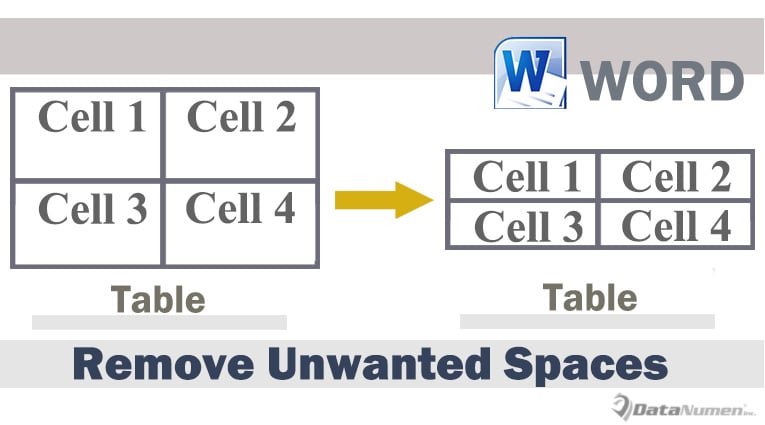
В следующей статье мы хотели бы предложить вам 3 эффективных способа удаления ненужных пробелов в ячейках таблицы в документе Word.
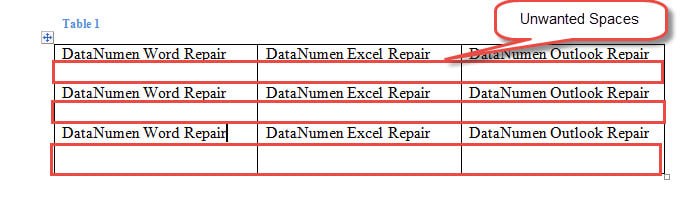
Время от времени нам нужно вставлять таблицу для хранения текстов и данных. Но нам часто приходится корректировать размер таблицы после ввода текстов и данных. И иногда мы получаем таблицу с нежелательными пробелами в ячейках после настройки ее размера, например, ниже:
В приведенном выше примере под текстом в каждой ячейке есть пустая строка. Но мы не можем избавиться от него, просто нажав «Удалить». Вместо этого мы должны использовать другие обходные пути.
Способ 1: уменьшить высоту строки вручную
- Первый и первыйost, проверьте, есть ли в ячейках удаляемые пустые строки. Если есть, сначала удалите их.
- Затем поместите курсор над нижней строкой строки таблицы. Подождите, пока курсор не изменит знак на двойные горизонтальные линии с двумя стрелками.
- Затем щелкните и перетащите нижнюю строку вверх, пока нежелательное пространство не исчезнет.
- Повторите шаги 2 и 3 для других строк таблицы, высоту которых необходимо изменить.
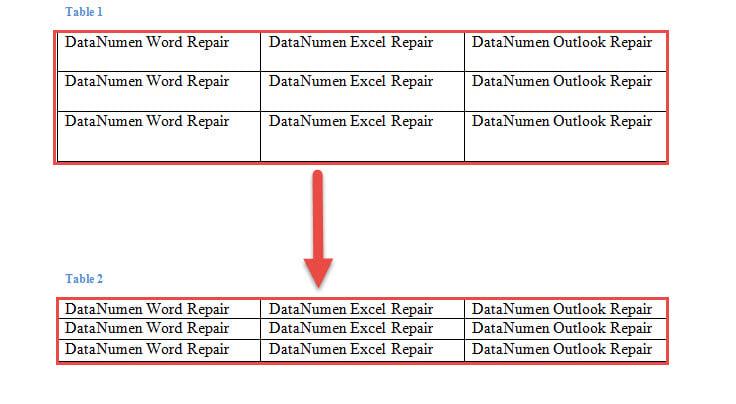
Вот результат:
Способ 2: отключить функцию «Указать высоту»
- Прежде всего, нажмите на крестик в левом верхнем углу, чтобы выбрать всю таблицу.
- Затем щелкните правой кнопкой мыши и выберите «Свойства таблицы».
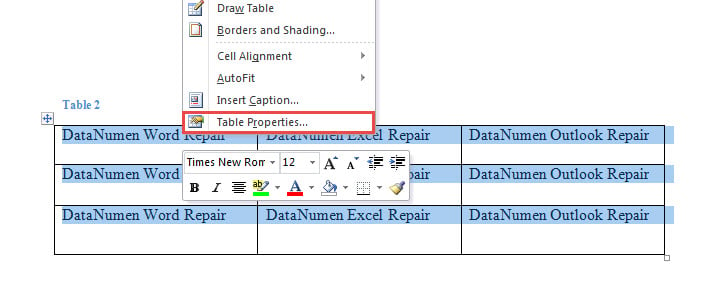
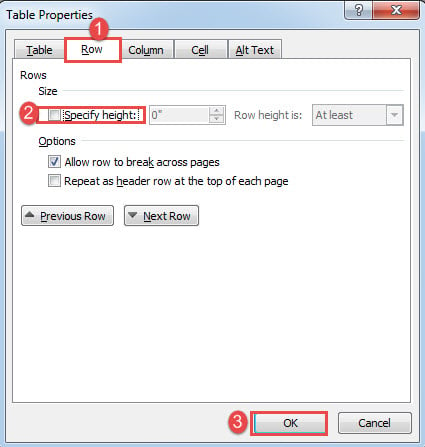
- В поле «Свойства таблицы». Сначала нажмите вкладку «Строка».
- Затем снимите флажок «Указать высоту».
- Наконец, нажмите «ОК».
Эффект такой же, как и в способе 1.
Способ 3: использовать макрос Word
- К starЧтобы открыть редактор VBA, нажмите «Разработчик», затем «Visual Basic». Если вкладка «Разработчик» недоступна на ленте, вместо этого нажмите «Alt + F11».

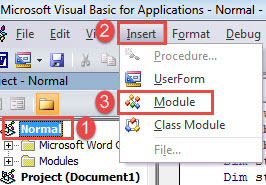
- Далее переходим к созданию нового модуля. Нажмите «Обычный» в левой колонке.
- Затем нажмите «Вставить» в строке меню.
- Выберите «Модуль» в раскрывающемся меню.
- Затем дважды щелкните модуль, чтобы открыть его.
- Теперь вставьте следующие коды в область кодирования:
re>Sub RemoveSpacesInTables() Dim objTable As Table Dim objDoc As Document Set objDoc = ActiveDocument With objDoc Если .Tables.Count > 0, то для каждой objTable в .Tables objTable.Select Selection.Rows.HeightRule = wdRowHeightAuto Selection.Rows.Height = InchesToPoints( 0) Next objTable Else MsgBox ("Этот документ не содержит таблицы") End If End With End Sub
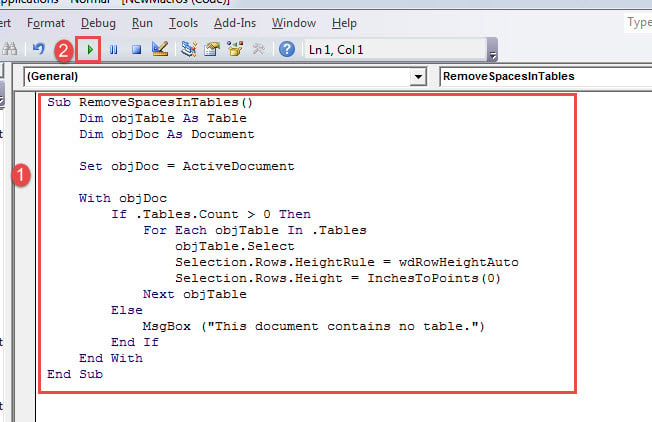
- Наконец, нажмите «Выполнить» или выполните коды, нажав «F5».
Этот макрос должен работать со всеми таблицами в документе и удалять ненужные пробелы.
Сравнение 3 методов
| методы | Наши преимущества | Недостатки бонуса без депозита |
| Способ 1: уменьшить высоту строки вручную | Лучше всего подходит для документа с несколькими таблицами или таблиц с несколькими строками. | 1. Вы должны многократно и вручную подтягивать ряды вверх. |
2. Не вложенный способ для нескольких таблиц
2. Быстрее, чем способ 1
2. Возможность обработки нескольких таблиц одновременно
Когда документ испорчен
Это не rare, чтобы получить поврежденный документ время от времени. Однако в тот момент, когда ваш документ поврежден, это Время, когда наступает страх. Поэтому, чтобы быть в безопасности, самый быстрый способ действий — получить инструмент для ремонта исправить документ чтобы предотвратить его дальнейшее повреждение.
Как убрать пробел между столбцами в ворде
Удалить разрыв одного столбца в документе Word несложно, но эффективное удаление всех разрывов столбцов в длинном документе может оказаться более сложной задачей.
Независимо от того, работаете ли вы над длинным отчетом или сложным документом, знание того, как быстро удалить все разрывы столбцов, может сэкономить вам значительное количество времени. В этом руководстве вы познакомитесь с несколькими методами удаления всех разрывов столбцов в документе Word:
Удаляйте разрывы столбцов по одному
Удалите все разрывы столбцов с помощью функции поиска и замены
Удалите все разрывы столбцов с помощью Kutools for Word
Удалите все разрывы столбцов с помощью VBA
Рекомендуемые инструменты повышения производительности для Word
Kutools for Word: Интеграция ИИ , более 100 расширенных функций экономят 50 % времени обработки документов. Бесплатная загрузка
Office Tab: вводит вкладки, подобные браузеру, в Word (и других инструментах Office), упрощая навигацию по нескольким документам. Бесплатная загрузка
Удаляйте разрывы столбцов по одному
Удаление разрывов колонок в Word вручную можно выполнить пошагово. Следуйте этим инструкциям, чтобы удалить их по одному или несколько сразу.
- Чтобы отобразить знаки разрыва столбцов в документе, щелкните Главная >Показать спрятать как показано на скриншоте ниже.

- Установите курсор перед разрывом столбца, который вы хотите удалить.

Наконечник: Чтобы удалить несколько разрывов столбцов, удерживайте клавишу Ctrl нажмите клавишу и выберите разрывы столбцов один за другим.
Примечание: Выбор разрывов колонок по одному может быть трудоемким и отнимающим много времени, особенно если документ содержит более 200 страниц. В таких случаях используйте следующие методы.
Удалите все разрывы столбцов с помощью команды "Найти и заменить"
- Нажмите Главная >Замените чтобы открыть утилиту Find and Replace. Либо используйте сочетание клавиш Ctrl + H .
- Нажмите Подробнее >> кнопку, чтобы развернуть дополнительные параметры.

- Поместите курсор в Найдите то, что поле и выберите Разрыв столбца из Особый выпадающее меню.

- "^n» персонаж появится в Найдите то, что поле. Нажмите Заменить все чтобы удалить все разрывы столбцов из документа.

Удалите все разрывы столбцов с помощью Kutools for Word
Есть более быстрый и удобный способ удалить все разрывы столбцов в Word. С помощью Kutools for Word, вы можете легко удалить все разрывы столбцов из всего документа или из определенного фрагмента всего одним щелчком мыши.
Kutools for Word, оснащен ИИ , предлагает более 100 удобных функций для упрощения ваших задач.

- Чтобы удалить разрывы столбцов в определенном диапазоне, выберите этот диапазон и нажмите Кутулс >Перерывы >Удалить все разрывы столбцов в выбранных диапазонах.
- Чтобы удалить разрывы столбцов во всем документе, оставьте все невыбранным и нажмите Кутулс >Перерывы >Удалить все разрывы столбцов в выбранных диапазонах.
Kutools for Word — это идеальная надстройка Word, которая оптимизирует вашу работу и повышает ваши навыки обработки документов. Получи это сейчас!
Удалите все разрывы столбцов с помощью VBA
Альтернативно, вы можете использовать макрос для удаления всех пустых строк, если вы хорошо разбираетесь в коде VBA, и можете следовать следующим инструкциям:
1. Нажмите «Alt + F11”, Чтобы открыть Microsoft Visual Basic для приложений окно;
2. Нажмите Модули на Вставить вкладку, скопируйте и вставьте следующий код VBA в окно модуля;
Код VBA для удаления всех разрывов столбцов:
re>Sub Delecolumnbreaks() Selection.Find.ClearFormatting Selection.Find.Replacement.ClearFormatting With Selection.Find .Text = "^n" .Replacement.Text = "" .Forward = True .Wrap = wdFindContinue .Format = False .MatchCase = False .MatchWholeWord = False .MatchByte = False .MatchAllWordForms = False .MatchSoundsLike = False .MatchWildcards = False .MatchFuzzy = False End With Selection.Find.Execute Replace:=wdReplaceAll End Sub
3. Нажмите Запустить макрос на вкладке «Выполнить»;
Примечание. Если Отслеживать изменения функция включена в документе, этот VBA не может удалить все разрывы столбцов в нем.
Демонстрация: Как удалить разрывы столбцов в Word
Откройте для себя Кутулс / Кутулс Плюс вкладка в этом видео из Kutools for Word. Наслаждайтесь более чем 100 функциями и бесплатными утилитами искусственного интеллекта на постоянной основе. Скачать сейчас!
Лучшие инструменты для офисной работы
Kutools for Word — Повысьте свой опыт работы со словом с помощью Over 100 Замечательные особенности!
Легкая очистка: Убрать Дополнительные места / Разрывы разделов / Текстовые поля / Гиперссылки / Дополнительные инструменты для снятия см. Удалить группа.
➕ Креативные вставки: Вставлять Разделители тысяч / Флажки / радио кнопки / QR код / Штрих-код / Несколько изображений / Узнайте больше в Вставить группа.

Хотите попробовать эти функции? Загрузите Kutools for Word прямо сейчас!
Бесплатная загрузка Купить Узнайте больше о Kutools для Word



