

Офис
На чтение 3 мин Опубликовано 26.11.2018 Обновлено 26.11.2018
Всем привет, дорогие читатели! И сегодня вы узнаете как убрать разрыв страницы в ворде. В большинстве файлов, новые главы или разделы, начинаются с нового листа. Это может быть связано, как с желанием автора, так и с требованиями к тому или иному документу.
Кроме того, разрывы нередко встречаются и в скопированных с Интернета текстах.
Как убрать разрыв страницы в ворде
Принимая во внимание, что такое форматирование подойдет далеко не каждому юзеру, далее будет описано, как убрать разрыв странички в ворде. Чтобы удостовериться, что в файле расставлены как раз разрывы страничек, а не символы начала абзаца, которые идут подряд, выполним отображение печатаемых знаков.
- Для этого на «Главной» в меню «Абзац» кликнем по кнопке «Отобразить знаки».

- Если после этого, между несколькими частями напечатанного текста возникла надпись «Разрыв листа», ее лучше устранить.

- Для этого следует установить курсив перед вышеуказанной надписью и кликнуть «Удалить».

- В итоге разрыв между частями напечатанного текста исчезнет.
- Для удаления пустот, образовавшихся в связи со знаками абзаца, установите курсор после первой из частей текста и кликните «Удалить» столько раз, сколько необходимо.

Минутку внимания, возможно вам будет интересно узнать как поменять аватарку в инстаграме или как зайти в одноклассники на свою страницу.
Убираем разрыв в ворде посредством замены
Теперь разберем еще один метод. Он может пригодиться в случае, если файл довольно объемный, и в нем присутствует большое количество разрывов, от которых следует избавиться. Применим встроенную функцию замены и автозамены в документе.
- Набираем комбинацию «Ctrl+H» для того, чтобы отобразить окошко «Отыскать и заменить». В нем, на вкладке под названием «Заменить», кликаем по пункту «Больше».

- Устанавливаем курсор в поле с функцией «Найти» , кликаем по клавише «Специальный» и из появившегося перечня выбираем пункт «Разрыв странички» . В поле будет отображен символ обозначения.

- Поле под названием «Заменить на…» можно оставлять пустым. После этого кликните по функции «Заменить все». После удаления всех разрывов в файле, будет отображено информационное окно, в котором будет прописано количество произведенных замен. Кликните в нем «Ок» . Закройте окошко «Отыскать и заменить».
Если вдруг не требуется устранять абсолютно все имеющиеся разрывы, можно кликать по кнопке «Найти далее», и когда будет выделен знак, который не нужен, кликните «Заменить». Таким образом просмотрите весь документ.

Если после осуществления замены, между строчками появляется пустота, следует ознакомиться с материалом о том, каким образом удалять абзацы.
Таким образом, применяя один из вышеуказанных методов, у вас будет возможность устранить ненужный разрыв страничек в вордовском файле. не забывайте задавать свои вопросы в комментарих, а я с радостью отвечу каждому. Всем мира и здоровья!
Как убрать разрывы страниц в Ворде двумя простыми способами и запретить их дальнейшую вставку
M icrosoft Word, как Бермудский треугольник, таит в себе множество загадок. Так, начинающие пользователи часто жалуются, что когда они пытаются начать новый абзац, вместо переноса строки создается разрыв страницы, и они не знают, как его убрать. Попытки справиться с ситуацией «методом тыка» еще больше запутывают пользователя. В результате документ окончательно теряет вид, и чтобы привести его в порядок, тратится масса времени.
Между тем решить проблему легко. Специально ко дню знаний я подготовил рассказ, как убрать разрывы страниц в Ворде, чтобы не пострадали другие составляющие документа, а также как запретить программе вставлять их куда ни попадя помимо вашей воли. Инструкция написана на примере Word 2010.
Удаление одиночного разрыва страницы
Р азрывы страничек в Microsoft Word может создавать как сама программа – автоматически, так и пользователь – вручную. Программа создает их в двух случаях – когда это включено в настройках документа и когда текст доходит до конца печатного поля и переходит на следующий лист. Пользователь может вставлять разбивку в любых местах – где захочет и сколько захочет.
Разрыв после заполнения печатного поля листа удалить нельзя, все остальные – можно.
Чтобы быстро убрать одиночный переход на новую страничку, сделаем следующее:
- Откроем документ в программе. В группе «Абзац» меню «Главная» щелкнем по кнопке «Отобразить скрытые символы форматирования».
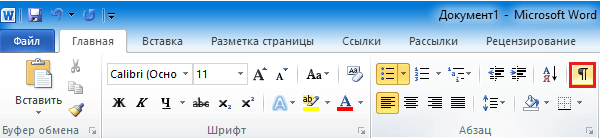
- Выделим мышкой в тексте место разделения и нажмем на клавиатуре «Delete».

- Отключим показ скрытых символов, кликнув по этой же кнопке еще раз.
Одновременное удаление множества разрывов страниц
У брать из документа пару-тройку огрехов, поработав руками, несложно. Но что делать, если их сотни и тысячи? В таком случае нас выручит метод замены символа разрыва страницы на что-либо другое, например, пустую строку.
Символ разбивки страницы в M$ Word выглядит так: ^m. Чтобы вместо него программа вставила пустую строчку, нажмем сочетание клавиш Ctrl + H или кликнем в меню «Главная» кнопку «Заменить». В поле «Найти» впишем ^m, а в поле «Заменить на» – ^p (символ пустой строки). Если хотим просто убрать разделение — не будем указывать в нижнем поле ничего (заменить символ на пустоту – значит, просто удалить его).
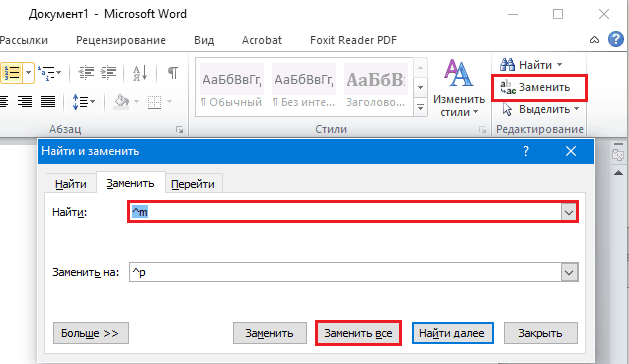
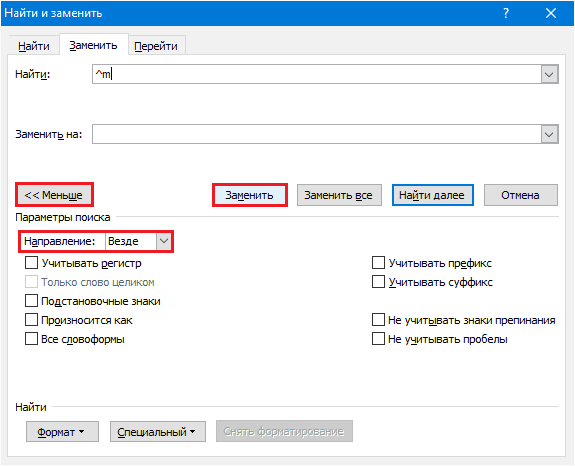
Далее, если требуется автозамена во всем документе, жмем «Заменить все». Но если где-то разбивку нужно сохранить, например, до или после определенного места в тексте, щелкаем в этом же окошке кнопку «Больше» (на скриншоте она показана, как «Меньше«, так как меню открыто), указываем направление поиска (вперед или назад), другие параметры (если надо) и нажимаем «Заменить».
На обработку сотен листов уходит меньше минуты. Удобно, не правда ли?
Как запретить вставку разрывов перед абзацами, внутри и после них
И ногда в процессе работы над документом символы разбивки вставляются не в тех местах, где мы хотим их видеть. К примеру, перед каждой красной строкой или прямо внутри текста. Чтобы запретить это безобразие, сделаем так:
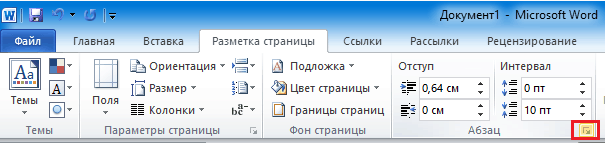
- Зайдем на вкладку меню «Разметка страницы» и кликнем по кнопочке открытия диалогового окна «Абзац». Она находится в правом нижнем углу одноименного раздела на верхней панели.
- Откроем вкладку «Положение на странице» и в разделе «Разбивка» поставим флажки возле пунктов «Не отрывать от следующего» и «Не разрывать абзац».
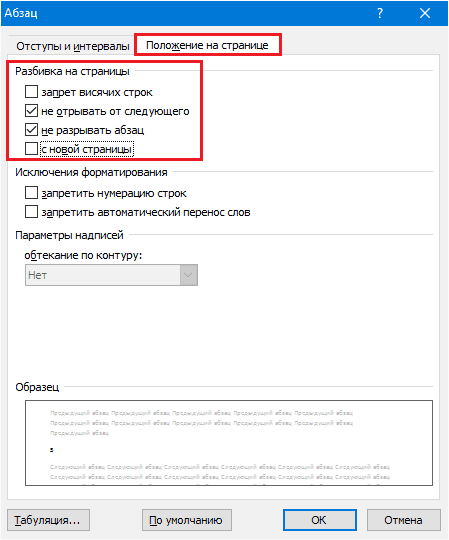
В некоторых версиях Word здесь находится еще один пункт – «Разрыв перед (абзацем)». Не забудьте скинуть флаг и с него.
Действие описанных операций распространяется только на выбранные фрагменты текста. Чтобы сделать эту настройку глобальной, вернемся на вкладку «Главная» и в группе «Стили» щелкнем кнопочку открытия диалогового окна. Она находится там же, где и в группе «Абзац» — внизу справа.
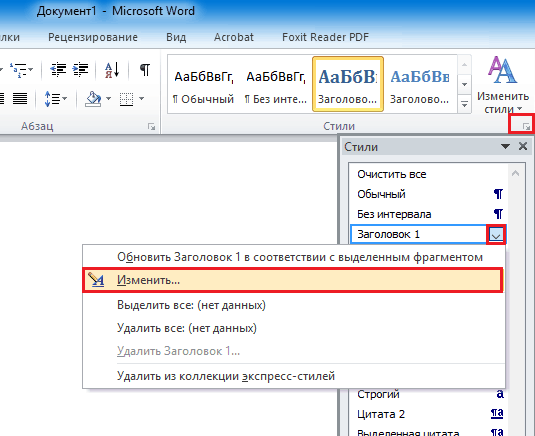
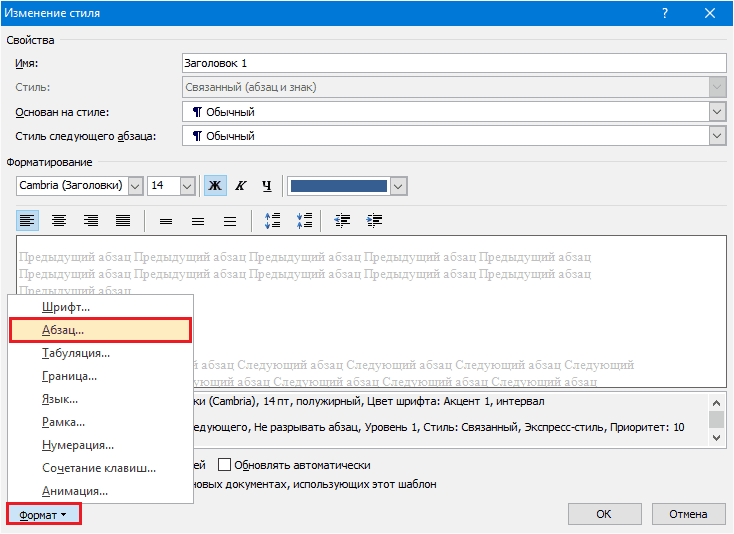
В окне «Изменение стиля» нажмем «Формат» и щелкнем по команде «Абзац».
С окошком «Положение на странице», которое откроется вслед за этим, мы уже знакомы. Установим в нем такие же настройки, как мы делали для одного фрагмента, и нажмем «Сохранить». Теперь нужные нам параметры будут применены ко всему документу.
Если хотите использовать эти настройки в дальнейшем, в окне «Изменение стиля» отметьте «В новых документах, использующих этот шаблон».

Как запретить программе разбивать таблицы
Ворду можно запретить пилить на части не только текст, но и таблицы, которые не поместились на листе. Однако лишь в одном случае – если таблица не длиннее печатного поля.
Итак, чтобы это сделать, выделим разорванную строчку или всю таблицу (если не хотим, чтобы при смещении текста она разделилась на части в каком-то другом месте) и установим на нее курсор.
Далее в меню «Работа с таблицами» перейдем в раздел «Макет» (пока курсор не стоит в ячейке таблички, это меню скрыто). Щелкнем в разделе «Таблица» кнопку «Свойства».

В окошке, которое раскроется после этого, зайдем на вкладку «Строка» и в списке «Параметры» сбросим галку с пункта «Разрешать перенос строк на следующую страничку».
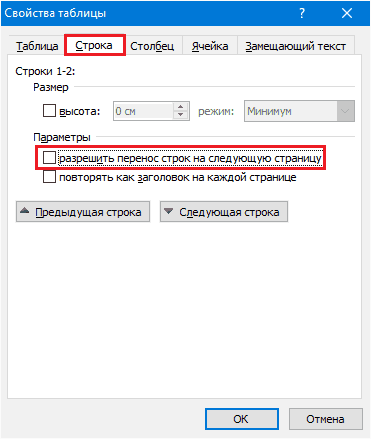
После сохранения настройки таблица будет переноситься на другой лист только целиком, без разбивки.
Как видите, все очень просто, удобно и доступно. Пользуйтесь!
Понравилась статья? Оцените её:



