
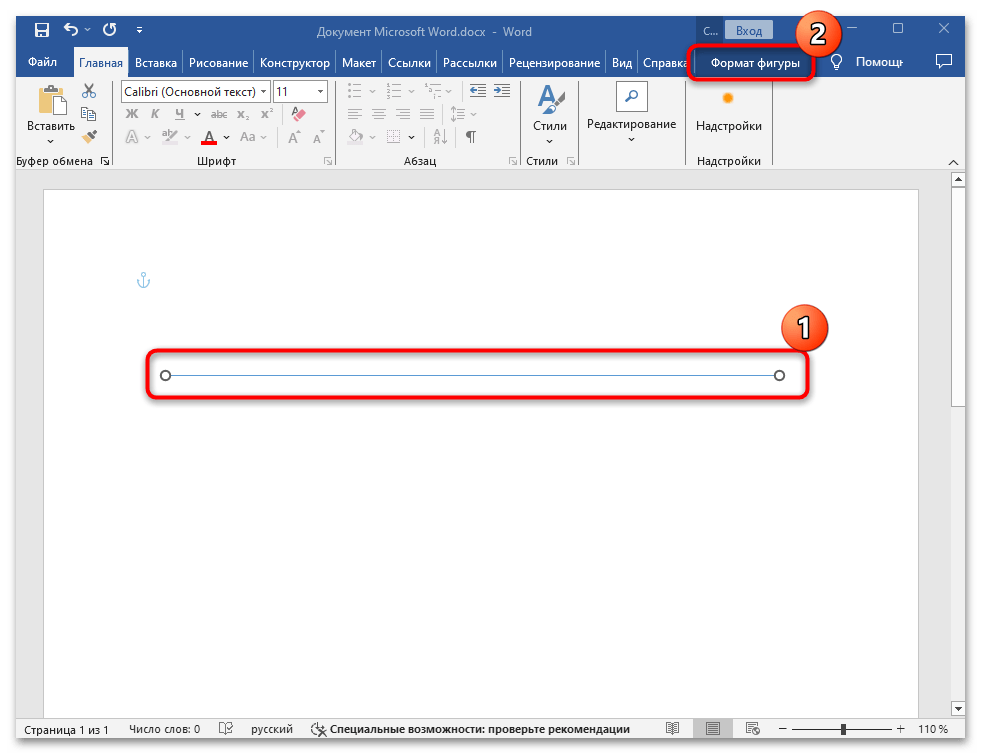
Для того чтобы удалить линию в документе MS Word, в первую очередь необходимо определить её источник, так как способы устранения могут существенно различаться в зависимости от этого.
Вариант 1: Нарисованная линия
Если линия на странице была добавлена с использованием инструмента «Фигуры», который находится на вкладке «Вставка», её можно удалить всего лишь несколькими щелчками:
- Нажмите на линию (к слову, она может иметь различную толщину или внешний вид, даже может быть пунктирной). Если получилось ее выделить, а вверху появилась вкладка «Формат фигуры», значит, это действительно нарисованная линия.
![]()
- Чтобы ее удалить, просто нажмите на клавишу «Delete», после чего она исчезнет.
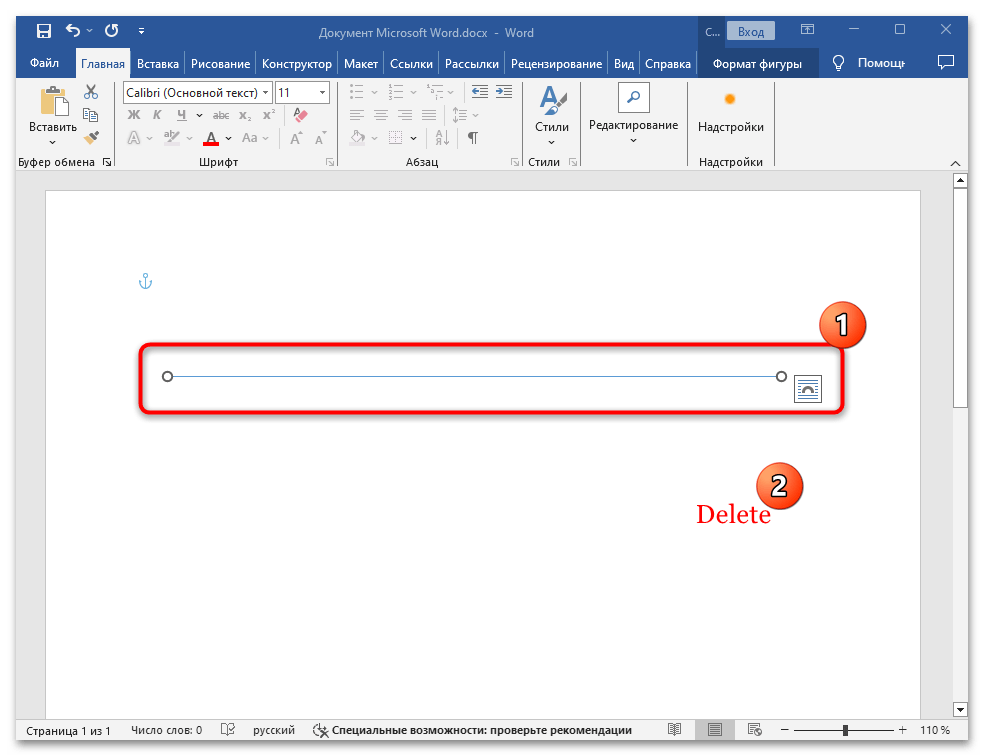
Если линия не выделяется и в верхней части не появляется дополнительная панель инструментов для работы с фигурами, это говорит о том, что объект имеет другой тип, и нужно искать другое решение.
Вариант 2: Нижнее подчеркивание
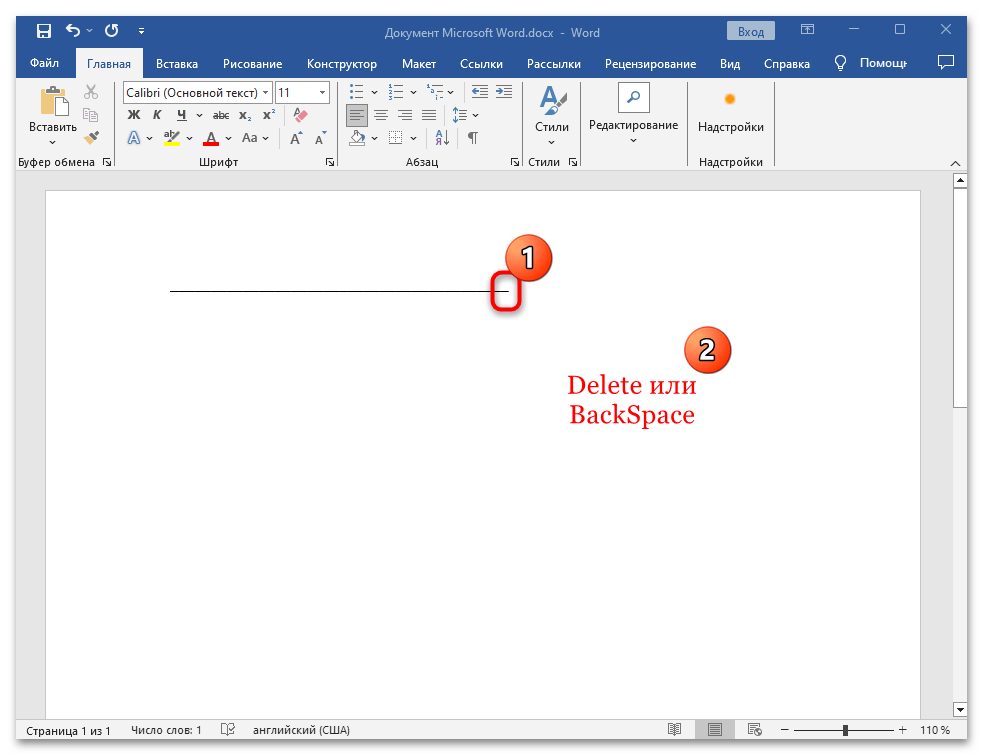
Необычным образом, бывают линии, которые образованы с помощью подчеркивания. Убрать такие элементы можно аналогично удалению текста: дважды щелкните левой кнопкой мыши для полного выделения всех символов и нажмите клавишу «Delete» или «Backspace».
Чтобы укоротить линию, поместите курсор справа и нажимайте клавишу «Backspace», пока она не достигнет требуемой длины.
Вариант 3: Границы
Существует еще один тип объекта на странице документа, который визуально выглядит как линия, но по факту является границей. Чаще всего при попытке удалить такого типа элемент пользователи сталкиваются с проблемой. Чтобы понять, граница ли это, попробуйте выделить линию: если это так, текстовый курсор будет мигать либо сверху, либо снизу полоски.
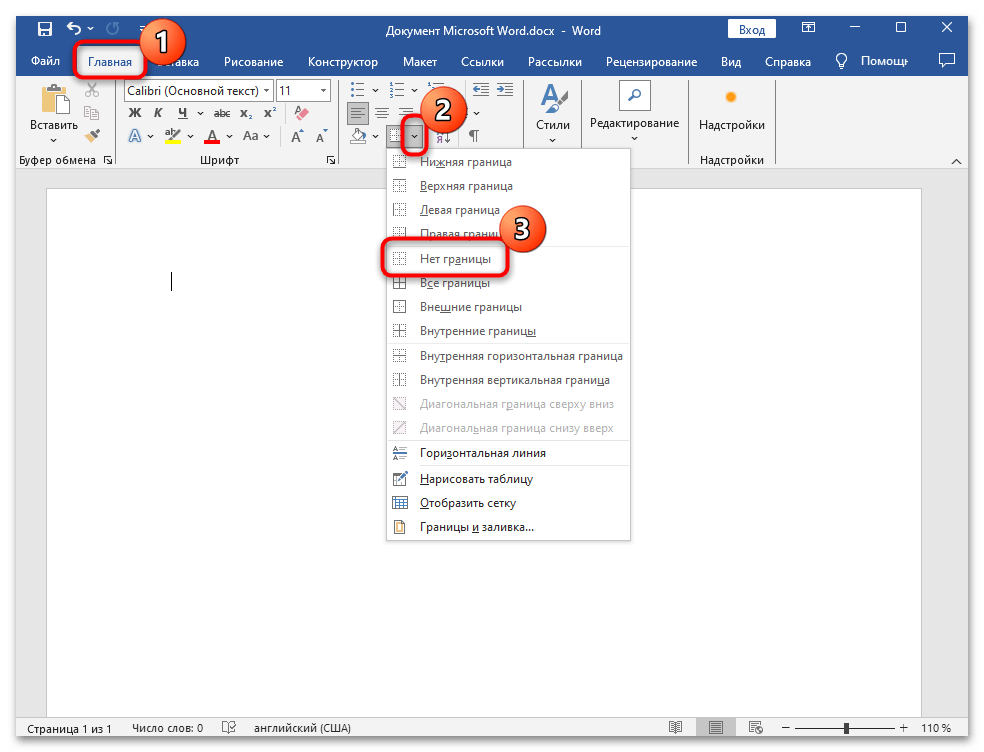
Понимая причину появления линии на странице, её убрать не составит труда. Нужно лишь зайти на вкладку «Главная», если это необходимо, затем в разделе «Абзац» кликнуть на стрелку вниз рядом с кнопкой «Границы» и выбрать опцию «Нет границы», после чего линия исчезнет.
Вариант 4: Рамка
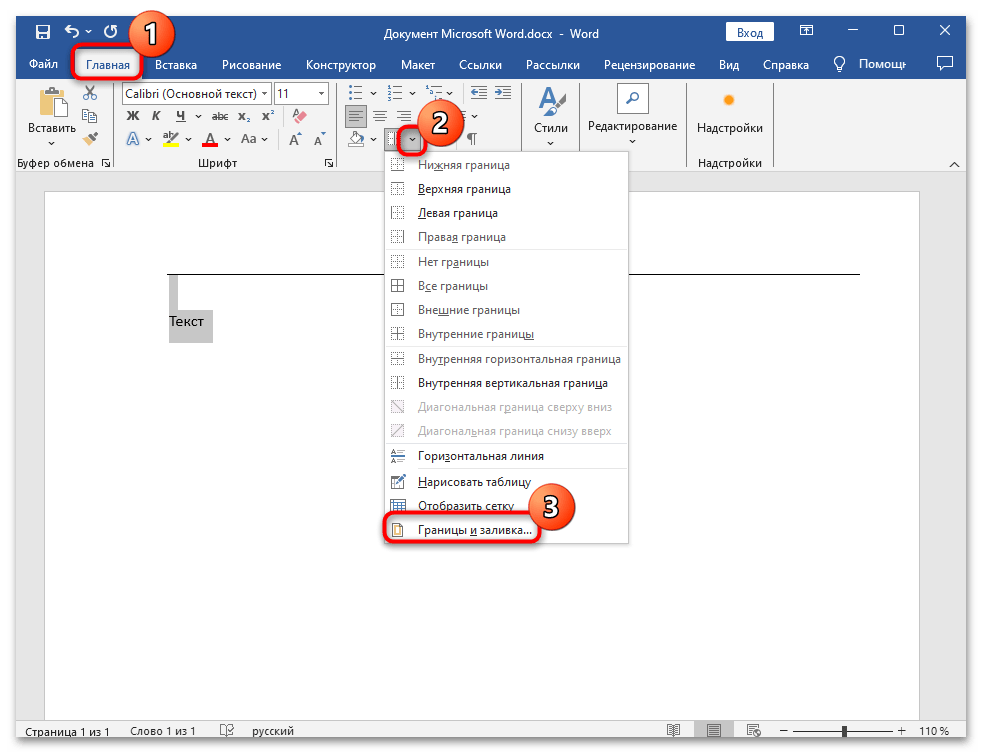
В некоторых случаях в документах Microsoft Word можно встретить еще один вид линий – рамки. Эти элементы могут обрамлять края страницы и, следовательно, бывают расположены в четырех позициях: слева, справа (вертикальные) и сверху или снизу. Удалить такой тип линий также достаточно легко:
- Выделите текст или содержимое, которое располагается рядом с линией. На вкладке «Главная» откройте меню «Границы» и выберите значение «Границы и заливка».
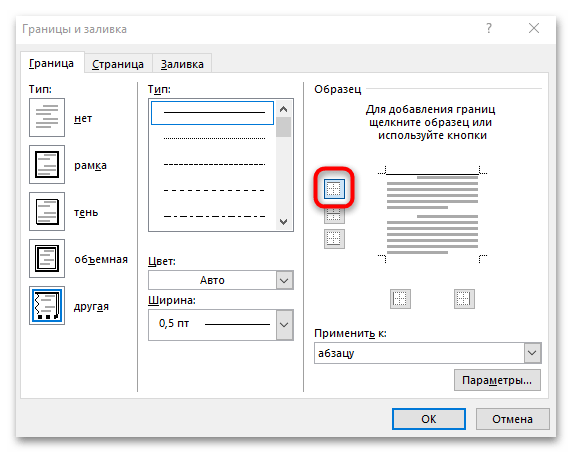
- В открывшемся окне в блоке «Образец» уберите линии, нажав на соответствующую кнопку.
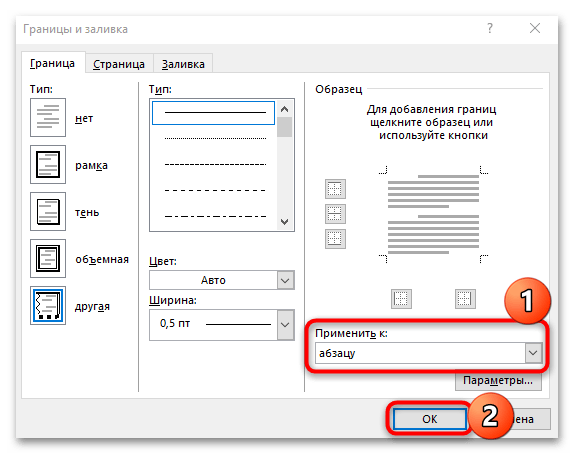
- При необходимости можно применить изменения ко всему выделенному тексту или абзацу. Сохраните настройки.
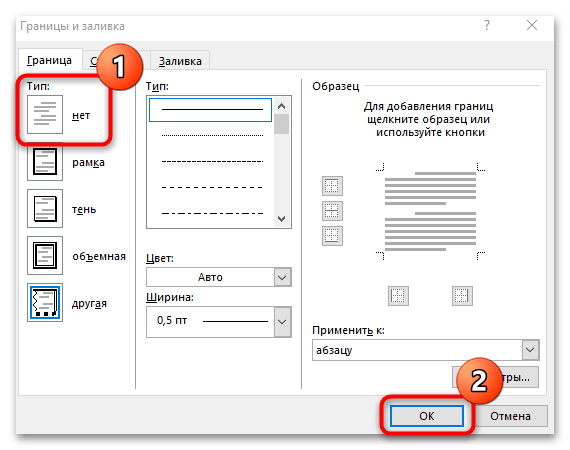
В блоке «Тип» также можно выбрать кнопку «Нет», чтобы убрать все рамки.
Вариант 5: Сноска

Порой текстовые линии в документе формируются с помощью сносок, которые обычно находятся внизу страницы, под горизонтальной чертой. Если сноска не является важной, ее можно удалить. Для этого нужно выделить отметку в тексте (не саму примечание в низу страницы, а номер или другой символ, на который ссылается пояснение, в основном тексте), после чего нажать клавишу «Delete».
Вариант 6: Отключение автоматического создания горизонтальных линий
Для ускорения процесса оформления документа с помощью ввода символов применяется автоматическое создание горизонтальных линий. Часто данная функция может мешать работе и форматированию, её можно деактивировать:
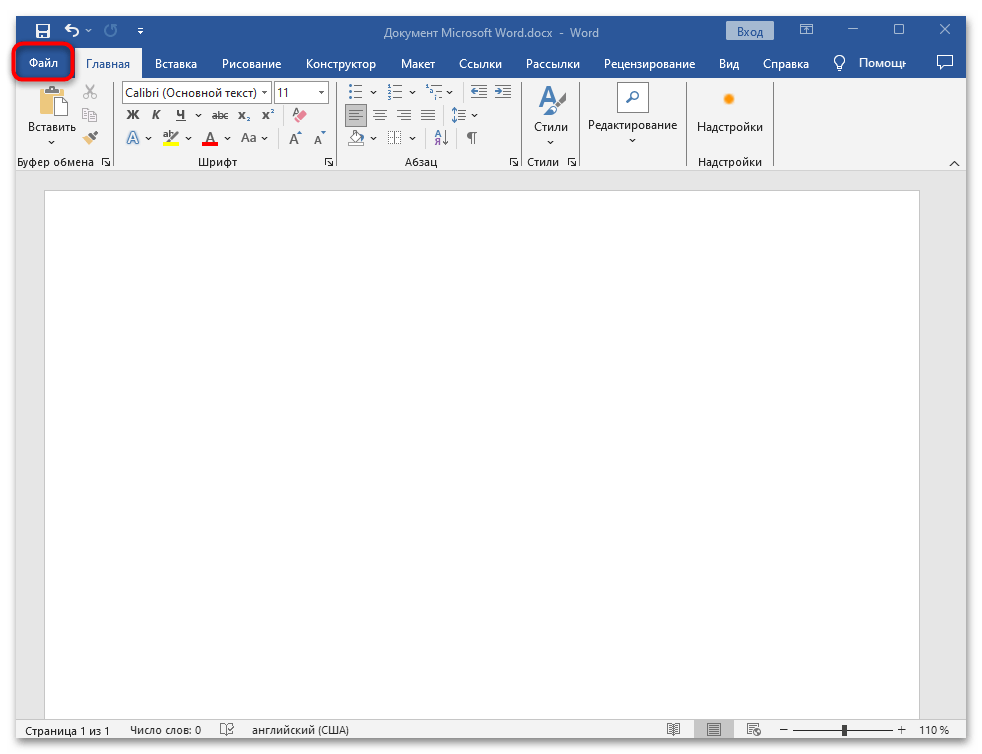
- Нажмите на вкладку «Файл» в открытом документе.
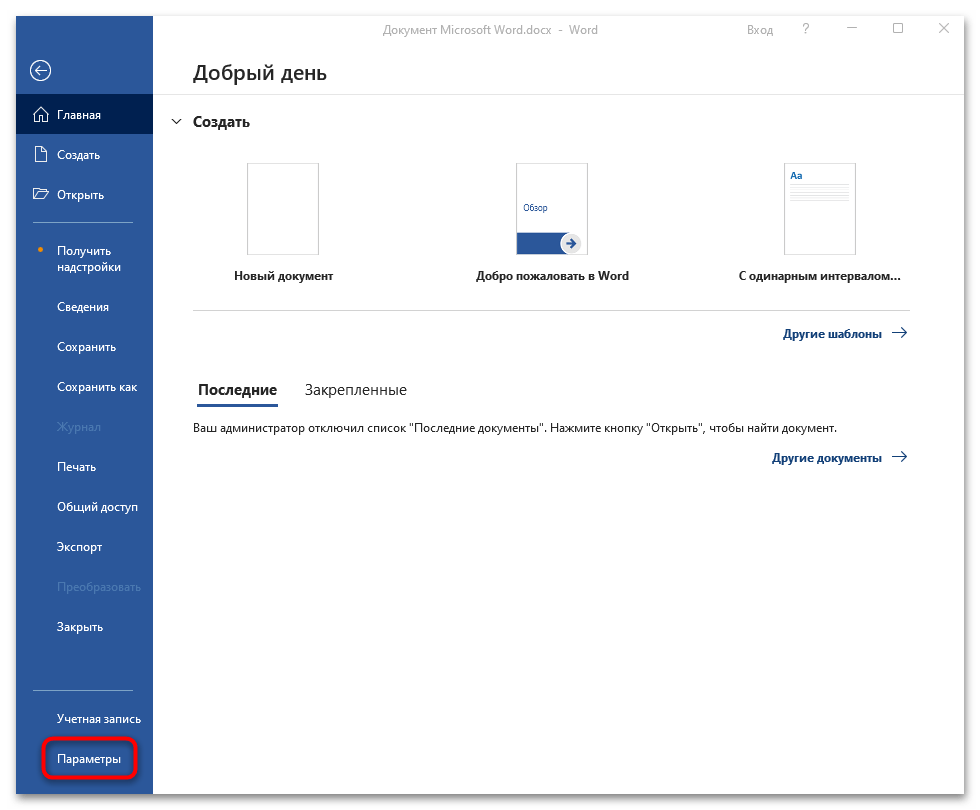
- Выберите пункт «Параметры».
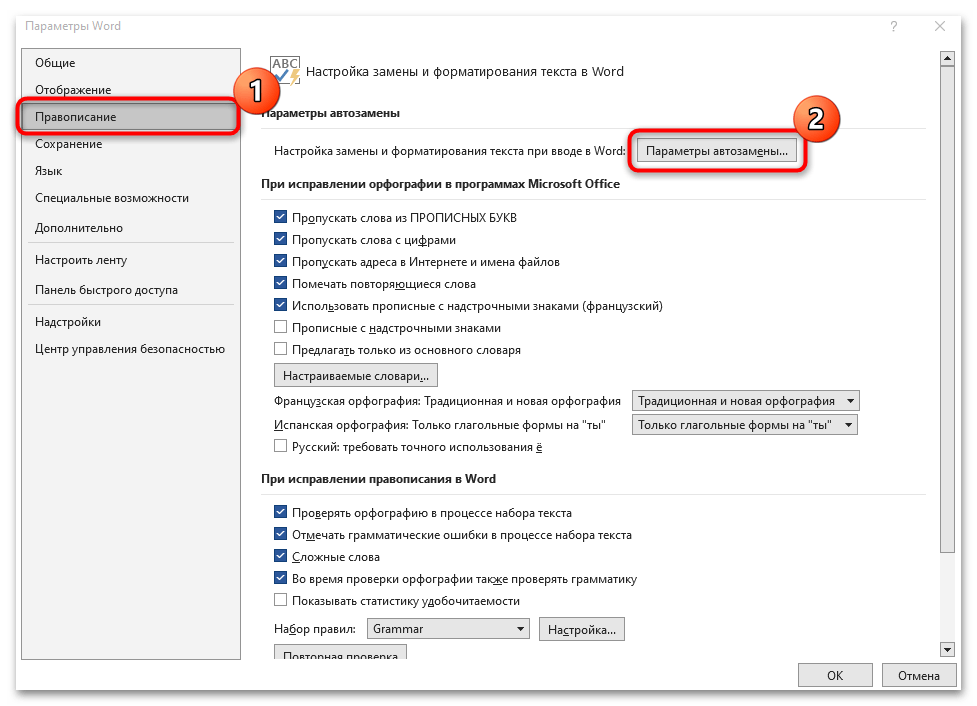
- В появившемся окне на панели слева выберите подраздел «Правописание», а в центральной части окна нажмите на кнопку «Параметры автозамены».
- Далее переключитесь на вкладку «Автоформат при вводе» и уберите галочку у пункта «линии границ» в блоке «Применять при вводе». Для сохранения изменений кликните по кнопке «ОК».
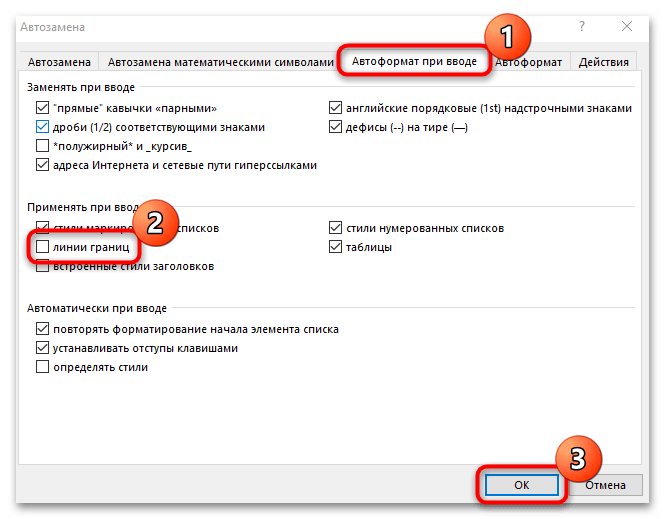
Если в будущем понадобиться функция автоматического форматирования при создании границ, её можно будет легко включить повторно тем же способом.
Дополнительные решения
Бывают и необычные ситуации, когда ни один из методов, перечисленных в статье, не оказывается эффективным. В таких случаях стоит рассмотреть возможность удаления форматирования документа.
Например, вы можете вырезать текст вместе с линией (выделите его и одновременно нажмите на клавиши «Ctrl + X»), затем вставить (сочетание «Ctrl + V») его в более простой редактор (для этого подойдет штатный «Блокнот»), затем уже из него снова тем же способом перенести содержимое назад в документ Ворд. При вставке лучше выбирать действие «Сохранить только текст» (этот параметр доступен в контекстном меню). 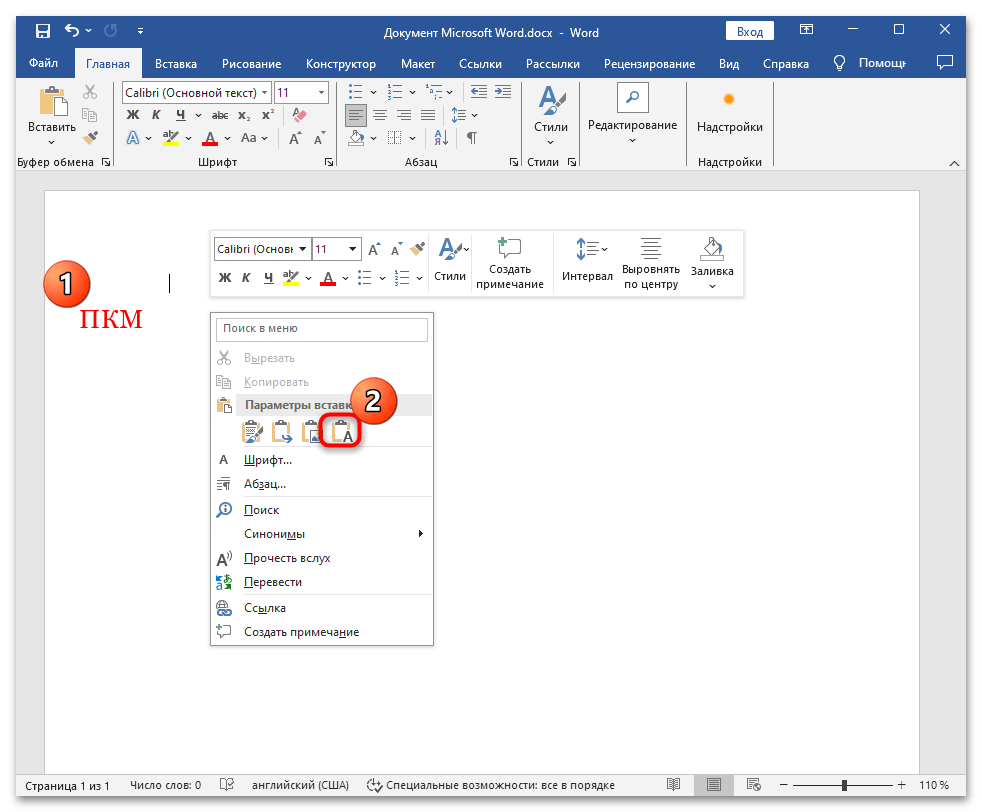 Есть еще один способ очистки форматирования, если оно не слишком важно. Выделите весь текст и прилегающую линию, потом на вкладке «Главная» в блоке «Стили» кликните по стрелочке, расположенной в нижнем правом углу, и из появившегося меню выберите пункт «Очистить формат».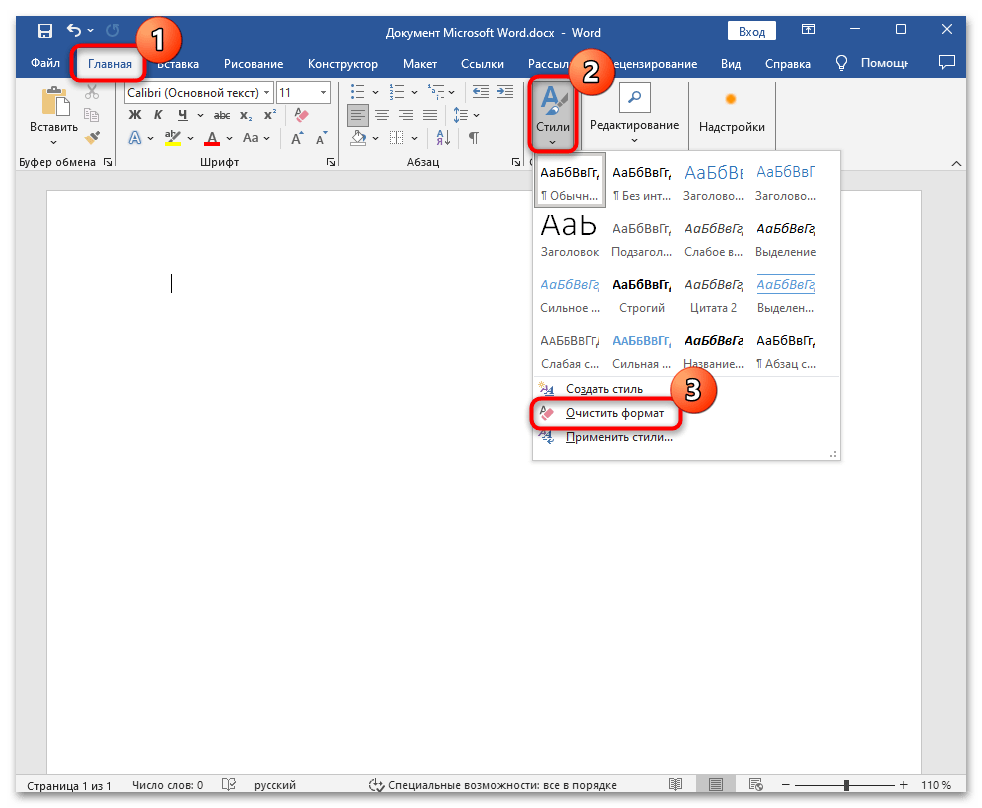
2 способа удалить горизонтальные линии в верхнем или нижнем колонтитуле вашего документа Word

Иногда вы можете обнаружить нежелательную горизонтальную линию после вставки верхнего или нижнего колонтитула в Word, например:
Однако Word не позволяет выделить или выбрать его, и поэтому вы не можете легко избавиться от них. Чтобы быстро удалить эти нежелательные линии, вы можете обратиться к следующим инструкциям.
Способ 1: удалить строку вместе с другими форматами
В этом разделе мы сначала познакомим вас с простым способом удаления этих горизонтальных линий. Однако, используя этот способ, вы также удалите другое форматирование в верхнем или нижнем колонтитуле, например, центрирование текста.


Способ 2: удалить строку, но сохранить другие форматы
Если вы хотите удалить только пустую горизонтальную строку, но при этом сохранить другое форматирование в заголовках, вы можете обратиться к этому методу.


Word может иногда неожиданно повреждаться
В любом случае, мы наконец-то можем избавиться от нежелательных горизонтальных линий в заголовке нашего Word. Как многие из нас знают, Word предлагает множество полезных функций, которые помогают нам в учебе и работе. Однако проблемы возникают, когда наше Word атакуют вредоносные программы и вирусы. Поскольку наше Слово может быть неожиданно скомпрометировано, нам необходимо завладеть могущественным восстановление слов инструмент, чтобы мы могли быть уверены, что восстановим наши данные, когда произойдут некоторые аварии.



