
Microsoft Word — один из самых популярных текстовых процессоров, который широко используется для создания и редактирования документов. При работе с Word часто возникает потребность добавить горизонтальные линии для разделения различных разделов документа или для создания эффектных заголовков. Однако, что делать, если пунктирная линия больше не нужна и ее необходимо удалить?
Примечание: Описанные в статье способы применимы к последним версиям Microsoft Word (Word 2016, Word 2019, Word 365) для операционных систем Windows и macOS.
Как убрать пунктирную линию в Word: простые методы
В программах Microsoft Word иногда возникают ситуации, когда нужно удалить пунктирную линию, которая отображается в документе. Пунктирные линии можно встретить в разных случаях, например, при вставке границ или при использовании автоматических списков. Если вы столкнулись с такой проблемой, не волнуйтесь, есть несколько простых способов удалить пунктирную линию в Word.
- Использование комбинации клавиш: >
- Выделите пунктирную линию, которую необходимо удалить.
- Нажмите клавишу «Delete» или «Backspace» на клавиатуре.
- Изменение форматирования параграфа: >
- Нажмите правой кнопкой мыши на пунктирной линии.
- Выберите пункт «Форматировать параграф» из контекстного меню.
- В окне форматирования параграфа выберите вкладку «Границы и заливка».
- Установите стиль линии на «Нет» или выберите другой стиль линии, который вам нужен.
- Нажмите кнопку «ОК», чтобы применить изменения.
- Использование функции «Форматировать копирование»: >
- Выделите текст или объект с пунктирной линией.
- Нажмите комбинацию клавиш «Ctrl+C», чтобы скопировать выбранный элемент.
- Откройте новый документ Word или любой другой доступный редактор текста.
- Нажмите правой кнопкой мыши и выберите пункт «Вставить» из контекстного меню.
- В открывшемся меню выберите пункт «Форматировать вставку».
- В списке вариантов выберите вариант «Текст без форматирования» или другую подходящую опцию.
- Нажмите кнопку «Вставить», чтобы вставить скопированный элемент без пунктирной линии.
Выберите один из указанных методов и легко уберите пунктирную линию в Word. Возможно, вам понадобится попробовать несколько способов, чтобы найти тот, который будет наиболее удобным и эффективным в вашей ситуации. Успехов в работе с программой Word!
Использование панели инструментов
Если вы хотите удалить пунктирную линию в Word, можно воспользоваться панелью инструментов. В верхней части программы расположены различные вкладки, включая вкладку «Главная». На этой вкладке находятся основные инструменты форматирования текста.
Для удаления пунктирной линии необходимо выделить текст, над которым находится линия. Затем на панели инструментов найдите кнопку «Отображение/скрытие символов параграфов». Она обычно изображена маленьким знаком параграфа (¶). Нажмите на эту кнопку, чтобы открыть список инструментов, связанных с символами параграфа.
В списке найдите опцию «Пунктуация», где можно выбрать, какая пунктуация будет отображаться в документе. Среди доступных опций вы найдете «Тире» и «Чёрточка». Если пунктирная линия на вашем документе имеет вид шороховк, то она относится к тире. Если она имеет вид короткой черты, то это чёрточка. Щелкните по опции, связанной с пунктирной линией, чтобы убрать галочку с пункта.
После того, как галочка исчезнет, пунктирная линия должна исчезнуть из выделенного текста. Если это не произошло, попробуйте повторить процедуру снова или обратитесь к другим методам удаления линии в Word, описанным в других разделах этой статьи.
Изменение настроек пунктирной линии
Для изменения настроек пунктирной линии в документе Word, можно воспользоваться функционалом программы.
Процесс изменения настроек пунктирной линии достаточно прост и может быть выполнен всего несколькими шагами.
Ниже представлена инструкция по изменению настроек пунктирной линии в Word:
Откройте документ Word, в котором нужно изменить пунктирную линию.
Выделите нужный фрагмент текста, содержащий пунктирную линию.
На панели инструментов Word выберите вкладку «Границы».
Нажмите кнопку «Параметры границ» для открытия окна настроек границ.
В окне настроек границ выберите вкладку «Пунктирная линия».
Измените настройки пунктирной линии, выбрав нужные параметры толщины, стиля и цвета.
Нажмите кнопку «ОК», чтобы сохранить изменения.
После выполнения всех указанных шагов, пунктирная линия в документе Word будет изменена согласно выбранным настройкам.
Теперь вы знаете, как изменить настройки пунктирной линии в программе Word и можете легко применить эту информацию в своих рабочих документах.
Вам также может понравиться
Какие ПФР работают
Пенсионные фонды Российской Федерации (ПФР) играют очень важную роль в жизни наших граждан. Они являются ответственными за накопление, учет и выплату.
Пелагическая птица: фантастическая жизнь под водой
Мир птиц насчитывает более 10 тысяч видов, каждый из которых обладает своими уникальными особенностями. Однако нет ничего более удивительного, чем.
Распиновка трехконтактной розетки для электроплиты: все, что нужно знать
Розетка для электроплиты – один из важных элементов электрической системы кухни. От корректного подключения розетки зависит безопасность эксплуатации.
Как объединить данные в таблице Excel: советы и инструкции
Excel — это одна из наиболее популярных программ для работы с данными и таблицами. Однако, в процессе работы с большим объемом информации возникает.
- Обратная связь
- Пользовательское соглашение
- Политика конфиденциальности
Как в Word отключить преобразование пунктирных линий в сплошные
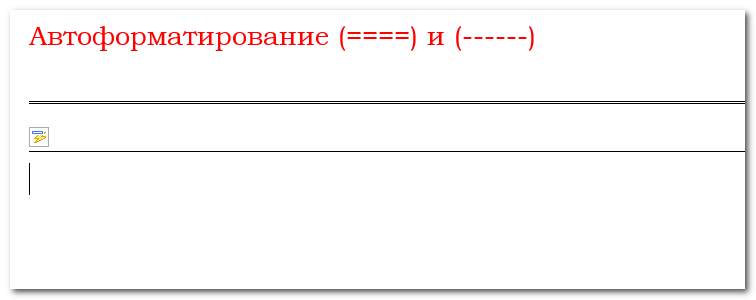
А втоматическое форматирование в Microsoft Word — штука замечательна и полезная, но иногда она не столько помогает, сколько создаёт проблемы. Допустим, вы захотели отделить один фрагмент текста в Word-документе от другого одинарной или двойной пунктирной линией. Для этого вы жмёте и удерживаете «тире» или «равно». Но стоит вам после этого нажать ввод , чтобы перейти на новую строку, как пунктирная линия тут же превращается в сплошную.
Реализована эта функция для вставки разделителей между фрагментами текста. Преобразование выполняется при переходе на новую строку после ввода как минимум трёх символов «тире» или «равно» и при условии, что введены они были с начала строки. Это удобно, когда нужно быстро вставить стандартный разделитель. Совсем другое дело, если вы хотите использовать свой вариант разделителя.
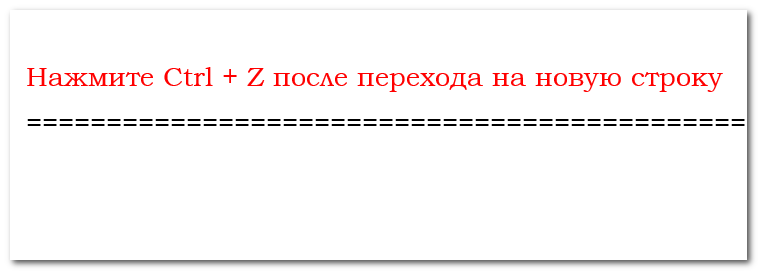
Что в таком случае можно сделать? Вы можете отменить преобразование строки символов в непрерывную линию, нажав после перехода на новую строку комбинацию клавиш Ctrl + Z . Форматирование будет отменено , а введённые вами символы останутся.
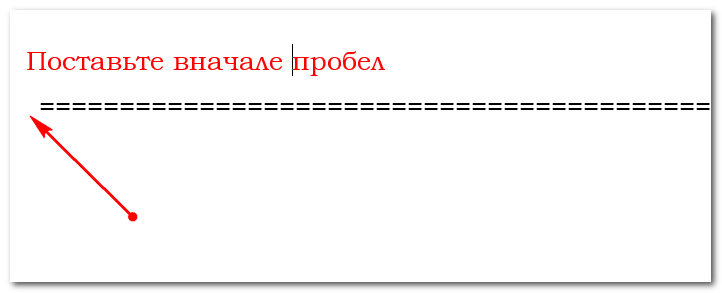
Второй способ заключается в том, чтобы перед вводом группы символов, которые должны будут служить разделителем, вставить один пробел. В этом случае форматирование не сработает.
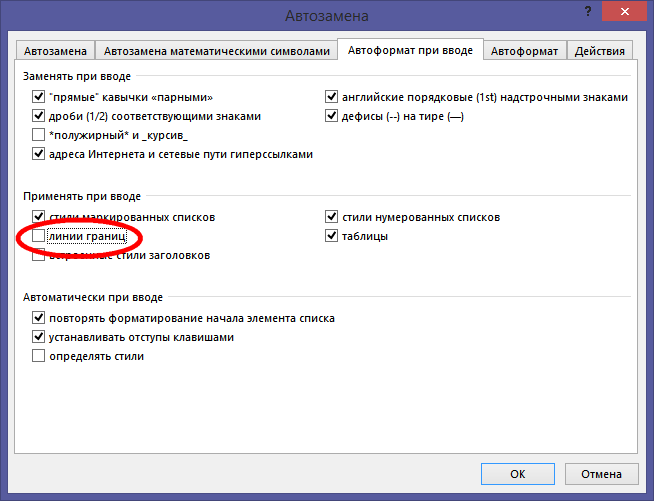
Но поскольку оба эти варианта не слишком удобны, автоматическое форматирование лучше полностью отключить в настройках редактора. Делается это элементарно. Откройте Файл -> Параметры -> Правописание -> Автозамена
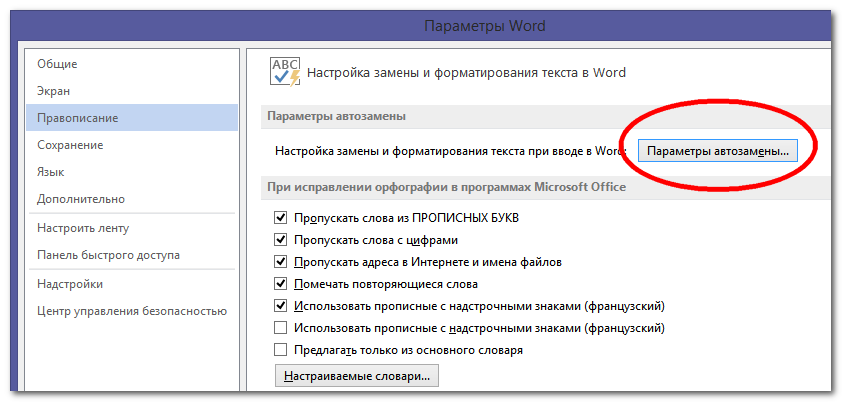
Переключитесь на вкладку «Автоформат при вводе» и снимите галочку с чекбокса «Линии границ».
А можно поступить ещё проще. Сразу после преобразования символов в сплошную одинарную или двойную линию в левой части чуть выше линии у вас появится маленькая иконка автозамены. Наведите на неё курсор мыши, кликните по треугольной стрелке и в появившемся меню выберите опцию «Отключить автоматическое создание линий границ».
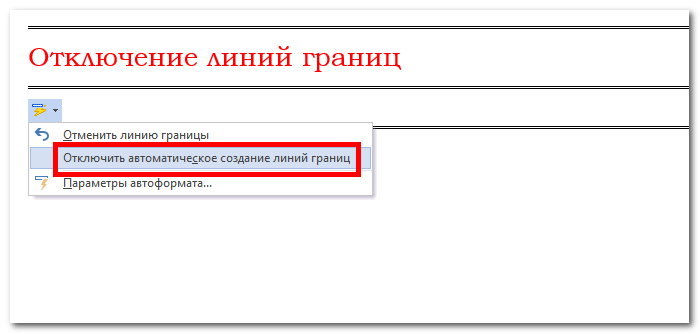
После этого линия вновь станет пунктирной, а форматирование отключится и впредь производиться не будет.



