

Microsoft Word является одним из наиболее известных офисных приложений на планете. Его применяют в учебных заведениях, на рабочих местах и для творческих задач в различных странах. Многие пользователи сталкиваются с проблемой ненужных пустых страниц, возникающих в документах из-за ошибок в верстке и форматировании. «Лента.ру» делится простыми способами удаления пустых страниц в начале, середине или в конце документа.
Как удалить пустую страницу в Word
В документах Microsoft Word могут появляться лишние пустые страницы, которые затрудняют восприятие материала и нарушают эстетичный вид файла. Чаще всего такие страницы располагаются в конце документа, но иногда их можно заметить и посередине или в начале.
Причины появления пустых страниц в документах могут быть разнообразными. К примеру, это может быть связано с наличием невидимых символов или избыточных пробелов в тексте. Еще одной возможной причиной является перемещение встроенных таблиц в документе.
Рассмотрим несколько способов, с помощью которых можно удалить страницу в ворде, сохранив документ в презентабельном виде.
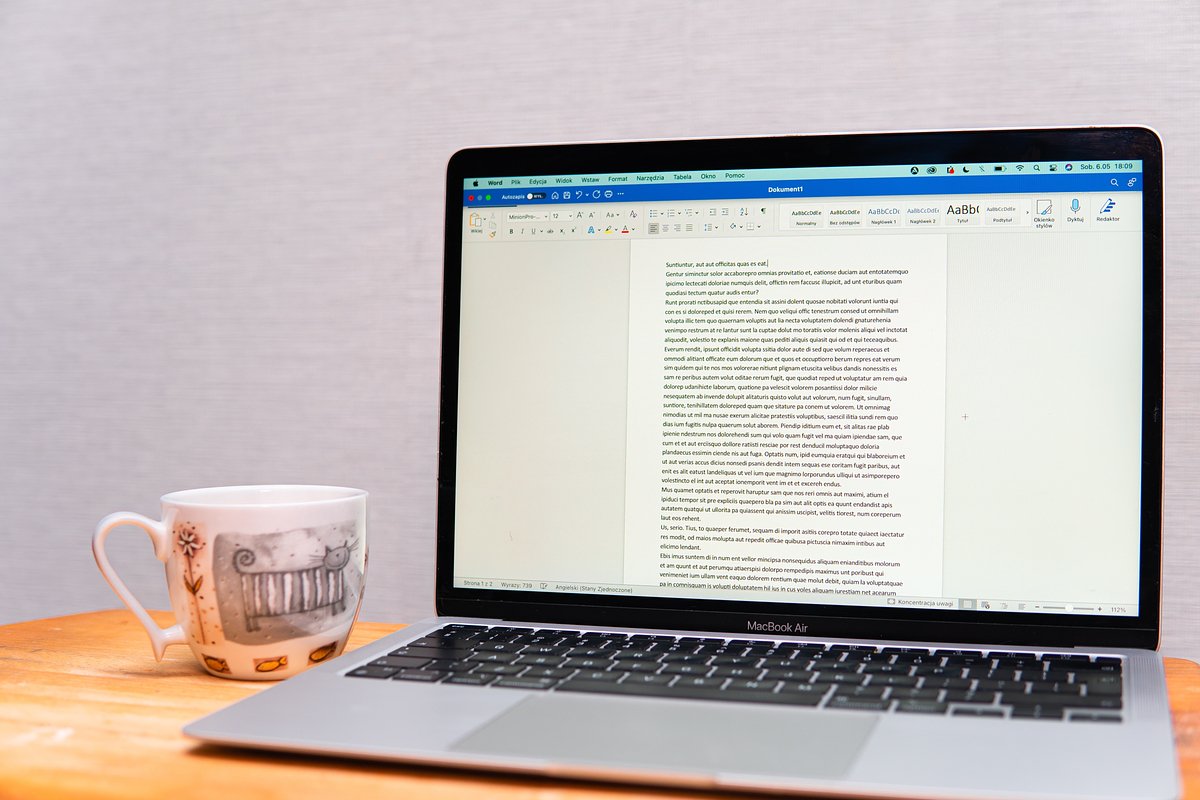
Клавишами Backspace и Delete
Удалить пустые страницы в документе возможно, используя клавишу Delete (на MacOS) или Backspace (на Windows).
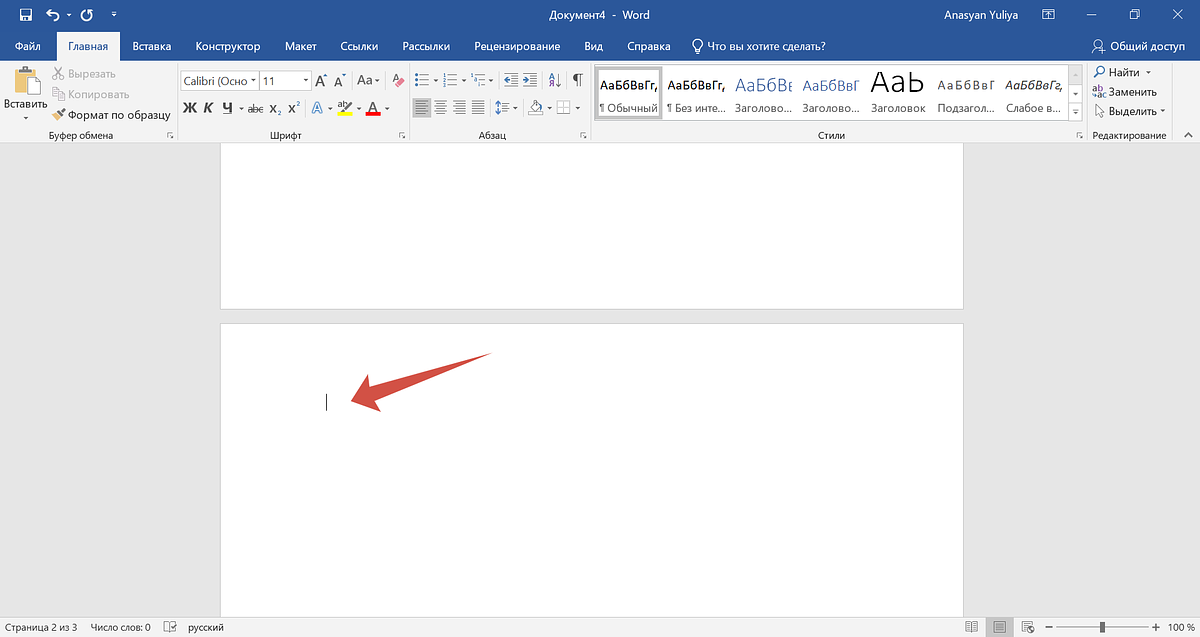
- Откройте документ и найдите пустую страницу, которую хотите удалить. Установите курсор в начало следующей страницы.
- Нажмите на кнопку Backspace (←) или Delete (в зависимости от типа операционной системы) и удалите пустой лист. Если потребуется, несколько раз нажмите на кнопку удаления, пока пустая страница не исчезнет.
Через знак абзаца
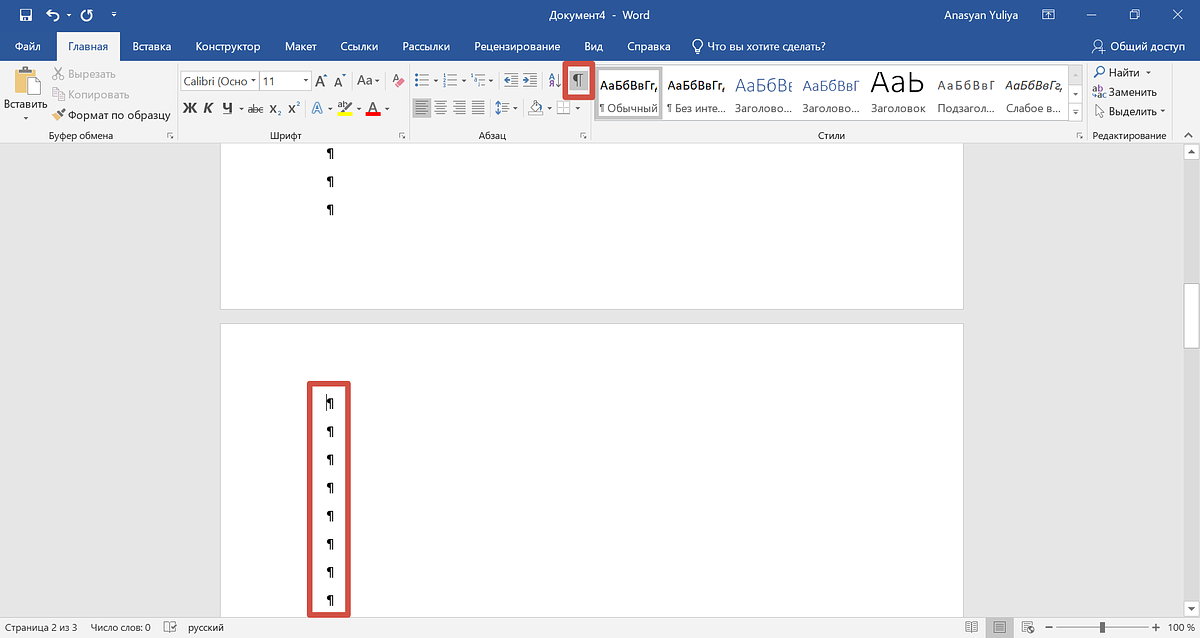
Появление пустых страниц в документе часто обусловлено присутствием непечатаемых символов, таких как новые абзацы. Чтобы проверить наличие этих символов в вашем документе и, при необходимости, удалить их, выполните следующие шаги:
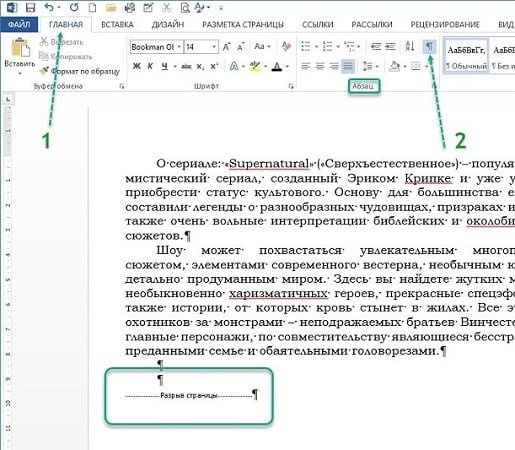
- Найдите в панели инструментов (находится наверху документа) вкладку «Главная» и выберите знак абзаца (¶). Открыть нужный раздел можно и другим способом: для этого одновременно зажмите клавиши Ctrl + Shift + 8.
- В результате включится отображение непечатаемых символов. После каждого абзаца или строки по всему документу появятся скрытые элементы — символы абзацев.
- Чтобы пустая страница исчезла, выделите на ней все знаки абзаца и нажмите кнопку Delete или Backspace.
Это одни из самых простых и популярных методов удаления пустых страниц в документе. Однако срабатывает это не всегда — некоторые страницы удалить такими способами не получится
Через «Разрыв страницы»
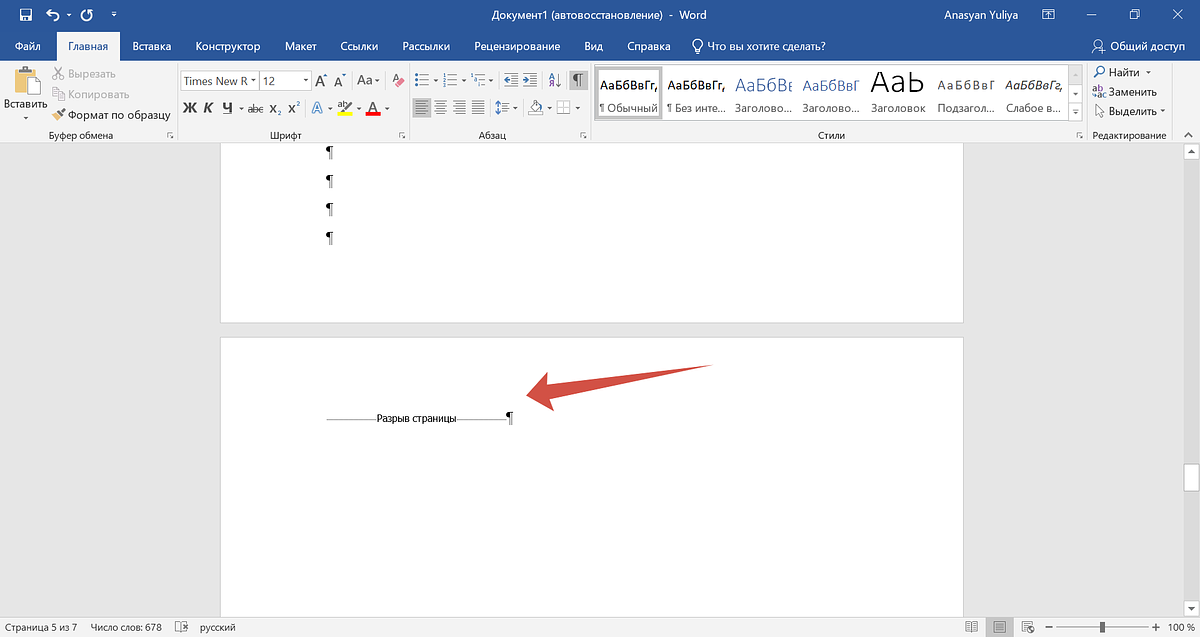
Появление незаполненной страницы в документе Word может быть связано с использованием «Разрыва страницы» или «Разрыва раздела». Чтобы убрать лишний пустой лист, на котором отсутствует текст, выполните следующие шаги:
- Найдите на панели инструментов вкладку «Главная» и выберите пункт «Абзац».
- Долистайте до пустой страницы.
- Если вместе с непечатаемыми символами внизу листа отобразится надпись «Разрыв страницы», удалите ее, нажав Delete или Backspace.
С помощью изменения размера шрифта
Если старые способы удаления пустых страниц не сработали, возможно, причина кроется в наличии таблицы в документе. Как правило, программа автоматически добавляет новый абзац: если таблица находится в конце, данный абзац оказывается на следующей странице, что и создает нежелательную пустую страницу.
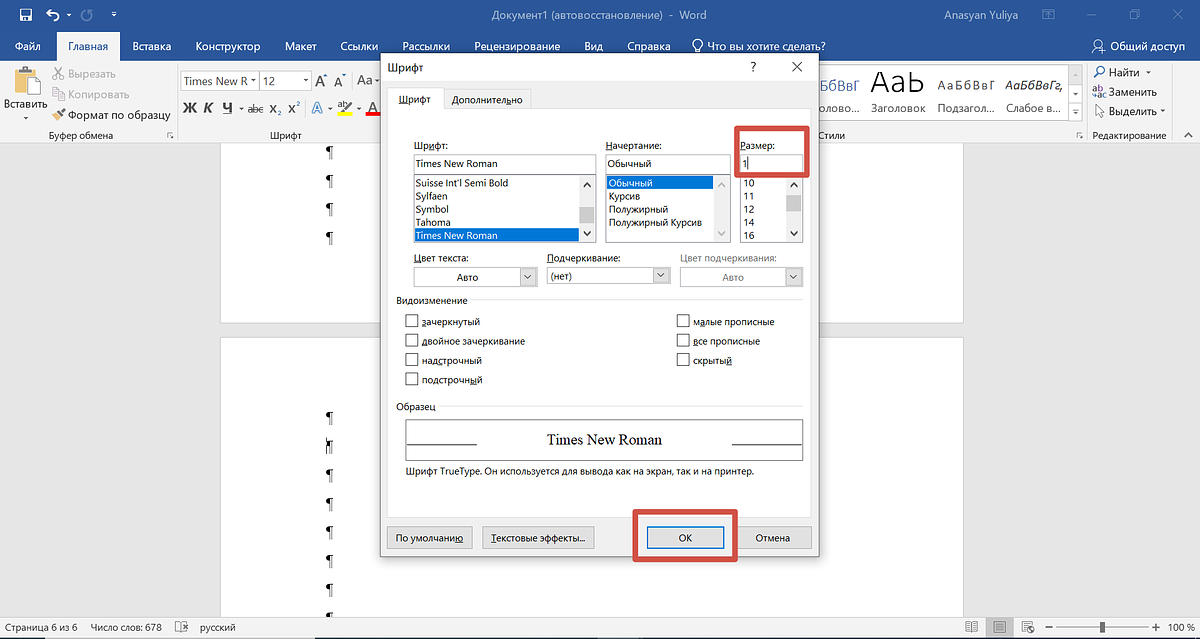
Эту проблему можно решить, изменив размер шрифта в этом скрытом последнем абзаце. Для этого:
- В документе нажмите кнопку «перейти на Главную», затем нажмите на значок абзаца или примените сочетание клавиш Ctrl + Shift + 8.
- На пустой странице выделите символ ¶ и в появившемся окне найдите раздел «Шрифт».
- Измените размер шрифта до единицы, чтобы пустой символ уместился на прошлой странице. Нажмите Enter — в результате пустой лист должен исчезнуть из документа.
- После этого перейдите в панель инструментов вверху документа и в разделе «Главная» отключите отображение абзацев.
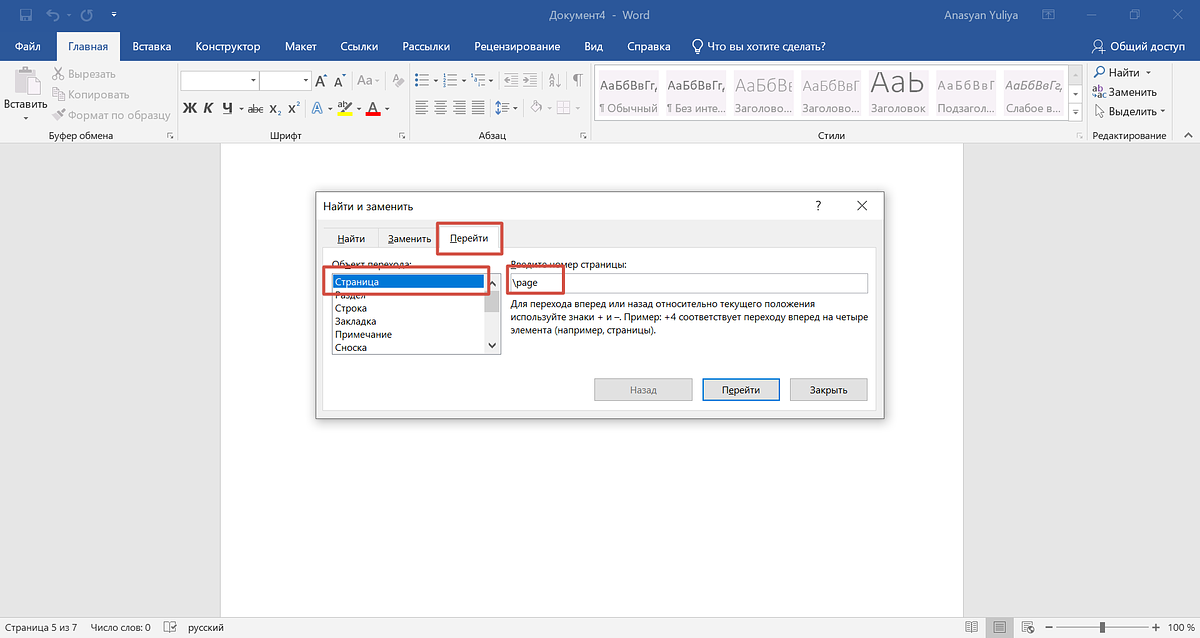
Через поиск
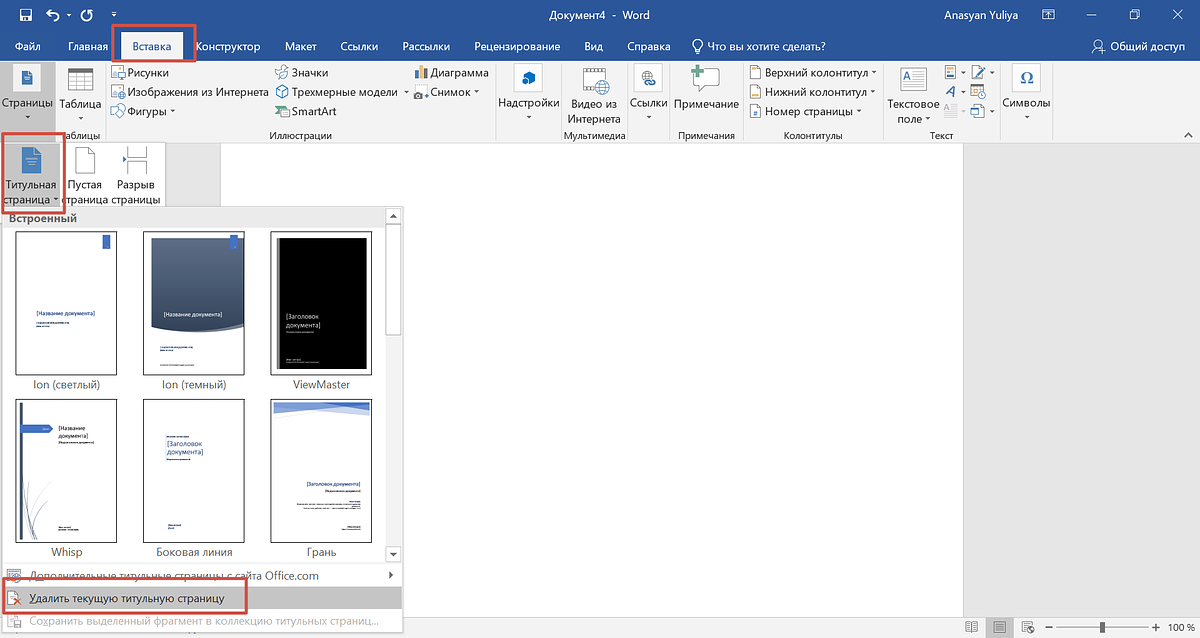
Через раздел «Вставка»
Этот метод подойдет, если пустым оказался первый лист, который создали с помощью функции вставки титульной страницы. Чтобы его удалить, выполните следующие действия:
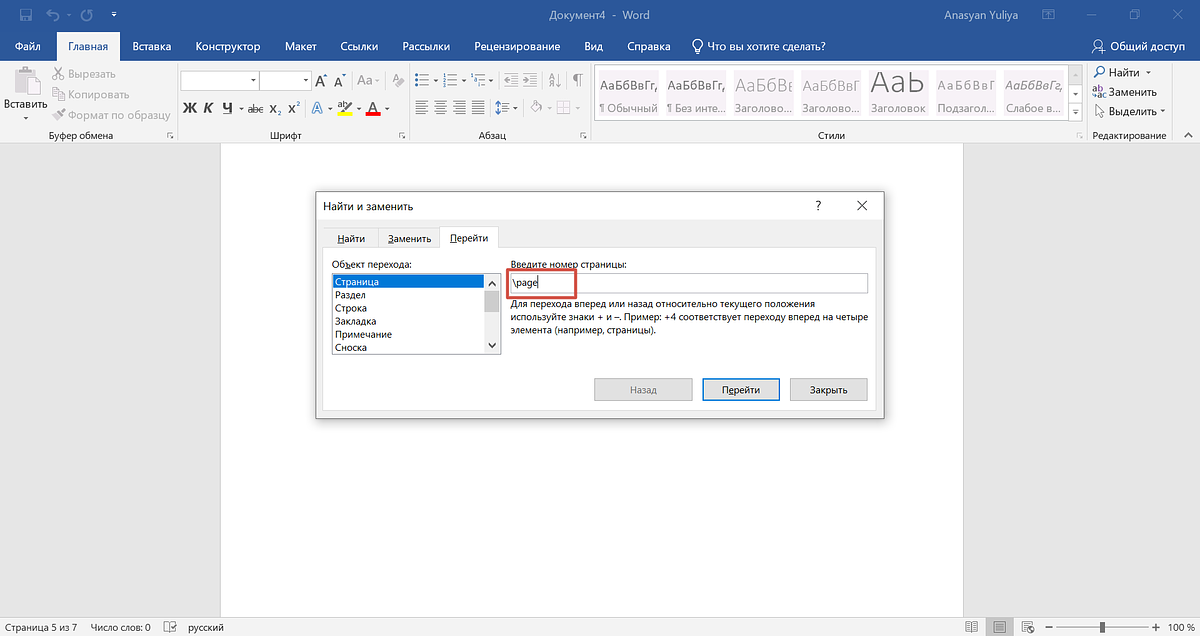
Через раздел «Заменить»
Если предыдущий способ удаления не сработал, а также если пустая первая страница не является титульной, решить проблему можно с помощью специального выделения текста.
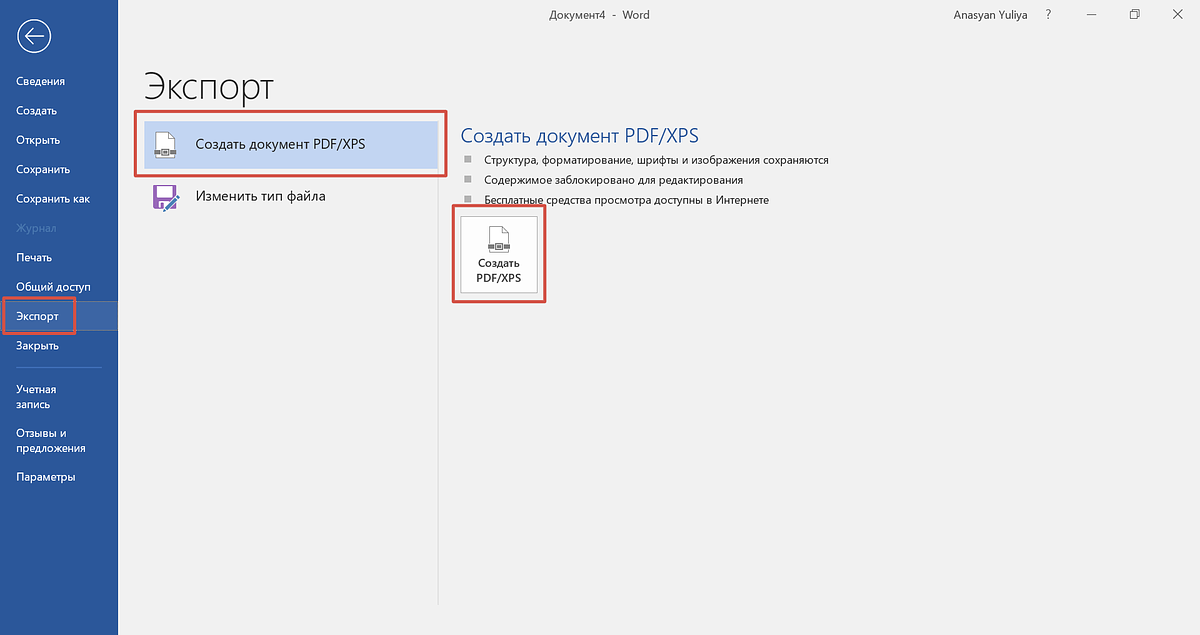
Через экспорт в PDF
Если редактировать документ вы больше не собираетесь и вам его нужно только распечатать, можно избавиться от пустых листов через экспорт в PDF.
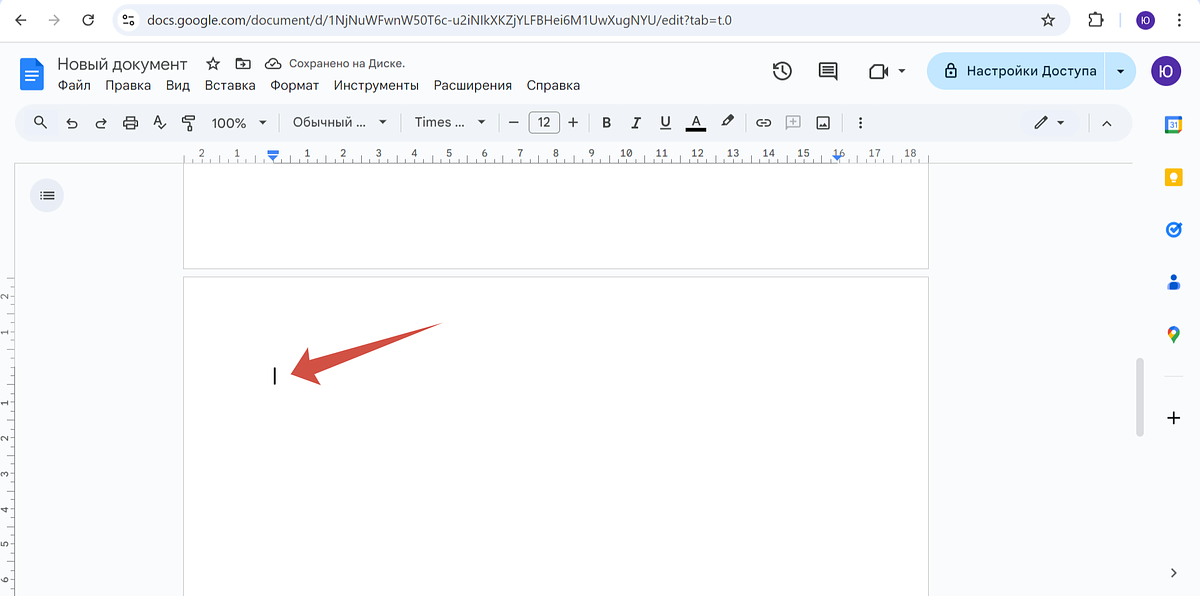
Как удалить пустую страницу в Google Документах
Как предотвратить появление пустых страниц
Чтобы заранее предотвратить появление пустых листов в документе, придерживайтесь следующих правил:
Удаление пустых строк в документе Microsoft Word
Если вам часто приходится работать в Word с документами большого объема, наверняка вы, как и многие другие пользователи, сталкивались с такой проблемой, как пустые строки. Добавляются они с помощью нажатий клавиши «ENTER» один, а то и более раз, а делается это для того, чтобы визуально разделить фрагменты текста. Вот только в некоторых случаях пустые строки не нужны, а значит, их нужно удалить.
Вручную удалять пустые строки слишком хлопотно, да и просто долго. Именно поэтому в данной статье речь пойдет о том, как за раз удалить все пустые строки в документе Word. Поможет нам в решении этой задачи функция поиска и замены, о которой мы писали ранее.

Откройте документ, в котором нужно удалить пустые строки, и нажмите кнопку «Заменить» на панели быстрого доступа. Находится она во вкладке «Главная» в группе инструментов «Редактирование».
Рекомендация: Вы можете открыть окно «Заменить» также с помощью комбинации клавиш — просто нажмите «CTRL+H» на вашей клавиатуре.
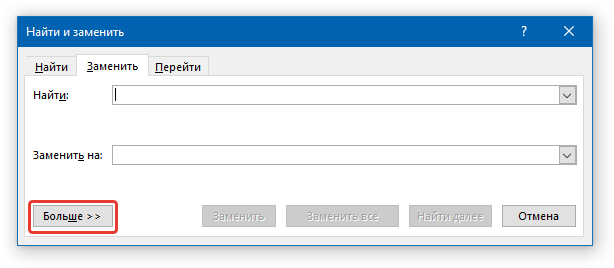
В открывшемся окне установите курсор в строке «Найти» и нажмите кнопку «Больше», расположенную внизу. 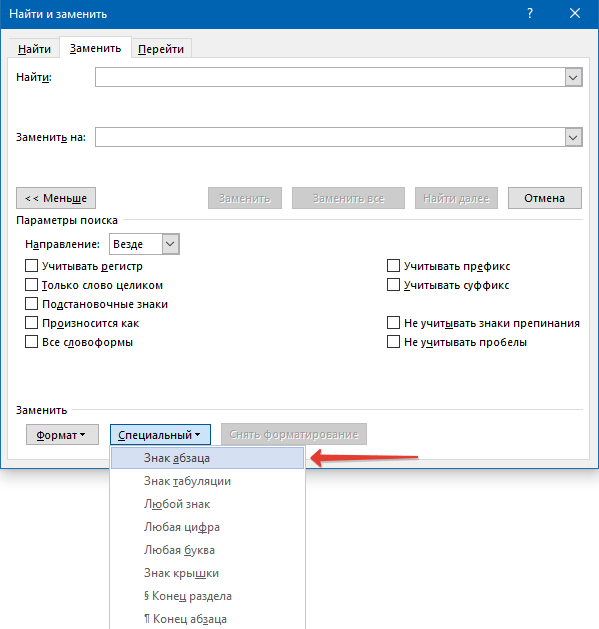
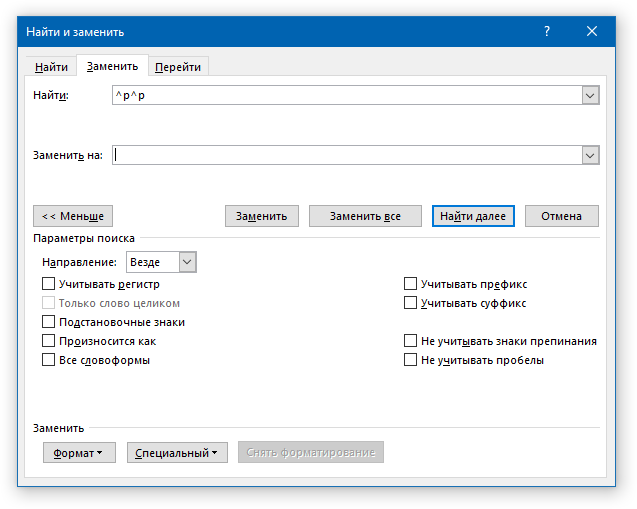
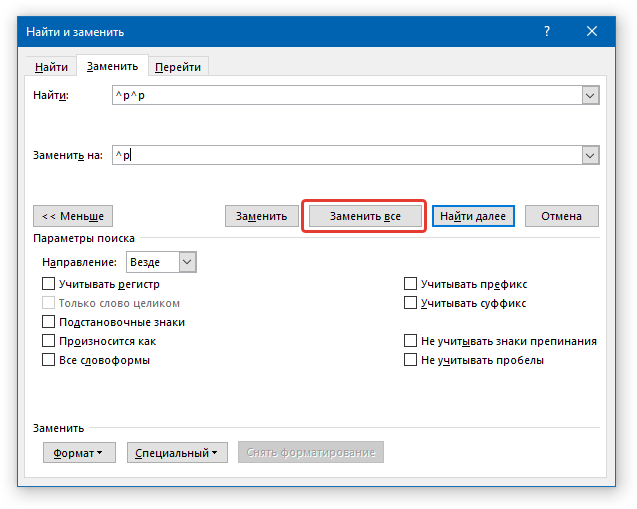
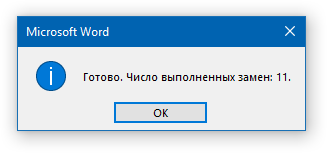
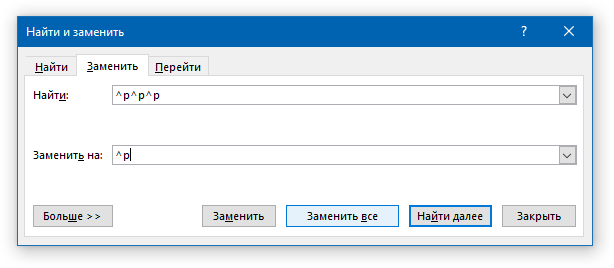
Откройте окно «Заменить» и в строке «Найти» введите «^p^p^p» без кавычек.
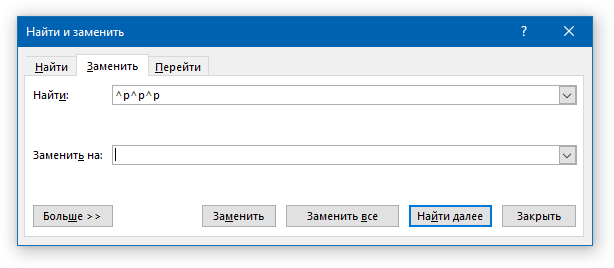
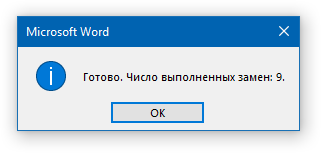
Вот так просто можно удалить пустые строки в Word. При работе с большими документами, состоящими из десятков, а то и сотен страниц, такой метод позволяет заметно сэкономить время, заодно уменьшив общее количество страниц.
Удаление пустого места в Microsoft Word
Освойте навыки устранения лишнего пространства в Microsoft Word, чтобы улучшить форматирование. Данный курс позволит вам повысить продуктивность при работе с текстовыми файлами.
В Microsoft Word 2002 и Microsoft Office Word 2003 можно использовать одним из следующих способов, чтобы показать или скрыть пробелы: В меню Сервис выбора команды Параметры. Перейдите на вкладку Вид и установите или снимите флажок между страницами . Поместите указатель мыши над областью серого выше или ниже страницы и нажмите кнопку Скрызаль пропку Скрызаль протель пропку
В Microsoft Office Word 2007 воспользуйтесь возможностью одним из следующих методов требуется показать или скрыть пробелы: Выполните следующие действия.
Нажмите Кнопку Microsoft Office, а затем нажмите кнопку Параметры Word.
В левой области нажмите кнопку настройки.
В списке выбрать команду из выбора Все команды.
Щелкните Пустое пространство между страницами, нажмите кнопку Добавитьи кнопку ОК. Параметр Поля между страницами будет на панели быстрого доступа.
Поместите указатель мыши над областью серого выше или ниже страницы и нажмите кнопку дважды щелкните, чтобы скрыть пробелы или щелкните, чтобы показать пробелы
При скрытии пробелы, разрывы страниц по-прежнему видны и заметно в документе.
Как убрать пустое место внизу страницы в ворде?
Как убрать пробел внизу страницы в ворде?
Определите абзац, который следует сразу после лишнего разрыва страницы. В меню «Формат» выберите опцию «Абзац», затем перейдите на вкладку «Разрывы строк и страниц». Убедитесь, что сняты галочки с параметров Не разрывать абзац, Не отрывать от следующего и Разрыв.
Как убрать разрывы строк в ворде?
Удаление переносов из абзаца
Как в ворде сделать разделение на страницы?
Вставка разрыва страницы вручную
Как убрать разделы в колонтитулах в ворде?
Удаление разрыва раздела
Как удалить скрытые символы в Ворде?
п. Чтобы включить, или, наоборот, отключить знаки форматирования текста («непечатаемые символы») в Microsoft Word нужно на вкладе «Главная» нажать на кнпоку «Отбразить все знаки». После этого у Вас начнутые знаки абзаца, разрыва страниц, неразрывные знаки абзаца, разрыва страниц, неразрывные пробелы (карнибелы (карнибелы (карнотелы.
Как удалить все разделы в ворде?
Удалите все разрывы раздела по одному вручную
Как убрать лишние абзацы в ворде?
Если Вам нужно просто удалить лишний абзац на странице в Ворде, выделите его мышкой — для этого достаточно кликнуть по нему левой кнопкой мыши. Затем нажмите кнопку «Delete» или «Backspace» на клавиатуре.18 мая 2016 г.
Как убрать большой отступ в Ворде в начале страницы?
Выделите текст, который нужно настроить. Перейдите на вкладку Главная и в нижней части выберите интервалы между строками и абзамацамы и абзамацамы>. Откроется диалоговое окно Абзац. На вкладке Отступы и интервалы выберите нужные параметры и нажмите кнопку ОК.
Как в wordpad сделать разделение на страницы?
Добавление разрыва страницы перед абзацем
Как сделать разрыв страницы в ворде клавишами?
Сделать разрыв страницы в MS Word можно, и используя горячие клавиши. Как было описано выше, нажмите сочетание клавиш «Ctrl + Enter». Теперь Вы знаете, как можно вставить разрыв страницы в документе Ворд.
Как перейти на другой лист в ворде?
Сочетание клавиш позволяет гораздо легче и быстрее добраться до нужного результата. Поместив курсор в нужное место, нажмите Ctrl + Enter. В результате в месте расположения курсора появится новая страница.
Как объединить разделы колонтитулов в ворде?
Делается это двойным кликом по верхней или нижней области листа либо на вкладку «Вставка» и в блоке »Колонтитулы» нажмите «Нижний колонтитул» выбрать «Изменить». Теперь поставьте курсор в конце листа, после которого будет добавлен разрыв.
Как изменить раздел нижнего колонтитула?
— Или направить в ленте верхнее меню Вставка Нижний колонтитул Изменить нижний колонтитул.
Как убрать связь между колонтитулами?
Откройте вкладку Колонтитулы, дважды щелкнув в области верхнего или нижнего колонтитула (винирхула) Выберите «Как в предыдущем», чтобы отключить связь между разделами.
Как убрать разрыв страницы в Ворде
Удобной функции форматирования документа Microsoft Word | Он часто появляется при копировании текста из интернета, других документов или случайном + Cикит + C Рассмотрим разные способы, как убрать разрыв страницы в Ворде в документах любой величины.
Способ 1: удаление разрыва страницы
Разрыв страницы дает пустое пространство на листе, куда не устанавливается курсор. Поэтому и возникает сложность с удалением свободного места.
Чтобы убрать разрыв страницы, проделайте следующее:


Текст со следующего листа автоматически заполнит пустое пространство. Если перед предыдущим абзацем и образовались пустые строчки, удалите их нажатием Удалить.
Способ 2: удаление разрывов страницы во всем документе
Если в файле 2-5 страниц, уб разрывы стандартным методом будет несложно. Но если документ содержит свыше 20 страниц, их просмотр и редактирование объема времени. Чтобы облегчить условия, можно воспользоваться опцией «Найти и Заменить». Ее можно вызвать одновременным нажатием клавиш Ctrl + H с клавиатуры или через меню блока «Редаваникавекневекавекторокаванавековек

Удалите страничные разрывы, проделав следующее:

Поместите курсор в строку «Поиск» и нажмите на кнопку «Особый».

Выберите из перечня опцию «Разрыв страницы».

Кликните по кнопки «Заменить все».

При работе с окном «Найти и Заменить» поле «Заменить на» необходимо оставить пустым. — Если после операции, что между абзацами подтянутого на лист текста образовались пустекино пустык
Способ 3: работа с интервалами в меню «Абзац»
Причиной большого отступа между абзацами, который нельзя удалить нажатием Удалить, может быть отрерентак. В этом случае при активации кнопки «Отобразить все знаки» Расстояние между абзацами не будет заполнено даже знаками абзаца.
Для того, чтобы убрать разрыв страницы в Ворде, сделанный интервалом, проделайте следующее:


Разорванные абзацы текста автоматически подтянутся друг к другу. Свободное поле удалится.
Способ 4: удаление разрывов таблицы
Разрывы используют и для редактирования таблиц на листе. Если свободное место после использования Ctrl + Enter никак не задействовано, его лучше удалить. Особенно если в расширенную таблицу пойдет на печать.

Удаление автоматически склеит две части таблицы в одну. Текст будет цельным. Если в документе несколько таких разорванных таблиц, використовуйте опцию «Найти и Заменить». Так не придется все операции удаления вручную. Это займет много времени.
Удаление разрыва страницы очень простая процедура, которая не влияет на читабельность текста. Но после указанной кнопки Удалить восприятие документа может измениться в худшую сторону. Если так случилось, нажмите с клавиатурой Ctrl + Z для отмены действия. Также при работе с «Найти и Заменить» перепроверяйте установку команд из «Специальные». Если она была выбрана неправильно, використовуйте Ctrl + Z.



