
В ворде справа появилось пустое поле как убрать
Описание параметра «Пустого пространства между страницами» в программе Word
В Microsoft Word можно скрыть пустое пространство в верхней и нижней части каждой страницы и уменьшить промежутки между страницами в режиме разметки. Не влияет на серую область слева и справа от страницы. Это поведение управляется параметром пустого пространства между страницами .
При выборе параметра поля между страницами , Word управляет пробелы все созданные документы, а также текущего документа особых случаев по следующим правилам:Behavior Explanation—————————————————————————
Per Window When the option is set and multiple documents are open at the same time, the document with focus is affected; other open documents are not affected.
Per Document When you save and close a document, the setting is retained in the document. If the document is open when you create a new document, the new document acquires the setting. For example, if white space is hidden in the document you open, white space will be hidden in new documents you create.
Per user option Set on a per user basis. The setting is stored in the HKEY_CURRENT_USER registry key with other Options settings.
Backwards compatibility If you open the document in Word 2000 or Word 97, the setting is ignored. However, because the setting is stored in the document, you can edit the document in Word 97 or Word 2000, save the file, and this setting will not be lost when you reopen the document in Word 2002 or in a later version.
Special zoom behavior When you zoom to show more than one page in print layout view, the white space in the document will be displayed regardless of the state of the option. The «White space between pages» option is unavailable (dimmed). Adjusting the Zoom percentage to show one page returns the view to the previous state.
Special page element behavior Adding a page border, page numbers, header, or footer resets the «White space between pages» option. To hide the white space, click to clear the «White space between pages» check box.
Special process behavior When finding or replacing text or when proofing the document in the foreground, if Word finds an item in the header or footer area, Word switches to Normal view and displays the item in a pane below the document. The state of «White space between pages» option does not change.
Дополнительные сведения
В Microsoft Word 2002 и Microsoft Office Word 2003 можно использовать одним из следующих способов, чтобы показать или скрыть пробелы:
- В меню Сервис выберите команду Параметры. Перейдите на вкладку Вид и затем установите или снимите флажок поля между страницами .
- Поместите указатель мыши над областью серого выше или ниже страницы и нажмите кнопку Скрыть пробелы или Показать пробелы указатель.
В Microsoft Office Word 2007 воспользуйтесь одним из следующих методов требуется показать или скрыть пробелы:
- Выполните следующие действия.
- Нажмите Кнопку Microsoft Office, а затем нажмите кнопку Параметры Word.
- В левой области нажмите кнопку настроить.
- В списке выбрать команды из выберите Все команды.
- Щелкните Пустое пространство между страницами, нажмите кнопку Добавитьи нажмите кнопку ОК. Параметр Поля между страницами будет отображаться на панели быстрого доступа.
- Поместите указатель мыши над областью серого выше или ниже страницы и нажмите кнопку просмотра дважды щелкните, чтобы скрыть пробелы или дважды щелкните, чтобы показать пробелы
При скрытии пробелы, разрывы страниц по-прежнему видны и заметно в документе.
подскажите в Word справа от листа(за его границами) широкая серая полоса (шириной 5-7 см) которая никуда и никак не у
подскажите в Word справа от листа(за его границами) широкая серая полоса (шириной 5-7 см) которая никуда и никак не убирается как ее убрать??
Лучший ответ в меню рецензирование выберите пункт «измененный документ» Татьяна БаркаловаЗнаток (308) 5 лет назад Ур-р-р-р-ааа! Заработало. Ольга СухановаМастер (1195) 4 года назад Елена КомендантоваЗнаток (328) 4 года назад Ну огромное спасибо, спасли Ани ХачатрянУченик (155) 3 года назад спасиииибо.
Алсу НасрыеваУченик (139) 2 года назад Спасибо большое, очень помогли Виталий Ученик (162) 1 год назад РозаМастер (1160) 1 год назад РЕСПЕКТ))) Премного благодарна. Остальные ответы менять вид документа пробовали? Выберите в рецензировании «удалить изменения» Люк СОШМастер (1022) 4 года назад Михаил Ученик (122) 2 года назад Спасительница !)( ОЙ, пипец какое вам спасибо)) три часа уже сижу) блин я чуть монитор не разбил))) Спасибо, помогло. ничего не помогает, при закрытие документа и повторном открытии полоса справа появляется снова. Павел ЛебедевЗнаток (372) 5 лет назад
Справа от «Удалить изменения», есть кнопочка «Принять», под ней стрелочка. Кликните на ссылку «Принять все изменения в документе» и сохраните документ. После открытия поле справа больше отражаться не будет.
Я не нашла ИЗМЕНЁННЫЙ ДОКУМЕНТ. Но мне помогло в меню РЕЗЕНЗИРОВАНИЕ отменить функцию ПОКАЗАТЬ ПРИМЕЧАНИЯ.
Удаление пустой страницы
Word включает в себя неудаляемый символ конца абзаца, который иногда сдвигается на новую пустую страницу в конце документа. Способ удаления этой страницы — обеспечить размещение конца абзаца на предыдущей странице. Самый верный путь заключается в том, чтобы сделать конец абзаца очень маленьким (1 пункт):
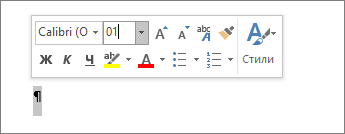
- Нажмите клавиши CTRL+SHIFT+8 (⌘+8 на компьютере Mac), чтобы отобразить знаки абзаца.
- Выделите знак абзаца.
- Выберите в поле Размер шрифта , введите 01 и нажмите клавишу ВВОД . Теперь абзац помещается на предыдущей странице, удаляя лишнюю пустую страницу.
- Снова нажмите клавиши CTRL+SHIFT+8, чтобы скрыть знаки абзаца (сочетание клавиш ⌘+8 на компьютере Mac).
Если этот абзац по-прежнему не помещается на предыдущей странице, вы можете уменьшить нижнее поле (Вкладка Разметка страницы > Поля > Настраиваемые поля и установить малое значение нижнего поля, например, 0,3 дюйма).
Совет: Если рядом с меткой абзаца есть квадратный маркер, в абзаце может быть разрыв страницы до включения параметра . Чтобы отключить его, щелкните пустой абзац правой кнопкой мыши, выберите Пункт Параметры абзаца (вкладка Главная ), а затем на вкладке Строки и разрывы страниц в полеdialog снимите флажок Разрыв страницы перед.
Преобразование в формат PDF
Вы можете избавиться от конечной пустой страницы, сохранив документ в формате PDF, оставив последнюю страницу.
- Перейдите в раздел Файл >Сохранить как, выберите место для сохранения файла, а затем выберите PDF для параметра Сохранить как.

- Выберите Параметры в диалоговом окне Сохранить как .
- В разделе Диапазон страниц выберите Страницы, а затем укажите непустые страницы. Например, если страница 5 в документе является пустой и от нее не удается избавиться, укажите страницы от 1 до 4.
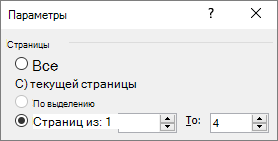
- Нажмите кнопку ОК, а затем нажмите кнопку Сохранить.
Разрывы страниц сообщают Word, с чего начать новую страницу. Причиной создания ненужной пустой страницы в вашем документе может быть принудительный разрыв страницы.
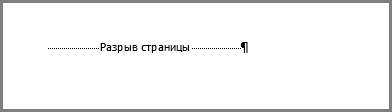
- Чтобы просмотреть разрывы страниц вручную, переключитесь на отображение пометок абзаца: Нажмите клавиши CTRL+SHIFT+8 (⌘+8 на компьютере Mac).
- Теперь вы можете выделить разрыв страницы и удалить его.
Проблемы с разрывом раздела
Удаление разрывов разделов в середине документа может привести к проблемам с форматированием. В этих случаях попробуйте заменить разрыв раздела на разрыв, не приводящий к созданию новой страницы. Вот как это сделать:
- Дважды выберите разрыв раздела.
- На вкладке Макет диалогового окна Настройка страницы выберите раскрывающийся список Запуск раздела и выберите Непрерывный.
- Нажмите кнопку ОК.
Нечетные, четные и следующие приводят к пустым страницам
Разрывы разделов «Следующая страница», «Нечетная страница» и «Четная страница» могут создавать пустую страницу в документе. Если пустая страница находится в конце документа и там показан разрыв раздела, поместите курсор перед разрывом раздела и нажмите клавишу DELETE.
Совет: Чтобы упростить поиск разрывов разделов, попробуйте переключиться на черновик на вкладке Вид .
Как убрать область исправлений в документе Word
Область исправлений в Word – это функция для работы с иборьбыми в документе и организации совместной работы нескольких человек над одним файлом. Это достаточно мощный инструмент, но большинству пользователей Word он попросту не нужен.
Поэтому сталкиваясь с данной функцией пользователи чаще всего стремятся ее отключить. В данной статье мы рассмотрим именно этот вопрос, здесь вы узнаете, как убрать область исправлений в Word, а также что это такое и для чего нужно. Статья будет актуальной для современных версий Word, включая Word 2007, 2010, 2013, 2016 и 2019.
Что такое область исправлений в Word
Текстовый редактор Word позволяет организовать совместную работу нескольких человек над одним документом. Для этого используются функции, которые доступны на вкладке « Рецензирование ». Например, здесь есть функции, позволяющие записывать все изменения в документе, которые вносятся разными пользователями. При этом владелец документа может принимать или отклонять правки других пользователей. Также на вкладке « Рецензирование » доступны функции для создания примечаний к тексту, а также функции позволяющие сравнивать разные версии документа.
На картинке внизу показано, как выглядит текстовый документ Word при использовании функции записи изменений. В правой части экрана располагается отдельный блок, в котором отображаются информация об иборьбых. Здесь указывается имя пользователя, время внесения изменений и другая информация.
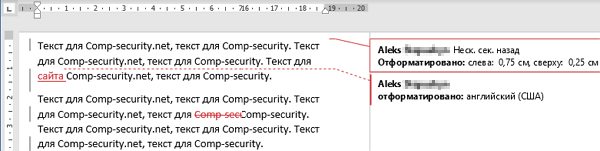
Кроме этого, в левой части окна программы Word может отображаться отдельная область « Исправлений ».
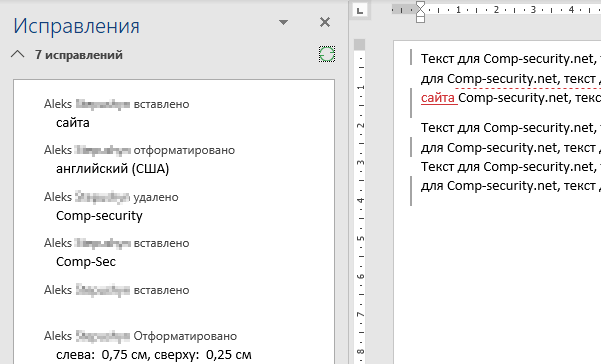
В области « Иборьбы » отображаются все внесенные пользователями правки и комментарии. Здесь можно кликнуть по интересующему вас изменению и сразу перейти к нужной точке документа.
Как убрать иборьбы в Word
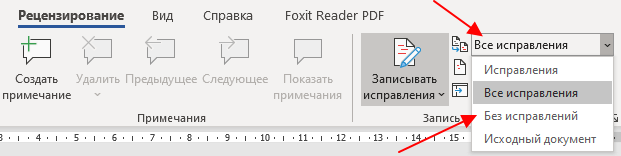
Для того чтобы быстро убрать область исправлений в Word, и начать работать с документом как обычно, нужно перейти на вкладку « Рецензирование », открыть выпадающий список « Все иборьбы » и выбрать вариант « Без исправлений ». После этого изменения, которые вы вносите в документ, перестанут отображаться на экране.
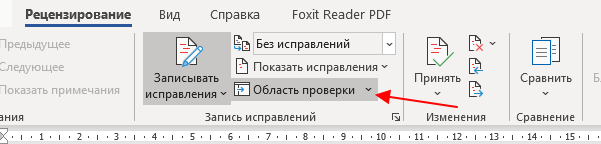
Также здесь можно отключить « Область проверки », которая может отображаться в левой части окна Word. Для этого достаточно нажать на соответствующую кнопку и снять с нее выделение. После внесения указанных выше настроек внешний вид документа Word должен прийти к стандартному виду.
Если вы не планируете пользоваться функциями совместного редактирования документа, то вы также можете отключить опцию записи исправлений.
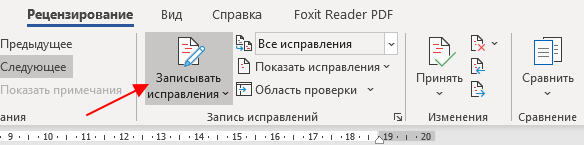
Для этого на вкладке « Рецензирование » нужно нажать на кнопку « Записывать иборьбы » и снять с нее выделение.
Как принять или отклонить иборьбы в Word
Перед тем как убирать область иборьбы и отключать запись изменений в документе Word, вам может понадобиться принять или отклонить иборьбы, которые уже были внесены. Для этого нужно установить курсор в начало документа, перейти на вкладку « Рецензирование » и нажать на стрелку рядом с кнопкой « Принять » или кнопкой « Отклонить ».
При выборе кнопки « Принять » откроется меню в котором можно принять и перейти к следующему, просто принять, принять все, а также принять и прекратить отслеживание.
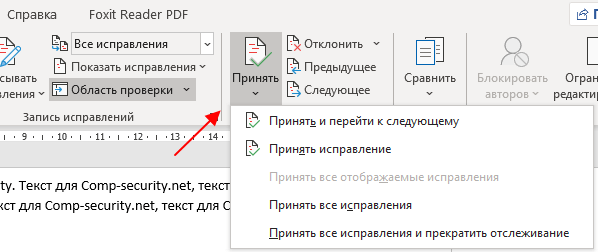
Аналогичные варианты доступны и при нажатии на кнопку « Отклонить ».
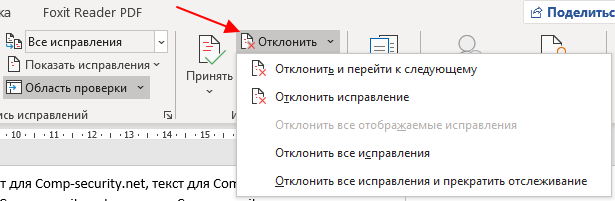
При выборе варианта « Принять/Отклонить и перейти к следующему » вы примете или отклоните первую правку в документе и перейдете к следующей. Таким образом можно пройти все правки в документе и по каждой из них принять подходящее решение.
Вы можете выбрать « Принять/Отклонить все ». В этом случае все записанные в документе изменения будут автоматически приняты или отклонены.
- Как перевернуть страницу в Word
- Как построить график в Excel
- Как сделать альбомную страницу в Word
- Как сделать вертикальный текст в Word
- Как закрепить область в Экселе
Создатель сайта comp-security.net, автор более 2000 статей о ремонте компьютеров, работе с программами, настройке операционных систем.
Задайте вопрос в комментариях под статьей или на странице «Задать вопрос» и вы обязательно получите ответ.
11 комментариев — Добавьте свой Gazell 20.10.2021
Я нажимаю без исправлений, полоска исчезает, сохраняю док, но когда открываю его снова, она опять появляется. Как это исправить?
Опция «Без исправлений» просто скрывает отображение исправлений в документе. Если вы хотите полностью избавиться от исправлений вам нужно их принять или отклонить и потом сохранить документ.
Как в ворде убрать пустое пространство между текстом
Пустые абзацы в документе Word могут сделать его неряшливым и непрофессиональным. Эти нежелательные пробелы часто появляются из-за проблем с форматированием или при копировании текста из других источников. Удаление каждого пустого абзаца вручную может быть утомительным, особенно в длинных документах. К счастью, есть эффективные способы быстро удалить все пустые абзацы из документа.
В этом уроке мы покажем вам, как удалить эти пустые абзацы в Word, сделав ваш документ более понятным и удобным для чтения.
Удалите все пустые абзацы с помощью функции поиска и замены
Удалите все пустые абзацы с помощью VBA
Удалите все пустые абзацы с помощью Kutools for Word
Рекомендуемые инструменты повышения производительности для Word
Kutools for Word: Интеграция ИИ , более 100 расширенных функций экономят 50 % времени обработки документов. Бесплатная загрузка
Office Tab: вводит вкладки, подобные браузеру, в Word (и других инструментах Office), упрощая навигацию по нескольким документам. Бесплатная загрузка
Удалите все пустые абзацы с помощью функции поиска и замены
Удаление пустых абзацев по одному может быть утомительным, но функция «Найти и заменить» в Word упрощает этот процесс:
- Нажмите Главная >Замените чтобы открыть утилиту «Найти и заменить», или нажмите Ctrl + H как ярлык.
- Нажмите Подробнее >> кнопку, чтобы открыть дополнительные параметры.

- Поместите курсор в Найдите то, что поле, затем выберите Знак абзаца из Особый выпадающее меню.

- После выбора Знак абзаца, символ "^p»Появится в Найдите то, что поле.
- Скопируйте символ «^p» снова в Найдите то, что поле, чтобы сделать это «^ Р ^ р"И нажмите Заменить все для удаления пустых абзацев.
Примечание: С помощью "^p” удалит все знаки абзаца, потенциально объединяя текст в один абзац.^ Р ^ р» удаляет только пустые абзацы, оставляя текст правильно разделенным.
Вкладка Office: предоставляет интерфейсы с вкладками в Word, Excel, PowerPoint.
Улучшите свой рабочий процесс прямо сейчас. Узнайте больше о вкладке «Офис» Бесплатная загрузка
Удалите все пустые абзацы с помощью VBA
Если вы хотите использовать макрос для работы с текстовым документом, также доступен код VBA для удаления всех пустых абзацев в слове.
1. Нажмите «Alt-F11”, Чтобы открыть Microsoft Visual Basic для приложений окно.
2. Нажмите Модули на Вставить вкладку, скопируйте и вставьте следующий код VBA в Модули окно.
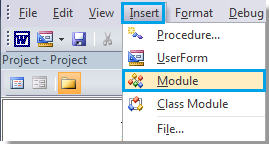
Код VBA для удаления пустых абзацев:
Sub Deleemptyparagraphs() Selection.Find.ClearFormatting Selection.Find.Replacement.ClearFormatting With Selection.Find .Text = "^p^p" .Replacement.Text = "" .Forward = True .Wrap = wdFindContinue .Format = False .MatchCase = False .MatchWholeWord = False .MatchByte = False .MatchAllWordForms = False .MatchSoundsLike = False .MatchWildcards = False .MatchFuzzy = False End With Selection.Find.Execute Replace:=wdReplaceAll End Sub4. Нажмите Запустить макрос на вкладке «Выполнить».
Удалите все пустые абзацы с помощью Kutools for Word
Чтобы удалить все пустые абзацы в слове, встроенная функция требует нескольких шагов, а макрос кажется слишком сложным для понимания. Есть ли более простой способ помочь нам быстро удалить все пустые абзацы в слове? Да, Kutools for Word ваше лучшее решение.
Kutools for Word, оснащен ИИ , предлагает более 100 удобных функций для упрощения ваших задач.
1. Пожалуйста, примените эту утилиту, нажав Кутулс > Пустые параграфы > Удалить метки пустых абзацев. Смотрите скриншот:

2. После нажатия Удалить метки пустых абзацев, все пустые абзацы будут удалены из всего документа.
 |
 |
Внимание: Если вам нужно удалить пустые абзацы из определенного раздела вашего документа, Kutools for Word может помочь. Для более подробной информации посетите наш Удалить пустые абзацы стр.
Лучшие инструменты для офисной работы
Kutools for Word — Повысьте свой опыт работы со словом с помощью Over 100 Замечательные особенности!
Легкая очистка: Убрать Дополнительные места / Разрывы разделов / Текстовые поля / Гиперссылки / Дополнительные инструменты для снятия см. Удалить группа.
➕ Креативные вставки: Вставлять Разделители тысяч / Флажки / радио кнопки / QR код / Штрих-код / Несколько изображений / Узнайте больше в Вставить группа.

Хотите попробовать эти функции? Загрузите Kutools for Word прямо сейчас!
Бесплатная загрузка Купить Узнайте больше о Kutools для Word
Лучшие инструменты для офисной работы
Kutools for Word — 100+ инструментов для Word
- Kutools AI Особенности: Создать, Перезапись, Суммировать, Переведите Документы / Получите быстрые ответы / Польский документ (сохранить формат)
- Владение документами: Разделить страницы / Объединить документы / Пакетное преобразование в PDF
- ✏ Редактирование содержания: Пакетный поиск и замена / Изменить размер всех изображений
- Легкая очистка: Удалить лишние пробелы / Удалить разрывы разделов
- ➕ Креативные вставки: Вставить разделители тысяч / Вставьте флажки / Создание QR-кодов
Как убрать пустое место в ворде
Описание параметра «Пустого пространства между страницами» в программе Word
В Microsoft Word можно скрыть пустое пространство в верхней и нижней части каждой страницы и уменьшить промежутки между страницами в режиме разметки. Не влияет на серую область слева и справа от страницы. Это поведение управляется параметром пустого пространства между страницами .
При выборе параметра поля между страницами , Word управляет пробелы все созданные документы, а также текущего документа особых случаев по следующим правилам:Behavior Explanation—————————————————————————
Per Window When the option is set and multiple documents are open at the same time, the document with focus is affected; other open documents are not affected.
Per Document When you save and close a document, the setting is retained in the document. If the document is open when you create a new document, the new document acquires the setting. For example, if white space is hidden in the document you open, white space will be hidden in new documents you create.
Per user option Set on a per user basis. The setting is stored in the HKEY_CURRENT_USER registry key with other Options settings.
Backwards compatibility If you open the document in Word 2000 or Word 97, the setting is ignored. However, because the setting is stored in the document, you can edit the document in Word 97 or Word 2000, save the file, and this setting will not be lost when you reopen the document in Word 2002 or in a later version.
Special zoom behavior When you zoom to show more than one page in print layout view, the white space in the document will be displayed regardless of the state of the option. The «White space between pages» option is unavailable (dimmed). Adjusting the Zoom percentage to show one page returns the view to the previous state.
Special page element behavior Adding a page border, page numbers, header, or footer resets the «White space between pages» option. To hide the white space, click to clear the «White space between pages» check box.
Special process behavior When finding or replacing text or when proofing the document in the foreground, if Word finds an item in the header or footer area, Word switches to Normal view and displays the item in a pane below the document. The state of «White space between pages» option does not change.
Дополнительные сведения
В Microsoft Word 2002 и Microsoft Office Word 2003 можно использовать одним из следующих способов, чтобы показать или скрыть пробелы:
- В меню Сервис выберите команду Параметры. Перейдите на вкладку Вид и затем установите или снимите флажок поля между страницами .
- Поместите указатель мыши над областью серого выше или ниже страницы и нажмите кнопку Скрыть пробелы или Показать пробелы указатель.
В Microsoft Office Word 2007 воспользуйтесь одним из следующих методов требуется показать или скрыть пробелы:
- Выполните следующие действия.
- Нажмите Кнопку Microsoft Office, а затем нажмите кнопку Параметры Word.
- В левой области нажмите кнопку настроить.
- В списке выбрать команды из выберите Все команды.
- Щелкните Пустое пространство между страницами, нажмите кнопку Добавитьи нажмите кнопку ОК. Параметр Поля между страницами будет отображаться на панели быстрого доступа.
- Поместите указатель мыши над областью серого выше или ниже страницы и нажмите кнопку просмотра дважды щелкните, чтобы скрыть пробелы или дважды щелкните, чтобы показать пробелы
При скрытии пробелы, разрывы страниц по-прежнему видны и заметно в документе.
Как убрать пустое место в ворде
В тексте огромные разрывы, и никак не могу их удалить. Нужно, чтобы текст шел друг за другом, как во втором файле (файл 2). Ворд док. Volume 3 конвертирован с pdf. Даже при копировании текста из конвертированного ворда и вставки его в новый ворд документ эти разрывы сохраняются.
Участник клуба Регистрация: 21.11.2007 Сообщений: 1,063
Открывать документ и редактировать ручками, издержки копи-паста Если проблема только в разрывах. Клавиши BackSpace и Delete помогут.
I am not a wizard, I am just learning. Последний раз редактировалось Desc; 11.07.2021 в 23:45 . Балуюсь кодами Участник клуба Регистрация: 09.01.2009 Сообщений: 1,837
Ну там разрывы разделов стоят. Удалить и всё. Можно руками, можно поиском и заменой Найти: ^b Заменить на:
Пустые места в таблице
Часто такая проблема возникает в результате вредного воздействия других запущенных на компьютере программ.
Удобной и приятной работы в Word! Перевести спасибо на Яндекс кошелёк — 41001162202962; на WebMoney — R581830807057.
5 Ответ от Alex_Gur 27.11.2012 11:12:13
Re: Пустые места в таблице
jelezniy, ждем файл с примером.
Удобной и приятной работы в Word! Перевести спасибо на Яндекс кошелёк — 41001162202962; на WebMoney — R581830807057.
Сообщений [ 5 ]
Страницы 1
Чтобы отправить ответ, вы должны войти или зарегистрироваться
Похожие темы
- Как выполнить условие в зависимости от места курсора в документе?
- Пустые абзацы
- Как пронумеровать и распечатать пустые листы
- Как сформировать «пустые внутри» знаки
- Как удалить пустые абзацы в начале документа?
- Копирование информации только в пустые ячейки таблицы
- текст в таблице
- Заголовки в таблице
Пустые места в таблице
Для пользователей, работающих с большим объемом текстов в редакторе Microsoft Word, остро стоит проблема оптимизации тех либо иных, механически повторяющихся действий. На портале о Microsoft Office Word вы узнаете про: как скопировать лист в ворде 2010. Программа дает возможность написания миникоманд (макросов), шаблонов под конкретную задачу, но не все умеют пользоваться этими функциями. Наш сайт о Microsoft Office Word даст ответ про: как копировать формат одного файла doc в другой.
На форуме сайта Ворд Эксперт как раз можно буквально с азов научиться работать с макросами и шаблонами, найти подсказки по наилучшим настройкам для различных операций и обсудить особенности ранних и последних версий Ворда. Наш сайт о Microsoft Office Word даст ответ про: схема документа в ворде 2010.
На форуме участникам предлагается воспользоваться готовым решением или оставить заявку в соответствующей рубрике. На портале о Microsoft Office Word вы узнаете про: работа с буфером обмена vba 14.
страницы
- полезности word
- книги и программы
- о проекте
- стать автором
- реклама на сайте
- правовая информация
авторство
«Подвальчики» — пустое пространство между страницами MS Word как убрать
смотри параметры абзаца, интервал перед абзацем и интервал после, а так же удали лишние разрывы страниц, строк, абзацев. включи просмотр непечатаемых символов и все увидишь.
Остальные ответы
Как вариант скопируй и вставь в блокнот, потом опять в ворд Параметры вставки-Сохранить только текст Также если нужно интервалы уменьшить, то Разметка страницы-Интервал
на разметке страницы все есть Похожие вопросы Ваш браузер устарел
Мы постоянно добавляем новый функционал в основной интерфейс проекта. К сожалению, старые браузеры не в состоянии качественно работать с современными программными продуктами. Для корректной работы используйте последние версии браузеров Chrome, Mozilla Firefox, Opera, Microsoft Edge или установите браузер Atom.



