
Случалось ли вам сталкиваться с пустыми страницами в Microsoft Word, которые нарушают порядок вашего документа? Эти страницы могут выглядеть непрофессионально и мешать восприятию текста.
Удаление таких страниц может показаться сложным, но в этом руководстве мы рассмотрим 4 простых способа, как удалить пустые страницы в Word, сохраняя ваш документ аккуратным и организованным.
WPS Office: используйте Word, Excel и PPT БЕСПЛАТНО, без рекламы.
Метод 1: Удаление пустых страниц с помощью кнопок "delete" или "backspace"
Первый метод включает использование клавиши "delete" или "backspace".
Шаг 1: Начните с того, чтобы определить пустую страницу, которую вы хотите удалить, и запомните страницу, непосредственно следующую за ней. Поместите курсор в начало следующей страницы.
Шаг 2: На Windows используйте клавишу "Backspace", а на Mac — клавишу "Delete", чтобы удалить страницу. Этот метод прост и обычно хорошо работает.
Плюсы
- Быстро и просто
Минусы
- Некоторые упрямые пустые страницы невозможно удалить напрямую с помощью клавиши.
Метод 2: Удаление пустых страниц с использованием знаков абзаца
Другой способ удаления пустых страниц в Word — использовать знаки абзаца. Этот метод может быть эффективным для удаления упрямых пустых страниц и очень полезен для многих пользователей.
Вот как это сделать:
Шаг 1: Начните с перехода на вкладку "Главная" на панели инструментов Microsoft. Нажмите на значок знака абзаца.
Шаг 2: Каждый абзац будет помечен (каждая строка)
Шаг 3: Теперь просто выберите все маркеры с помощью курсора или нажмите "Shift + стрелка вверх". Как только все маркеры будут выбраны, просто нажмите "Backspace" или "Delete" на вашей клавиатуре.
Плюсы
- Требует минимальных технических знаний.
- Эффективно работает в большинстве случаев.
Минусы
- Может не работать в сложных структурах документа.
- Может случайно удалить нужное содержимое.
Метод 3: Удаление пустых страниц с использованием панели навигации
Все еще застряли с несколькими пустыми страницами? Давайте перейдем к методу с использованием панели навигации для удаления этих страниц. Вот как вы можете это сделать:
Шаг 1: Начните с перехода на вкладку "Вид" на ленте меню WPS Office и нажмите на выпадающее меню панели навигации, чтобы отобразить ее на вашем экране.
Шаг 2: Нажмите на "Навигация по разделам", чтобы увидеть страницы в вашем документе, затем нажмите на миниатюру страницы, которую вы хотите удалить. Это переместит ваш курсор вверх этой страницы.
Шаг 3: Нажмите клавиши "Shift+стрелка вниз" на вашей клавиатуре, чтобы выделить весь текст на этой странице.
Шаг 4: Как только весь контент на странице будет выделен, нажмите клавишу "Delete" или "Backspace" на клавиатуре, чтобы удалить его.
Плюсы
- Формат документа не затрагивается.
- Более эффективно.
Минусы
- Сложно, так как требуется больше шагов
Метод 4: Перейдите к функции (для Mac)
Этот метод предназначен специально для пользователей операционной системы Mac. Он включает использование функции "Перейти" в Microsoft Word для легкой навигации и удаления конкретных пустых страниц.
Шаг 1: Начните с перехода в меню "Правка", расположенное в верхнем меню Microsoft Word.
Шаг 2: В меню выберите опцию "Перейти". Это действие откроет диалоговое окно.
Шаг 3: В диалоговом окне найдите поле ввода "Введите номер страницы". Введите номер пустой страницы, которую вы хотите удалить, и нажмите "Перейти". Это перенесет вас на указанную страницу.
Шаг 4: Чтобы выделить всю страницу, введите "page" в поле ввода и снова нажмите "Перейти". Это выделит всю страницу для удаления.
Шаг 5: Закройте диалоговое окно "Перейти", нажав кнопку "Закрыть".
Шаг 6: Затем выделите страницу, которую вы хотите удалить. В поле ввода "Введите номер страницы" введите "page" и нажмите "Перейти". Это действие выделит всю страницу, которую вы хотите удалить.
Шаг 7: Наконец, нажмите кнопку "Удалить" или нажмите клавишу "Delete" на клавиатуре, чтобы удалить пустую страницу.
Плюсы
- Эффективно на Macbook
Минусы
- Занимает время, так как требует перелистывания множества страниц
Trustpilot
WPS Office: бесплатный универсальный офисный пакет «все в одном»
- Use Word, Excel, and PPT for FREE, No Ads.
- Edit PDF files with the powerful PDF toolkit.
- Microsoft-like interface. Easy to learn. 100% Compatibility.
- Boost your productivity with WPS’s abundant free Word, Excel, PPT, and CV templates.
Удаление пустого места в Microsoft Word
Научитесь удалять пустое место в Microsoft Word между текстом для удобного форматирования. Этот курс поможет вам повысить эффективность работы с текстовыми документами.
В Microsoft Word 2002 и Microsoft Office Word 2003 можно использовать одним из следующих способов, чтобы показать или скрыть пробелы: В меню Сервис выбора команды Параметры. Перейдите на вкладку Вид и установите или снимите флажок между страницами . Поместите указатель мыши над областью серого выше или ниже страницы и нажмите кнопку Скрызаль пропку Скрызаль протель пропку
В Microsoft Office Word 2007 воспользуйтесь возможностью одним из следующих методов требуется показать или скрыть пробелы: Выполните следующие действия.
Нажмите Кнопку Microsoft Office, а затем нажмите кнопку Параметры Word.
В левой области нажмите кнопку настройки.
В списке выбрать команду из выбора Все команды.
Щелкните Пустое пространство между страницами, нажмите кнопку Добавитьи кнопку ОК. Параметр Поля между страницами будет на панели быстрого доступа.
Поместите указатель мыши над областью серого выше или ниже страницы и нажмите кнопку дважды щелкните, чтобы скрыть пробелы или щелкните, чтобы показать пробелы
При скрытии пробелы, разрывы страниц по-прежнему видны и заметно в документе.
Как убрать пустое место внизу страницы в ворде?
Как убрать пробел внизу страницы в ворде?
Выделите абзац, следующий за ненужным разрывом страницы. В меню «Формат» выберите пункт «Абзац», а затем выберите вкладку «Разрывы строк и страниц». Снимите флажки Не разрывать абзац, Не отрывать от следующего и Разрыв.
Как убрать разрывы строк в ворде?
Удаление переносов из абзаца
- Выделите абзац или абзацы.
- На вкладке Главная в Word или на вкладке Формат текста в сообщении Outlook нажмите кнопку вызова диалозагогово» .
- Выберите вкладку разрывы строк и страниц .
- В разделе Форматированиевыберите вариант не расставлять переносы.
- Нажмите кнопку ОК.
Как в ворде сделать разделение на страницы?
Вставка разрыва страницы вручную
- Щелкните или коснитесь того места документа, в который нужно вставить разрыв страницы.
- Перейдите в раздел макет> Параметры страницы, нажмите кнопку разрывы выберите пункт страницы.
Как убрать разделы в колонтитулах в ворде?
Удаление разрыва раздела
- На ленте «Главная» выбрать «Показать все непечатаемые символы».
- Разрывы разделов выглядят примерно так:
- Вы выберите разрыв раздела и нажмите кнопку УДАЛИТЬ.
Как удалить скрытые символы в Ворде?
п. Чтобы включить, или, наоборот, отключить знаки форматирования текста («непечатаемые символы») в Microsoft Word нужно на вкладе «Главная» нажать на кнпоку «Отбразить все знаки». После этого у Вас начнутые знаки абзаца, разрыва страниц, неразрывные знаки абзаца, разрыва страниц, неразрывные пробелы (карнибелы (карнибелы (карнотелы.
Как удалить все разделы в ворде?
Удалите все разрывы раздела по одному вручную
- Выберите разрыв раздела, который Вы хотите удалить.
- Нажмите кнопку Удалить на своей клавиатуре.
- Удерживайте управление «Ctrl», чтобы выбрать все разрывы раздела один за другим, а затем нажмите клав Удалить.
Как убрать лишние абзацы в ворде?
Если Вам нужно просто удалить лишний абзац на странице в Ворде, выделите его мышкой — для этого достаточно кликнуть по нему левой кнопкой мыши. Затем нажмите кнопку «Delete» или «Backspace» на клавиатуре.18 мая 2016 г.
Как убрать большой отступ в Ворде в начале страницы?
Выделите текст, который нужно настроить. Перейдите на вкладку Главная и в нижней части выберите интервалы между строками и абзамацамы и абзамацамы>. Откроется диалоговое окно Абзац. На вкладке Отступы и интервалы выберите нужные параметры и нажмите кнопку ОК.
Как в wordpad сделать разделение на страницы?
Добавление разрыва страницы перед абзацем
- Щелкните абзац, перед которым необходимо вставить разрыв страницы.
- Установите флажок С новой страницы.
Как сделать разрыв страницы в ворде клавишами?
Сделать разрыв страницы в MS Word можно, и используя горячие клавиши. Как было описано выше, нажмите сочетание клавиш «Ctrl + Enter». Теперь Вы знаете, как можно вставить разрыв страницы в документе Ворд.
Как перейти на другой лист в ворде?
Еще проще и быстрее достичь желаемого результата позволяет сочетание клавиш. Установив курсор в нужное место, нажмите Ctrl + Enter. Появится начало новой страницы в позиции курсора.
Как объединить разделы колонтитулов в ворде?
Делается это двойным кликом по верхней или нижней области листа либо на вкладку «Вставка» и в блоке »Колонтитулы» нажмите «Нижний колонтитул» выбрать «Изменить». Теперь поставьте курсор в конце листа, после которого будет добавлен разрыв.
Как изменить раздел нижнего колонтитула?
— Или направить в ленте верхнее меню Вставка Нижний колонтитул Изменить нижний колонтитул.
Как убрать связь между колонтитулами?
Откройте вкладку Колонтитулы, дважды щелкнув в области верхнего или нижнего колонтитула (винирхула) Выберите «Как в предыдущем», чтобы отключить связь между разделами.
Как убрать разрыв страницы в Ворде
Удобной функции форматирования документа Microsoft Word | Он часто появляется при копировании текста из интернета, других документов или случайном + Cикит + C Рассмотрим разные способы, как убрать разрыв страницы в Ворде в документах любой величины.
Способ 1: удаление разрыва страницы
Разрыв страницы дает пустое пространство на листе, куда не устанавливается курсор. Поэтому и возникает сложность с удалением свободного места.
Чтобы убрать разрыв страницы, проделайте следующее:
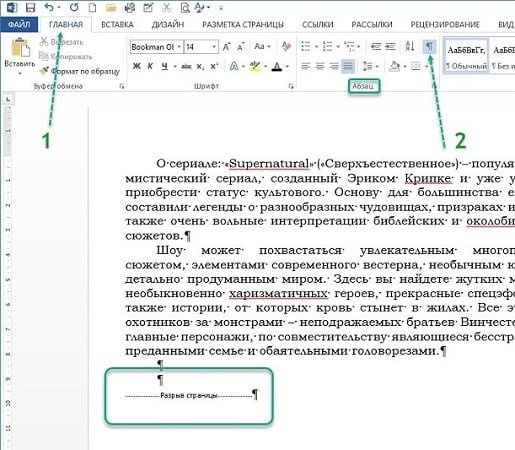
- Зайдите на вкладку «Главная» документа.
- В третьем блоке слева «Абзац» активируйте кнопку «Отобразить все знаки».

- Установите курсор перед указившимся на листе знаком «Разрыв страницы».
- С клавиатуры нажмите кнопку Delete.

Текст со следующего листа автоматически заполнит пустое пространство. Если перед предыдущим абзацем и образовались пустые строчки, удалите их нажатием Удалить.
Способ 2: удаление разрывов страницы во всем документе
Если в файле 2-5 страниц, уб разрывы стандартным методом будет несложно. Но если документ содержит свыше 20 страниц, их просмотр и редактирование объема времени. Чтобы облегчить условия, можно воспользоваться опцией «Найти и Заменить». Ее можно вызвать одновременным нажатием клавиш Ctrl + H с клавиатуры или через меню блока «Редаваникавекневекавекторокаванавековек

Удалите страничные разрывы, проделав следующее:
- Вызовите окно «Найти и Заменить».
- Кликните по кнопке «Больше …».

Установите курсор в поле «Найти» и кликните по кнопке «Специальный».

Выберите из перечня опцию «Разрыв страницы».

Кликните по кнопки «Заменить все».

При работе с окном «Найти и Заменить» поле «Заменить на» необходимо оставить пустым. — Если после операции, что между абзацами подтянутого на лист текста образовались пустекино пустык
Способ 3: работа с интервалами в меню «Абзац»
Причиной большого отступа между абзацами, который нельзя удалить нажатием Удалить, может быть отрерентак. В этом случае при активации кнопки «Отобразить все знаки» Расстояние между абзацами не будет заполнено даже знаками абзаца.
Для того, чтобы убрать разрыв страницы в Ворде, сделанный интервалом, проделайте следующее:
- Выделите промежуток между абзацами, захватив и сами абзацы.
- По выделенному фрагменту кликните правой клавишей мыши.
- Укажите в списке «Абзац».

- В окне переместитесь к блоку «Интервал».
- В поле «До» и «После» установите значение «0».
- Подтвердите операцию.

Разорванные абзацы текста автоматически подтянутся друг к другу. Свободное поле удалится.
Способ 4: удаление разрывов таблицы
Разрывы используют и для редактирования таблиц на листе. Если свободное место после использования Ctrl + Enter никак не задействовано, его лучше удалить. Особенно если в расширенную таблицу пойдет на печать.
- Включите в документ «Отобразить все знаки».
- Найдите на странице признак разрыва с пунктирной линией.
- Установите курсор перед пунктиром.
- Нажмите кнопку Удалить с клавиатуры.

Удаление автоматически склеит две части таблицы в одну. Текст будет цельным. Если в документе несколько таких разорванных таблиц, використовуйте опцию «Найти и Заменить». Так не придется все операции удаления вручную. Это займет много времени.
Удаление разрыва страницы очень простая процедура, которая не влияет на читабельность текста. Но после указанной кнопки Удалить восприятие документа может измениться в худшую сторону. Если так случилось, нажмите с клавиатурой Ctrl + Z для отмены действия. Также при работе с «Найти и Заменить» перепроверяйте установку команд из «Специальные». Если она была выбрана неправильно, використовуйте Ctrl + Z.
Старт:
Срок обучения: 4
Excel: с 0 до PRO
Изучение Excel — это необходимый навык для многих профессий и сфер деятельности. Мы предлагаем обучение, которое позволит вам освоить работу с таблицами, научиться анализировать и собирать данные, создавать красивые и понятные диаграммы и дашборды. Мы покажем, как уменьшить количество рутинной работы и освободить время для выполнения более важных задач.



