
Как убрать пустое место в конце страницы в ворде
Описание параметра «Пустого пространства между страницами» в программе Word
В Microsoft Word можно скрыть пустое пространство в верхней и нижней части каждой страницы и уменьшить промежутки между страницами в режиме разметки. Не влияет на серую область слева и справа от страницы. Это поведение управляется параметром пустого пространства между страницами .
При выборе параметра поля между страницами , Word управляет пробелы все созданные документы, а также текущего документа особых случаев по следующим правилам:Behavior Explanation—————————————————————————
Per Window When the option is set and multiple documents are open at the same time, the document with focus is affected; other open documents are not affected.
Per Document When you save and close a document, the setting is retained in the document. If the document is open when you create a new document, the new document acquires the setting. For example, if white space is hidden in the document you open, white space will be hidden in new documents you create.
Per user option Set on a per user basis. The setting is stored in the HKEY_CURRENT_USER registry key with other Options settings.
Backwards compatibility If you open the document in Word 2000 or Word 97, the setting is ignored. However, because the setting is stored in the document, you can edit the document in Word 97 or Word 2000, save the file, and this setting will not be lost when you reopen the document in Word 2002 or in a later version.
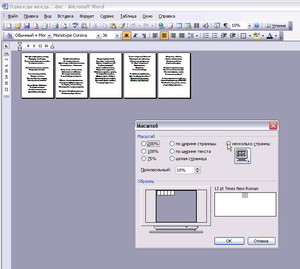
Special zoom behavior When you zoom to show more than one page in print layout view, the white space in the document will be displayed regardless of the state of the option. The «White space between pages» option is unavailable (dimmed). Adjusting the Zoom percentage to show one page returns the view to the previous state.
Special page element behavior Adding a page border, page numbers, header, or footer resets the «White space between pages» option. To hide the white space, click to clear the «White space between pages» check box.
Special process behavior When finding or replacing text or when proofing the document in the foreground, if Word finds an item in the header or footer area, Word switches to Normal view and displays the item in a pane below the document. The state of «White space between pages» option does not change.
Дополнительные сведения
В Microsoft Word 2002 и Microsoft Office Word 2003 можно использовать одним из следующих способов, чтобы показать или скрыть пробелы:
- В меню Сервис выберите команду Параметры. Перейдите на вкладку Вид и затем установите или снимите флажок поля между страницами .
- Поместите указатель мыши над областью серого выше или ниже страницы и нажмите кнопку Скрыть пробелы или Показать пробелы указатель.
В Microsoft Office Word 2007 воспользуйтесь одним из следующих методов требуется показать или скрыть пробелы:
- Выполните следующие действия.
- Нажмите Кнопку Microsoft Office, а затем нажмите кнопку Параметры Word.
- В левой области нажмите кнопку настроить.
- В списке выбрать команды из выберите Все команды.
- Щелкните Пустое пространство между страницами, нажмите кнопку Добавитьи нажмите кнопку ОК. Параметр Поля между страницами будет отображаться на панели быстрого доступа.
- Поместите указатель мыши над областью серого выше или ниже страницы и нажмите кнопку просмотра дважды щелкните, чтобы скрыть пробелы или дважды щелкните, чтобы показать пробелы
При скрытии пробелы, разрывы страниц по-прежнему видны и заметно в документе.
Разбивка на страницы и разрывы строк и страниц в Pages на Mac

Используя форматирование, можно управлять перетеканием текста на странице.
- Разрыв строки. Используйте разрыв строки, также называемый мягким переносом, чтобы перейти на новую строку, не начиная новый абзац.
- Разрыв страницы. Используйте разрыв страницы (только в текстовом документе), чтобы переместить строку текста вверх следующей страницы или начать ввод на новой странице.
Можно также исключить отображение единичных строк текста вверху или внизу страницы (такие строки называются верхними и нижними висячими строками).
Перенос текста на новую строку или страницу
- Нажмите там, где требуется вставить разрыв.
- Выполните одно из описанных ниже действий. >
- Вставка разрыва строки. Нажмите в панели инструментов, затем выберите «Разрыв строки». Также можно выбрать «Вставить» > «Разрыв строки».
- Вставка разрыва страницы. Нажмите в панели инструментов, затем выберите «Разрыв страницы». Также можно выбрать «Вставить» > «Разрыв страницы».
При вставке разрыва страницы или разрыва строки Pages вставляет символ форматирования, называемый невидимым символом. Можно включить невидимые символы в документе, чтобы видеть, где применено особое форматирование.
Запрет отображения отдельных строк текста вверху или внизу страницы
Можно сделать так, чтобы страница не заканчивалась первой строкой абзаца, продолжающегося на следующей странице, (верхняя висячая строка), и не начиналась последней строкой абзаца с предыдущей страницы (нижней висячей строкой).

- Нажмите абзац, для которого следует исключить висячие строки.
- В верхней части боковой панели «Формат» нажмите кнопку «Еще».
- Установите флажок «Исключать висячие строки».
Задание разрывов абзацев между страницами
В Pages можно настроить автоматическое применение правил разрыва абзацев между страницами в документе. Например, можно установить, чтобы заголовок и следующий за ним абзац всегда находились на одной странице.
- Выберите абзацы, к которым нужно применить настройки.
- В верхней части боковой панели «Формат» нажмите кнопку «Еще».
- Установите нужные флажки в разделе «Разбивка на страницы и разрывы». >
- Все строки на одной странице. Все строки абзаца будут находиться на одной странице.
- Не отрывать от следующего абзаца. Абзац будет находиться на той же странице, что и следующий абзац.
- Начинать абзац с новой страницы. Абзац будет переноситься в начало следующей страницы.
- Запретить висячие строки. Первая и последняя строка не будут отрываться от абзаца.
Удаление разрыва, вставленного в процессе форматирования
- Установите указатель справа от метки форматирования, затем нажмите клавишу Delete на клавиатуре.
Можно включить невидимые символы в документе, чтобы видеть, где применено особое форматирование.
Как убрать пустое место в конце страницы в ворде
Параметр установки диапазона страниц отчета, которые будут обработаны и преобразованы.
Параметр Разрешение изображения (Image Resolution) предоставляет возможность изменить количество пикселей на дюйм (свойство изображения PPI (Pixels Per Inch)).
Параметр Качество изображения (Image Quality) предоставляет возможность изменить качество изображений.
Параметр Ограничение редактирования (Restrict Editing) предоставляет возможность ограничить редактирование документа Word. Доступны следующие значения:
Нет (No) — устанавливает режим без ограничений, т.е. в этом случае документ будет полностью доступен для редактирования;
Да (Yes) — устанавливает режим ограничения редактирования всего документа, т.е. документ невозможно будет изменить;
Исключить редактируемые (Except Editable Fields) — устанавливает режим ограничения редактирования документа Word, за исключением изменения редактируемых полей отчета, т.е. в этом случае, если у компонентов свойство Редактируемый (Editable) включено, то эти компоненты после экспорта будут доступны для изменения.
Следует учитывать, что ограничения на редактирование документа Word не используют стойкие к взлому алгоритмы шифрования. Поэтому, мы рекомендуем использовать экспорт в формат PDF, если необходимо получить документ с ограничениями на редактирование и хорошей степенью защиты.
Если флажок Использовать колонтитулы страницы включен, то следует учитывать, что высота строк в этом случае, будет минимально допустимой.
Параметр Убрать пустое место внизу страницы (Remove Empty Space at Bottom of Page) предоставляет возможность отображать данные друг за другом минимизируя пустое место внизу страницы. Если данный параметр установлен, то при наличии пустого места, часть данных с последующей страницы будет перенесена на пустое место. Если данный параметр выключен — пустое место игнорируется, и отчет будет отображен также, как во вьювере или на вкладке Просмотр.
Параметр, который предоставляет возможность открыть выходной документ, после окончания процесса экспорта.
Заголовки и итоги
В зависимости от значения свойства Использовать колонтитулы страницы отчет экспортируется следующим образом:
значение равно false — отчет экспортируется как есть, и будет выглядеть так же, как в превью;
значение равно true — отчет дополнительно обрабатывается, все вносимые изменения описываются ниже.
Список вносимых изменений документа:
PageHeaders и PageFooters экспортируются как объекты MS-Word. Соответственно они вырезаются из таблицы, и все остальные бэнды идут сплошной таблицей. Это очень удобно, если необходимо потом дорабатывать полученный документ, например вставлять строки или редактировать текст в ячейках с изменением размера ячеек; при этом все данные сдвигаются, а хедеры и футеры страницы остаются на своих местах. (Нюанс: берутся хедер и футер с первой страницы документа, остальные игнорируются).
Высота строк не экспортируется (режим «не задано»; по умолчанию стоит режим «точно»).
Если поле Tag не пустое, то экспортируется не поле Text, а содержимое поля Tag. При этом внутри строки могут находиться следующие выражения, которые заменяются на команды MS-Word:
Как убрать и удалить целиком лишнюю страницу в Ворде
Нередко при работе в Microsoft Word возникают разные проблемы, в том числе и появление ненужных пустых страниц. Причин может быть большое количество, но вопрос, как удалить страницу в Ворде, остается. Иногда бывает, что один или два известных способа не решают данную трудность. Зачастую многие открывают новый лист и начинают работу заново, учитывая все правила работы с Ворд.
Лишний абзац
Всем известный метод, как убрать пустую страницу в Ворде — это с помощью клавиш «Backspase» или «DELETE». Чтобы удалить последний лист, который образовался из-за автоматического разрыва страницы, необходимо зажать клавиши «ctrl+end» и нажать после этого «Backspase». В большинстве своем, этот вариант решения проблемы не всегда эффективен, так как появление ненужной странички кроется за другой причиной. Поэтому существует большое количество способов, как удалить лист в Word, о которых многие пользователи Майкрософт ворд и не подозревают.
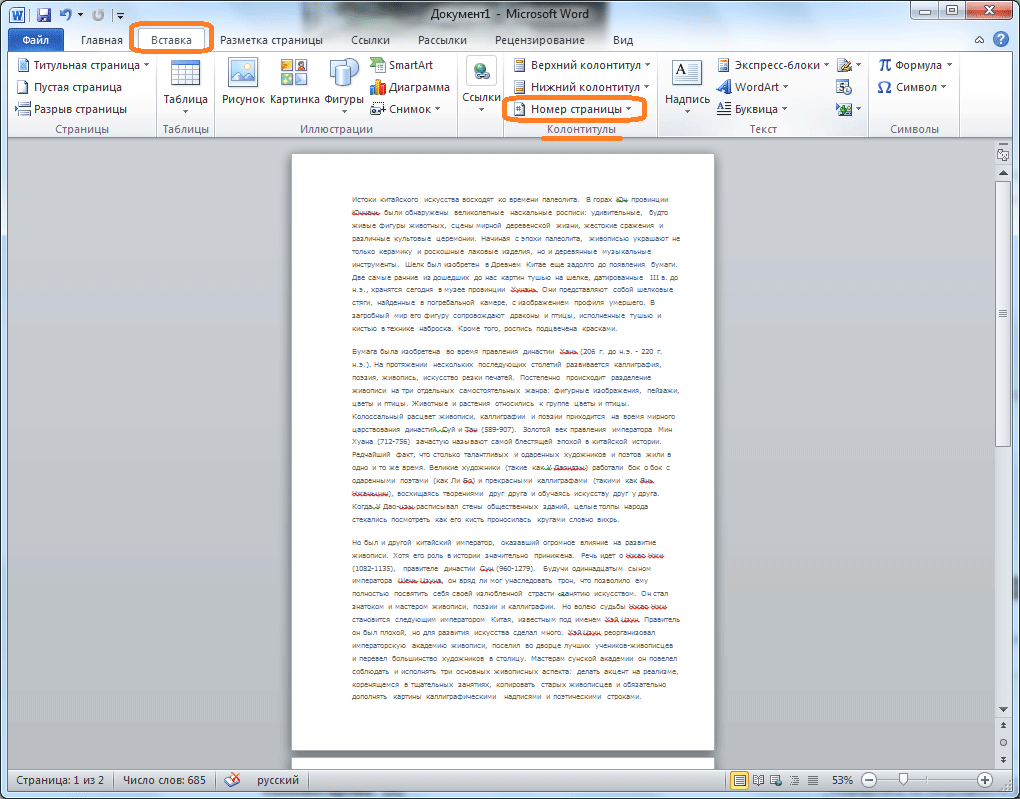
Это появляется из-за несколько раз нажатой клавиши «Enter». Как убрать лишнюю страницу в Ворде, решая проблему нажатия «ввода»: чтобы посмотреть лишние скрытые знаки и символы, необходимо перейти на вкладку «Главная», найти раздел «Абзац» и нажать на символ, который называется «Отобразить все знаки» (горячие клавиши «ctrl+*»).
После этого отобразившиеся символы, которые были образованы из-за создания абзацев, необходимо выделить и удалить, нажав «DELETE».
Разрыв страницы
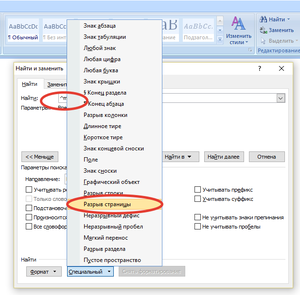
Лишние листы в ворде возникают, когда разрыв страницы пользователи вставляют самостоятельно. Избавиться от этого поможет функция «Отобразить все знаки», выделение курсором «Разрыв страницы» и клавиша «DELETE». Иногда это возникает не только на последней страничке документа, но и на второй, и посередине.
Если происходит разрыв раздела, то для этого нужно перейти в режим черновика, для отображения разрыва раздела. Далее, нужно установить курсор мыши после этого «разрыва раздела», перейти на вкладку «Разметка страницы» (в некоторых версиях «Макет») и выбрать область «Параметры страницы».
В открывшемся окне нужно нажать на вкладку «Источник бумаги» и щелкнуть на раскрывающемся списке «Начать раздел» и выделить «на текущей странице». После нажатия «ОК» ненужный лист должен удалиться целиком без нарушения форматирования всего документа.
Проблема с таблицей
Размещенная таблица на листе снизу зачастую является причиной создания пустых листов. И Word автоматически проставляет знак абзаца, который уже нельзя удалить с помощью «Отобразить все знаки» и клавишей «DELETE». Как удалить страницу в word после таблицы:
- нажать комбинацию клавиш «ctrl+*», выделить знак абзаца, перейти во вкладку «Главная» и нажать на раздел «Шрифт»;
- в той же вкладке «Шрифт», в пункте «Видоизменение» необходимо поставить галочку «скрытый», нажать «ок»;
- далее, нужно обратно нажать на функцию «Отобразить все знаки», чтобы она стала неактивной. После этого страничка автоматически удалится.
Иногда необходимо корректно перенести таблицу на следующую страницу и подписать «Продолжение таблицы». Для этого потребуется поставить курсор в самой нижней правой ячейке на первом листе, где, непосредственно, таблица. Далее, нажать комбинации клавиш «ctrl+Enter» и нажать снова «Enter». После этого действия таблица словно поделена на две части и над второй ее частью можно будет дописать всё, что необходимо.
Еще одна проблема с таблицей — возникает потребность сделать повторение шапки на каждом листе. Для начала нужно выделить самую первую строку таблицы, нажать правой кнопкой мыши и перейти в «Свойства таблицы».
Далее, необходимо выбрать вкладку «Строка» и поставить галочку напротив «повторять как заголовок на каждой странице». После подтверждения кнопкой «ОК» шапка будет каждый переноситься на следующую страничку, пока не завершит таблицу.
Непредвиденные ситуации
Из-за некорректной вставки информации из другого источника, будь то pdf-документ или интернет-ресурс, возникает проблема появления больших отступов, образования абзацев, нарушение целостности списка, возникновение лишних листов и пр. Прежде чем вставлять какой-либо текст или дополнять список, необходимо пользоваться следующими советами:
- не нажимать горячие клавиши «ctrl+v», так как это портит общее оформление, и порой сложно избавиться от фона добавленного текста, невозможность собрать список воедино и т. д. ;
- перед вставкой нажать на нужное место правой кнопкой мыши, выбрать наиболее подходящий вариант вставки. Это гарантирует безболезненное редактирование вставленной информации и не нарушит структуру всего документа;
- если информации немного, то можно переписать ее вручную. Конечно, это затратно по времени, но зато меньше проблем с редактированием под общий стиль, шрифт и т. д.
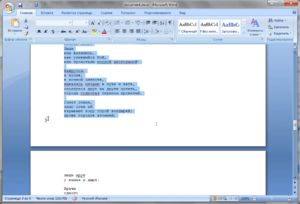
В целом убрать страницу в Ворде можно еще одним незамысловатым способом: выделить пустое место в ненужном листе, нажать правой кнопкой мыши по нему и выбрать «Вырезать». Страница сразу же удаляется и ворд автоматически переносит курсор к последнему абзацу. Поэтому удалить листы в Word, которые оказались пустыми или ненужными, сможет даже тот человек, который совсем не разбирается в технике и программировании. Достаточно лишь изучить «инструкцию по применению».
Как удалить пустоту в ворде
При работе с текстовыми документами в Microsoft Word часто возникают ситуации, когда в документе появляется лишняя пустота, которую необходимо удалить для улучшения его внешнего вида и структуры. В данной статье мы рассмотрим различные способы удаления пустоты в документе Word, а также обсудим причины ее появления и методы оптимизации текста.
Удаление пустоты между страницами в Word
Использование параметров вида
Для удаления пустоты между страницами в Word необходимо выполнить следующие действия:
- В меню Сервис выберите команду Параметры.
- Перейдите на вкладку Вид и установите или снимите флажок поля между страницами.
- Поместите указатель мыши над областью серого выше или ниже страницы и нажмите кнопку Скрыть пробелы или Показать пробелы указатель.
Удаление пустоты между текстом в Word
Изменение междустрочного интервала
Для удаления пустоты между текстом в Word можно изменить междустрочный интервал для части документа:
- Выделите абзацы, которые нужно изменить.
- На вкладке Главная нажмите кнопку Интервал и выберите нужный интервал.
- Чтобы настроить интервал, выберите параметры междустрочного интервала, включая интервалы до и после абзацев.
Почему не удаляется пустая страница в Word
Причина: принудительный разрыв страницы
Пустая страница в документе Word может создаваться из-за принудительного разрыва страницы. Чтобы удалить его, выполните следующие действия:
- Переключитесь на отображение пометок абзаца, нажав клавиши CTRL+SHIFT+8 (⌘+8 на компьютере Mac).
- Выделите разрыв страницы и удалите его.
Удаление пустоты после таблицы в Word
Удаление лишнего абзаца после таблицы
Для удаления пустоты после таблицы в Word, которая может возникать при вставке таблицы в колонтитулы или врезки, выполните следующие действия:
- Установите курсор в последнюю ячейку таблицы.
- Нажмите комбинацию клавиш Ctrl + ⇧ Shift + Delete.
Удаление невидимого разрыва страницы в Word
Просмотр и удаление непечатаемых символов
Для удаления невидимого разрыва страницы в Word выполните следующие действия:
- Выберите Главная > Отобразить все знаки, чтобы просмотреть все непечатаемые символы.
- Дважды щелкните разрыв страницы, чтобы он был выделен, и нажмите клавишу DELETE.
Выводы и заключение
В процессе работы с текстовыми документами в Microsoft Word часто возникает необходимость удаления пустоты для улучшения их внешнего вида и структуры. В данной статье мы рассмотрели различные способы удаления пустоты между страницами, текстом, после таблиц и невидимых разрывов страниц. Используя описанные методы, вы сможете оптимизировать свой документ и сделать его более привлекательным и читабельным.
FAQ
- Как удалить пустоту между страницами в Word?
Для удаления пустоты между страницами в Word необходимо использовать параметры вида, изменяя флажок поля между страницами и скрывая или показывая пробелы указателем мыши.
Удаление пустоты между текстом в Word возможно путем изменения междустрочного интервала для выделенных абзацев на вкладке Главная.
Пустая страница в Word может создаваться из-за принудительного разрыва страницы. Для его удаления необходимо переключиться на отображение пометок абзаца и удалить разрыв страницы.
Удаление пустоты после таблицы в Word возможно путем установки курсора в последнюю ячейку таблицы и нажатия комбинации клавиш Ctrl + ⇧ Shift + Delete.
Для удаления невидимого разрыва страницы в Word необходимо отобразить все непечатаемые символы и удалить разрыв страницы, дважды щелкнув по нему и нажав клавишу DELETE.
- Когда построят метро Алхимово
- Как выполнить сброс настроек пульта Samsung, который мигает красным
- Как Удалить аккаунт в Яндекс Если нет доступа к номеру телефона
- Сколько кубов в 50 л земли
- Что такое пункты выдачи партнеров озон
- Как пишется слово да не говори
Чтобы удалить пустоту в документе Word, откройте меню Сервис и выберите команду Параметры. Затем перейдите на вкладку Вид и установите или снимите флажок поля между страницами, в зависимости от того, хотите ли вы видеть или скрыть пустоты. Поместите указатель мыши над областью серого выше или ниже страницы и нажмите кнопку Скрыть пробелы или Показать пробелы, чтобы скрыть или показать пустоты между страницами. Это позволит вам настроить внешний вид документа и убрать ненужные пробелы, если они мешают вам в работе.



