
Документ Microsoft Word, который содержит ненужную пустую страницу, чаще всего включает в себя избыточные абзацы, разрывы страниц или разделов, добавленные вручную ранее. Это нежелательно для файла, который вы собираетесь редактировать, распечатывать или передавать кому-либо для работы. Прежде чем начать устранять эту проблему, важно понять причины её появления, так как именно они определяют, каким образом следует решать вопрос.
Если пустая страница появляется только при печати, а в самом текстовом документе Word она отсутствует, скорее всего, для вашего принтера установлен режим печати, добавляющий страницу-разделитель между заданиями. В таком случае следует проверить настройки принтера и внести соответствующие изменения, если это нужно.
Самый простой метод
Если у вас есть необходимость убрать ненужную страницу с текстом или его частью, просто выделите нужный фрагмент с помощью мыши и нажмите «DELETE» или «BackSpace». Однако, судя по тому, что вы читаете эту статью, вы, скорее всего, уже знаете, как это сделать. Возможно, вам нужно удалить пустую страницу, что тоже является очевидной задачей. Пустые страницы часто возникают в конце документа, но иногда могут встречаться и посреди текста.
Самый простой способ решения этой проблемы — перейти в самый низ документа, нажав сочетание «Ctrl+End», и затем нажать «BackSpace». Если страница оказалась добавленной случайно (из-за разрыва) или появилась в результате лишнего абзаца, она будет удалена немедленно. Если же в конце текста находятся несколько пустых абзацев, вам может понадобиться несколько раз нажать «BackSpace», чтобы все убрать.
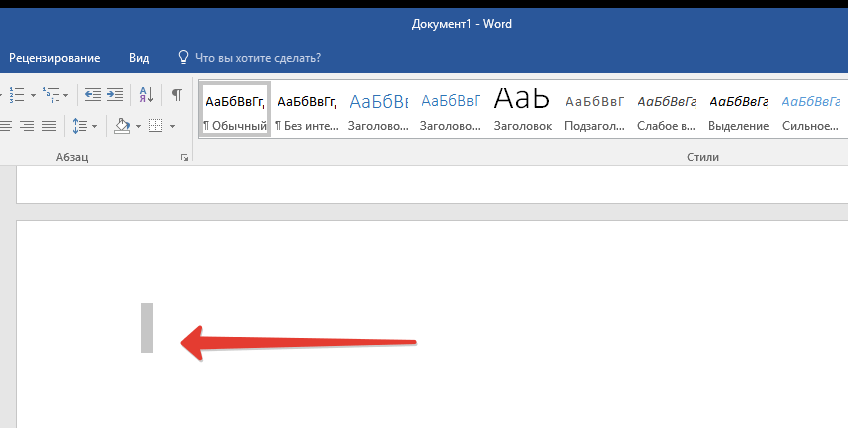
Если это вам не помогло, значит, причина возникновения лишней пустой страницы совсем иная. О том, как от нее избавиться, вы узнаете ниже.
Почему пустая страница появилась и как от нее избавиться?
Чтобы определить, что стало причиной появления пустой страницы, нужно активировать показ символов абзаца в документе Word. Этот способ подходит для всех версий программы от Microsoft и поможет устранить ненужные страницы в Word 2007, 2010, 2013, 2016, а В предыдущих версиях.
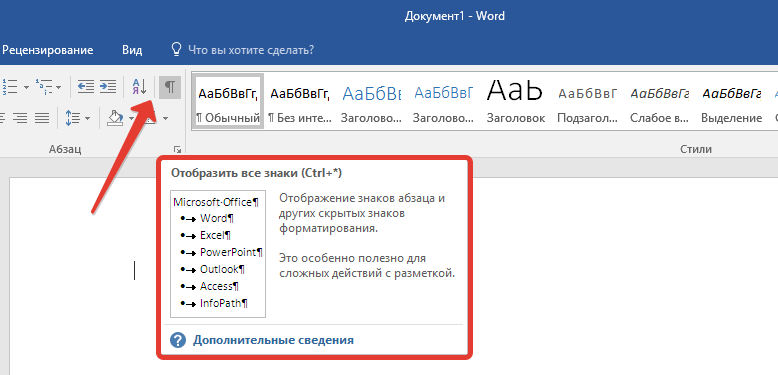
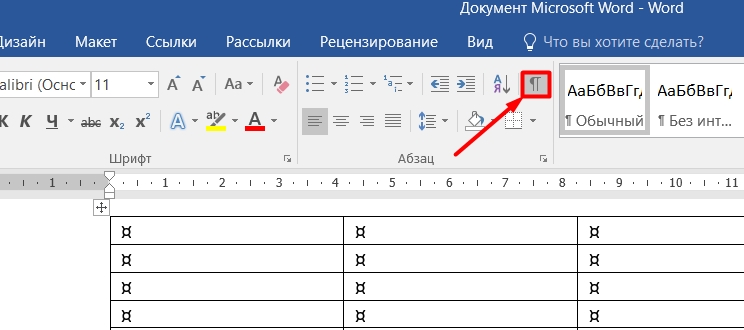
- Нажмите соответствующий значок («¶»)на верхней панели (вкладка «Главная») или используйте комбинацию клавиш «Ctrl+Shift+8».
- Так, если в конце, как и в середине вашего текстового документа есть пустые абзацы, а то и целые страницы, вы это увидите — в начале каждой пустой строчки будет расположен символ «¶».
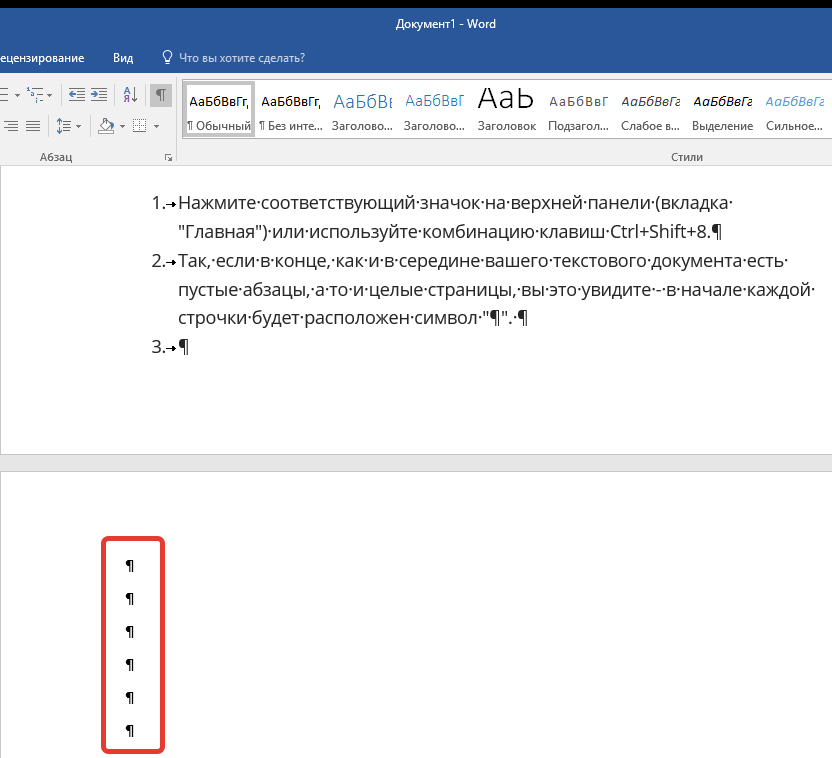
Лишние абзацы
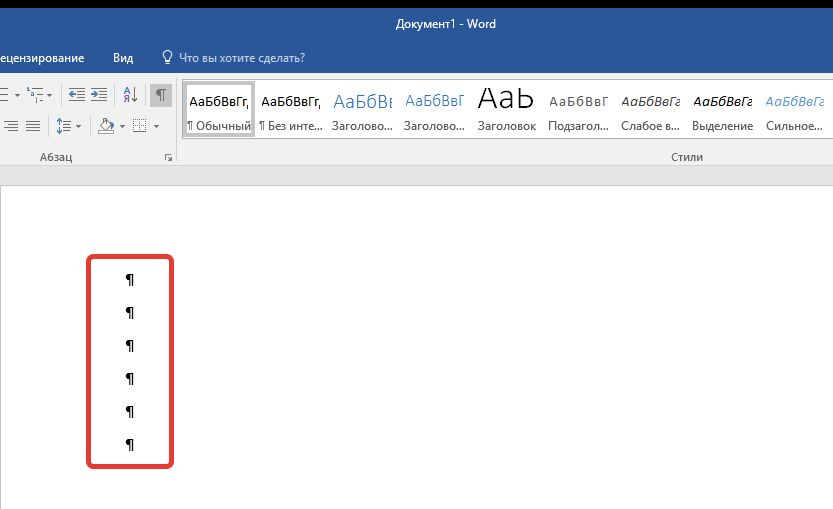
Причиной возникновения пустой страницы могут быть избыточные абзацы. Если это относится к вашей ситуации, то:
Принудительный разрыв страницы
Бывает и так, что пустая страница появляется из-за разрыва, добавленного вручную. В данном случае необходимо:
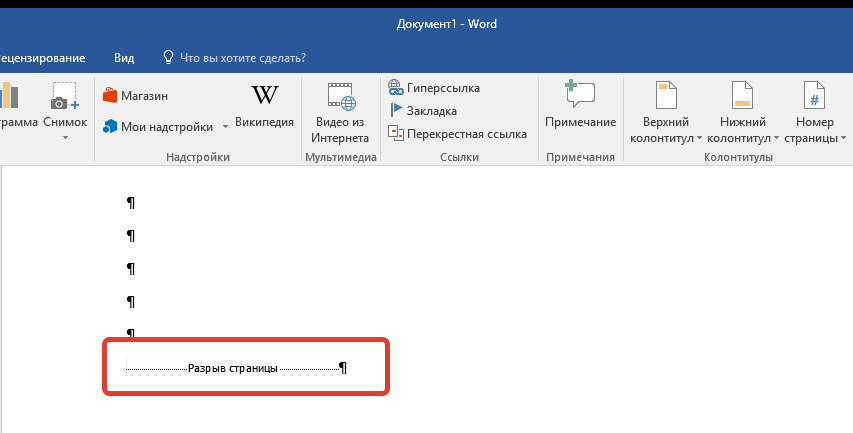
Важно упомянуть, что именно по этой причине нередко в процессе обработки текстового документа возникает пустая страница посередине.
Разрыв разделов
Появление пустой страницы может быть связано с разрывами разделов, настроенными на «четной странице», «нечетной странице» или «со следующей страницы». Если пустая страница находится в конце документа Microsoft Word и виден разрыв раздела, следует:
- Поместить перед ним курсор.
- И нажать «DELETE».
- После этого пустая страница будет удалена.
Если у вас возникли трудности с отображением разрыва страницы, зайдите во вкладку «Вид» на верхней панели Ворда и выберите режим черновика — это позволит вам увидеть больше информации на меньшей площади экрана.
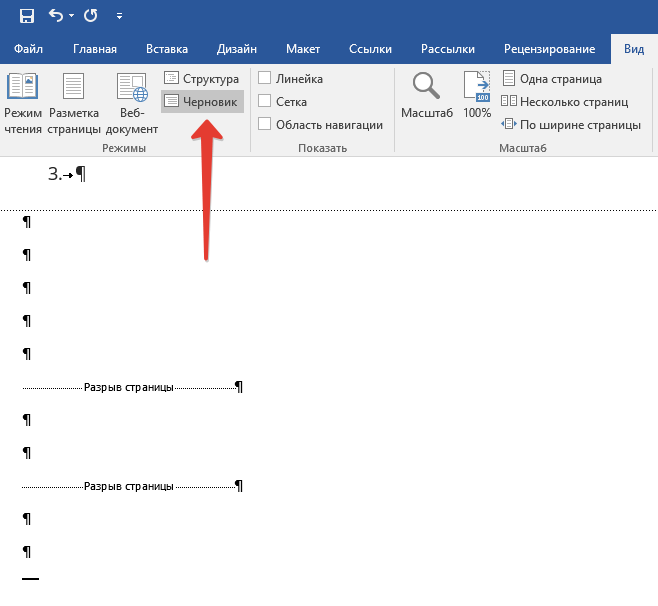
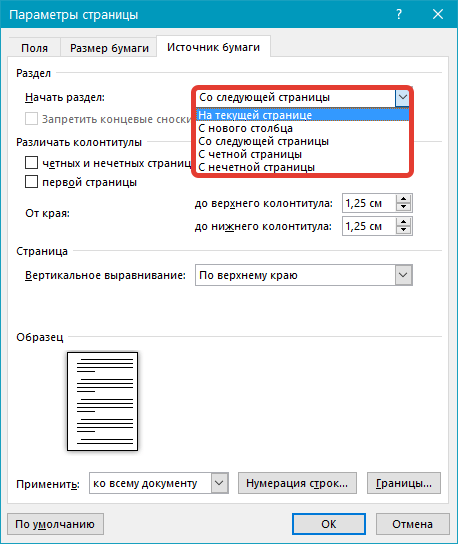
Обратите внимание: иногда из-за появления пустых страниц в середине документа, особенно после удаления разрыва, форматирование может нарушиться. Если вам нужно сохранить форматирование текста, который расположен ниже разрыва, лучше оставить этот разрыв. Удалив разрыв раздела в таком месте, вы рискуете тем, что форматирование текста ниже изменится и повлияет на текст выше разрыва. В подобных случаях рекомендуем сменить тип разрыва на «разрыв (на текущей странице)», что позволит сохранить форматирование без добавления пустой страницы.
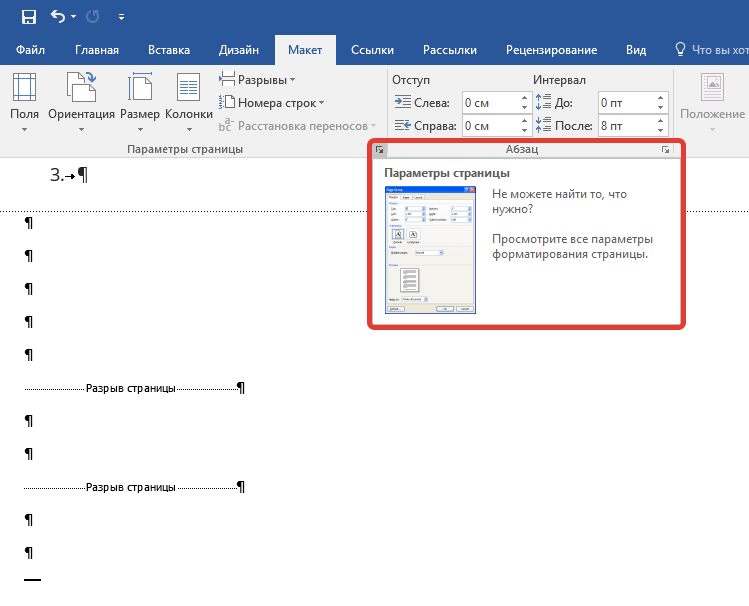
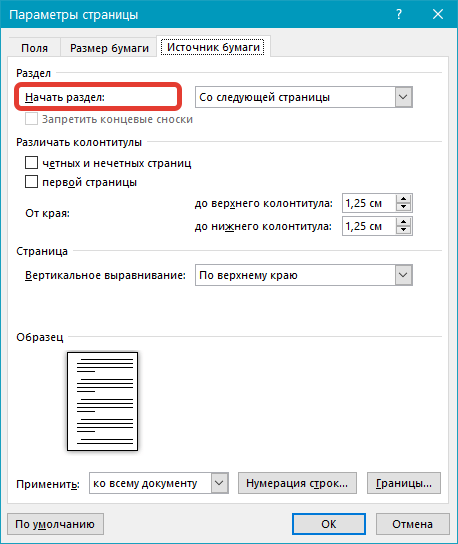
Преобразование разрыва раздела в разрыв «на текущей странице»
Таблица
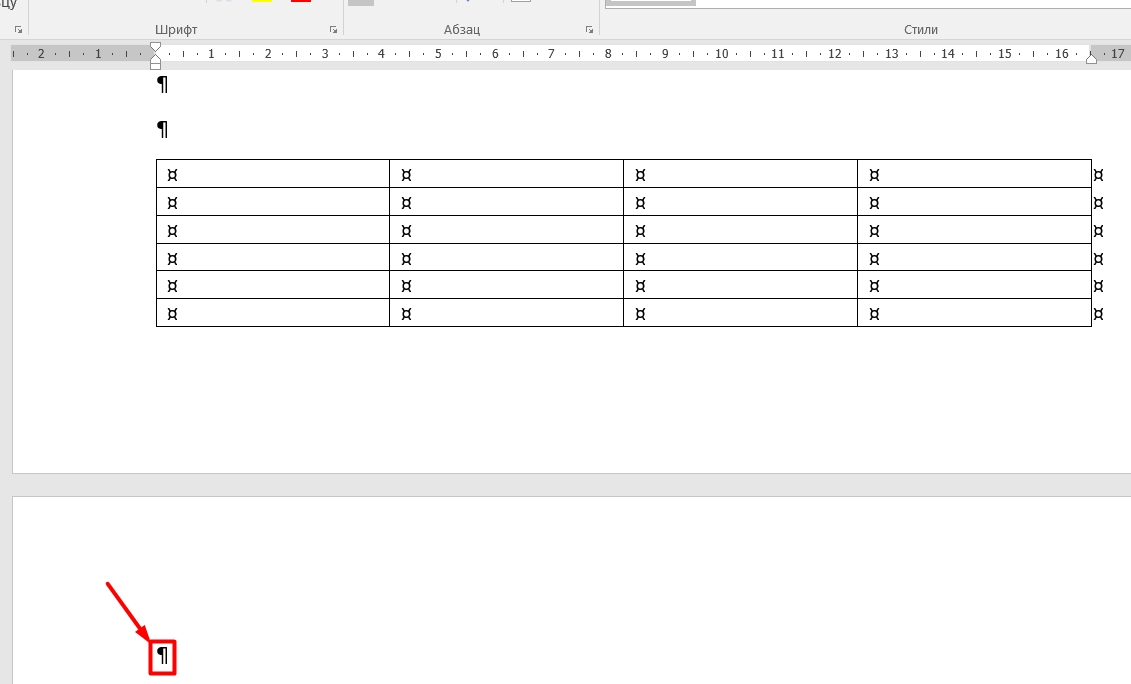
Вышеописанные методы удаления пустой страницы окажутся бездейственными, если в конце вашего текстового документа расположена таблица — она находится на предыдущей (предпоследней по факту) странице и доходит до самого ее конца. Дело в том, что в Ворде обязательно указывается пустой абзац после таблицы. Если же таблица упирается в конец страницы, абзац перемещается на следующую.
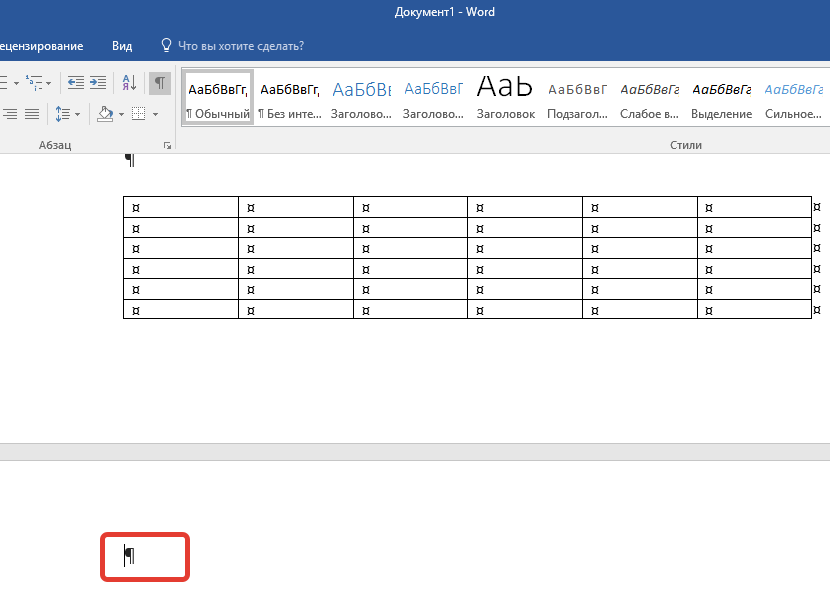
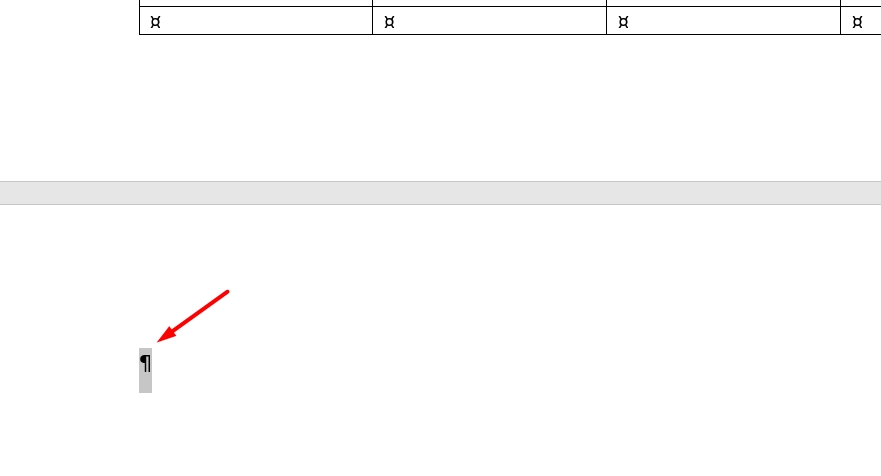
Пустой, ненужный вам абзац будет подсвечен соответствующим значком: «¶», который, к сожалению, нельзя удалить, по крайней мере, простым нажатием кнопки «DELETE» на клавиатуре.
Чтобы решить эту проблему, необходимо скрыть пустой абзац в конце документа.
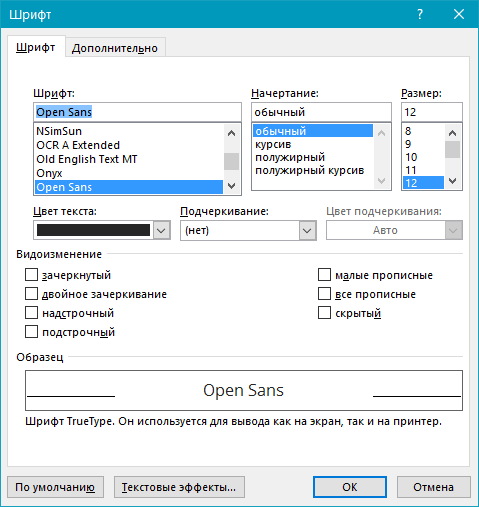
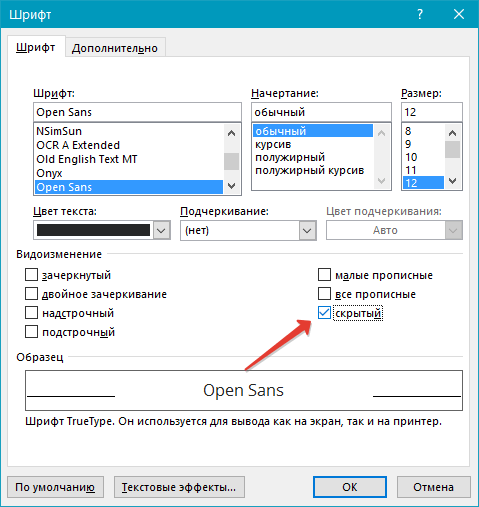
На этом все, теперь вы знаете о том, как убрать лишнюю страницу в Ворде 2003, 2010, 2016 или, проще говоря, в любой версии этого продукта. Сделать это несложно, особенно, если знать причину возникновения данной проблемы (а мы с каждой из них детально разобрались). Желаем вам продуктивной работы без хлопот и проблем.
Как удалить пустую страницу в Word: убираем пустой лист
Всем привет! Сегодня я расскажу вам, как удалить ненужную или пустую страницу в Ворде. Все варианты и способы я подробно описал в статье. Если у вас в процессе возникнут какие-то вопросы или сложности – пишите в комментариях в самом низу.
ВНИМАНИЕ! Данное руководство актуально для всех версий Microsoft Word: 2007, 2010, 2013, 2016, 2019 и других.
Обычное удаление
Чаще всего ненужная страница появляется в конце. Чуть реже её можно встретить в середине или даже в начале на первой страничке. Проще всего убрать лишнюю страницу – это стереть тот текстовый контент, который есть на этом листе. Напомню, что перенос страницы, который вы отбиваете с помощью Enter , тоже является неким невидимым знаком, не отображающимся (в обычном режиме), но который также занимает пространство. Вот его чаще всего и нужно просто вырезать.
Перенеситесь в конец документа с помощью клавиш Ctrl и End – нажмите их одновременно.
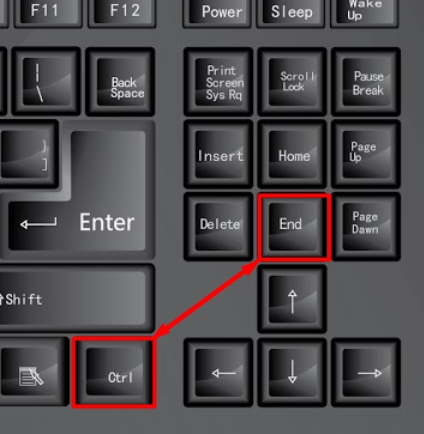
Можно просто прокрутить колесиком – если пустой лист находится в другом месте, то просто переносимся туда. Далее зажмите левой кнопкой мыши и выделите все содержимое этой странички.
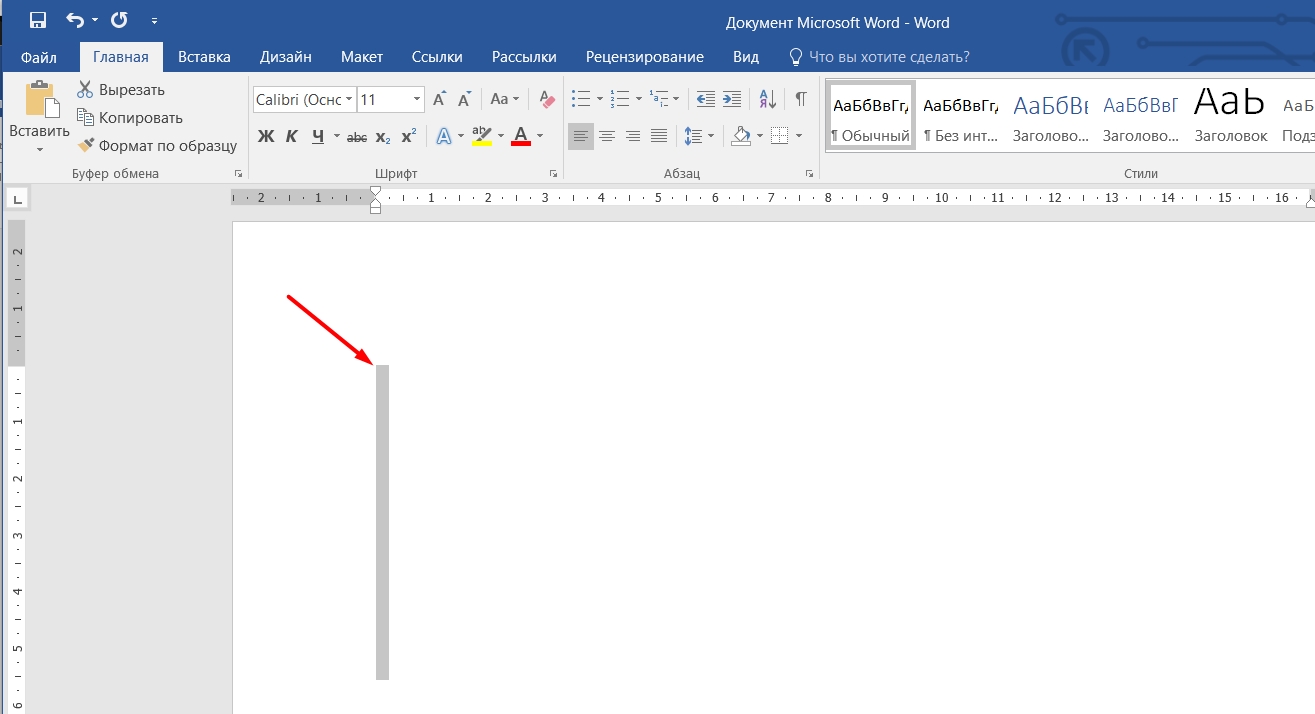
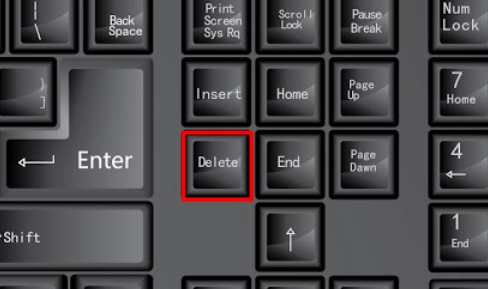
Вы должны увидеть, как выделится вот такая вот серая линия – это и есть место переноса строки. После выделения просто нажмите на клавишу Delete (может иметь просто надпись Del ) – находится выше кнопок со стрелками рядом с клавишами End и Insert .
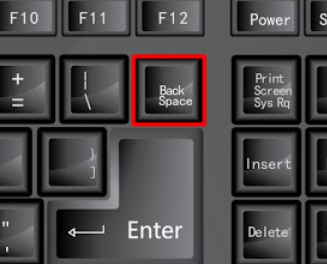
Вы можете использовать клавишу Back Space – обычно она располагается под клавишей F12. На ней может быть изображение стрелки, направленной влево.
После того как вы сотрете знаки переноса, лист сразу же пропадет.
Почему появляется лишняя страница?
Вы можете не переживать, так как эта достаточно частая и мелкая проблема возникает у людей, которые много печатают. Чаще всего она возникает из-за того, что в процессе написания текста человек, волей-неволей, нечаянно несколько раз отбивает клавишу Enter для переноса каретки на новую страницу. И как итог – в самом конце мы видим чистый лист.
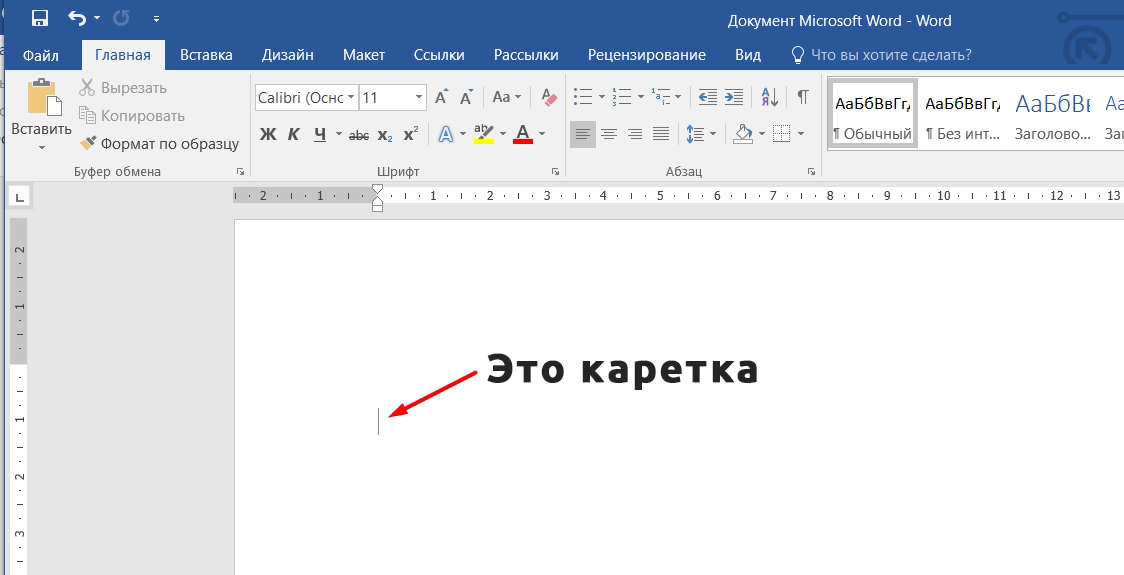
Каретка – ранее так называлось место, в которое била печатная машинка для вывода текста. Сейчас это та мигающая палочка, которая стоит в том месте, где идет печатываемый текст.
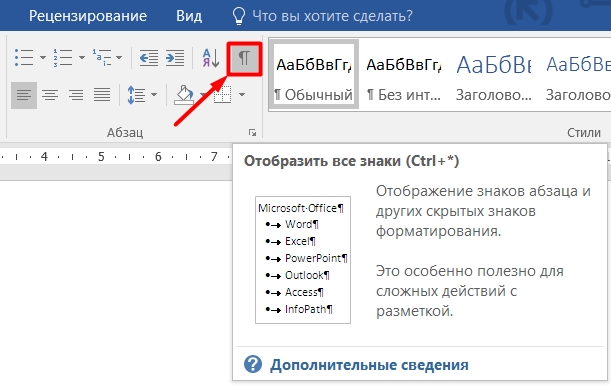
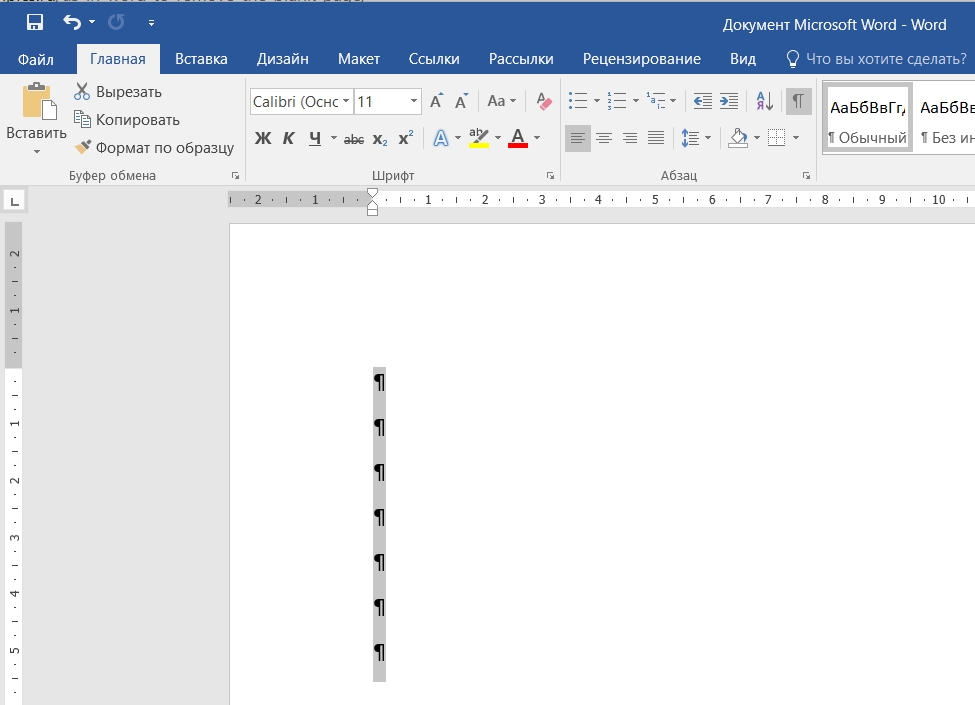
Чтобы увидеть знаки переноса, нужно включить их отображение – для этого нажмите по символу «Отобразить все знаки» – находится в разделе (вкладке) «Главная».
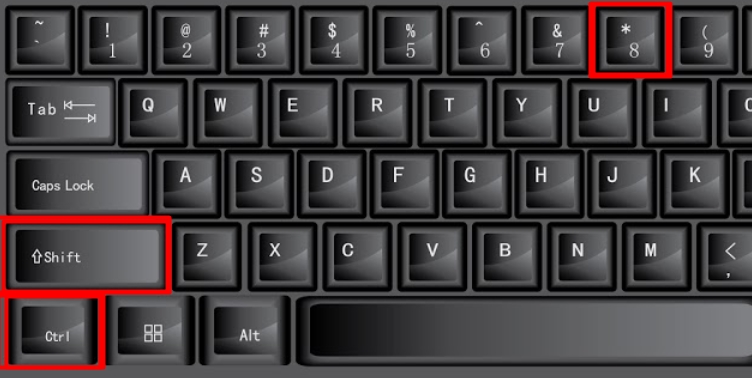
Если вы не можете найти эту кнопку, нажмите одновременно на три клавиши Ctrl , Shift и цифру 8 .
После этого вы скорее всего увидите знаки переноса, которые просто заполонили пустую страницу.
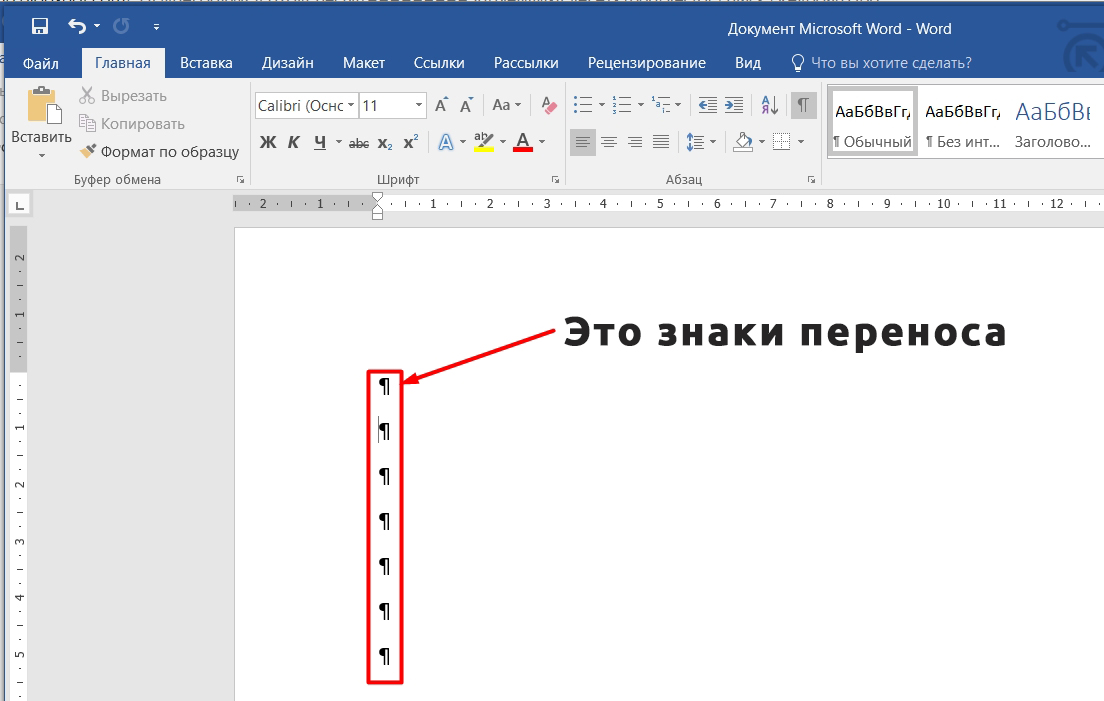
Выделяются они аналогично с помощью зажатой кнопки левой кнопки мыши. После этого жмем, или на клавишу Delete , или на Back Space .
Разрыв страницы
После включения знаков разметки вы можете встретить надпись «Разрыв страницы». Её обычно вставляют в тех случаях, когда текст, например, новой главы уже должен начинаться с нового листа. Очень часто его также называют «Разрывом раздела» или «Разрывом главы» – потому что чисто технически после данного знака на следующей странице уже будет новый раздел книги или документа.
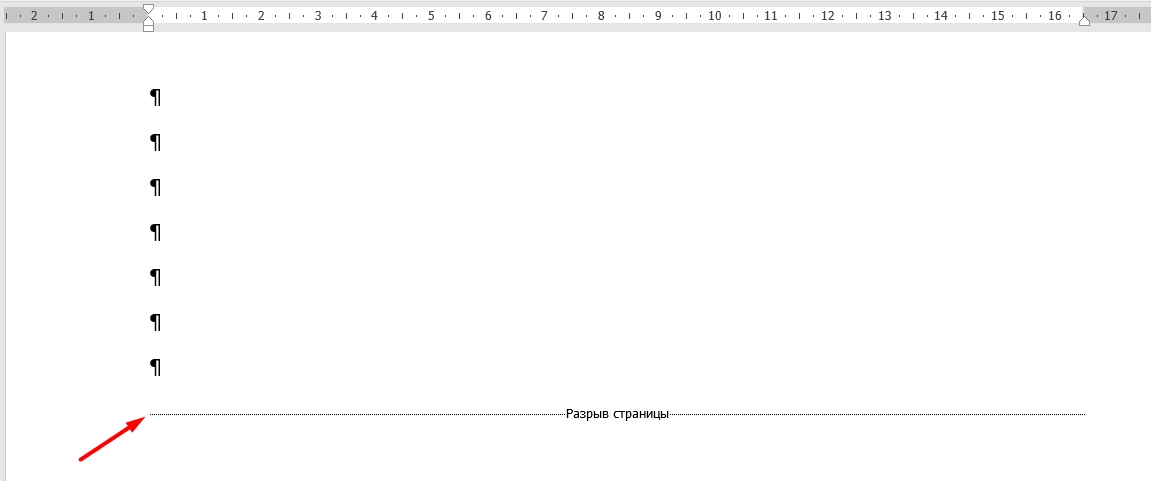
Но не будем вдаваться в подробности данного знака, давайте его удалим. И как вы уже догадались, он удаляется аналогично – выделяем и жмем на нашу любимую клавишу «Delete».
ОБРАЩАЙТЕ ВНИМАНИЕ! Будьте осторожны: если разрыв располагается в начале или в середине документа, то после его устранения весь текст переместится к месту, где он находился. Как уже упоминалось, этот знак переноса страниц в некоторых ситуациях крайне важен. Если же разрыв находится на совершенно пустой странице, то можно сначала удалить символы переноса строки, а потом уже задумываться о «Разрыве страницы».
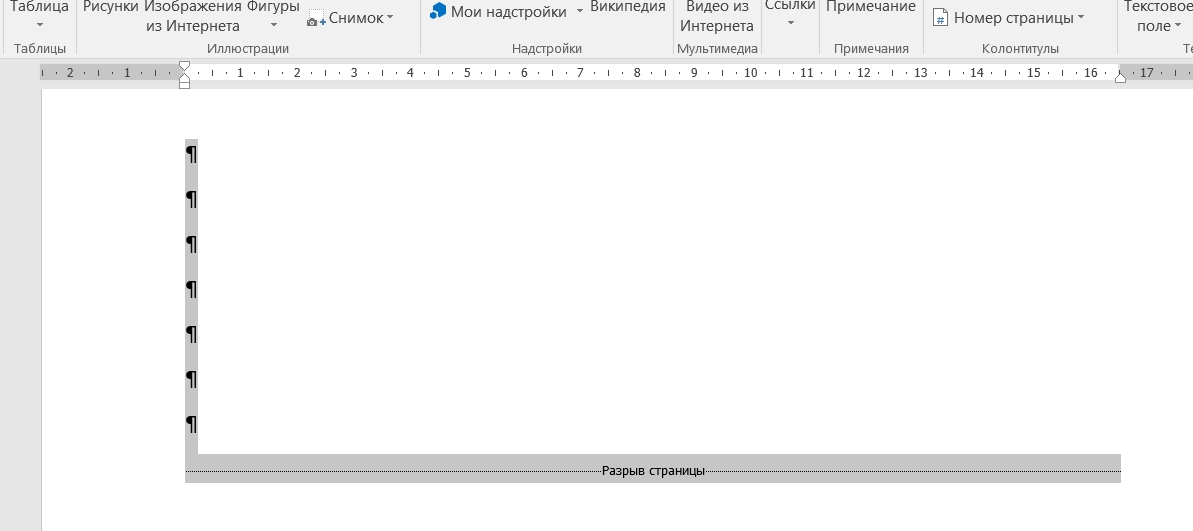
Существует также альтернативный метод, позволяющий создать разрыв, при этом не переходя на новую страницу:
- Поставьте каретку сразу после разрыва страницы, нажав туда левой кнопкой мыши.
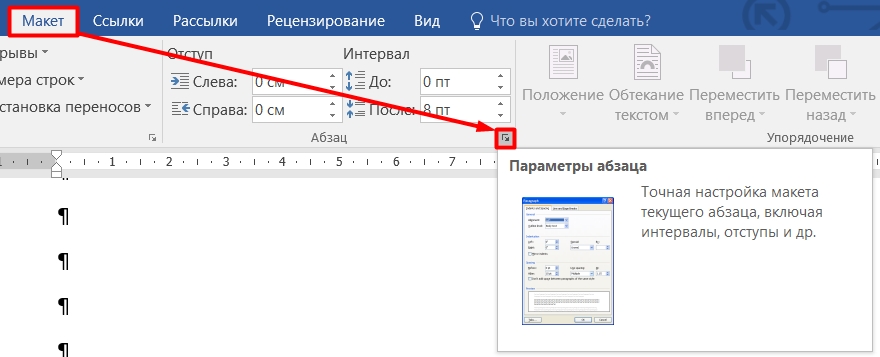
- Перейдите в раздел «Макет», нажав по нужной вкладке в самом верху. Теперь вам нужно найти маленькую кнопку «Параметры абзаца» – она находится в правом нижнем углу.
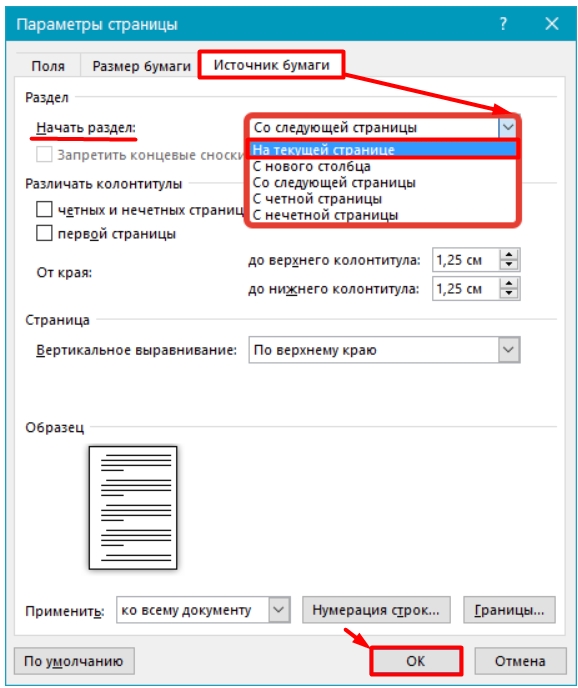
- Перейдите в «Источник бумаги».
- Найдите строку «Начать раздел» и установите параметр из выпадающего списка – «На текущей странице».
- В конце не забудьте нажать «ОК», чтобы применить параметр.
Пустая страница после таблицы
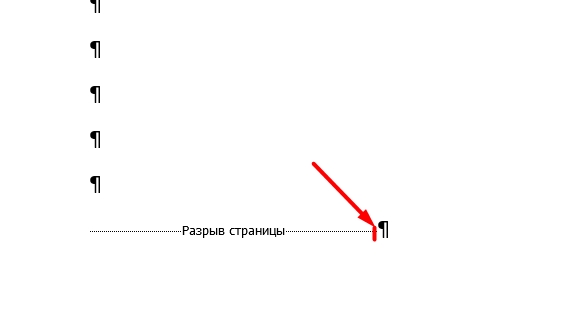
Вы можете встретиться еще с одной проблемой, когда пустая страничка появляется ровно после таблицы. Дело в том, что если табличка расположена впритык к концу листа, то на следующей странице обязательно будет знак переноса, и удалить его с помощью клавиши Delete невозможно, так как этот знак обязательно должен быть после таблички.
Итак, удалить мы его не можем, но можно попробовать его просто скрыть. Конечно, если вы нажмете на кнопку отображения специальных символов, ничего не изменится, а знак просто станет невидимым. Мы попробуем проделать другой фокус:
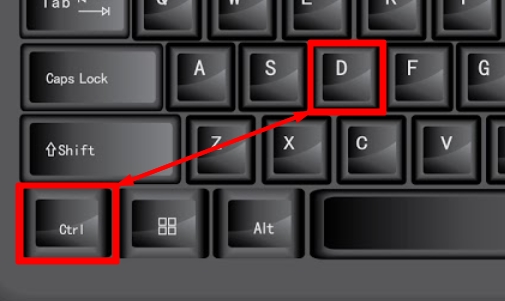
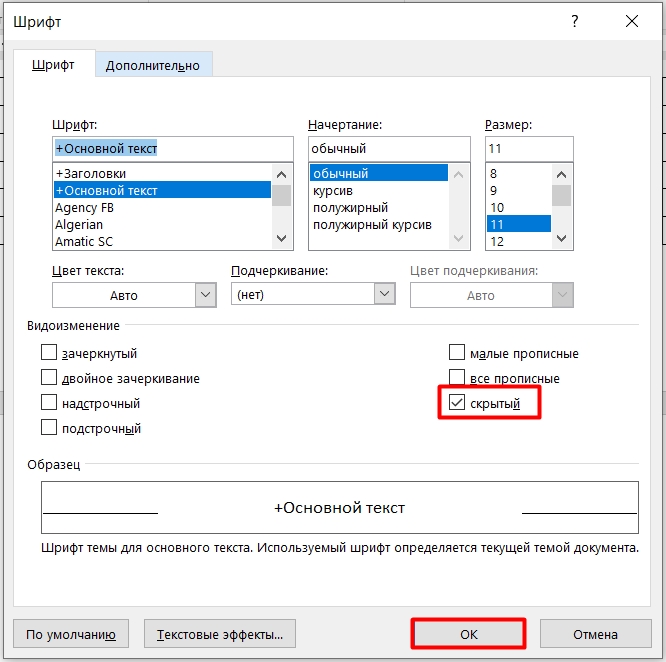
Страница не удаляется
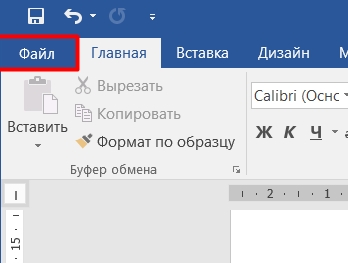
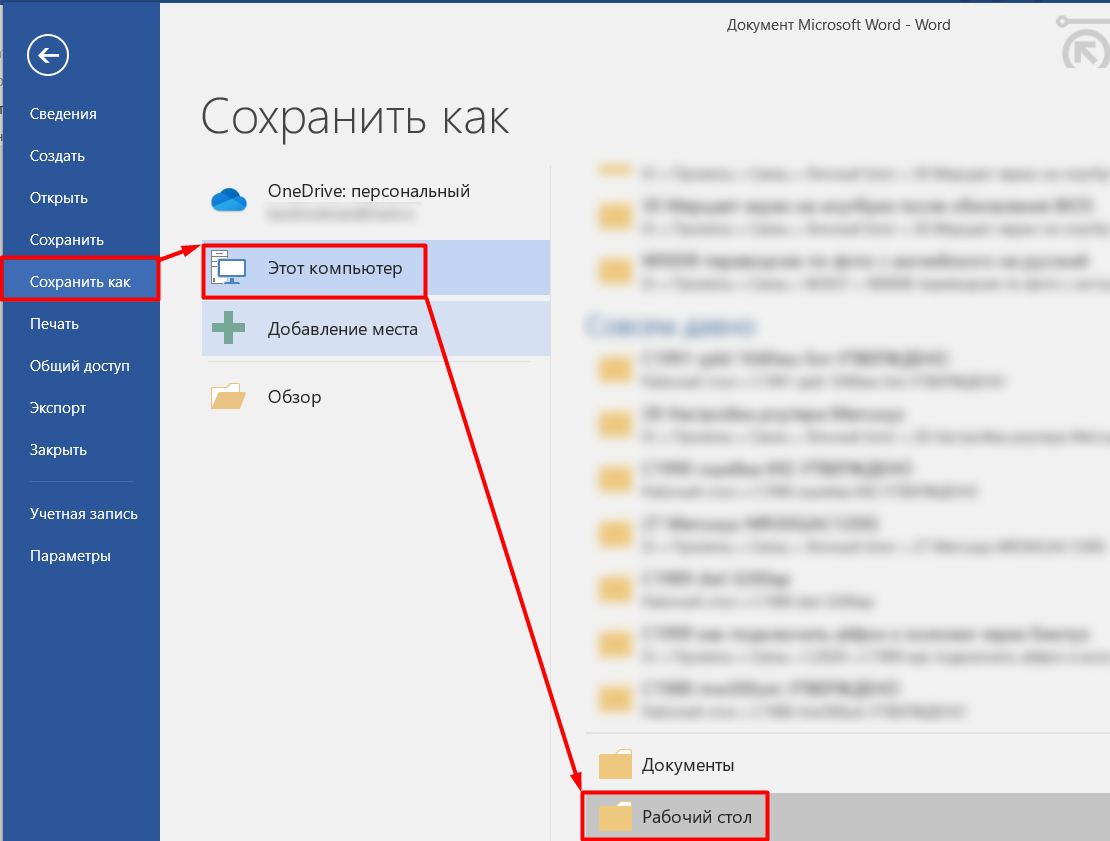
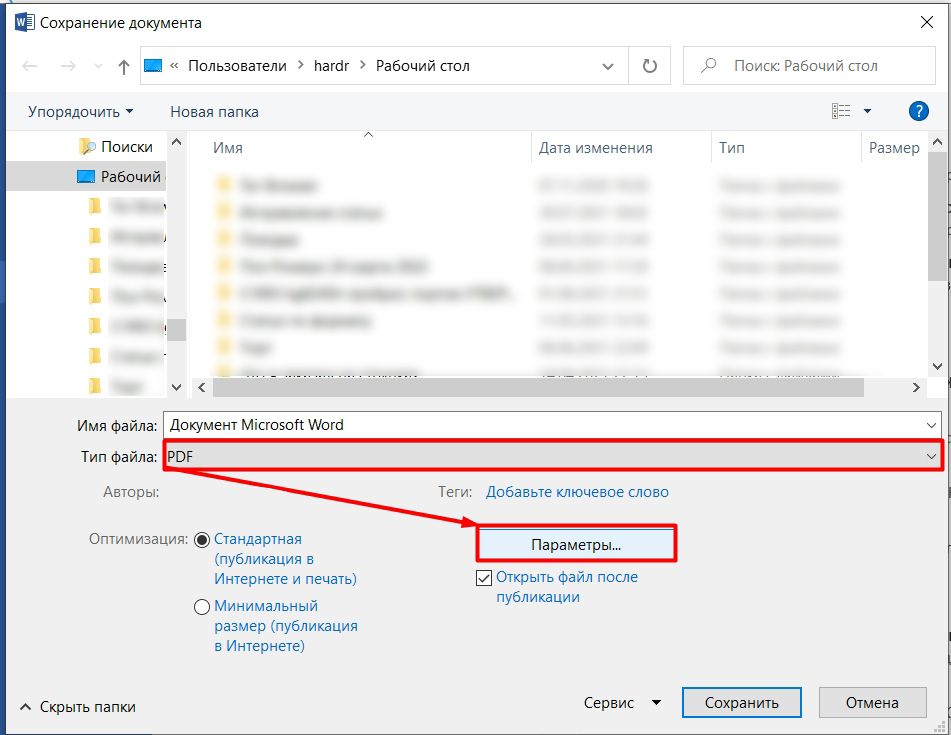
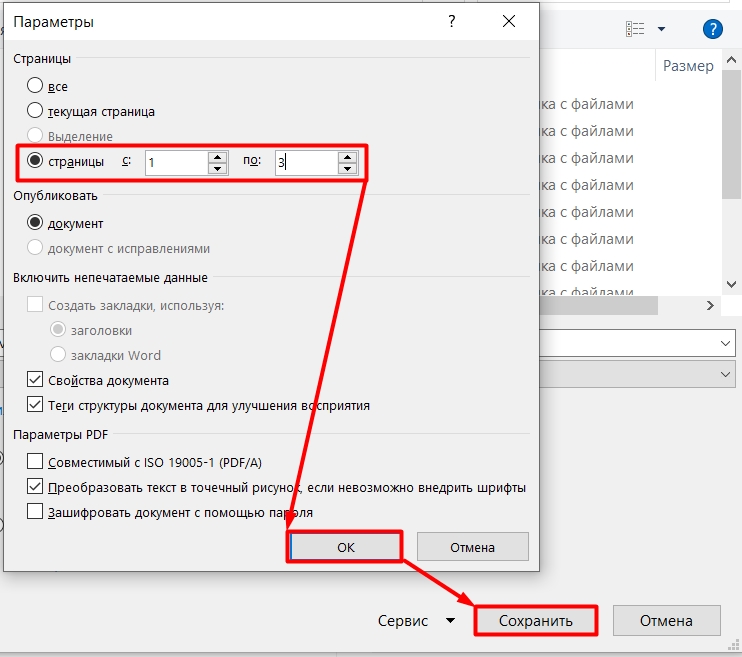
Если ничего не выходит, а вам срочно нужно отправить документ, то можно попробовать одну хитрость. Мы просто сохраним документ в PDF формате, а при сохранении укажем только те страницы, которые нам нужны. То есть мы не будем указывать пустые листы.
Удаление страницы с колонтитулами или нумерацией
По идее страницы с колонтитулами и нумерацией должны удаляться стандартным методом – просто полностью зачищаем лист от лишних знаков и символов. Но в некоторых версиях встречается баг, при котором удалить такие странички нельзя. В таком случае мы сначала удалим колонтитул и нумерацию, а потом уже выполним стандартную чистку.
На вкладке «Вставка» нажмите по значку «Номер страницы», «Нижний колонтитул» или «Верхний колонтитул» и далее нажмите по кнопке удаления.
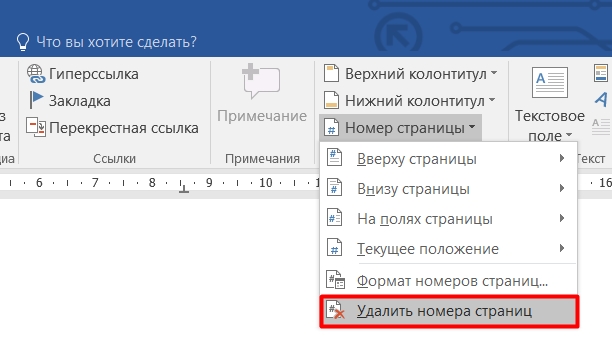
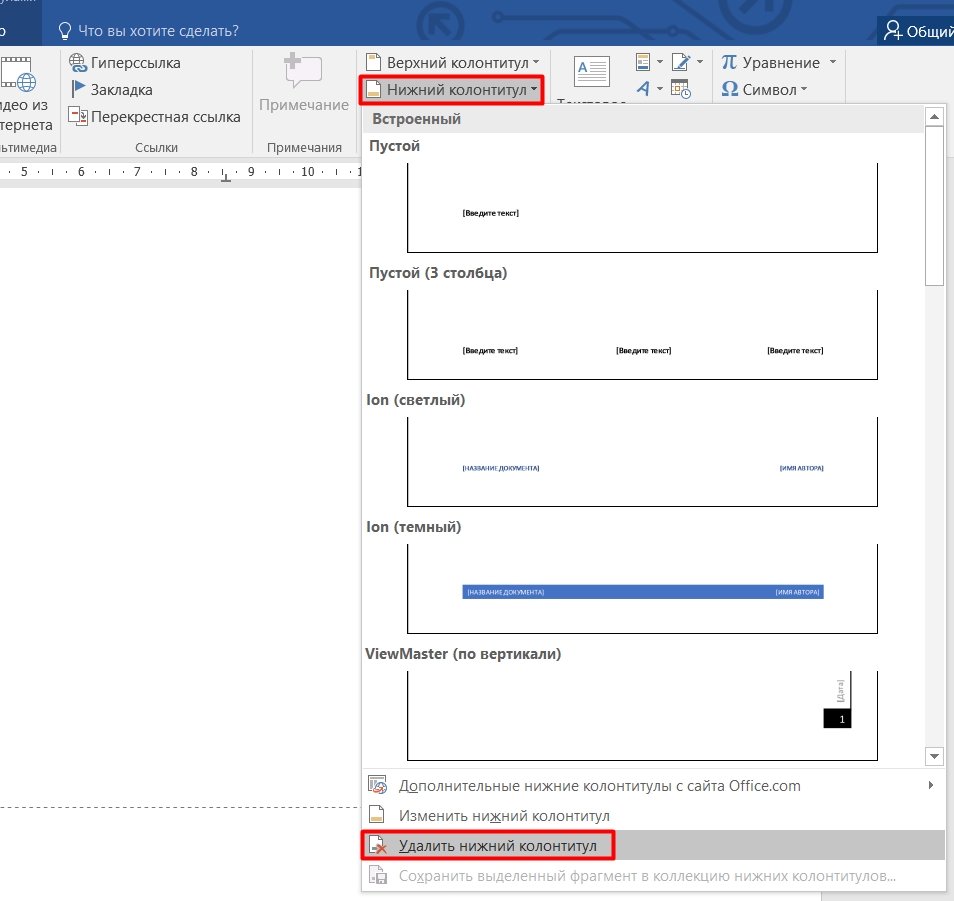
После этого уже приступите к удалению основного контента с помощью первого стандартного способа, описанного в этой статье. Если у вас еще остались вопросы, или пустой лист все также не хочет удаляться – пишите в комментариях.



