
Для того чтобы документ в Word был ясным и соответствовал всем требованиям, нужно уметь удалять страницы или устранять ненужные пробелы в тексте.
Почему появился пустой лист в Word
Существует ряд причин, по которым в документе могут возникать ненужные страницы:
- лишние абзацы;
- вставлен принудительный разрыв страницы;
- вставлен разрыв раздела;
- добавлена таблица в конце документа.
Вам может быть любопытно ознакомиться с:
- «Как в Word перевернуть лист горизонтально?».
Как удалить пустую страницу в ворде
Удалить лист в ворде можно несколькими способами:
Для выяснения причин возникновения пустого листа в Word включите отображение непечатаемых символов.
Обращаем ваше внимание! В разных версиях Word порядок выполнения действий и местоположение настроек могут различаться. Тем не менее, принцип действий остается неизменным.
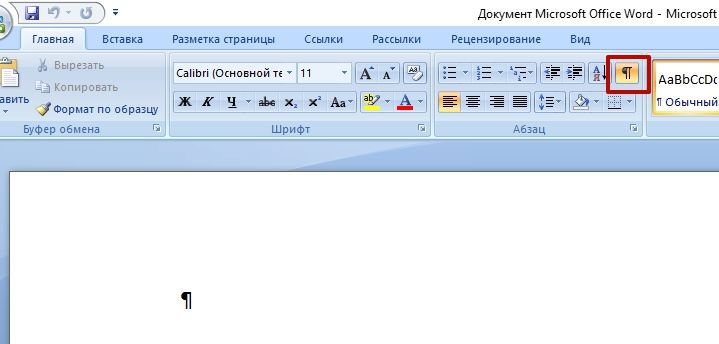
Вкладка Главная → блок Абзац → нажмите кнопку Отобразить все знаки.
Как удалить абзацы в Word
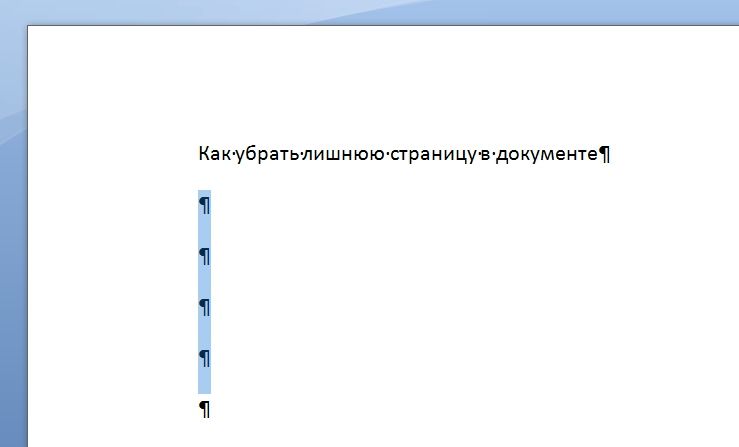
Удалите ненужные абзацы, нажав клавишу Delete на вашей клавиатуре.
Как убрать разрыв страницы в ворде
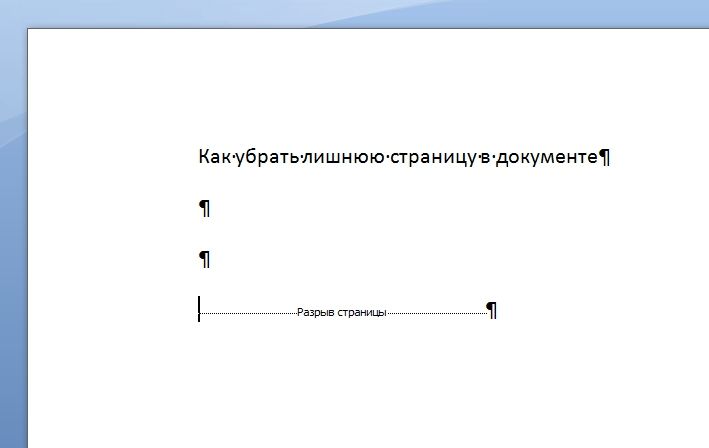
Для удаления разрыва страницы в Word разместите курсор перед знаком разрыва страницы и нажмите клавишу Delete.
В этом видеоролике процесс демонстрируется четко и наглядно.
Как убрать разрыв раздела
Если символ появился в конце документа, установите курсор перед символом разрыва раздела → нажмите Delete.
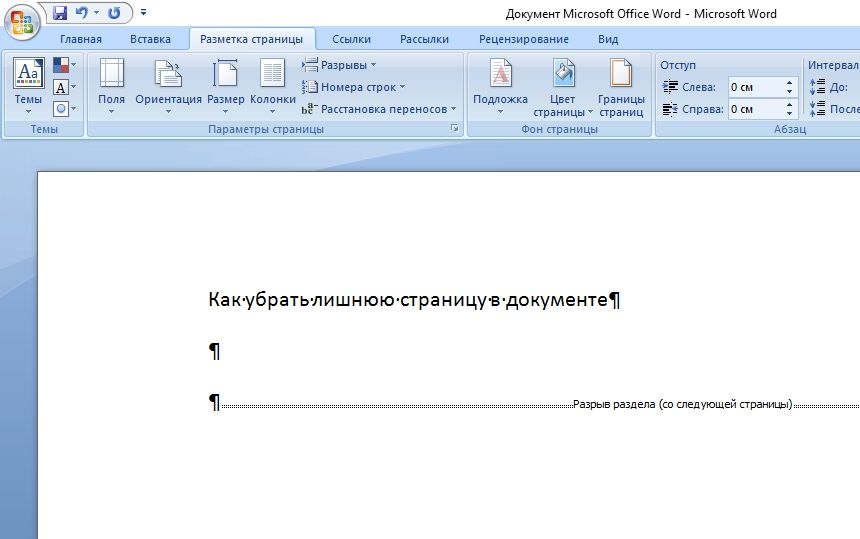
Важно! Разрыв раздела может не отображаться. В этом случае перейдите: вкладка Вид → блок Режим просмотра документа → Черновик.
Если разрыв раздела установлен в средней части документа, после удаления нарушится форматирование текста. Поэтому, если вам нужно оставить прежнее форматирование после этой точки, ничего не удаляйте. В противном случае форматирование текста, расположенного после разрыва раздела, распространиться и на остальной документ.
Чтобы оставить два разных вида форматирования и убрать пустой лист, установите тип разрыва раздела «На текущей странице»:
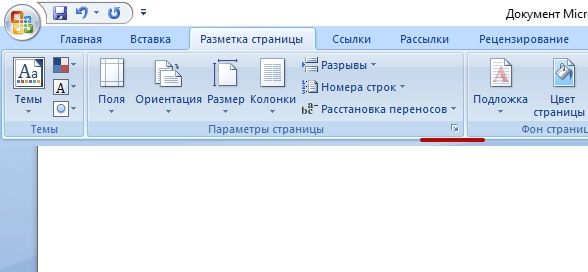
установите курсор после значка разрыва раздела → вкладка Разметка страницы → блок Параметры страницы → кнопка Параметры страницы;
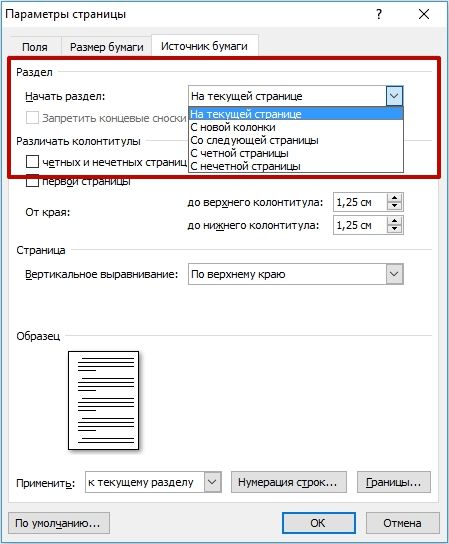
вкладка Источник бумаги → строка Начать раздел → выберите На текущей странице.
Таблица
Причиной появления пустого листа в конце документа может стать таблица. По умолчанию в Word после таблицы устанавливается пустой абзац, который, если таблица доходит до конца документа, переносится на следующую страницу.
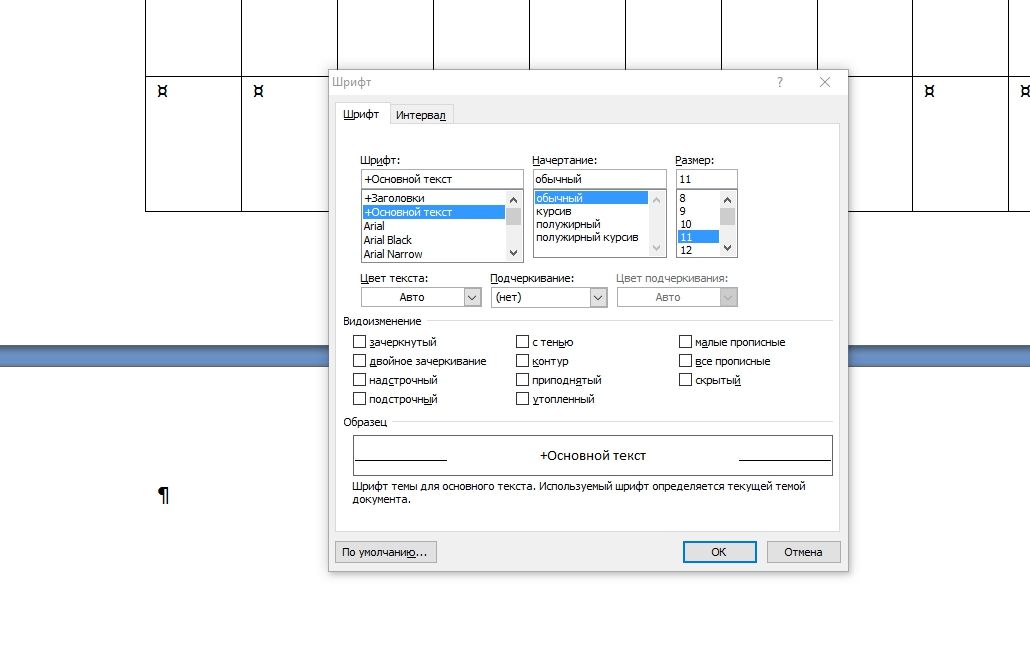
- Выделите знак абзаца → нажмите Ctrl+D → откроется окно Шрифт.
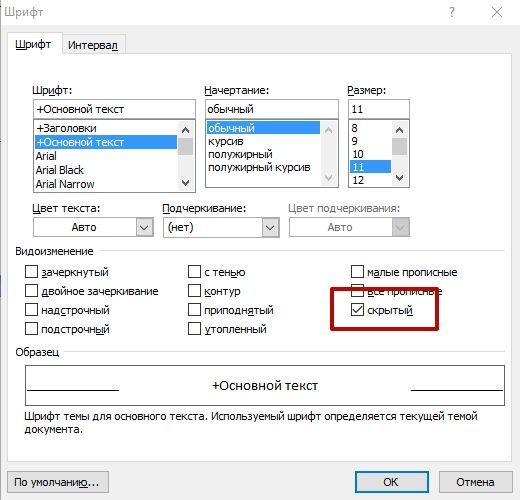
Группа Видоизменение → установите галочку на пункте Скрытый.
Поиск и удаление лишних пробелов
В конце или начале текста:
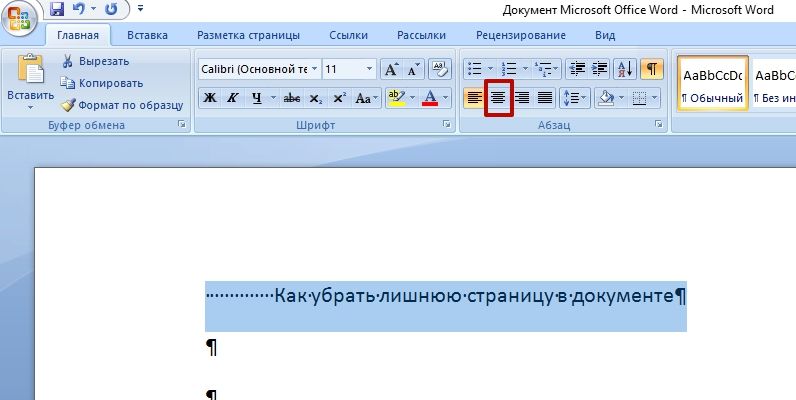
выделите текст → вкладка Главная → блок Абзац → выравнивание по ширине;
Обратите внимание! Рекомендуется использовать этот метод не для всего текста целиком, а для его отдельных фрагментов (например, для начала или конца).
Интересное в тему:
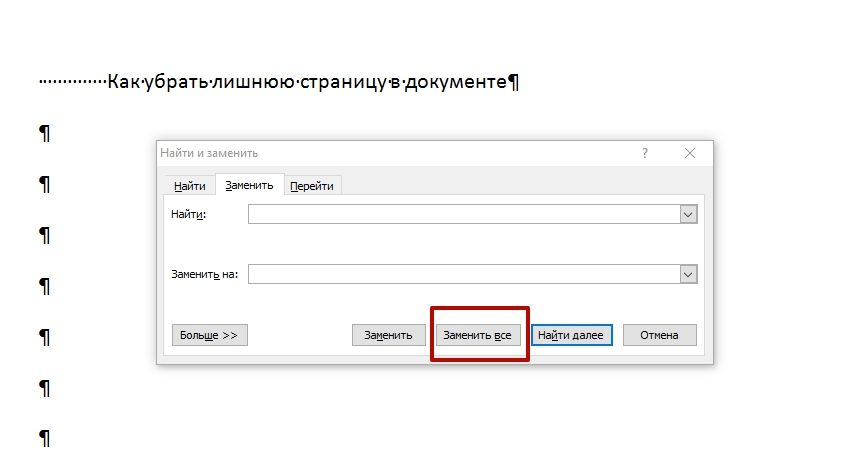
В середине текста:
- Российский сервис Steam помогает пополнять балансы
- Как найти музыку из видео: 16 самых быстрых способов
- AppData: гайд – что за папка, как найти и отчистить
Удаляем последнюю (пустую) страницу в Word. И не только
Ситуации, когда документ создан и подогнан, что называется, идеально, содержимое документа заканчивается таблицей, которая находится на границе документа, а в конце присутствует пустая страница, далеко не редкость.
Конечно, поскольку страница последняя, то особого неудобства это не вызывает. Если документ планируется распечатать, то лишнюю страницу, в последствии, нужно будет просто убрать.
Для выявления причины появления пустой страницы в конце документа и устранения ее нам понадобится режим отображения всех знаков, его еще называют режимом отображения непечатаемых символов. Этот режим включается/отключается с помощью вкладки «Главная», группа «Абзац», либо с помощью горячего сочетания клавиш «Ctrl+*».

После отображения всех знаков на последней пустой странице можно увидеть знак абзаца. Попытки удалить его клавишами backspace или delete результата не дадут.

На само деле, избавиться от одинокого знака абзаца, который находится на пустой странице не получится, однако, его можно скрыть, это делается в настройках шрифта.

Да, в режиме отображения непечатаемых знаков ни знак абзаца, ни сама пустая страница никуда не денется, однако, если это режим отключить, то и страница исчезнет и, более того, непечатаемые знаки на то и непечатаемые, чтобы не отображаться при распечатке документа.
Для полноты материала, рассмотрим и другие ситуации образования отступов в документе.
Настройка интервала в стиле абзаца

В параметрах оформления можно задать нужные отступы как перед абзацем, так и после него.

Как правило, оставляют несколько больший интервал (относительно междустрочного) после заголовков разделов, как правило, отступы не превышают 18пт. В диалоговом окне «Абзац» можно исправить большие отступы.
Разрыв страницы или разрыв раздела

Установленный разрыв страницы или разрыв раздела (с опций начинать с новой страницы) могут быть причинами лишних отступов в самом документе. Удаляются такие разрывы в режиме отображения всех знаков с помощью клавиш Delete или Backspace.
Большое количество новых абзацев

Как ни странно, но большое количество пустых абзацев часто становится причиной нежелательных пустых пропусков в документе. Удаляются с помощью клавиш Delete или Backspace, а увидеть их можно в режиме отображения всех знаков.
Как удалить страницу в Ворде?
Во время работы с текстом в Ворде часто используются разрывы страниц, а также разделов. Впоследствии чего появляются ненужные абзацы, а значит лишние пустые листы в Вордовском файле. Если после варианта с кнопкой «Delete» либо «Backspace» страница не удаляется, значит стоит разобрать вариант удаления страницы посредством знака форматирования. Существует несколько вариантов удаления лишней страницы с содержимым либо вовсе пустого чистого листа. Способы, что будут описаны ниже, работают почти во всех в версиях Майкрософт Ворда — 2007, 2010, а В 2013 и 2016.
Лишние абзацы

Удалить лист можно убрав лишние абзацы. Чтобы понять есть ли в документе лишние абзацы, нужно нажать на кнопку «Отобразить все знаки» в главном меню. Для этого открыть меню «Главная» найти и кликнуть на вот такой символ .


Ненужные абзацы являются причиной появления пустых страниц. Когда весь текст будет сопровождаться символом , тогда легко увидеть ненужные абзацы.

Необходимо выделить и удалить, нажав на кнопку «Delete».
Разрыв страницы

Этот метод имеет некоторые сходства с предыдущим. Для того чтобы обнаружить место, где произошёл разрыв страницы или раздела, необходимо активировать известную кнопку. Прокрутите документ и найдите страницу, которую собираетесь удалить. Поставьте курсор перед или сразу после разрыва страницы, как изображено на примере ниже, и нажмите кнопку «Delete». Если установить указатель мыши после разрыва, следует воспользоваться кнопкой «Backspace».

Абзац после таблицы
Например, в статье есть таблица, вероятно, еще и в конце страницы. Это и является причиной появления чистого ненужного листа. Чаще всего после таблицы MS Word автоматически добавляет абзац, который, к сожалению, невозможно удалить двумя вышеперечисленными способами. В нашем случае пустая страница оказалась последней, вот как можно решить проблему с её удалением.


Естественно, нужна помощь символа , включаем его и возвращаемся к пустому листу.

Вот такой вид будет после включения отображения всех знаков.

Символ, что находится в полном одиночестве, и создает своим присутствием лишнюю страницу. Надо убрать его следующими шагами.

1) Выделить знак на пустующей странице и нажать сочетание клавиш «Ctrl +D»;
2) В окне «Шрифт» поставить галочку перед функцией «Скрытый»;
3) Нажать сохранить или «ОК».


4) Отключить символ (в отключенном виде он не горит желтым цветом) либо воспользуйтесь комбинацией клавиш «Ctrl +Shift+8»;
5) Чистый лист удален.
Коррекция разрыва раздела
При использовании разрывов разделов «С четной страницы» или «С нечетной страницы» появляется пустая страница. Устранить этот пустой лист с помощью клавиш «Вырезать» или «Удалить» с помощью клавиши Del невозможно. Если пустая страница возникла в центре документа, её удаление может привести к сбою во всём текстовом формате.
Можно исправить эту проблему, всего лишь надо заменить разрыв раздела «на текущей странице». Таким образом, сохранится всё форматирование текста без добавления чистого листа. Последующими шагами можно заменить разрыв раздела в «Разрыв на текущей странице». Для этого необходимо:


Пустая страница удалится без нанесения ущерба для всего документа.



