
Как удалить лишнюю или пустую страницу в MS Word
Документ Microsoft Word, в котором есть лишняя, пустая страница, в большинстве случаев содержит пустые абзацы, разрывы страниц или разделов, ранее вставленные вручную. Это крайне нежелательно для файла, с которым вы планируете работать в дальнейшем, распечатывать его на принтере или предоставлять кому-то для ознакомления и дальнейшей работы. Однако, прежде, чем приступить к устранению проблемы, давайте разберемся с причиной ее возникновения, ведь именно она и диктует вариант решения.
В случае, если пустая страница появляется только во время печати, а в текстовом документе Ворд она не отображается, вероятнее всего, для вашего принтера установлен параметр печати страницы-разделителя между заданиями. Следовательно, нужно перепроверить настройки принтера и изменить их, если это необходимо.
Самый простой метод
Если вам просто необходимо удалить ту или иную, лишнюю или попросту ненужную страницу с текстом или его частью, просто выделите необходимый фрагмент с помощью мышки и нажмите «DELETE» или «BackSpace». Правда, если вы читаете эту статью, вероятнее всего, ответ на столь простой вопрос вы и так знаете. Скорее всего, вам необходимо удалить пустую страницу, которая, вполне очевидно, тоже является лишней. Чаще всего такие страницы появляются в конце текста, иногда в его середине.
Самый простой метод — опуститься в самый конец документа, нажав «Ctrl+End», а затем нажать «BackSpace». Если эта страница была добавлена случайно (путем разрыва) или появилась из-за лишнего абзаца, она сразу же удалится. Возможно, в конце вашего текста несколько пустых абзацев, следовательно, потребуется несколько раз нажать «BackSpace».
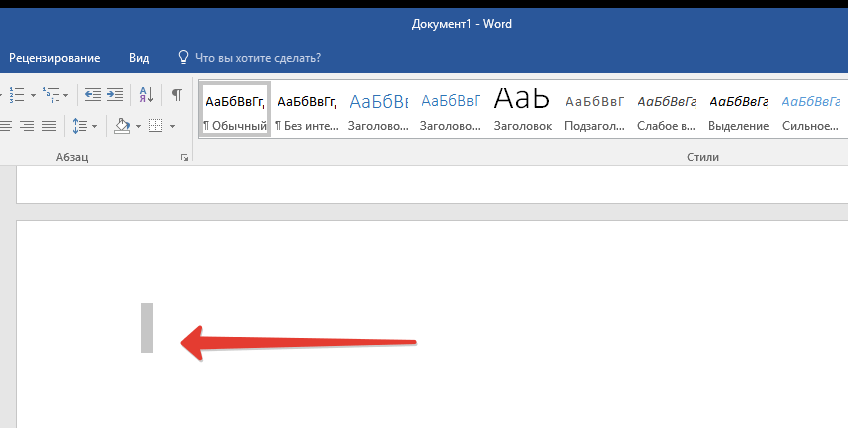
Если это вам не помогло, значит, причина возникновения лишней пустой страницы совсем иная. О том, как от нее избавиться, вы узнаете ниже.
Почему пустая страница появилась и как от нее избавиться?
Для того, чтобы установить причину возникновения пустой страницы, необходимо включить в документе Word отображение символов абзаца. Этот метод подходит для всех версий офисного продукта от Майкрософт и поможет удалить лишние страницы в Ворде 2007, 2010, 2013, 2016, как и в его более старых версиях.
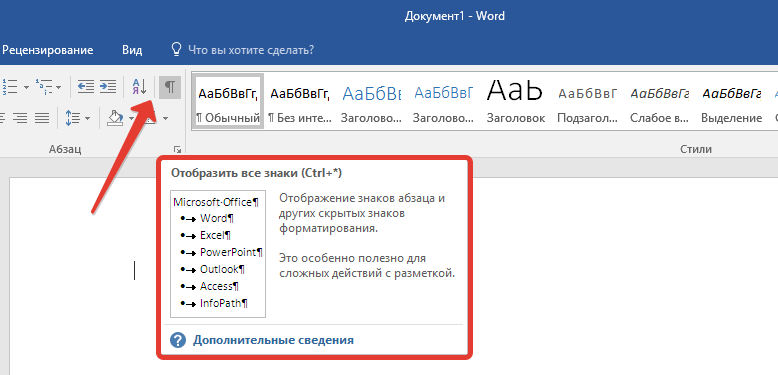
- Нажмите соответствующий значок («¶»)на верхней панели (вкладка «Главная») или используйте комбинацию клавиш «Ctrl+Shift+8».
- Так, если в конце, как и в середине вашего текстового документа есть пустые абзацы, а то и целые страницы, вы это увидите — в начале каждой пустой строчки будет расположен символ «¶».
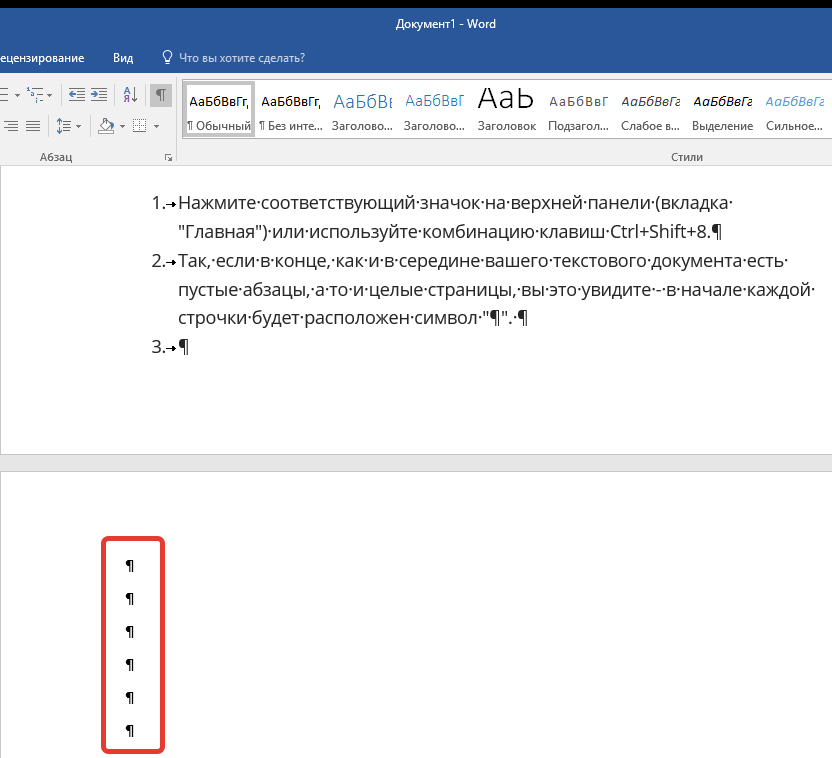
Лишние абзацы
Возможно, причина появления пустой страницы именно в лишних абзацах. Если это ваш случай, то:
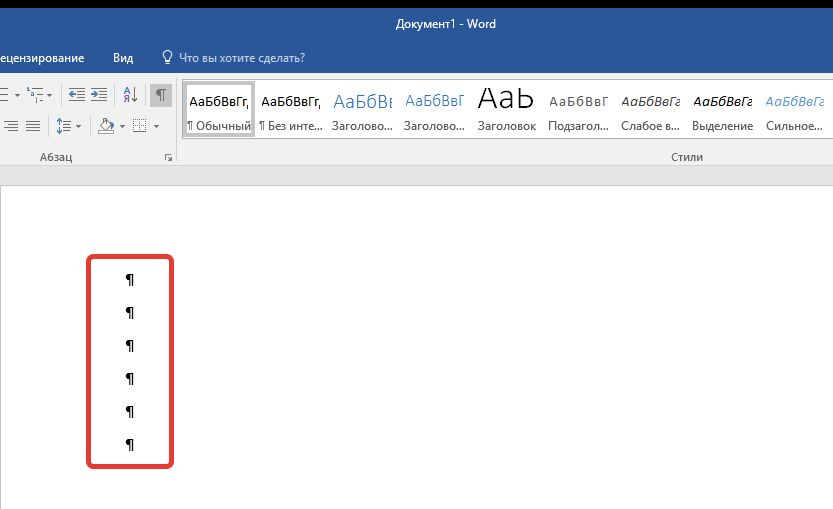
- Выделите пустые строки, помеченные символом «¶».
- И нажмите на кнопку «DELETE».
Принудительный разрыв страницы
Бывает и так, что пустая страница появляется из-за разрыва, добавленного вручную. В данном случае необходимо:
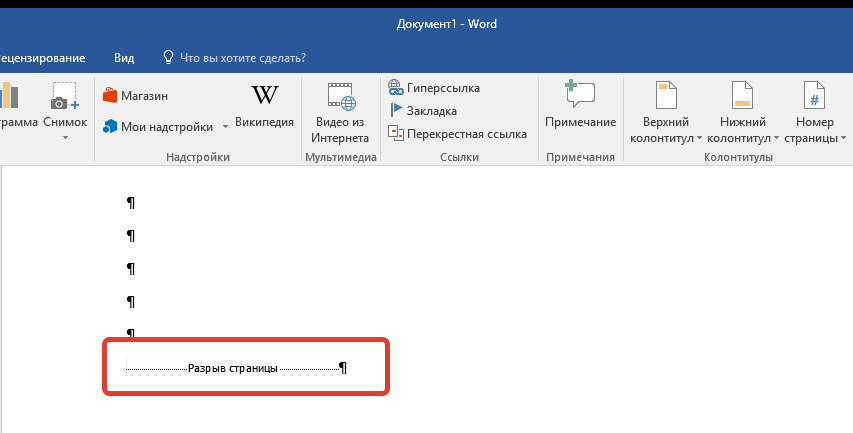
- Поместить курсор мышки перед разрывом.
- И нажать кнопку «DELETE» для его удаления.
Стоит отметить, что по этой же причине довольно часто лишняя пустая страница появляется в середине текстового документа.
Разрыв разделов
Возможно, пустая страница появляется из-за разрывов разделов, установленных «с четной страницы», «с нечетной страницы» или «со следующей страницы». В случае, если пустая страница расположена в конце документа Microsoft Word и разрыв раздела отображается, нужно:
- Поместить перед ним курсор.
- И нажать «DELETE».
- После этого пустая страница будет удалена.
Если вы по каким-то причинам не видите разрыва страницы, перейдите во вкладку «Вид» на верхней ленте Ворд и переключитесь в режим черновика — так вы увидите больше на меньшей области экрана.
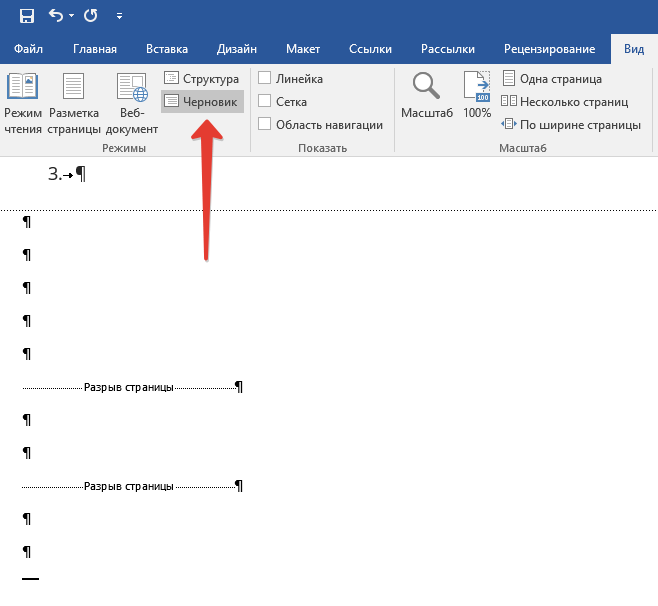
Важно: Иногда бывает так, что из-за появления пустых страниц в середине документа, непосредственно после удаления разрыва, нарушается форматирование. В случае, если вам необходимо оставить форматирование текста, расположенного после разрыва, неизменным, разрыв нужно оставить. Удалив разрыв раздела в данном месте, вы сделаете так, что форматирование ниже идущего текста распространится на текст, который находится перед разрывом. рекомендуем в таком случае изменить тип разрыва: установив «разрыв (на текущей странице)», вы сохраните форматирование, не добавив при этом пустую страницу.
Преобразование разрыва раздела в разрыв «на текущей странице»
- Установите курсор мышки непосредственно после разрыва раздела, который вы планируете изменить.
- На панели управления (лента) MS Word перейдите во вкладку «Макет».
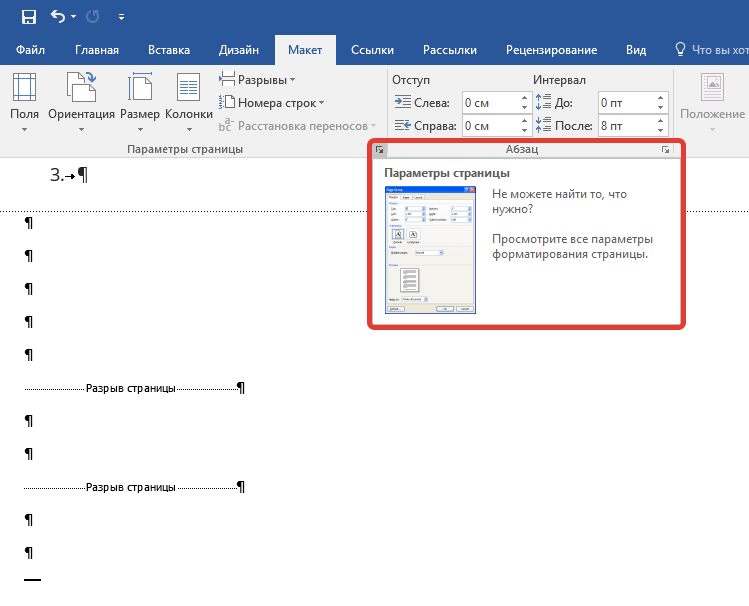
- Нажмите на маленький значок, расположенный в правом нижнем углу раздела «Параметры страницы».
- В появившемся окне перейдите во вкладку «Источник бумаги».
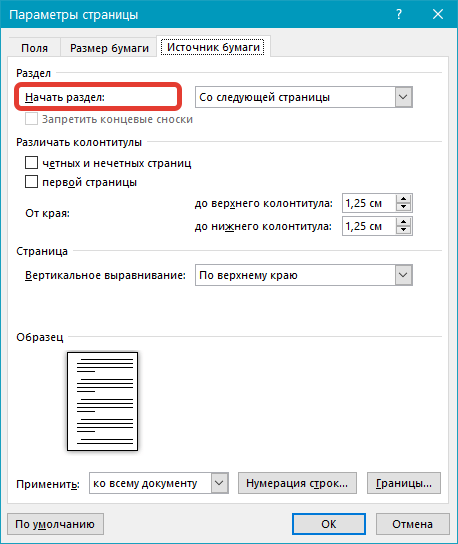
- Раскройте список напротив пункта «Начать раздел» и выберите «На текущей странице».
- Нажмите «ОК» для подтверждения изменений.
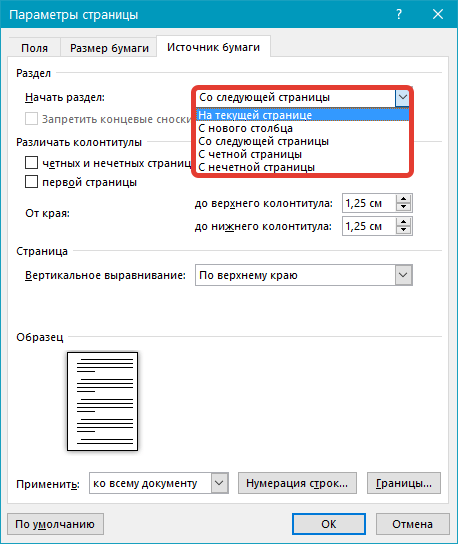
- Пустая страница будет удалена, форматирование останется прежним.
Таблица
Вышеописанные методы удаления пустой страницы окажутся бездейственными, если в конце вашего текстового документа расположена таблица — она находится на предыдущей (предпоследней по факту) странице и доходит до самого ее конца. Дело в том, что в Ворде обязательно указывается пустой абзац после таблицы. Если же таблица упирается в конец страницы, абзац перемещается на следующую.
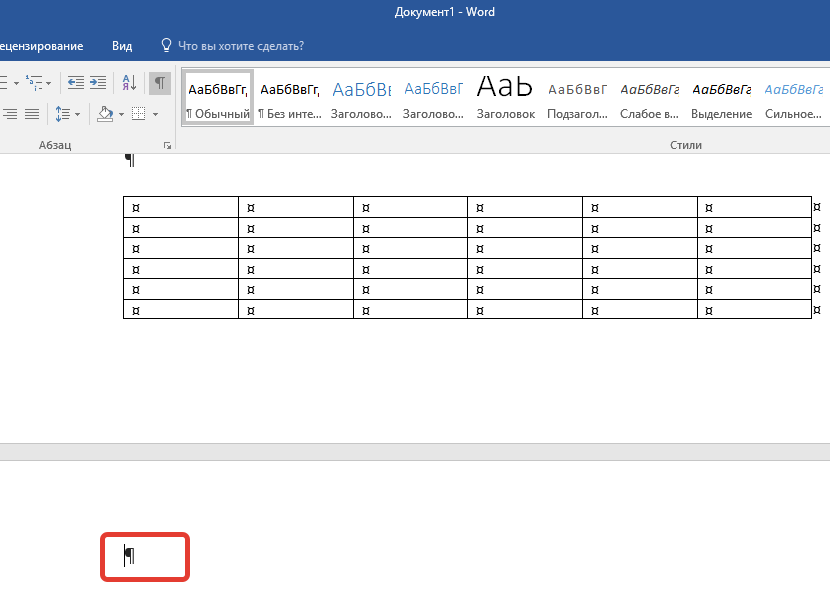
Пустой, ненужный вам абзац будет подсвечен соответствующим значком: «¶», который, к сожалению, нельзя удалить, по крайней мере, простым нажатием кнопки «DELETE» на клавиатуре.
Чтобы решить эту проблему, необходимо скрыть пустой абзац в конце документа.
- Выделите символ «¶» с помощью мышки и нажмите комбинацию клавиш «Ctrl+D», перед вами появится диалоговое окно «Шрифт».
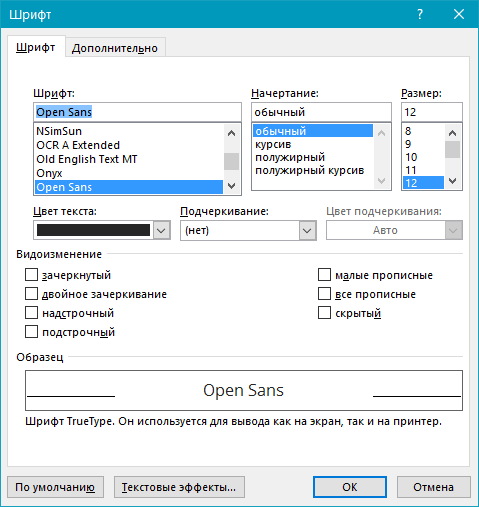
- Чтобы скрыть абзац, необходимо установить галочку напротив соответствующего пункта («Скрытый») и нажать «ОК».
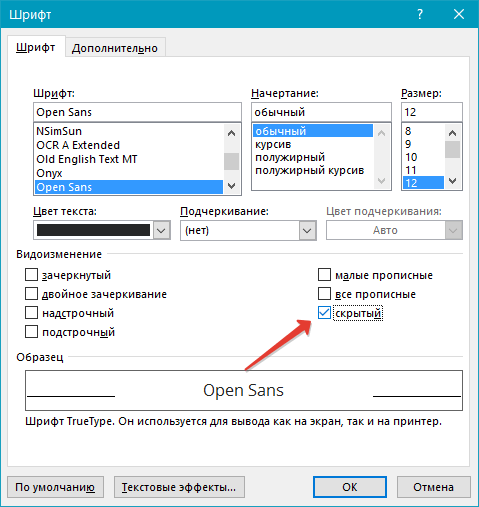
- Теперь отключите отображение абзацев, нажав соответствующую («¶») кнопку на панели управления или используйте комбинацию клавиш «Ctrl+Shift+8».
- Пустая, ненужная вам страница исчезнет.
На этом все, теперь вы знаете о том, как убрать лишнюю страницу в Ворде 2003, 2010, 2016 или, проще говоря, в любой версии этого продукта. Сделать это несложно, особенно, если знать причину возникновения данной проблемы (а мы с каждой из них детально разобрались). Желаем вам продуктивной работы без хлопот и проблем.
Как удалить пустую страницу в Word (очень просто)
Случалось ли вам сталкиваться с пустыми страницами в Microsoft Word, которые нарушают порядок вашего документа? Эти страницы могут выглядеть непрофессионально и мешать восприятию текста.
Удаление таких страниц может показаться сложным, но в этом руководстве мы рассмотрим 4 простых способа, как удалить пустые страницы в Word, сохраняя ваш документ аккуратным и организованным.
WPS Office: используйте Word, Excel и PPT БЕСПЛАТНО, без рекламы.
Метод 1: Удаление пустых страниц с помощью кнопок "delete" или "backspace"
Первый метод включает использование клавиши "delete" или "backspace".
Шаг 1: Начните с того, чтобы определить пустую страницу, которую вы хотите удалить, и запомните страницу, непосредственно следующую за ней. Поместите курсор в начало следующей страницы.
Шаг 2: На Windows используйте клавишу "Backspace", а на Mac — клавишу "Delete", чтобы удалить страницу. Этот метод прост и обычно хорошо работает.
Плюсы
- Быстро и просто
Минусы
- Некоторые упрямые пустые страницы невозможно удалить напрямую с помощью клавиши.
Метод 2: Удаление пустых страниц с использованием знаков абзаца
Другой способ удаления пустых страниц в Word — использовать знаки абзаца. Этот метод может быть эффективным для удаления упрямых пустых страниц и очень полезен для многих пользователей.
Вот как это сделать:
Шаг 1: Начните с перехода на вкладку "Главная" на панели инструментов Microsoft. Нажмите на значок знака абзаца.
Шаг 2: Каждый абзац будет помечен (каждая строка)
Шаг 3: Теперь просто выберите все маркеры с помощью курсора или нажмите "Shift + стрелка вверх". Как только все маркеры будут выбраны, просто нажмите "Backspace" или "Delete" на вашей клавиатуре.
Плюсы
- Требует минимальных технических знаний.
- Эффективно работает в большинстве случаев.
Минусы
- Может не работать в сложных структурах документа.
- Может случайно удалить нужное содержимое.
Метод 3: Удаление пустых страниц с использованием панели навигации
Все еще застряли с несколькими пустыми страницами? Давайте перейдем к методу с использованием панели навигации для удаления этих страниц. Вот как вы можете это сделать:
Шаг 1: Начните с перехода на вкладку "Вид" на ленте меню WPS Office и нажмите на выпадающее меню панели навигации, чтобы отобразить ее на вашем экране.
Шаг 2: Нажмите на "Навигация по разделам", чтобы увидеть страницы в вашем документе, затем нажмите на миниатюру страницы, которую вы хотите удалить. Это переместит ваш курсор вверх этой страницы.
Шаг 3: Нажмите клавиши "Shift+стрелка вниз" на вашей клавиатуре, чтобы выделить весь текст на этой странице.
Шаг 4: Как только весь контент на странице будет выделен, нажмите клавишу "Delete" или "Backspace" на клавиатуре, чтобы удалить его.
Плюсы
- Формат документа не затрагивается.
- Более эффективно.
Минусы
- Сложно, так как требуется больше шагов
Метод 4: Перейдите к функции (для Mac)
Этот метод предназначен специально для пользователей операционной системы Mac. Он включает использование функции "Перейти" в Microsoft Word для легкой навигации и удаления конкретных пустых страниц.
Шаг 1: Начните с перехода в меню "Правка", расположенное в верхнем меню Microsoft Word.
Шаг 2: В меню выберите опцию "Перейти". Это действие откроет диалоговое окно.
Шаг 3: В диалоговом окне найдите поле ввода "Введите номер страницы". Введите номер пустой страницы, которую вы хотите удалить, и нажмите "Перейти". Это перенесет вас на указанную страницу.
Шаг 4: Чтобы выделить всю страницу, введите "page" в поле ввода и снова нажмите "Перейти". Это выделит всю страницу для удаления.
Шаг 5: Закройте диалоговое окно "Перейти", нажав кнопку "Закрыть".
Шаг 6: Затем выделите страницу, которую вы хотите удалить. В поле ввода "Введите номер страницы" введите "page" и нажмите "Перейти". Это действие выделит всю страницу, которую вы хотите удалить.
Шаг 7: Наконец, нажмите кнопку "Удалить" или нажмите клавишу "Delete" на клавиатуре, чтобы удалить пустую страницу.
Плюсы
- Эффективно на Macbook
Минусы
- Занимает время, так как требует перелистывания множества страниц
Trustpilot
WPS Office: бесплатный универсальный офисный пакет «все в одном»
- Use Word, Excel, and PPT for FREE, No Ads.
- Edit PDF files with the powerful PDF toolkit.
- Microsoft-like interface. Easy to learn. 100% Compatibility.
- Boost your productivity with WPS’s abundant free Word, Excel, PPT, and CV templates.
Как в ворде убрать страницу между страницами
Удаление ненужных страниц в Microsoft Word может иметь решающее значение для поддержания профессионализма ваших документов, особенно при подготовке официальных отчетов, рукописей или презентаций. Пустые или ненужные страницы часто появляются из-за различных действий по форматированию или удаления текста. В этом руководстве будут рассмотрены несколько эффективных методов, которые помогут вам удалить эти страницы, гарантируя, что ваш документ будет выглядеть безупречно и легко читаться.

- В конце документа
- В середине документа
- Как справиться с упорной пустой страницей
Удалить пустую страницу
Пустые страницы могут нарушить визуальный поток и целостность вашего документа. Независимо от того, появляются ли они в конце или в середине вашего документа, эффективное их удаление является ключом к поддержанию чистоты и профессионализма вашего документа.
Удалить пустую страницу в конце документа
Часто пустые страницы в конце документов возникают из-за лишних абзацев. Вот как их можно аккуратно удалить.
- Перейдите в конец документа.
Функции: Вы можете использовать Ctrl + Конец ярлык для быстрого перехода на последнюю страницу.

Результат
Пустая страница в конце документа была удалена, как показано на снимке экрана ниже.
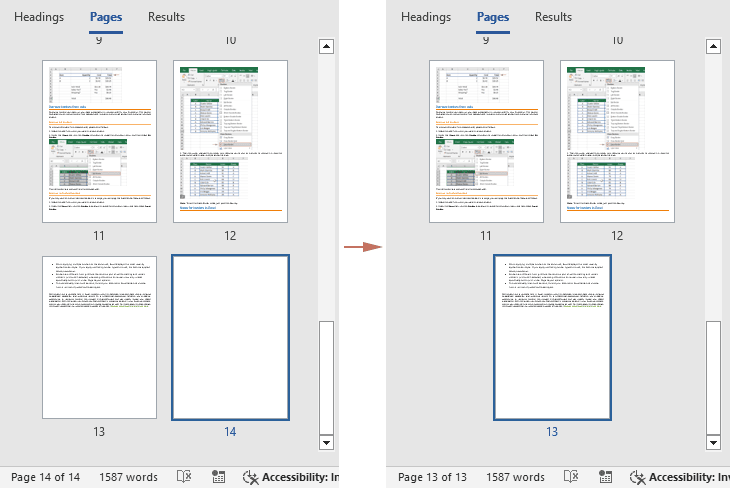
Внимание: Обычно пустые страницы в конце документа появляются из-за дополнительных абзацев. Если этот штатный метод не помогает удалить эту пустую страницу, возможно, это связано с другими причинами, например, с различными обрывами. Более подробные решения можно найти в этом разделе: Как справиться с упорными пустыми страницами.
Удалить пустую страницу в середине документа
Пустые страницы в середине документа могут нарушить поток и читаемость. Выполните следующие действия, чтобы удалить их.
- Вы можете включить Навигация панель для быстрого перехода к пустой странице.
Есть два способа открыть Навигация панель:
- Нажмите на индикатор номера страницы в левом нижнем углу документа.


- Обеспечивать страница выбрано в Иди к чему .
- Enter страница в Введите номер страницы текстовое окно.
- Нажмите Перейти к Кнопка для выбора всех пустых абзацев на активной в данный момент пустой странице.
- Закройте это Найти и заменить диалоговое окно.

Как справиться с упорной пустой страницей
Некоторые пустые страницы сложно удалить из-за скрытых настроек форматирования или макета. Как показано ниже, для пустой страницы в конце документа попытка удалить пустые абзацы на этой пустой странице может быть бесполезной; независимо от того, сколько раз вы нажмете на эту кнопку Удалить кнопка, пустая страница просто так не исчезнет.
Чтобы решить эту проблему, сделайте следующее:
- Включите маркеры абзацев, нажав кнопку ¶ Кнопка на Главная вкладка. Это покажет скрытые символы форматирования.

- Под Замените вкладка, введите ^b в Найти то, что текстовое окно.
- Держите Заменить текстовое поле пусто.
- Нажмите Найти далее кнопку до тех пор, пока не будет выбран соответствующий разрыв раздела.
- Нажмите Замените Кнопка для удаления разрыва выбранного раздела. А затем закройте это Найти и заменить диалоговое окно.

Результат
Удаление разрыва раздела также приведет к удалению пустой страницы, следующей сразу за ним.
Удалите разрывы разделов легко!
Боретесь с нежелательными разрывами разделов в документе Word? Kutools for Word’s Удалить разрывы разделов функция здесь, чтобы помочь! Легко удалите все разрывы разделов из выбранного фрагмента или из всего документа всего двумя щелчками мыши, что сделает форматирование документа более чистым и единообразным.
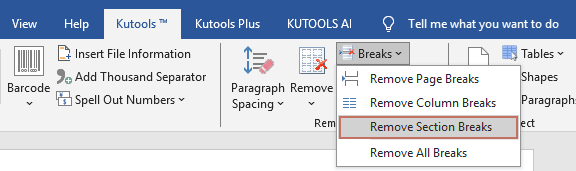
Экономьте время и обеспечьте более плавный процесс редактирования, избавив от необходимости удалять файлы вручную. Попробуйте сейчас и испытайте легкость Kutools for Word!
Удалить лишнюю страницу, содержащую текст
Иногда вам может потребоваться удалить страницы, содержащие нежелательный текст, чтобы упростить документ. В коротких документах ненужную страницу легко определить и удалить вручную, выделив весь текст на этой странице и нажав Backspace. Однако для более длинных документов, например, когда необходимо удалить определенную страницу, например 15 из длинного документа рекомендуется более эффективный метод.
- В документе, из которого вы хотите удалить определенную лишнюю страницу, нажмите кнопку Ctrl + G , чтобы открыть Найти и заменить диалоговое окно.
- В Найти и заменить диалоговое окно, вам необходимо:
- Обеспечивать страница выбрано в Иди к чему .
- Введите определенный номер страницы в Введите номер страницы текстовое окно. Здесь я ввожу номер 15.
- Нажмите Перейти к кнопка перехода на указанную страницу (курсор переместится в начало этой страницы).
- Закройте это Найти и заменить диалоговое окно.


Выбор текущей страницы в один клик!
Оптимизируйте редактирование с помощью Kutools for Word, Использовать Выбрать текущую страницу функция, позволяющая мгновенно выделить весь контент на вашей активной странице. Идеально подходит для быстрого редактирования, удаления и корректировки форматирования.
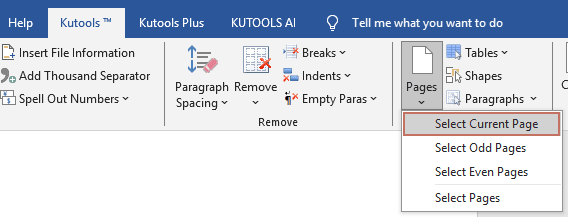
Kutools for Word — это идеальная надстройка Word, которая оптимизирует вашу работу и повышает ваши навыки обработки документов. Получи это сейчас!
Эффективное управление пустыми и ненужными страницами в Word имеет важное значение для создания профессиональных документов. Следуя инструкциям, описанным в этом руководстве, вы сможете решить распространенные проблемы, связанные с удалением страниц, от пустых страниц до нежелательных текстовых страниц. Помните, что регулярная проверка макета и форматирования вашего документа может предотвратить возникновение этих проблем, гарантируя, что ваш окончательный документ будет чистым и правильно отформатированным. Для тех, кто хочет глубже изучить возможности Word, наш веб-сайт может похвастаться множеством учебных пособий. Дополнительные советы и рекомендации по работе с Word можно найти здесь..
Статьи по теме
Добавьте новую пустую страницу в документ WordВ этом руководстве представлены некоторые более простые и эффективные методы вставки пустых страниц или пробелов в документ, что делает редактирование простым и гибким.
Разделить страницу на 4 части в документе WordВ этой статье представлен практический обходной путь разделения страницы на четыре четверти для стратегического размещения текста в документе.
Сохранить выбранные страницы/диапазоны как новый документ в Word.В документе Word, содержащем десятки страниц, вам может потребоваться сохранить только часть содержимого или выбранные страницы в качестве нового документа. В этой статье будут представлены способы решения этой проблемы.
Лучшие инструменты для офисной работы
Kutools for Word — Повысьте свой опыт работы со словом
Легкая очистка: Убрать Дополнительные места / Разрывы разделов / Текстовые поля / Гиперссылки / Дополнительные инструменты для снятия см. Удалить группа.
➕ Креативные вставки: Вставлять Разделители тысяч / Флажки / радио кнопки / QR код / Штрих-код / Несколько изображений / Узнайте больше в Вставить группа.

Хотите попробовать эти функции?
Бесплатная загрузка Купить Узнайте больше о Kutools для Word
Лучшие инструменты для офисной работы
Kutools for Word — 100+ инструментов для Word
- Kutools AI Особенности: Создать, Перезапись, Суммировать, Переведите Документы / Получите быстрые ответы / Польский документ (сохранить формат)
- Владение документами: Разделить страницы / Объединить документы / Пакетное преобразование в PDF
- ✏ Редактирование содержания: Пакетный поиск и замена / Изменить размер всех изображений
- Легкая очистка: Удалить лишние пробелы / Удалить разрывы разделов
- ➕ Креативные вставки: Вставить разделители тысяч / Вставьте флажки / Создание QR-кодов



