
В документе Microsoft Word, имеющем лишнюю, пустую страницу, чаще всего можно обнаружить ненужные абзацы, разрывы страниц или разделов, которые были добавлены вручную. Это может стать серьезной проблемой для файла, который вы собираетесь использовать в будущем, печатать или передавать кому-либо для ознакомления и дальнейшей работы. Прежде чем начать исправлять данную ситуацию, важно понять причину ее возникновения, так как именно она определяет способ решения.
Если пустая страница появляется исключительно в процессе печати, а в самом текстовом документе Word она отсутствует, то, скорее всего, вашему принтеру установлен режим печати с разделителем страниц между заданиями. Поэтому следует проверить настройки принтера и внести изменения, если это необходимо.
Самый простой метод
Если вам необходимо избавиться от лишней страницы с текстом или его фрагментом, просто выделите нужную часть с помощью мыши и нажмите «DELETE» или «BackSpace». Однако, если вы читаете данный текст, вероятно, вы уже знаете, как это сделать. Вполне возможно, что вам нужно убрать пустую страницу, которая, безусловно, также является ненужной. Обычно такие страницы возникают в конце текста, а иногда и в середине.
Самый простой способ — прокрутить документ до самого низа, нажав «Ctrl+End», после чего нажать «BackSpace». Если такая страница была случайно добавлена (например, из-за разрыва) или возникла из-за лишнего абзаца, она будет мгновенно удалена. Возможно, в конце вашего текста имеется несколько пустых абзацев, поэтому вам может понадобиться несколько раз нажать «BackSpace».
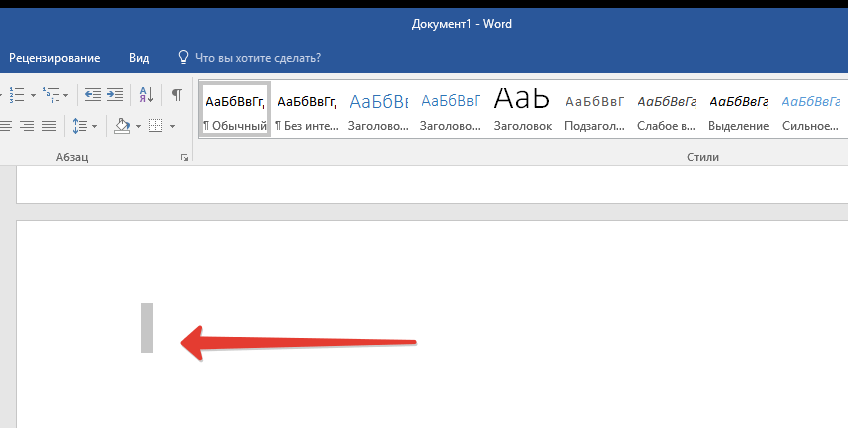
Если это вам не помогло, значит, причина возникновения лишней пустой страницы совсем иная. О том, как от нее избавиться, вы узнаете ниже.
Почему пустая страница появилась и как от нее избавиться?
Чтобы выяснить, почему возникает пустая страница, нужно активировать отображение символов абзаца в документе Word. Этот способ универсален и подойдет для всех версий офисного приложения от Майкрософт, позволяя удалить ненужные страницы в Word 2007, 2010, 2013, 2016 и даже в более ранних версиях.
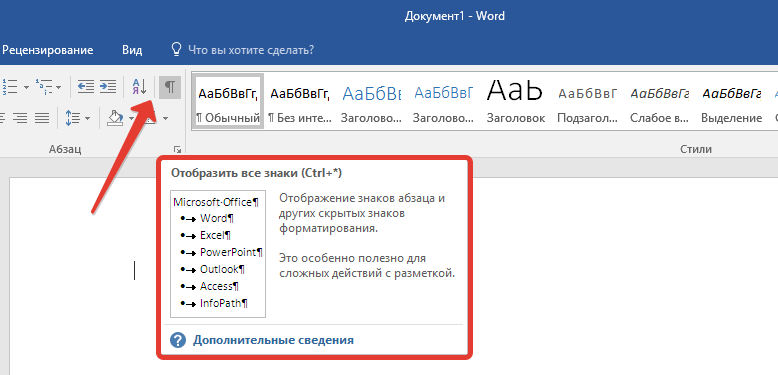
- Нажмите соответствующий значок («¶»)на верхней панели (вкладка «Главная») или используйте комбинацию клавиш «Ctrl+Shift+8».
- Так, если в конце, как и в середине вашего текстового документа есть пустые абзацы, а то и целые страницы, вы это увидите — в начале каждой пустой строчки будет расположен символ «¶».
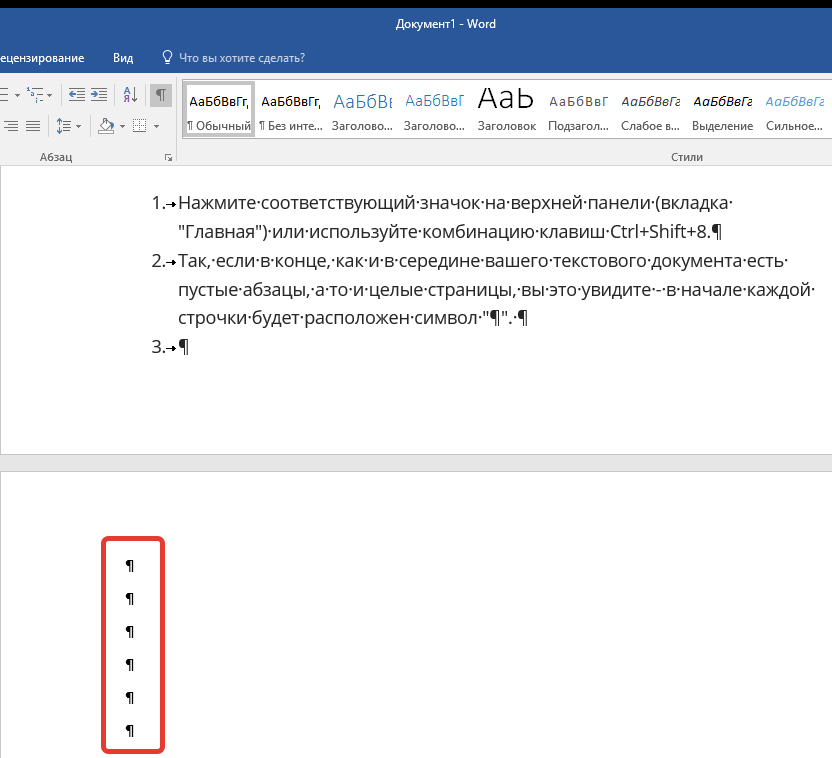
Лишние абзацы
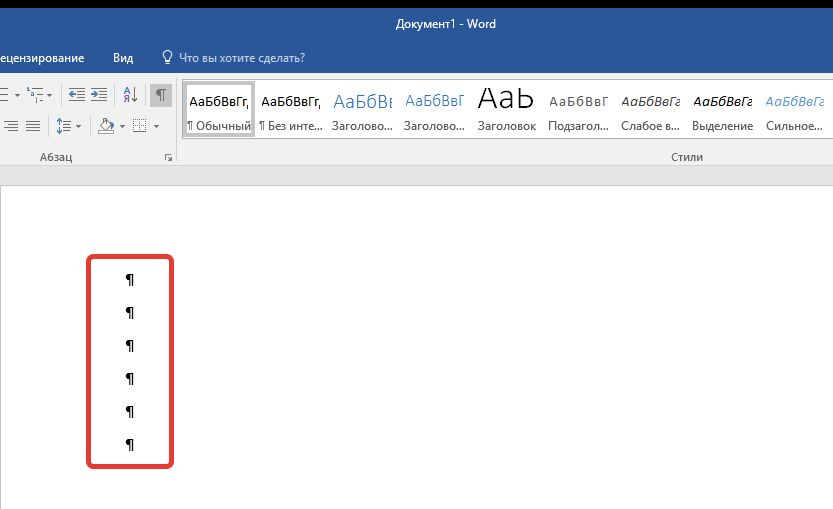
Вероятно, причина возникновения пустой страницы заключается в ненужных абзацах. Если это к вам относится, то:
Принудительный разрыв страницы
Бывает и так, что пустая страница появляется из-за разрыва, добавленного вручную. В данном случае необходимо:
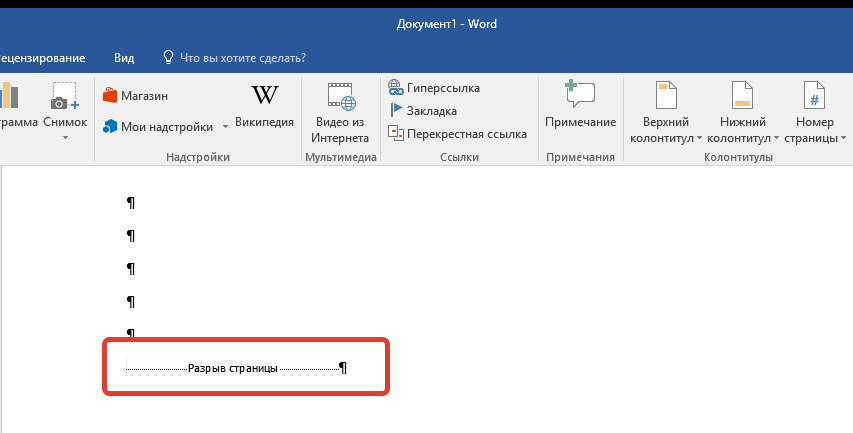
Следует упомянуть, что именно из-за этого зачастую в центре текстового файла возникает ненужная пустая страница.
Разрыв разделов
Появление пустой страницы может быть связано с разрывами разделов, установленными на «четной странице», «нечетной странице» или «со следующей страницы». Если пустая страница находится в конце документа Microsoft Word и вы видите разрыв раздела, выполните следующие шаги:
- Поместить перед ним курсор.
- И нажать «DELETE».
- После этого пустая страница будет удалена.
Если по каким-либо причинам вам не удается увидеть разрыв страницы, зайдите во вкладку «Вид» в верхнем меню Word и выберите режим черновика — это позволит вам увидеть больше информации на меньшей поверхности экрана.
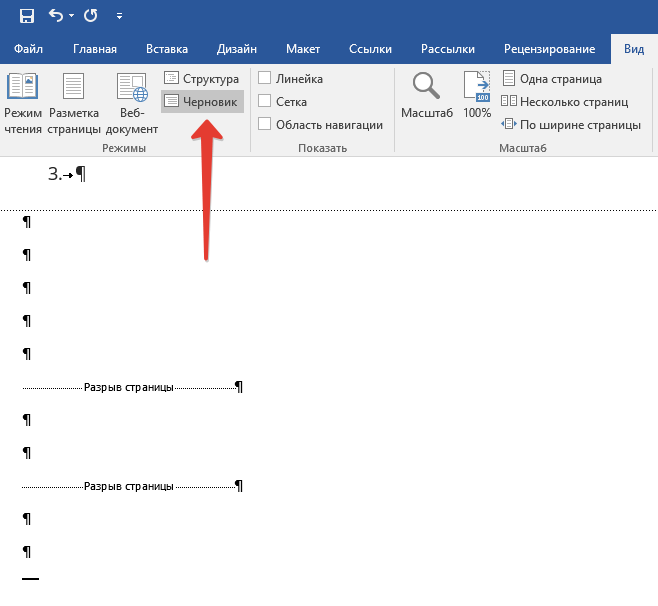
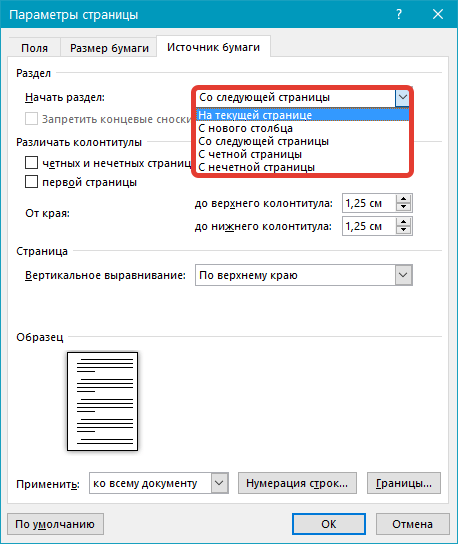
Обратите внимание: порой удаление разрыва может привести к возникновению пустых страниц в середине документа, что нарушает его оформление. Если вы хотите сохранить текущее форматирование текста, расположенного после разрыва, лучше оставить этот разрыв. Удалив разделительный элемент в этом месте, вы спровоцируете распространение форматирования на весь текст, находящийся перед разрывом. В таком случае мы рекомендуем сменить тип разрыва на «разрыв (на текущей странице)», что позволит сохранить нужное оформление без добавления лишней пустой страницы.
Преобразование разрыва раздела в разрыв «на текущей странице»
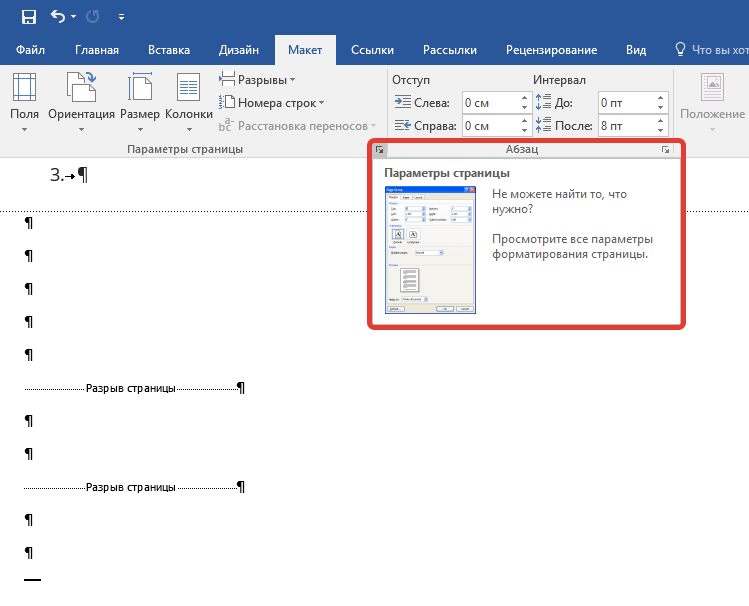
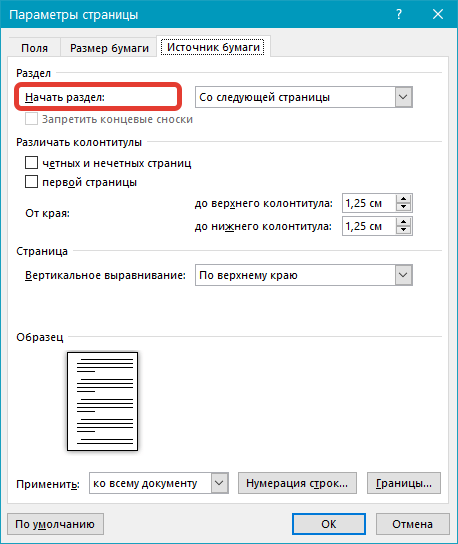
Таблица
Вышеописанные методы удаления пустой страницы окажутся бездейственными, если в конце вашего текстового документа расположена таблица — она находится на предыдущей (предпоследней по факту) странице и доходит до самого ее конца. Дело в том, что в Ворде обязательно указывается пустой абзац после таблицы. Если же таблица упирается в конец страницы, абзац перемещается на следующую.
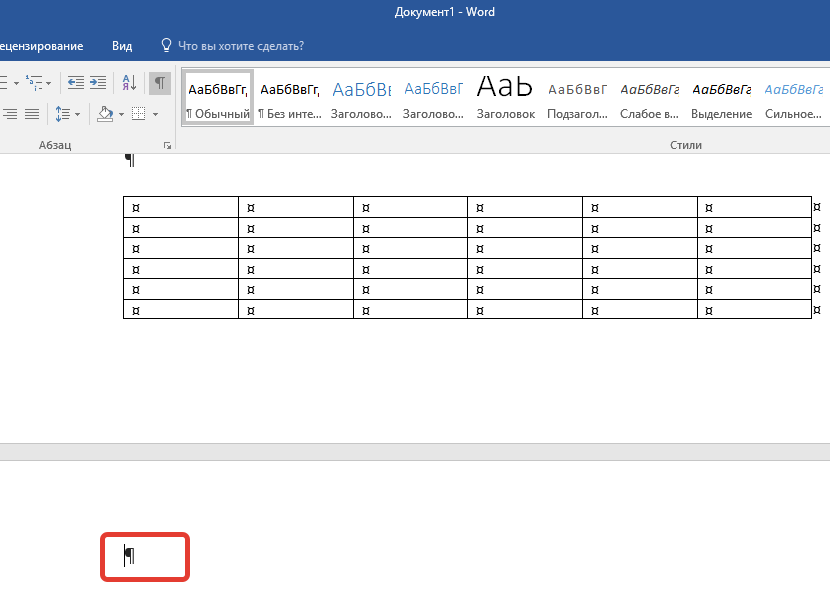
Пустой, ненужный вам абзац будет подсвечен соответствующим значком: «¶», который, к сожалению, нельзя удалить, по крайней мере, простым нажатием кнопки «DELETE» на клавиатуре.
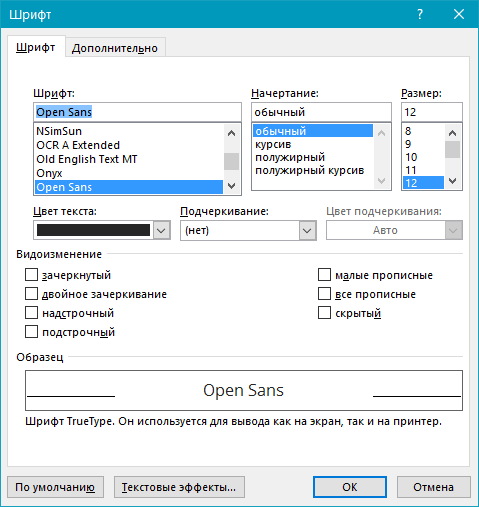
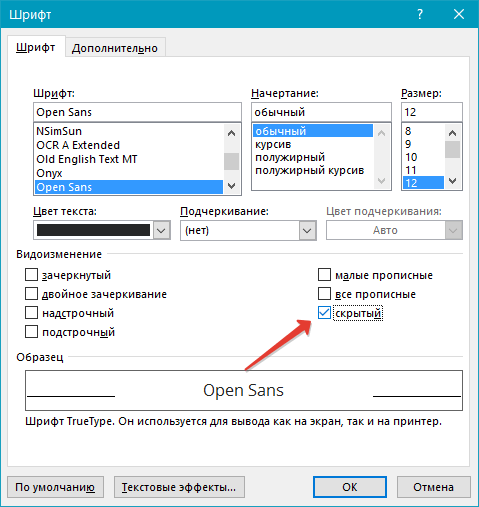
Чтобы решить эту проблему, необходимо скрыть пустой абзац в конце документа.
На этом все, теперь вы знаете о том, как убрать лишнюю страницу в Ворде 2003, 2010, 2016 или, проще говоря, в любой версии этого продукта. Сделать это несложно, особенно, если знать причину возникновения данной проблемы (а мы с каждой из них детально разобрались). Желаем вам продуктивной работы без хлопот и проблем.
Как удалить пустую страницу в Word: проверенные способы

Приложение Microsoft Word считается одним из популярнейших офисных инструментов во всем мире. В разных странах его используют для учебы, работы и творчества. И многие хоть раз сталкивались с ненужными пустыми страницами, которые появляются в документе из-за ошибок верстки и форматирования. «Лента.ру» рассказывает, как легко удалить пустые страницы в начале, середине или конце текста.
Как удалить пустую страницу в Word
Иногда в документах Microsoft Word возникают ненужные пустые страницы, которые мешают восприятию текста и портят внешний вид документа. Чаще всего их можно встретить в конце документа, но иногда они возникают в середине или в начале.
Пустые страницы могут появляться в документах по разным причинам. Например, если в тексте есть скрытые символы или лишние пробелы. Еще одной причиной может быть перенос встроенных в документ таблиц.
Рассмотрим несколько способов, с помощью которых можно удалить страницу в ворде, сохранив документ в презентабельном виде.
Клавишами Backspace и Delete
Избавиться от пустых страниц в документе можно с помощью клавиш Delete (на MacOS) или Backspace (на Windows).
Через знак абзаца
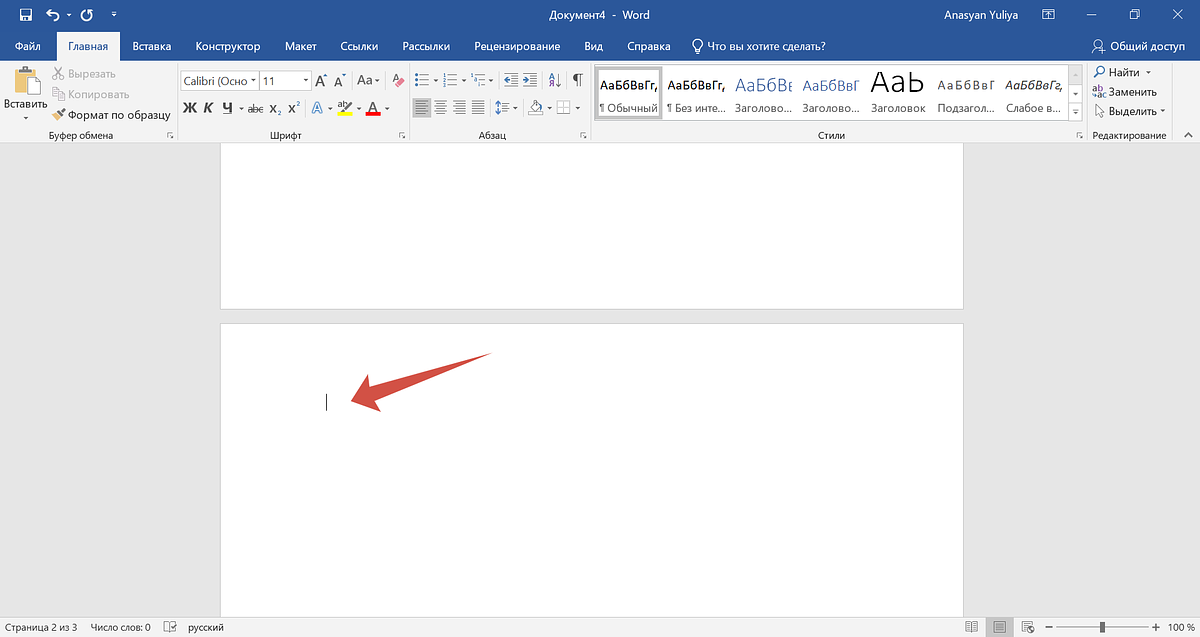
Появление пустых страниц в документе зачастую связано с присутствием непечатаемых символов, таких как новые абзацы. Чтобы проверить, есть ли в вашем документе такие символы и при необходимости удалить их, выполните следующие шаги:
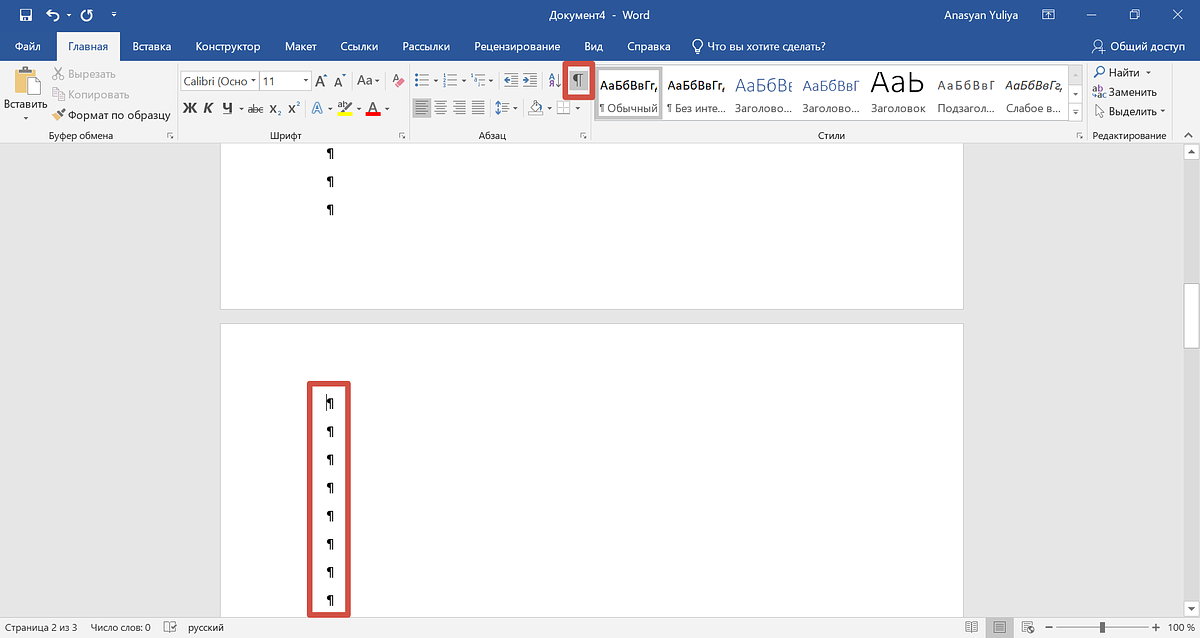
- Найдите в панели инструментов (находится наверху документа) вкладку «Главная» и выберите знак абзаца (¶). Открыть нужный раздел можно и другим способом: для этого одновременно зажмите клавиши Ctrl + Shift + 8.
- В результате включится отображение непечатаемых символов. После каждого абзаца или строки по всему документу появятся скрытые элементы — символы абзацев.
- Чтобы пустая страница исчезла, выделите на ней все знаки абзаца и нажмите кнопку Delete или Backspace.
Это одни из самых простых и популярных методов удаления пустых страниц в документе. Однако срабатывает это не всегда — некоторые страницы удалить такими способами не получится
Через «Разрыв страницы»
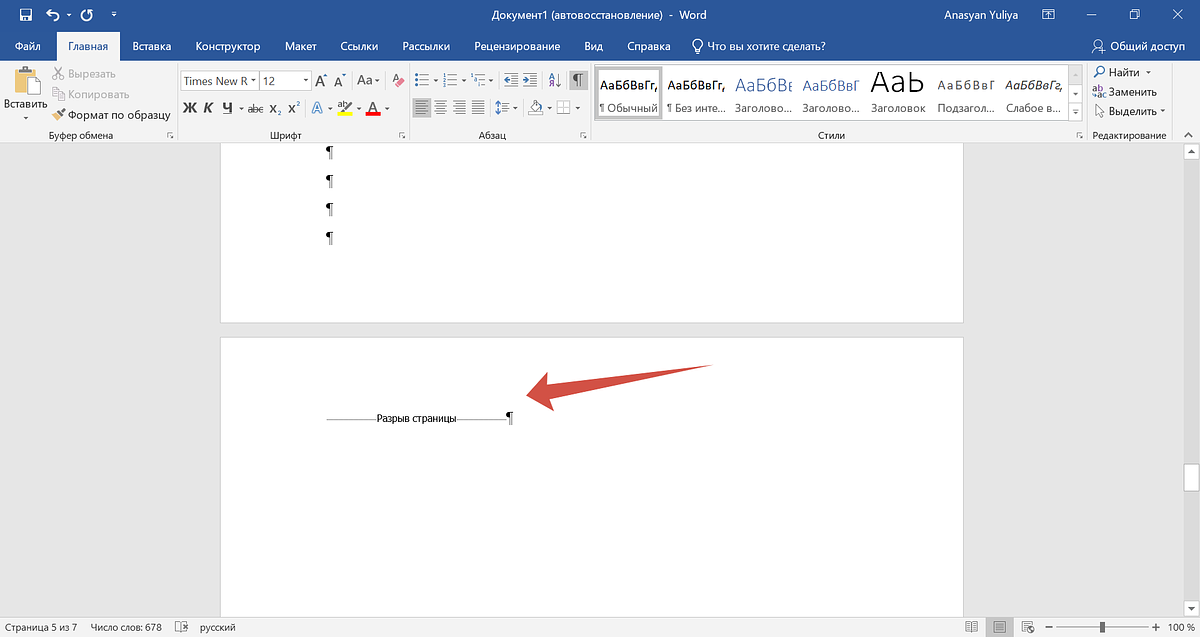
Пустая страница в ворде может появиться из-за применения «Разрыва страницы» или «Разрыва раздела». В таком случае избавиться от ненужного листа, на котором нет текста, можно с помощью следующих действий:
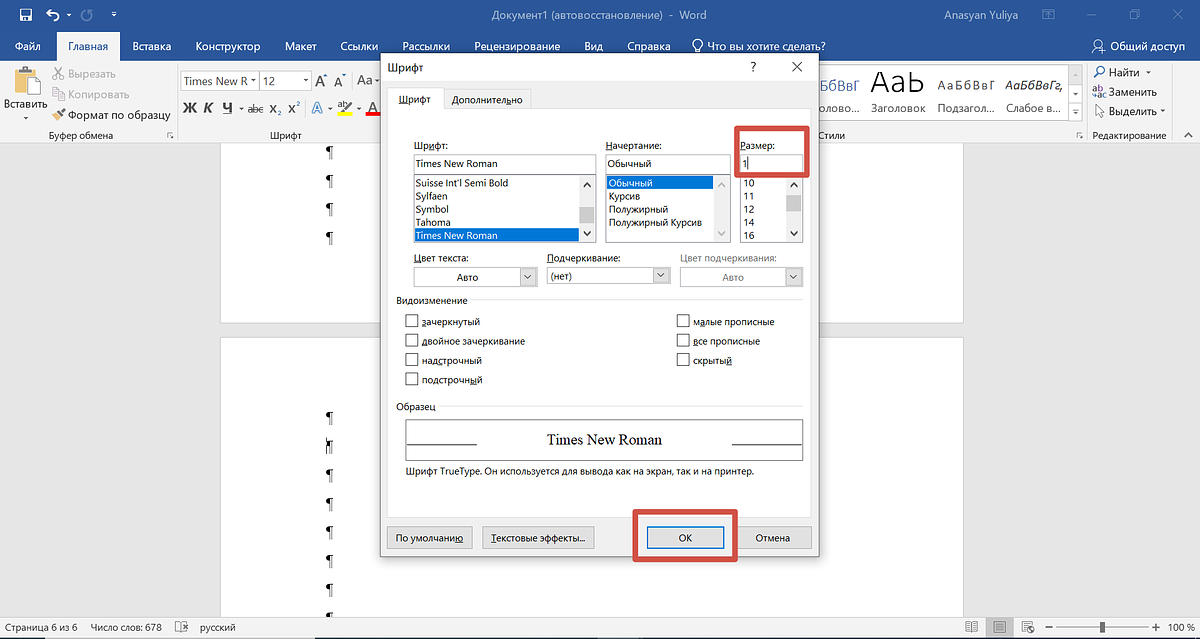
С помощью изменения размера шрифта
Если предыдущие методы удаления пустых страниц не помогли, возможно, в документе есть таблица. В таком случае программа всегда по умолчанию добавляет новый абзац: если таблица расположена в конце документа, этот абзац переносится на следующий лист, из-за чего и появляется ненужная пустая страница.
Исправить это можно за счет изменения размера шрифта в этом невидимом последнем абзаце. Для этого:
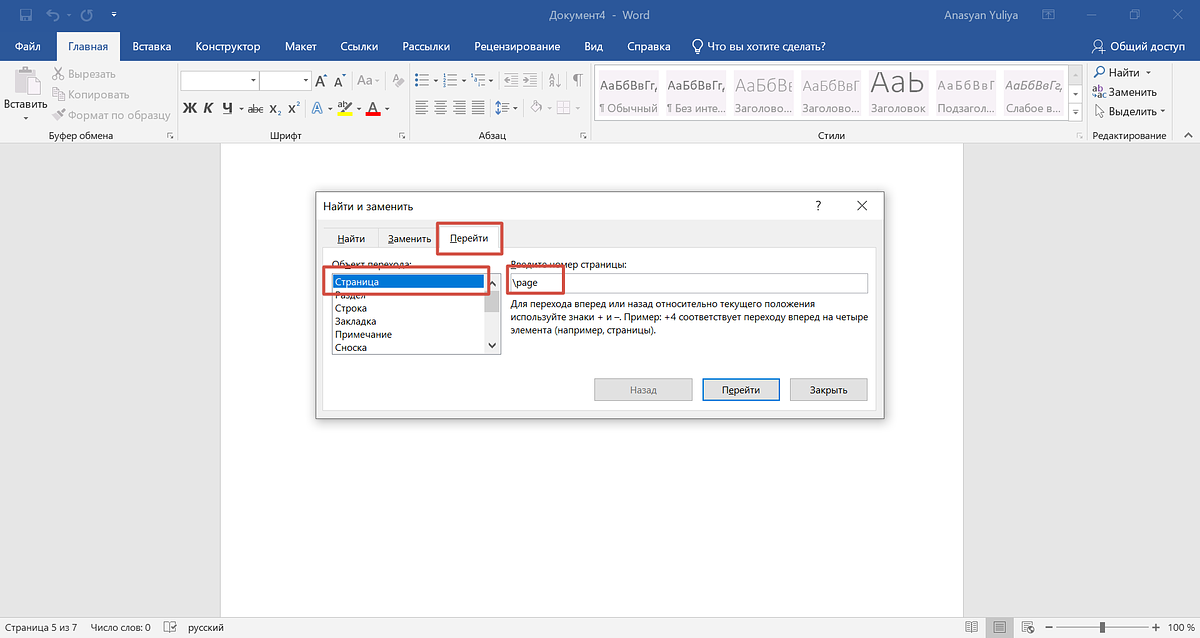
Через поиск
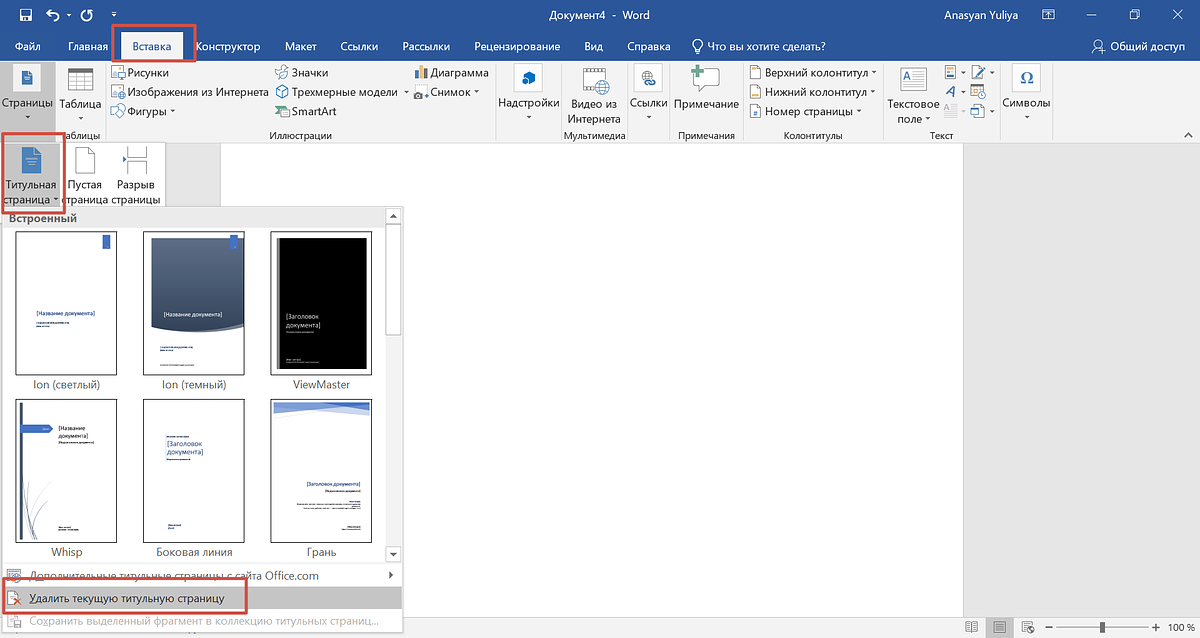
Через раздел «Вставка»
Этот метод подойдет, если пустым оказался первый лист, который создали с помощью функции вставки титульной страницы. Чтобы его удалить, выполните следующие действия:
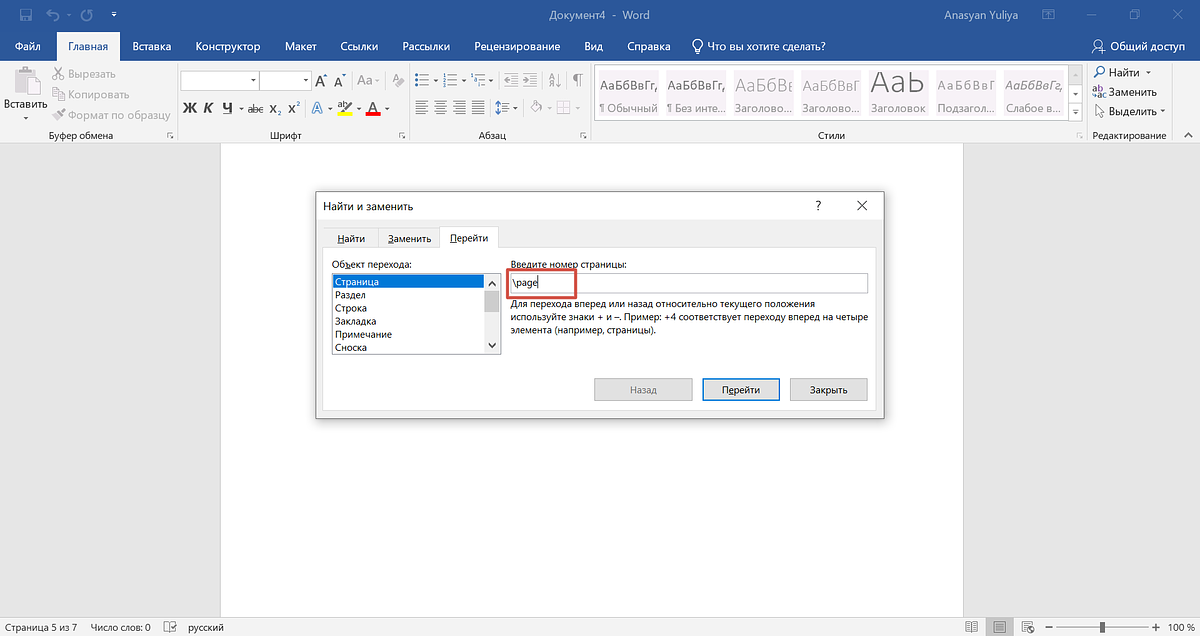
Через раздел «Заменить»
Если предыдущий способ удаления не сработал, а также если пустая первая страница не является титульной, решить проблему можно с помощью специального выделения текста.
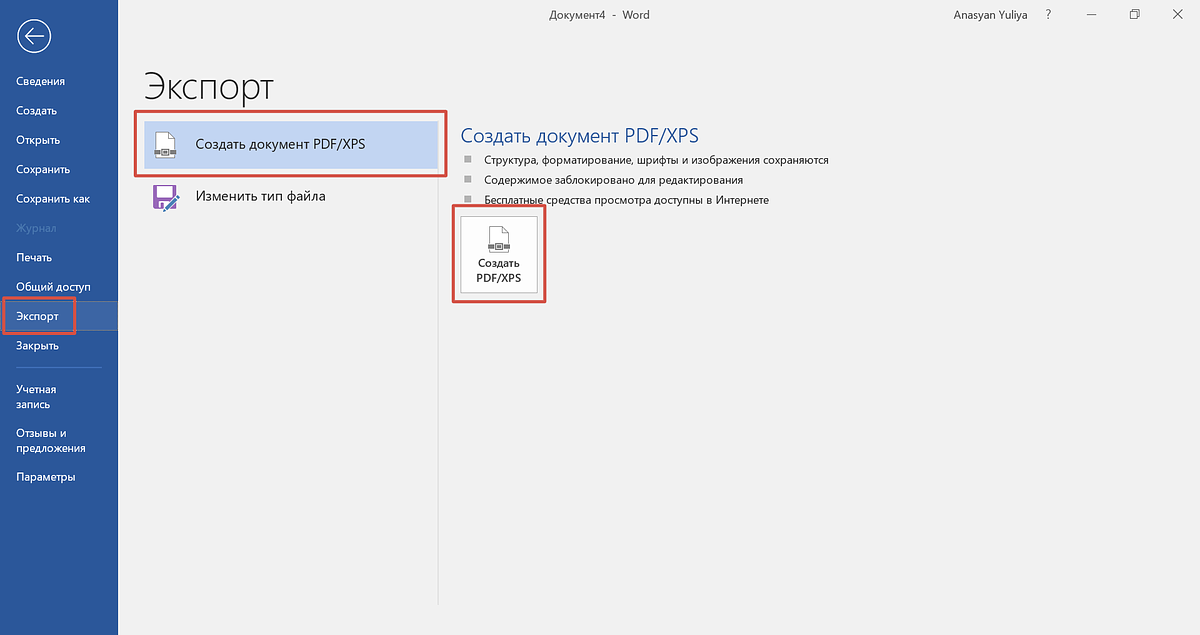
Через экспорт в PDF
Если редактировать документ вы больше не собираетесь и вам его нужно только распечатать, можно избавиться от пустых листов через экспорт в PDF.
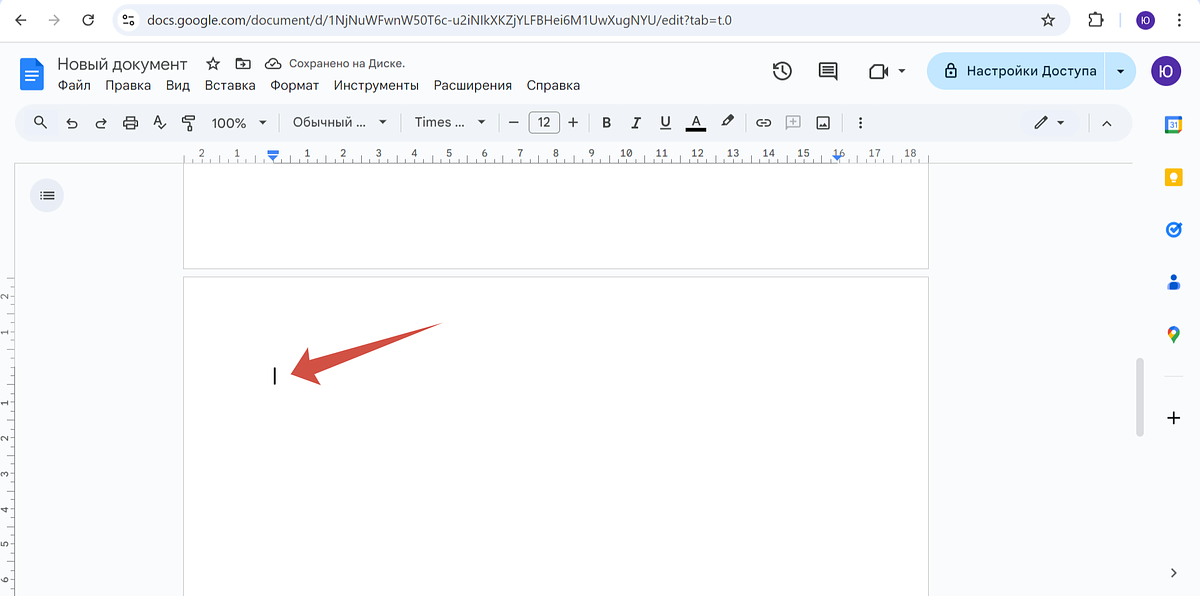
Как удалить пустую страницу в Google Документах
Как предотвратить появление пустых страниц
Чтобы заранее предотвратить появление пустых листов в документе, придерживайтесь следующих правил:
Как удалить пустую страницу в Ворде: несколько способов
Текстовый редактор MS Word – самое популярное приложение для документов среди пользователей ОС Windows. И хотя базовые навыки обращения с этой программой получить несложно, вопросы по поводу некоторых ее возможностей возникают достаточно часто. Один из них – как в Ворде удалять пустые страницы в разных частях документа.


Избыточные страницы могут повлиять на последовательность нумерации, привести к большему потреблению бумаги во время печати и затруднить восприятие информации. Чтобы предотвратить это, полезно знать о различных способах устранения пустого пространства.
Удаление лишних листов в начале документа
Один из самых простых и быстрых способов удалить страницу в начале документа требует проверки причины появления такого листа. Обычно это — символы абзацев. Убедиться в их наличии можно, нажав на значок, напоминающий перевернутую букву «Р» и расположенный на вкладке «Главная». Такого же эффекта получится добиться комбинацией Ctrl + Shift + 8.
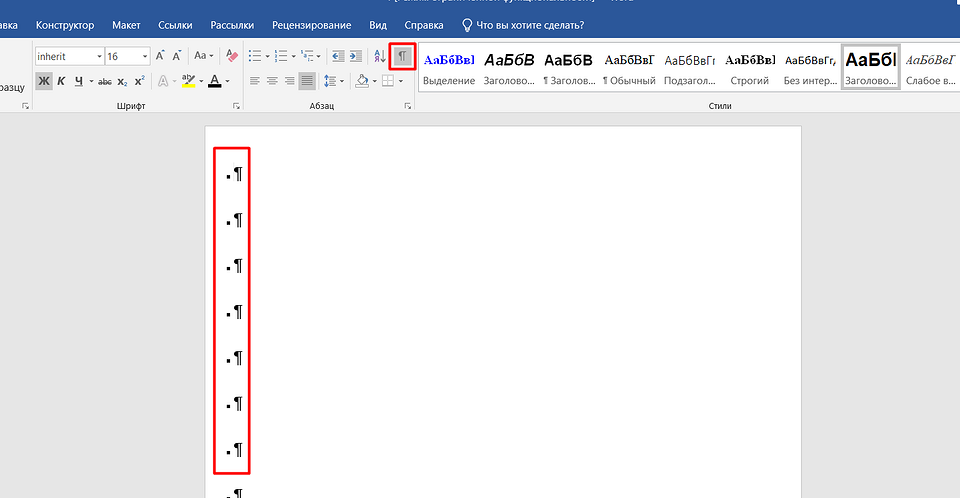
На экране могут появиться символы, обозначающие абзацы. Выглядят они так же, как изображение на нажатой для отображения непечатаемых знаков кнопке. А избавиться от такого чистого листа можно, установив курсор среди этих символов и удалив их с помощью клавиш Delete или Backspace. Текст поднимется вверх, и свободное место исчезнет.
Вместо невидимых без включения соответствующего режима абзацев, причиной появления чистых листов могут оказаться разрывы страницы. Чтобы их увидеть, снова придется включить отображение непечатаемых символов. Затем поставить перед надписью «Разрыв страницы» курсор мыши и один или несколько раз (если на пустой странице есть еще и значки абзацев) нажать Delete.

Если непечатаемых символов достаточно много, с чем можно столкнуться, например, при использовании мелкого шрифта, можно воспользоваться еще одним способом:
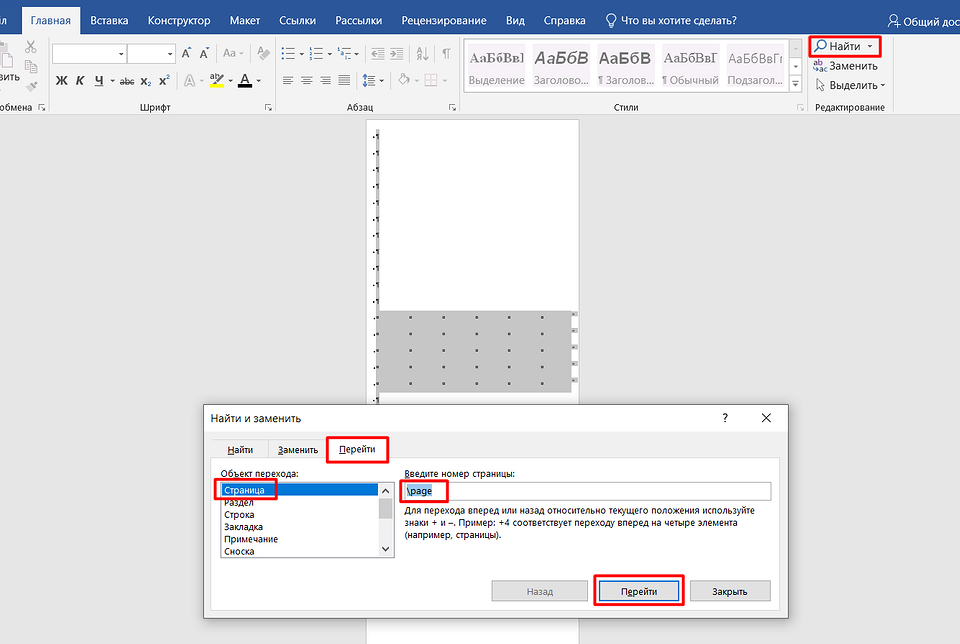
После этих действий все символы и объекты на нужной странице будут выделены. Теперь их можно удалить одним нажатием Delete. И хотя такой способ может показаться слишком долгим, с его помощью легко удалить не только абзацы и разрывы, но и, например, невидимые таблицы, которые пришлось бы выделять отдельно при использовании других способов.
Стирание пустых страниц в середине документа
Удалить пустую страницу в Ворде посередине документа можно с помощью тех же методик, которые подходят для первого листа. Искать невидимые символы, выделять их и стирать. Но если для того, чтобы убрать лишнюю пустую область, требуется удаление сразу нескольких листов, появившихся из-за расстановки разрывов, можно немного упростить задачу.
Пользователю придется кликнуть левой кнопкой мыши по одной из надписей «Разрыв страницы», появившихся при включении невидимых символов. Это поможет выделить сразу все идущие подряд разрывы (2, 3 или 50), которые можно удалить одним нажатием Delete.

Удаление последней страницы
Еще один способ, как удалить пустую страницу в Word, подходит только для незаполненной области в самом конце документа. Здесь тоже могут быть непечатаемые символы, которые легко удаляются. Но иногда такие лишние страницы появляются путем случайного нажатия или западания на клавиатуре кнопки Enter.
Поможет удалить пустой лист в Ворде комбинация клавиш Ctrl + Shift + End. Ее нужно нажать, поставив курсор в начале последней страницы. Все абзацы окажутся выделенными до конца документа, и удалить их получится с помощью Delete.
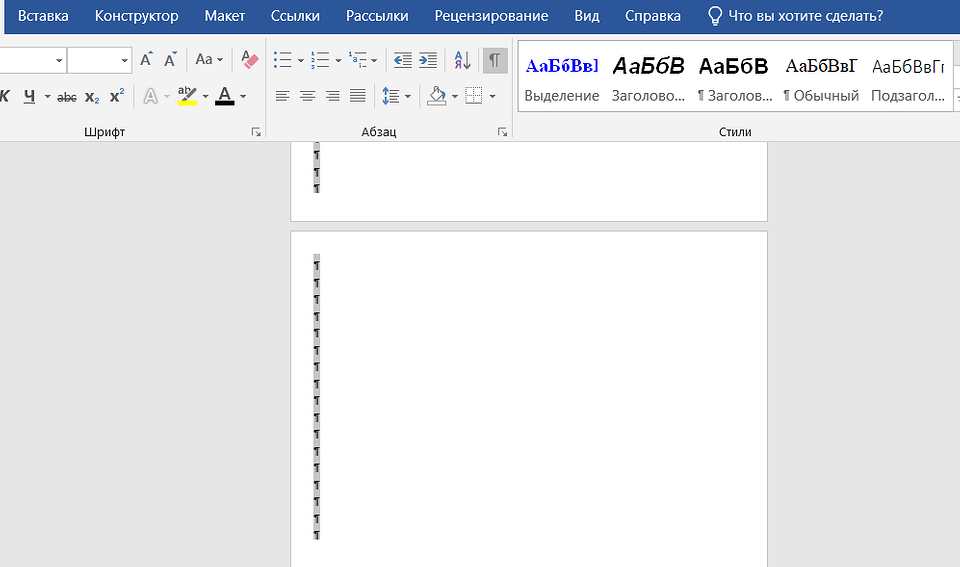
Чтобы устранить проблему с пустым пространством, возникшим из-за ненужной строки после таблицы, можно просто понизить размер шрифта. Для этого нужно поместить курсор в начало последней страницы, выделив символ абзаца.
Теперь следует найти окно размера шрифта и вручную поставить здесь, например, единицу. Символ переместится на предпоследний лист, приведя к исчезновению последнего.

Еще один способ, как удалить в Ворде лишний пустой лист после таблицы, предполагает небольшое изменение размеров границ. Применяют его, если удалить чистую страницу не помогло даже уменьшение шрифта.
Размеры изменяют, перейдя на вкладку «Макет», выбрав пункт «Поля» и настроив их вручную или выбором шаблонного варианта. Текст над таблицей сдвинется вверх, а лишний абзац окажется на предпоследнем листе.



