
В программе Microsoft Office Word имеется множество способов для оформления и улучшения документа: выбор стиля и цвета шрифта, добавление графических элементов или таблиц, заливка фона и многое другое. К таким возможностям также относится создание границ для элементов или страниц.
В технической документации применяют специализированное оформление текста.
Границы в Word позволяют сделать различные части документа более выразительными и привлекательными. Рамку можно разместить как на всей странице, так и на отдельных абзацах, изображениях, графических элементах или ячейках таблицы. Эта функция актуальна для разработки методических пособий, инструкций, отчётов, докладов и других материалов. Линии могут располагаться по периметру элемента или страницы, или только с тех сторон, которые выберет пользователь. Также границам можно задать различные стили и цвета.
Кроме того, в некоторых случаях использование разделительных линий в файле является обязательным. Например, при оформлении юридических документов или работ для учебного заведения. Грани применяются для отделения части содержимого от остального, выделения таблиц или картинок и рисунков. В этом случае важно знать, как применить ту или иную окантовку, которая требуется по условиям.
В Word имеется два основных вида разделительных линий:
- Для страницы. Используются для декорации файла или придания ему вида, соответствующего некоторому обязательному стандарту.
- Для элемента, то есть части листа — это все остальные, включая окантовки для содержимого или изображений.
Бывают и обратные ситуации, когда необходимо удалить края по ненадобности или в связи с ошибкой отображения Ворд. Все эти действия мы рассмотрим далее.
Как добавить грани в документе Word
Существуют два типа полос: для элемента на странице или для самой страницы. При формировании граней имеется возможность настроить множество параметров (с каких сторон и от какого элемента её показывать, и другие) и атрибутов (цвет, стиль обрамления и его ширина).
Как добавить края к тексту, таблице, графику или рисунку
Эта функция предназначена для выделения определенного элемента в документе, чтобы придать ему большую выразительность или просто сделать его более привлекательным:
- Выделите фрагмент содержимого, содержимое всей таблицы или конкретных ячеек, либо графическую вставку, к которой хотите добавить окантовку.
- Перейдите во вкладку «Дизайн» на главной панели.
- В области «Фон» кликните на «Границы страницы».
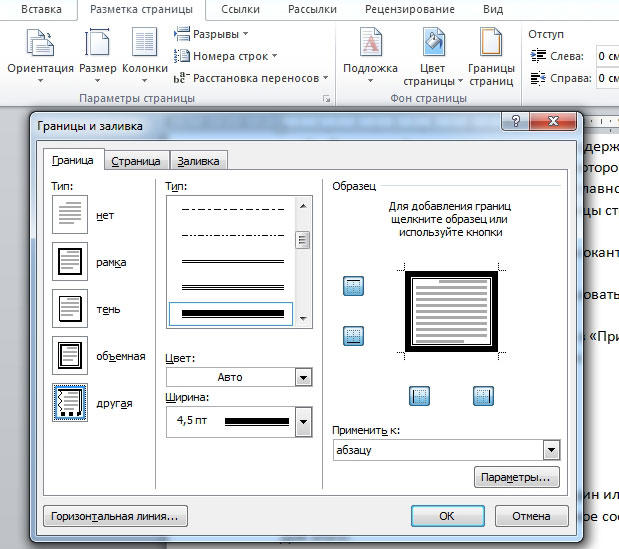
- Перейдите во вкладку «Граница».
- Установите тип обрамления и линии окантовки, цвет, толщину и рисунок краёв в соответствующих опциях.
- В области «Образец» можно использовать меню для создания пользовательских полос.
- Активируйте подходящий параметр в «Применить к» — с его помощью можно настроить принадлежность функции.
- Нажмите «ОК».
Как добавить линии к листу
Эти линии могут быть использованы для оформления одного или нескольких элементов в Ворде — как для декора, так и для соответствия определённым стандартам. Для этого:
- Перейдите во вкладку «Дизайн» на главной панели.
- В области «Фон» кликните на «Границы страницы».
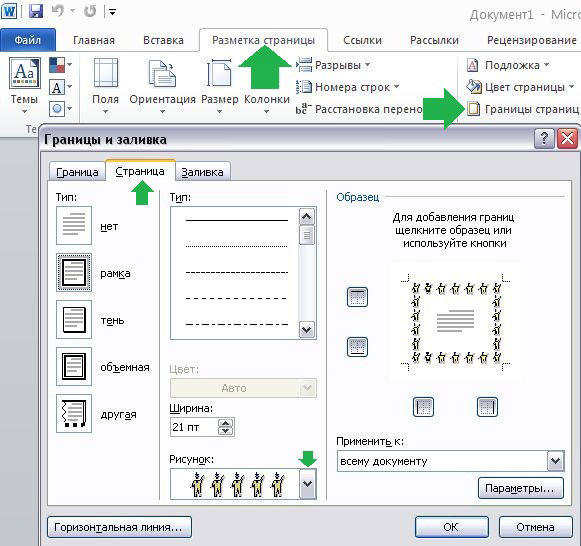
- Перейдите во вкладку «Страница».
- Установите тип обрамления и полосы окантовки, цвет, толщину и рисунок окантовки в соответствующих опциях.
- В области «Образец» можно использовать меню для создания пользовательских краёв.
- Назначьте подходящий параметр в «Применить к» — с его помощью можно настроить принадлежность функции.
- Нажмите «ОК».
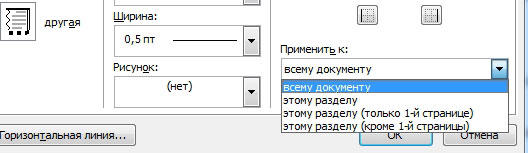
В области «Применить к» (выпадающее меню и кнопка «Параметры») можно сделать настройки:
Четыре функции выпадающего меню «Применить к»:
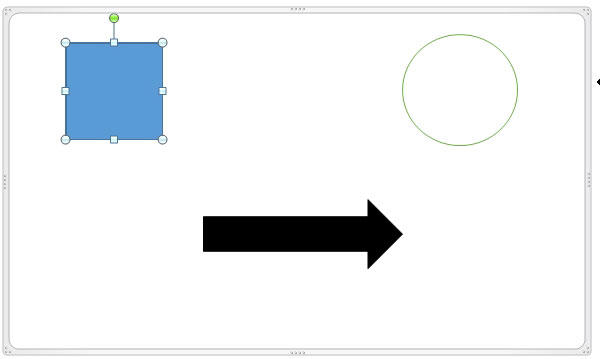
Как добавить края к графическому элементу
Есть второй способ для того, чтобы сделать окантовку вокруг вставки:
Как изменить параметры и свойства границы
Если вы работаете с текстом, который создал другой автор, то может возникнуть необходимость исправить установленные им линии в файле. Как и при создании, края в этом случае делятся на 2 типа — края объекта и листа.
Изменение границы объекта
Для того, чтобы отредактировать грани части текста, рисунка, таблицы или графика:
Изменение краёв листа
Для редактирования краёв всего листа:
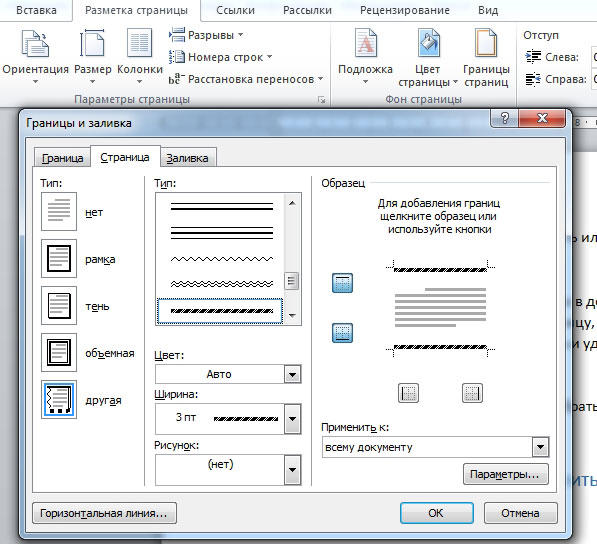
Нестандартные окантовки в Word
В программе Ворд можно создать необычные края отрывка или листа:
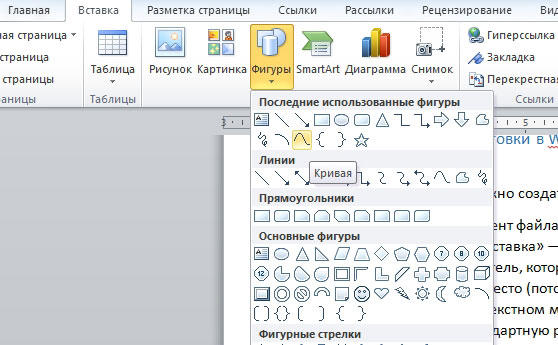
Рамка по определённому стандарту
Некоторым юзерам бывает необходимо оформить документ Ворд в соответствии с неким стандартом, например, Государственным, на создание текстов. Для этого используется определённый тип окантовки, который играет важную роль. Его можно сделать самостоятельно, но зачастую это слишком сложно и долго, а также есть риск ошибиться. Лучшим вариантом будет скачать окантовку или документ, в котором она применена. Для её установки в ваш документ:
Границы, которые приняты Государственным стандартом об оформлении текста, необходимо использовать при создании официальных документов, в том числе связанных с точными науками. Кроме того, разделительные полосы того или иного вида потребуются для оформления дипломной работы по черчению.
Как удалить края в Word
В некоторых случаях разделительные полосы в текстовом документе нужно убрать, если:
Как быстро удалить рамку отрывка вместе с содержимым
Простой и быстрый способ, с помощью которого можно убрать линии около фрагмента вместе с их содержимым:
Как удалить разделительные полосы страницы
Этот способ также подойдёт, если требуется убрать линии вставки, но сохранить содержимое:
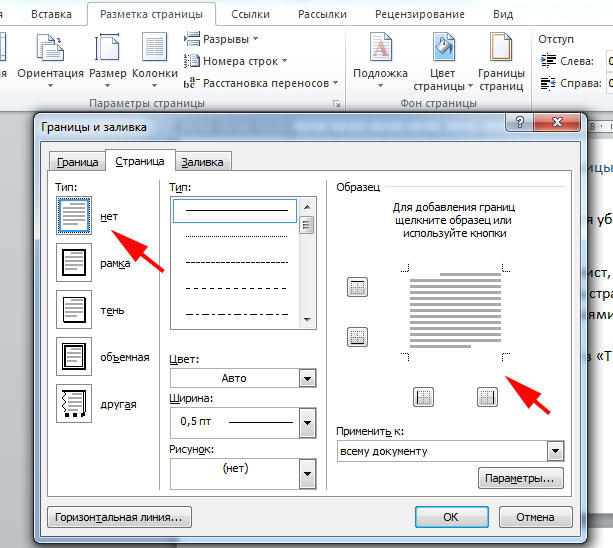
Как удалить некоторые грани разделительных полос
Для того, чтобы удалить только часть разделительных линий:
Итог
Рамка в Ворд — средство для придания файлу выразительности. Некоторым пользователям нужна для того, чтобы оформить содержимое в соответствии с определённым стандартом. Для работы с краями важно знать, как их создавать, редактировать и удалять.
Убираем рамки в документе Microsoft Word
Мы уже писали о том, как добавить красивую рамку в документ MS Word и как ее изменить, если это необходимо. В этой статье мы расскажем о задаче совершенно противоположной, а именно о том, как удалить рамку в Ворде.
Прежде, чем приступить к удалению рамки из документа, необходимо разобраться с тем, что она собой представляет. Помимо шаблонной рамки, расположенной по контуру листа, рамки могут обрамлять один абзац текста, находиться в области колонтитулов или быть представленными в виде внешней границы таблицы.
Убираем обычную рамку
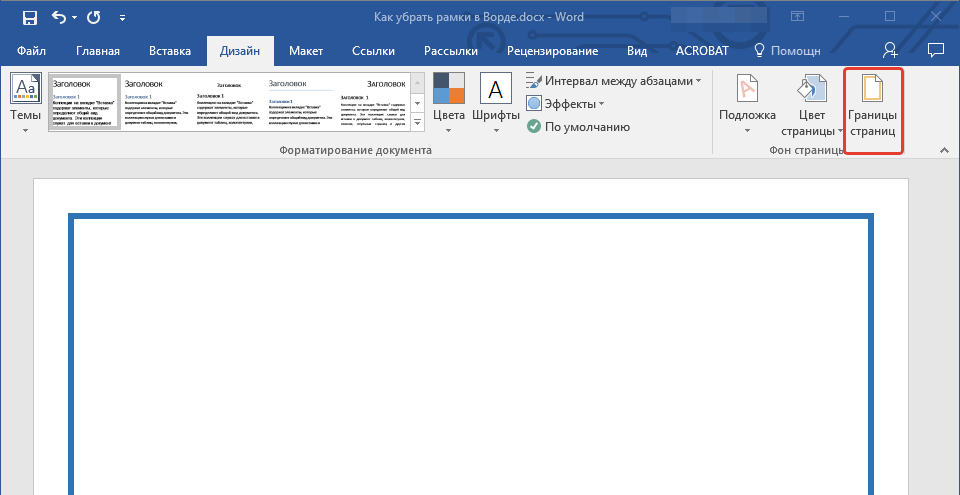
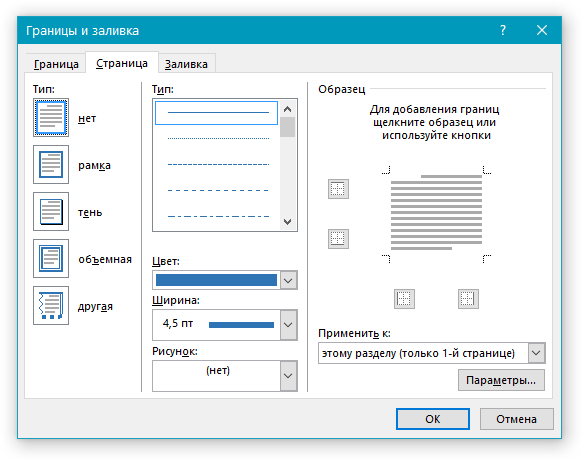
Убрать рамку в Ворде, созданную с помощью стандартных инструментов программы “Границы и заливка”, можно через это же меню.
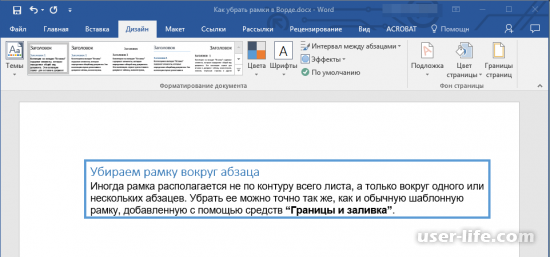
Убираем рамку вокруг абзаца
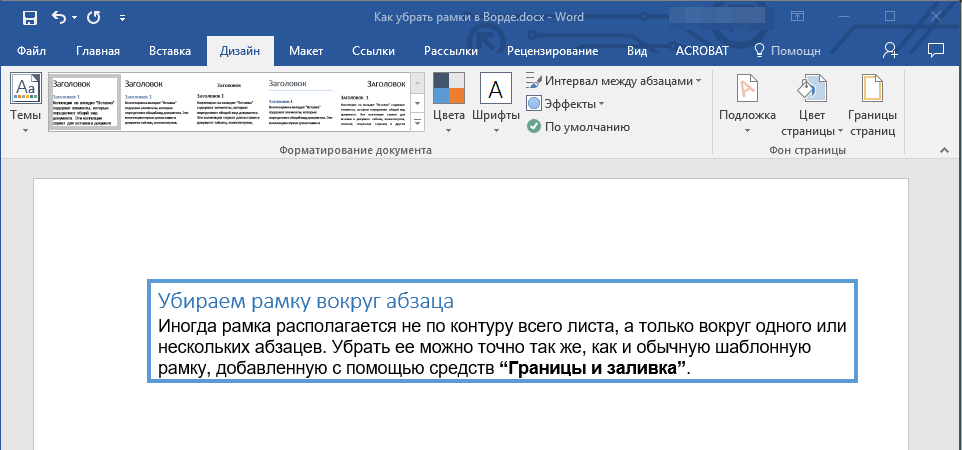
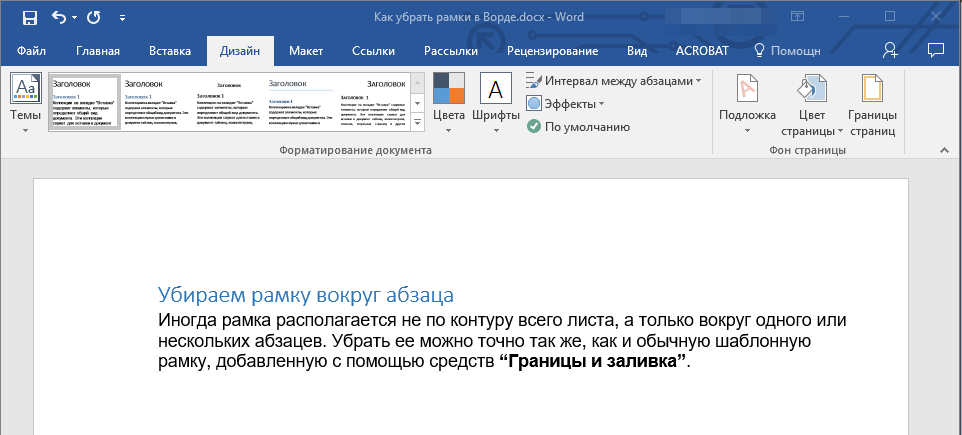
Иногда рамка располагается не по контуру всего листа, а только вокруг одного или нескольких абзацев. Убрать рамку в Ворде вокруг текста можно точно так же, как и обычную шаблонную рамку, добавленную с помощью средств “Границы и заливка”.
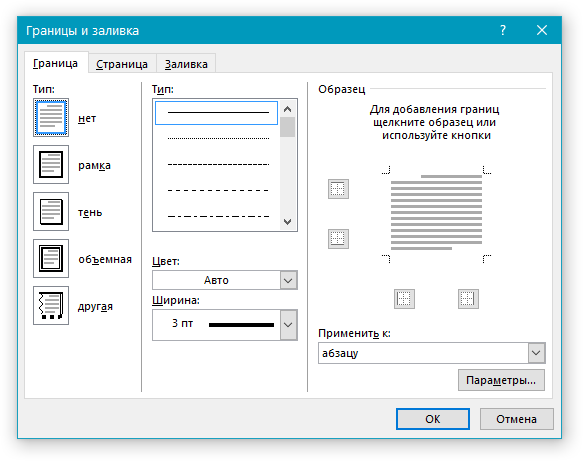
Выделите текст в рамке и во вкладке “Дизайн” нажмите кнопку “Границы страниц”.
Удаление рамок, размещенных в колонтитулах
Определенные рамки из шаблонов могут располагаться не только вдоль краёв листа, но и в зоне колонтитулов. Для удаления такой рамки следуйте указаниям ниже.
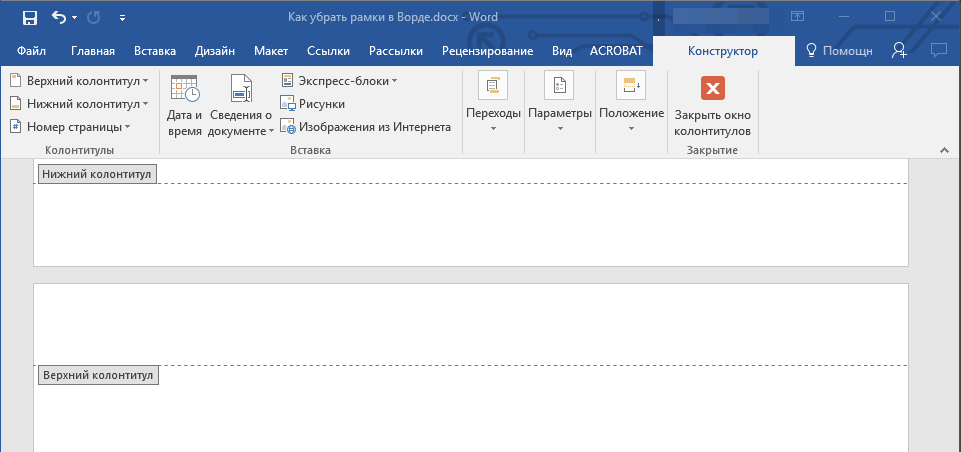
- Войдите в режим редактирования колонтитула, дважды кликнув по его области.
Удаление рамки, добавленной как объект
В некоторых случаях рамка может быть добавлена в текстовый документ не через меню “Границы и заливка”, а в качестве объекта или фигуры. Чтобы удалить такую рамку, достаточно просто кликнуть по ней, открыв режим работы с объектом, и нажать клавишу “Delete”.
На этом все, в этой статье мы рассказали о том, как убрать рамку любого типа из текстового документа Ворд. Надеемся, этот материал был полезным для вас. Успехов в работе и дальнейшем изучение офисного продукта от Microsoft.
Как удалить рамку в Microsoft Word


Самый популярный текстовый редактор – это Word, который входит в пакет Office от компании Microsoft. Компания начала разрабатывать данную программу более 20 лет назад. Неудивительно, что за этот не маленький промежуток времени, она обросла бесчисленным количеством функций, в которых сложно разобраться даже опытному пользователю Ворда. Вот и сейчас у многих пользователей возникает проблема при удалении рамок для оформления красивого текста. В данной статье вы узнаете какие бывают рамки вокруг текста и как убрать рамки по краям, например вокруг листа или страницы, в зависимости от их типа.
Убираем обычную рамку
Ворд имеет специальный инструмент для создания рамки, которым нужно пользоваться для размещения рамки на странице. Если рамка была создана инструментом «Граница и заливка», то и удаление надо осуществлять через него.
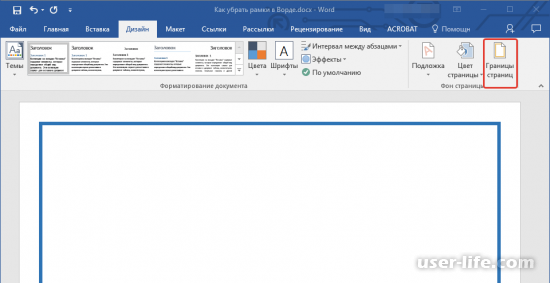
1. В ленте найдите «Дизайн», клацнете кнопку «Границы страниц».
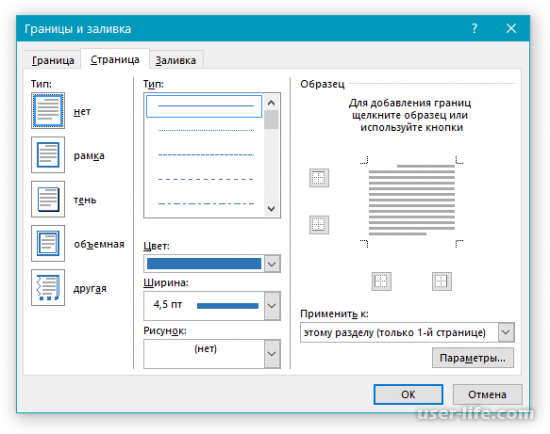
2. В отображенном окне вместо «Рамки» в блоке «Тип», вам надо поставить «Нет».
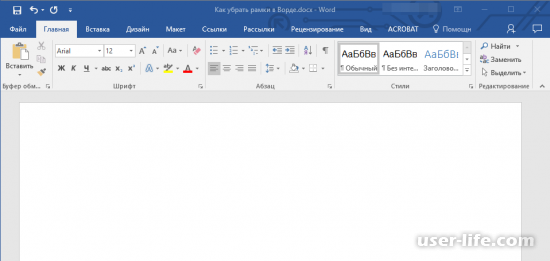
3. Если вам удалось удалить рамку, значит вы правильно определили способ создания рамки. Если рамка не удалилась, переходите к следующему способу.
Убираем рамку вокруг абзаца
Этот способ по удалению рамки очень похож на предыдущий, так как создаётся или удаляется рамка с помощью того же инструмента. Разница в рамке в том, что она обрамляет только один абзац.
Для удаления такой рамки, делайте:
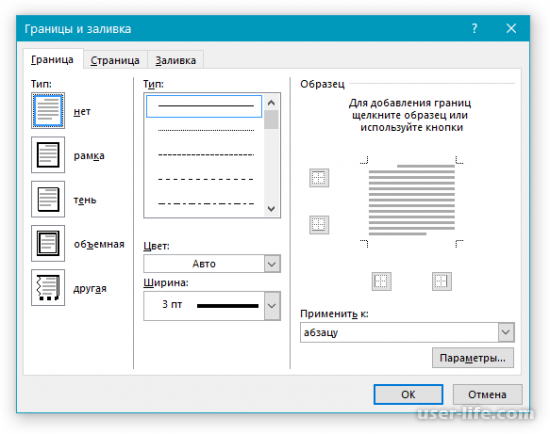
1. Переходим в аналогичное меню, выбрав раздел «Дизайн» на панели инструментов, затем выбираем «Границы страниц».
2. На вкладке «Граница», отмечайте «Нет» в блоке «Тип».
3. В правом нижнем углу найдите блок «применить к», в котором отмечайте пункт «абзацу». Таким образом, мы работаем с рамкой только по одному абзацу.
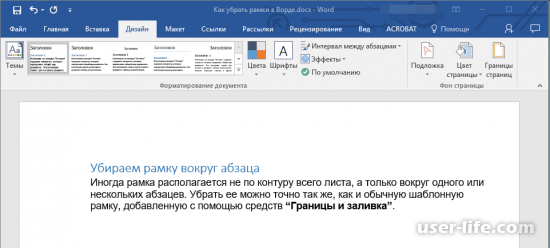
4. Если вы правильно определили тип рамки, то рамка удалится. Если рамка не пропала, переходите к следующему способу.
Удаление рамок, размещенных в колонтитулах
Ещё одним способом размещения рамки может быть добавление в колонтитул. Информацию размещенную с помощью данного инструмента на страницах Ворда видели многие. Самый яркий пример – это нумерация страниц, которая автоматически добавляет номер на каждую новую страницу документа. Таким же образом, может быть размещена и рамка.
Колонтитул может располагаться в верхнем крае или нижнем крае страницы. В этом примере мы расскажем, как удалить такую рамку.
1. Для редактирования колонтитула клацнете два раза по его блоку. Как мы сказали ранее, это верхний или нижний край страницы.
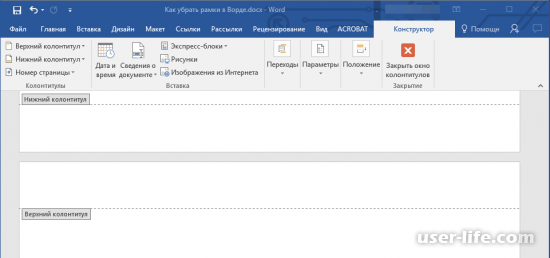
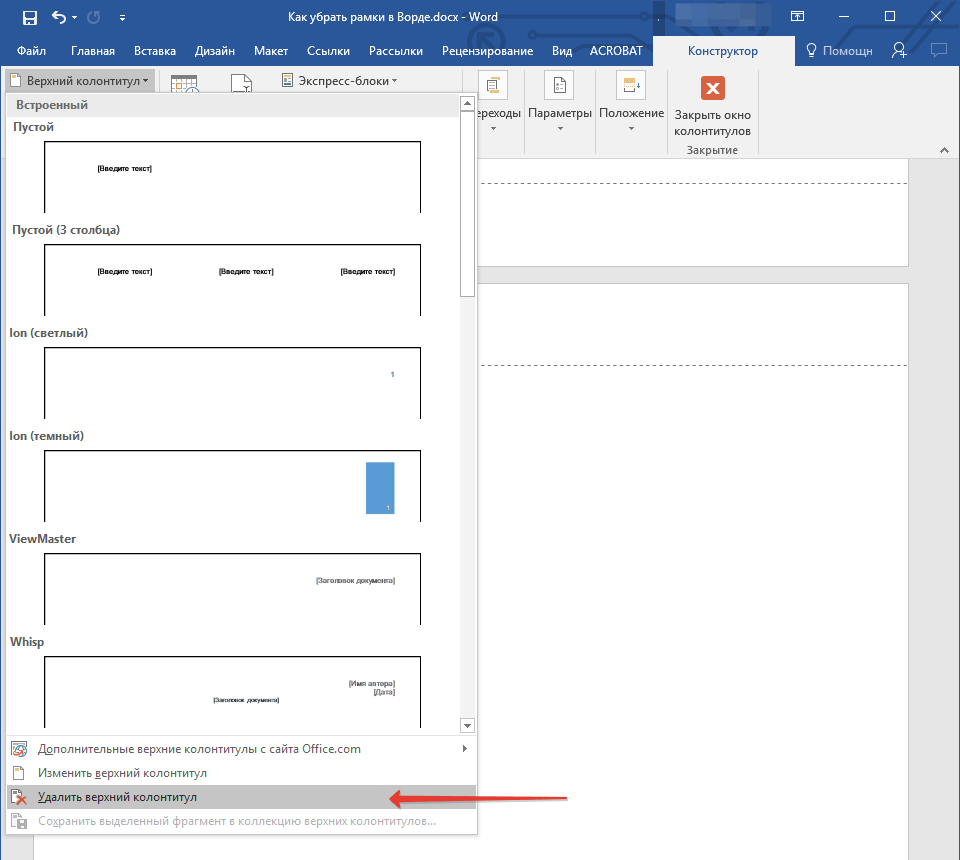
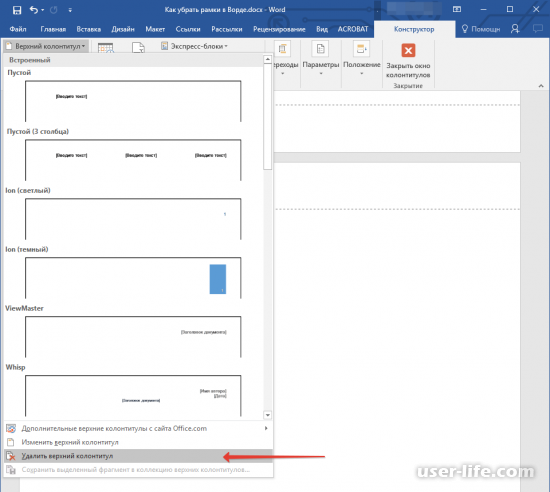
2. На вкладке «Конструктор», перейдите в блок «Колонтитулы» и с помощью него удалите верхний и нижний колонтитул.
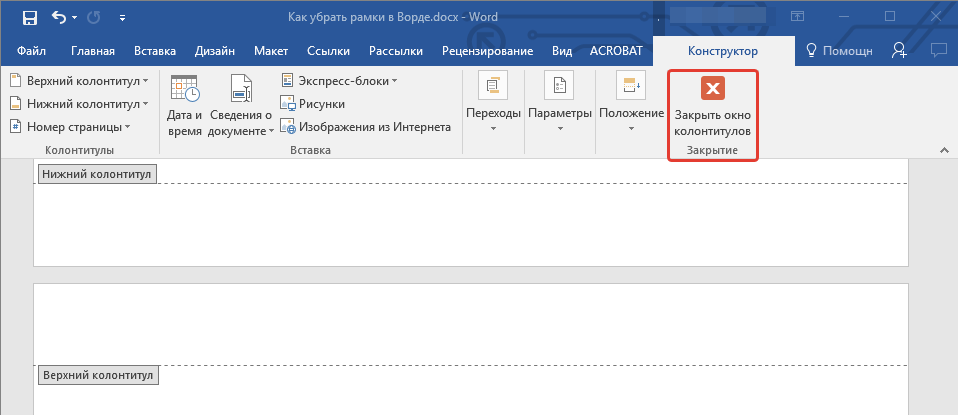
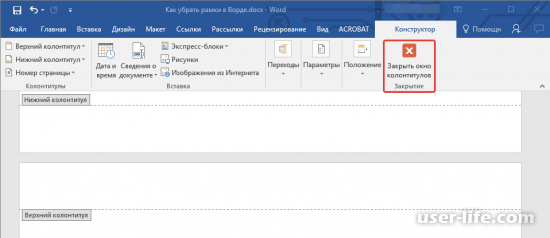
3. Для завершения работы с колонтитулами, нажмите красную кнопку с крестиком «Закрыть окно колонтитулов».
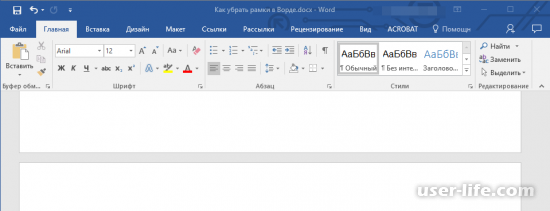
4. Если рамка была размещена в колонтитулах, то этот способ её удалит. Если вы по прежнему не сумели её удалить, тогда переходите к последнему способу по удалению рамки.
Удаление рамки, добавленной как объект
Одним из способов формирования рамки на странице является использование рамки в качестве объекта или фигуры. Чтобы удалить такую рамку, необходимо перейти в режим работы с объектом. Для этого просто щелкните по рамке, чтобы выделить её, и нажмите клавишу «Delete» на клавиатуре.
Благодаря нашим четырём советам по работе с рамкой, вы освоили инструменты, с помощью которых вы можете удалить рамку. Несмотря на огромное количество функций в программе Word, все они имеют удобное размещение и легки в освоении. Поэтому, вы справитесь с любой задачей в Ворде, благодаря нашим понятным и подробным инструкциям размещённым на сайте. Список статей по работе с Вордом представлен ниже, также можете воспользоваться поиском на нашем сайте.



