
Ранее мы обсуждали, как вставить стильную рамку в документ MS Word и изменить её при необходимости. В этой статье мы обратим внимание на совершенно обратную задачу — как удалить рамку в Ворде.
Перед тем как начать процесс удаления рамки из документа, стоит понять, что именно она собой представляет. Кроме стандартной рамки по периметру страницы, рамки могут окружать отдельные абзацы текста, находиться в области колонтитулов или выступать в роли внешней границы таблицы.
Убираем обычную рамку
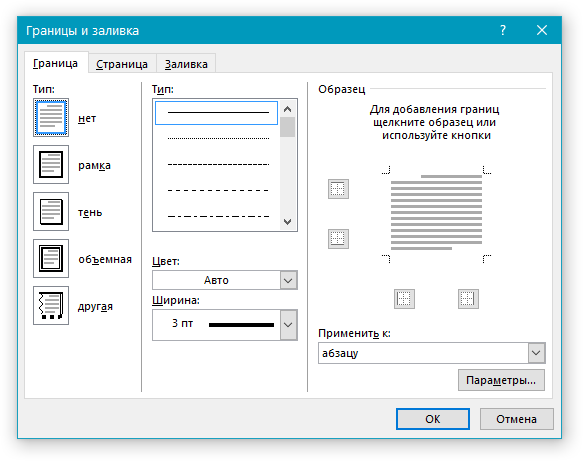
Удалить рамку в Ворде, установленную с использованием стандартных функций программы “Границы и заливка”, возможно через то же меню.
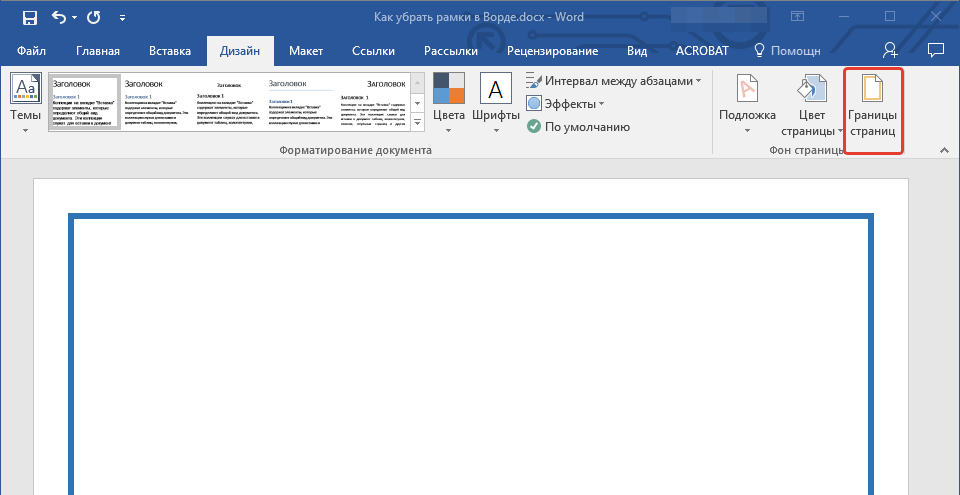
- Перейдите во вкладку “Дизайн” и нажмите кнопку “Границы страниц” (ранее “Границы и заливка”).
![]()
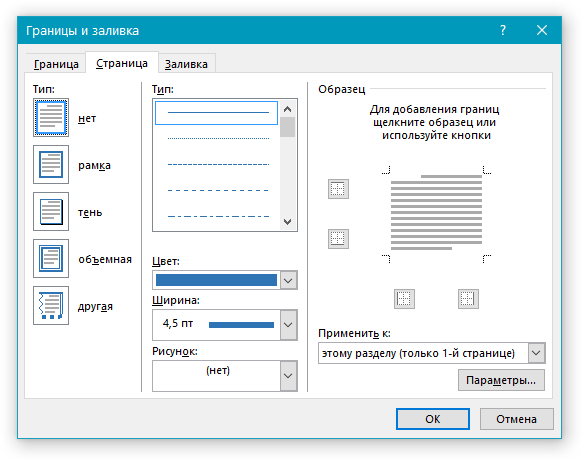
- В открывшемся окне в разделе “Тип” выберите параметр “Нет” вместо “Рамка”, установленного там ранее.
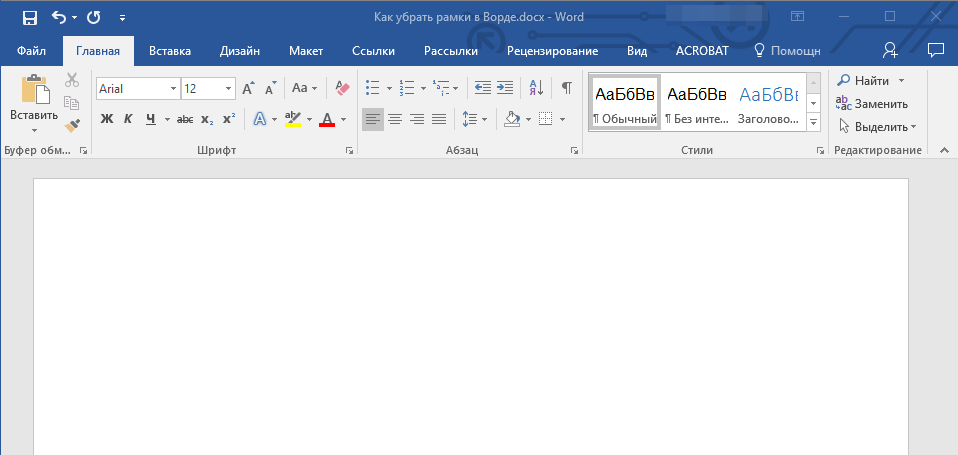
- Рамка исчезнет.
Убираем рамку вокруг абзаца
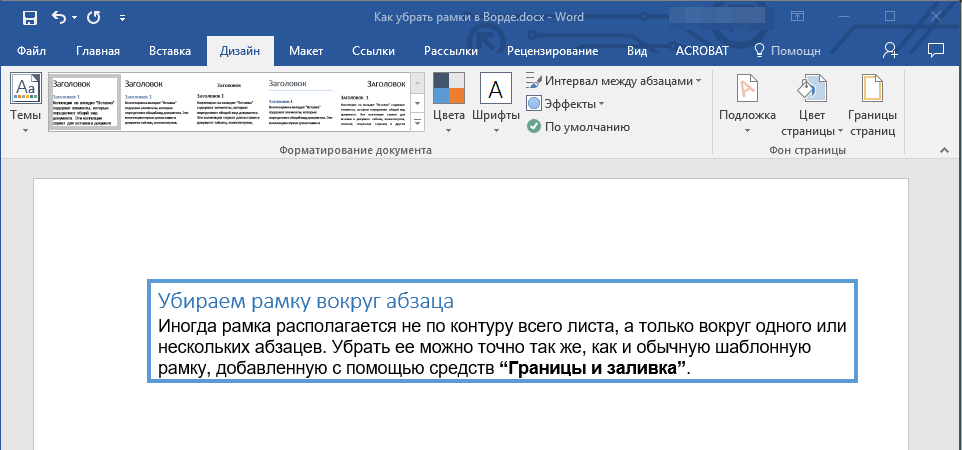
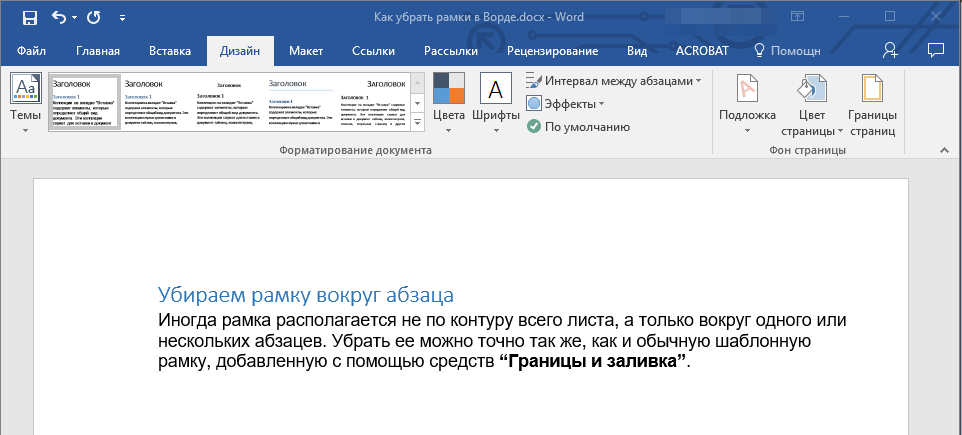
Иногда рамка располагается не по контуру всего листа, а только вокруг одного или нескольких абзацев. Убрать рамку в Ворде вокруг текста можно точно так же, как и обычную шаблонную рамку, добавленную с помощью средств “Границы и заливка”.
Выделите текст в рамке и во вкладке “Дизайн” нажмите кнопку “Границы страниц”.
Удаление рамок, размещенных в колонтитулах
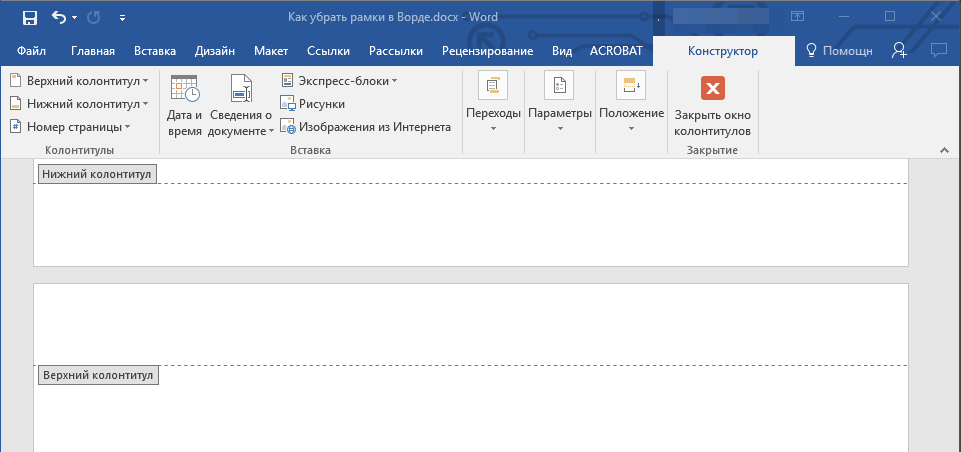
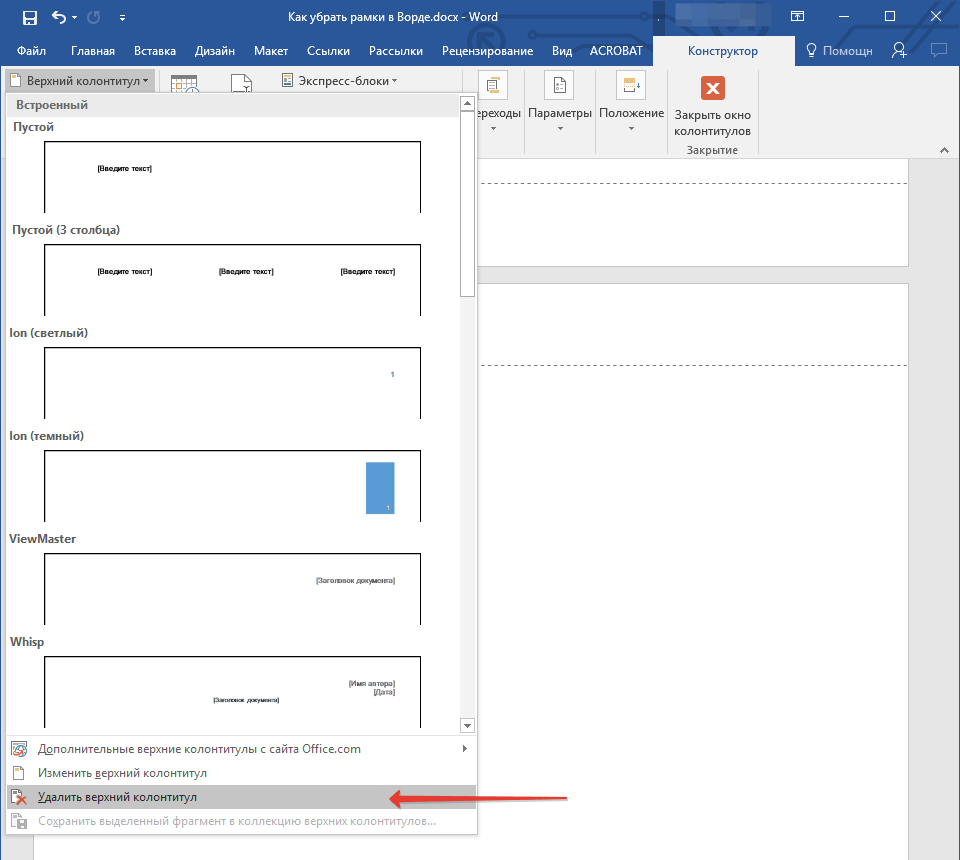
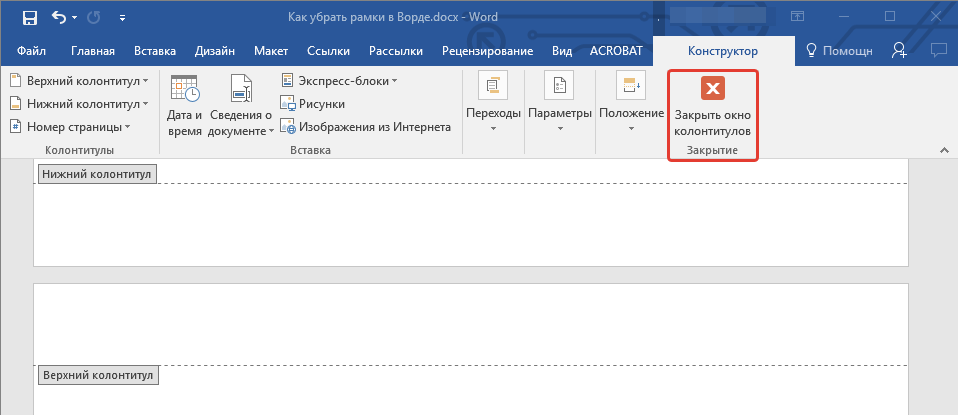
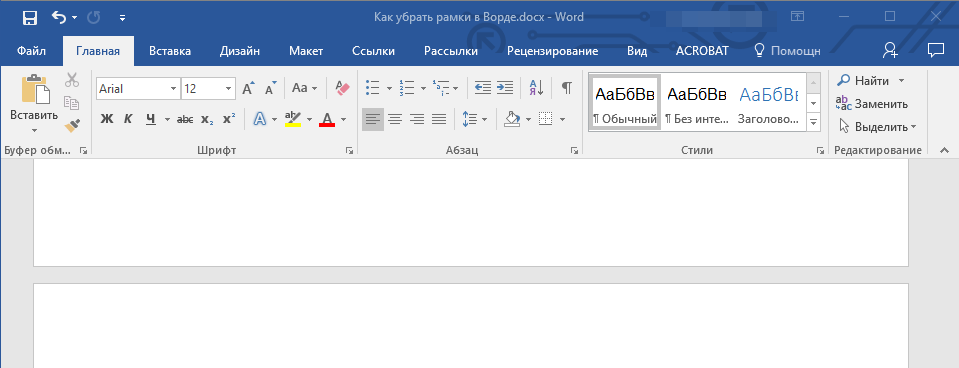
Некоторые рамки шаблона могут находиться не только по краям страницы, но и в зоне заголовка или колонтитула. Для того чтобы убрать такую рамку, выполните приведенные ниже шаги.
- Войдите в режим редактирования колонтитула, дважды кликнув по его области.
Удаление рамки, добавленной как объект
Иногда рамка может быть включена в текстовый документ не через пункт меню “Границы и заливка”, а в виде объекта или фигуры. Для её удаления достаточно щелкнуть по ней, активировав режим редактирования объекта, и нажать клавишу “Delete”.
На этом все, в этой статье мы рассказали о том, как убрать рамку любого типа из текстового документа Ворд. Надеемся, этот материал был полезным для вас. Успехов в работе и дальнейшем изучение офисного продукта от Microsoft.
4 быстрых метода удаления нежелательных фреймов в документе Word
В определённой мере фреймы напоминают текстовые поля, предназначенные для хранения текстовой информации в документе. Однако фреймы имеют несколько преимуществ по сравнению с текстовыми полями. К примеру, они могут включать несколько полей, а также позволяют добавлять сноски или концевые сноски внутри, которые функционируют в текстовых полях.
Тем не менее, нельзя забывать о необходимости удаления фреймов, которые больше не нужны. Поэтому мы представляем вам 4 простых и быстрых метода, как это сделать, как указано ниже:
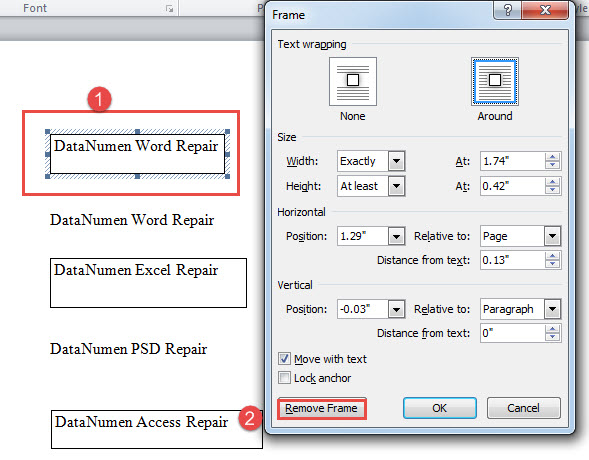
Способ 1: удалить кадры вручную
Способ 2: удалить все кадры в выделенном фрагменте
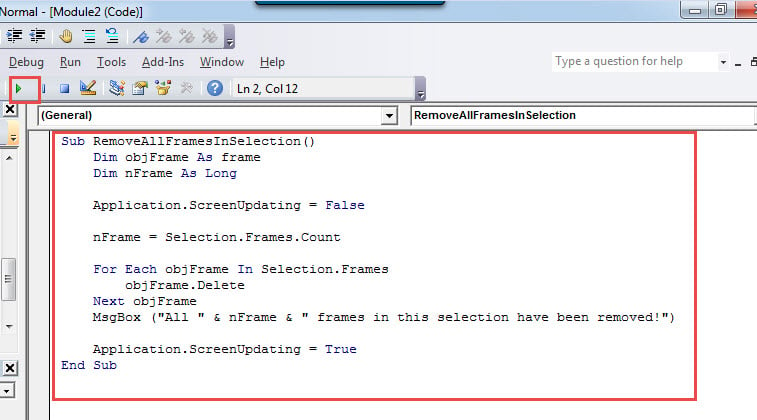
Как вы можете заметить, процесс удаления нескольких изображений по одному может быть весьма утомительным с использованием метода 1. Для оптимизации вашего времени более эффективным вариантом станет применение кодов VBA.
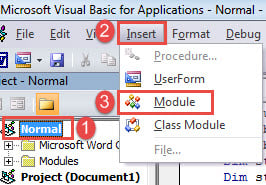
Sub УдалитьВсеКадрыВВыборе() Dim objFrame As frame Dim nFrame As Long Application.ScreenUpdating = False nFrame = Selection.Frames.Count For Each objFrame In Selection.Frames objFrame.Delete Next objFrame MsgBox ("Все " "кадры в выбранном диапазоне были удалены!") Application.ScreenUpdating = True End Sub
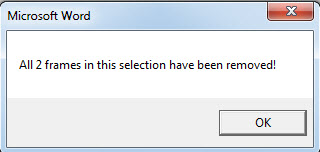
Вы получите окно сообщения с указанием результата, как показано ниже:
Способ 3: удалить все кадры в текущем документе
Тем не менее, нам понадобится макрос для пакетной обработки.
Sub УдалитьВсеКадрыВДокументе() Dim objКадр As frame Dim количествоКадров As Long Application.ScreenUpdating = False количествоКадров = ActiveDocument.Frames.Count For Each objКадр In ActiveDocument.Frames objКадр.Delete Next objКадр MsgBox ("Все кадры " " в данном документе были удалены!") Application.ScreenUpdating = True End Sub
Точно так же вы будете уведомлены окном сообщения, когда процесс будет завершен.
Способ 4: удалить все кадры в нескольких документах из папки
Если у вас есть пакет документов, включая кадры, мы также предоставляем макрос для выполнения этой задачи.
Sub УдалитьВсеФреймыВоВсехДокументахВПапке() Dim objDoc As Document Dim диалогФайла As FileDialog Dim nФайл As Integer Dim objФрейм As frame Dim nФрейм As Long Set диалогФайла = Application.FileDialog(msoFileDialogFilePicker) With диалогФайла диалогФайла.AllowMultiSelect = True If .Show = -1 Then For nФайл = " Не выбран файл! Пожалуйста, выберите файл." Exit Sub End If End With End Sub
- Теперь вы вызовете окно «Обзор». Выбирать tarполучить документы и нажать «Открыть». Затем через несколько секунд все кадры в выбранных документах будут удалены.
Преодолеть информационную катастрофу
Излишне говорить, что информационная катастрофа ни в коем случае не ужасна. В какой-то степени это может даже угрожать карьере. Поэтому защита данных и знание правильных действий после потери данных имеют жизненно важное значение. Одной из рекомендуемых мер является получение исправление документа инструмент заранее.
Как убрать любые рамки и границы в Word
Приветствуем вас на портале WiFiGid! В этой короткой заметке я покажу вам, как можно убрать рамки в Word. «Вордом» мы пользуемся каждый день, так что дальнейшее повествование буду вести сугубо из своего личного опыта в понятных пошаговых инструкциях с картинками. Но так как не совсем понятно, что вы имеете ввиду под словом «рамка», попробую воссоздать все возможные ситуации. Если же что-то останется за пределами этой статьи – пишите обязательно в комментариях свои вопросы и идеи.
Вариант 1 – Рамка вокруг страницы

Начнем со стандартных решений Word по рамкам. Самый частый вариант – рамка вокруг страницы:
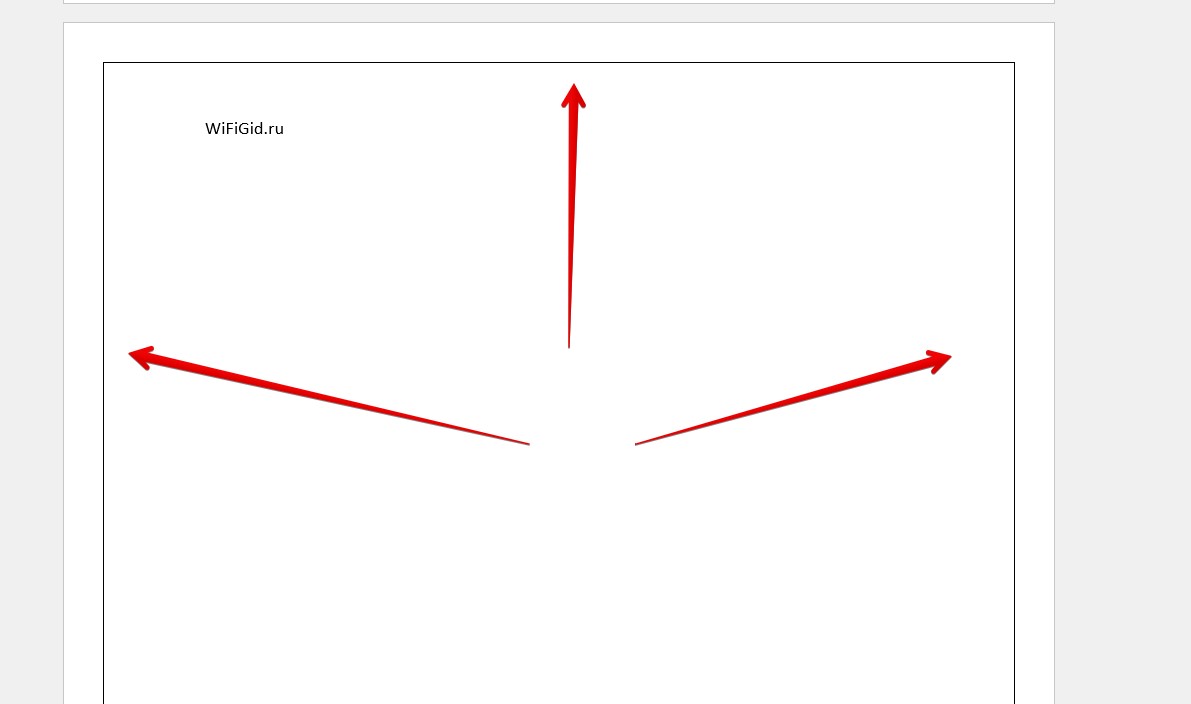
Если вы видите подобную рамку по всему документу (ее дизайн можно настраивать, поэтому внешний вид может быть другим), делаем вот так:
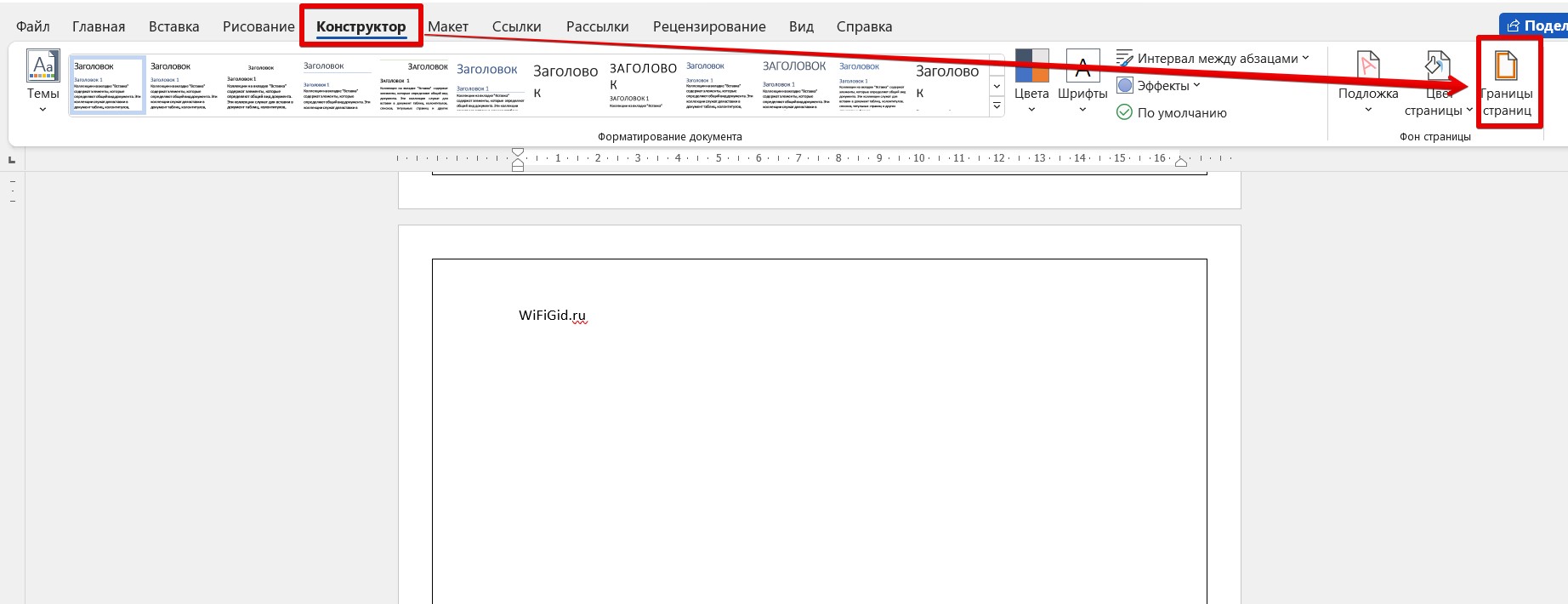
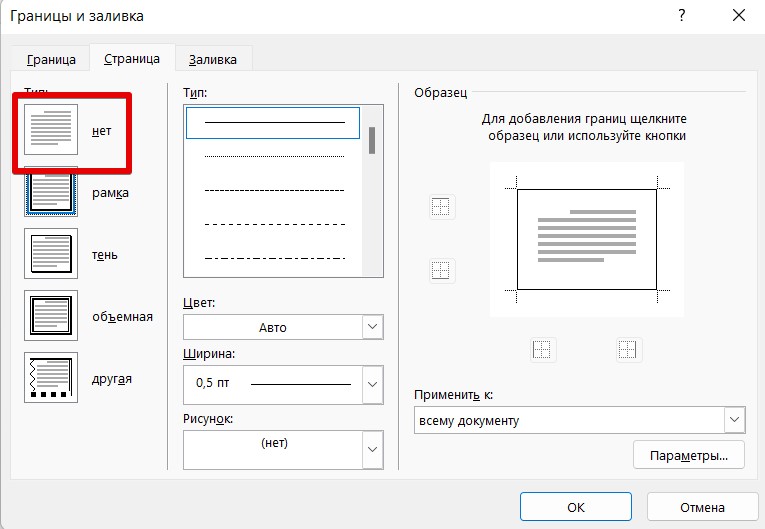
Вариант 2 – Рамка вокруг абзаца или текста
Этот вариант разновидность предыдущего, но вместо всех страниц рамка окружает конкретный текст или абзац как на примере ниже:
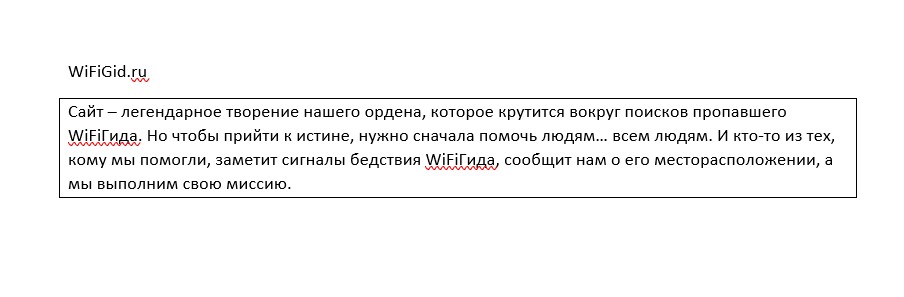
Подход к решению схож с тем, что было рассмотрено ранее:
- Выделяем текст, вокруг которого мы хотим удалить рамку.
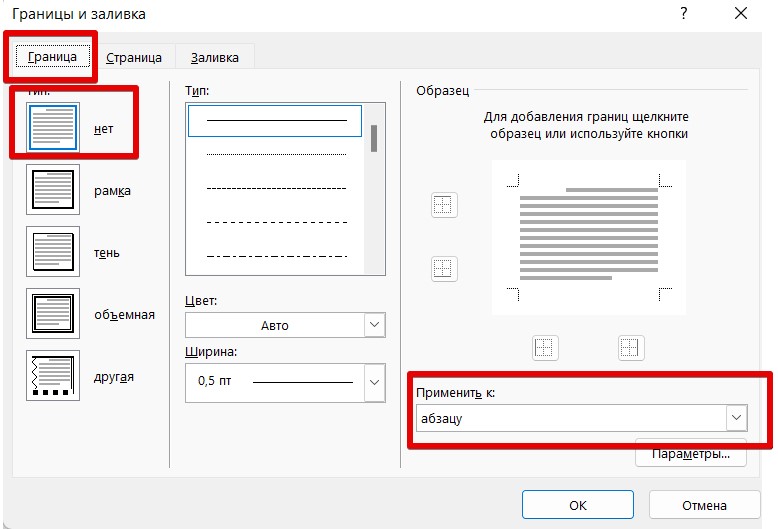
- Переходим в тот же самый раздел «Конструктор – Границы страниц» (скрины не дублирую, можете посмотреть выше).
- По умолчанию открывается вкладка «Страница», но мы переходим на вкладку «Граница». В тип ставим «Нет» и убеждаемся, что изменения применяются ко всему абзацу.
Вариант 3 – Рамка в колонтитулах
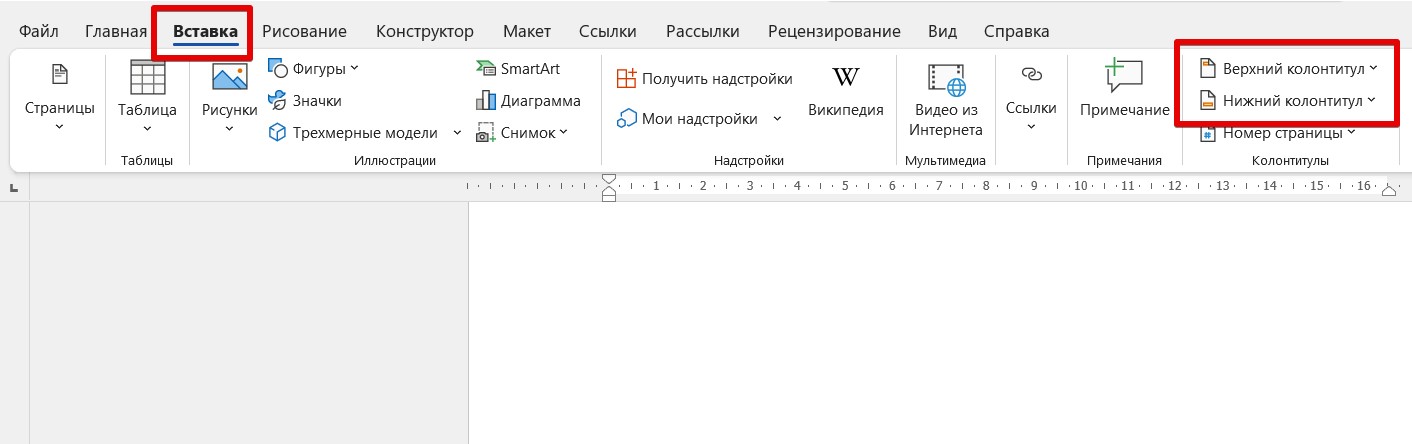
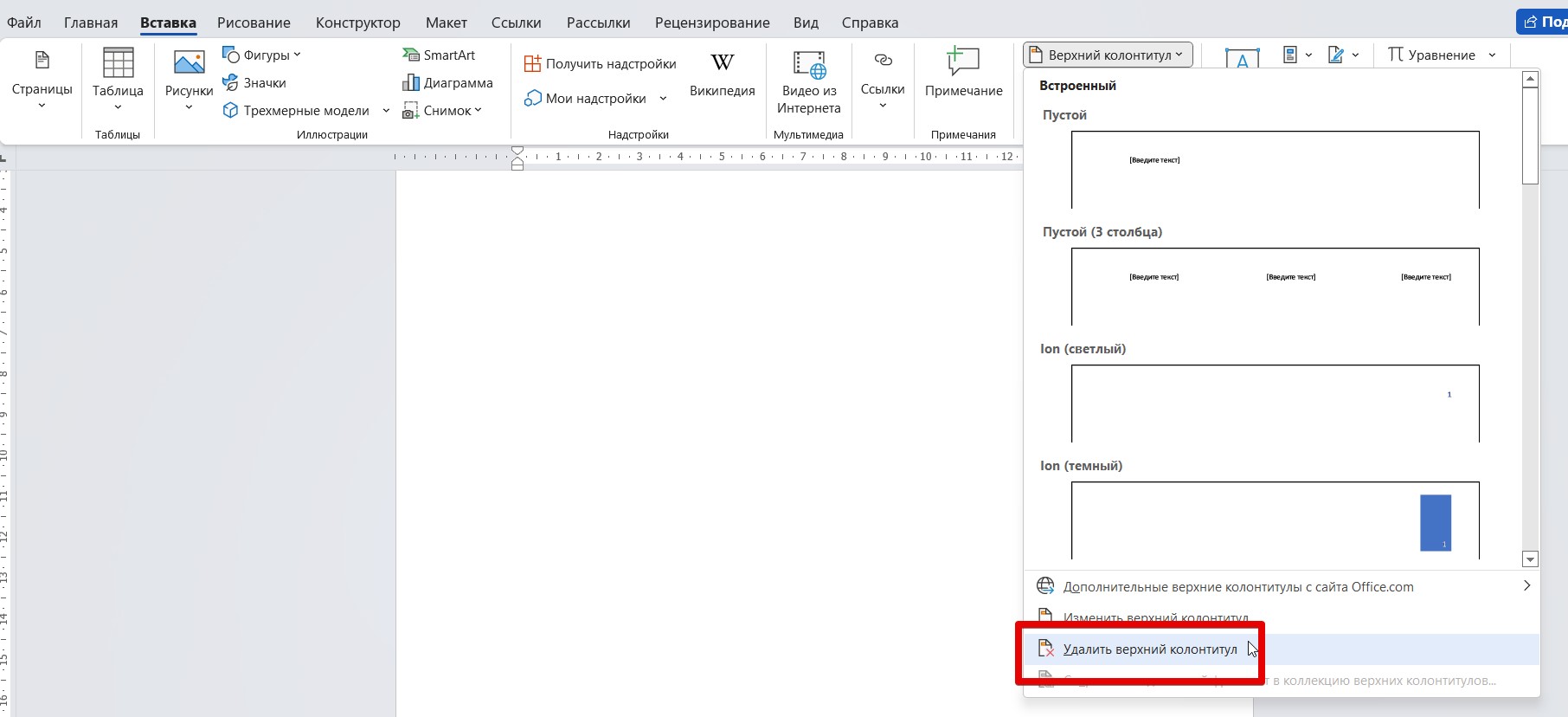
Зачастую рамку размещают в колонтитулах (верхняя или нижняя область страницы, которая дублируется по всему документу). Если умеете редактировать колонтитулы – заходите туда и ищите вариант убрать его рамку, так как специального поля для создания рамок в Word нет. Поэтому зачастую проще удалить колонтитул и уже после добавить свой собственный. Удаляем колонтитулы так:
Вариант 4 – Рамка в таблице
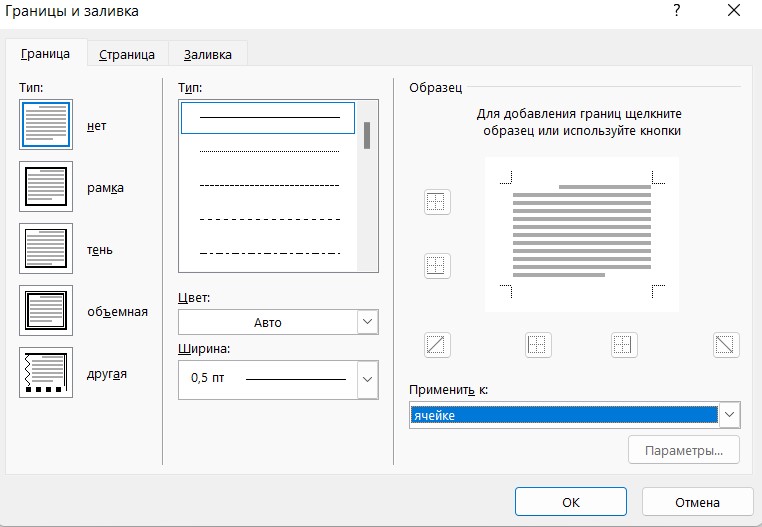
Еще один странный вариант – кто-то, чтобы создать рамку вокруг текста до вас, добавил текст в таблицу. Как по мне, проще выдернуть текст из таблицы и вставить его отдельно, а таблицу удалить с помощью Delete , но на самом деле этот вариант ничем не отличается от того же второго способа.
Вариант 5 – Рамка как объект
Этот пункт больше как дополнение – рамку могли вообще вставить картинкой или нарисовать средствами самого Word. Так вот – такие изменения удаляются простым выделением этого объекта и нажатием клавиши Delete .



