

Использование фреймов в документах Word позволяет структурировать содержание и разрабатывать различные макеты, и, вероятно, вы уже ознакомлены с процессом добавления рамок в документ. Тем не менее, может возникнуть необходимость удалить все фреймы для упрощения документа или изменения его форматирования.
В данном уроке мы расскажем, как успешно удалить все рамки в Word:
- Удаляйте кадры из документа вручную по одному
- Удалите все кадры из документа с кодом VBA
- Удалите все кадры из документа одним щелчком мыши с помощью Kutools for Word
Рекомендуемые инструменты повышения производительности для Word
Kutools для Word: Внедрение ИИ и свыше 100 дополнительных возможностей помогут сэкономить до 50% времени на работу с документами. Доступно для бесплатной загрузки
Office Tab: вводит вкладки, подобные браузеру, в Word (и других инструментах Office), упрощая навигацию по нескольким документам. Бесплатная загрузка
Удаляйте кадры из документа вручную по одному
С помощью функции Форматировать рамку в Word пользователи имеют возможность удалить один кадр вручную. Следуйте приведённым ниже инструкциям:
Обратите внимание: Данный способ позволяет удалить только один кадр за один раз. Если вам нужно удалить все кадры одновременно, ознакомьтесь с методом VBA или методом Кутулса, приведённым внизу.
- Выберите фрейм, который вы хотите удалить, щелкните его правой кнопкой мыши и выберите Форматировать рамку из контекстного меню.
![]()
- В диалоговом окне «Рамка» щелкните значок Удалить рамку .

Выбранный кадр будет немедленно удален.
Один щелчок, чтобы удалить все кадры из выделения или всего документа в Word
Kutools для Word — это великолепные дополнения, которые предлагают удобные функции для удаления фреймов. С их помощью вы можете удалить все фреймы из выбранного фрагмента текста или всего документа в Word всего одним нажатием кнопки.
Скачайте Kutools для Word уже сегодня!
Kutools для Word: эта мощная надстройка включает более 100 инструментов и может увеличить вашу продуктивность при работе с Word на 80%! Получите его сейчас!
Удалите все кадры из документа с кодом VBA
Код VBA может быстро удалить все фреймы из всего документа Word. Пожалуйста, сделайте следующее:
1, нажмите Alt + F11 , чтобы открыть окно Microsoft Visual Basic для приложений.
2. Нажмите Вставить> Модуль, а затем вставьте ниже код VBA в новое окно модуля открытия.
Код VBA для удаления всех фреймов:
Sub УдалитьРамки() Dim рамка As Frame Для каждой рамки В ActiveDocument.Frames рамка.Delete Следующий рамка End Sub
3. Нажмите Run или нажмите F5 применить VBA.
Теперь все кадры сразу удаляются из текущего документа Word сразу.
Удалите все кадры из документа одним щелчком мыши с помощью Kutools for Word
Если у вас установлен Kutools for Word, вы можете применить его функцию удаления фреймов, чтобы быстро удалить все фреймы в определенном выделении или весь документ сразу одним щелчком мыши. Пожалуйста, сделайте следующее:
Kutools for Word: мощная надстройка содержит более 100 инструментов и может повысить эффективность ежедневной работы Word на 80%! Получи это сейчас!
Просто нажмите Кутулс > Удалить > Удалить кадры, и все фреймы будут немедленно удалены из всего документа.

Чтобы убрать все фреймы из выбранного фрагмента, сначала выделите нужную часть документа, а затем нажмите кнопку Кутулс > Удалить > Удалить кадры.
Убираем рамки в документе Microsoft Word
Мы уже писали о том, как добавить красивую рамку в документ MS Word и как ее изменить, если это необходимо. В этой статье мы расскажем о задаче совершенно противоположной, а именно о том, как удалить рамку в Ворде.
Прежде, чем приступить к удалению рамки из документа, необходимо разобраться с тем, что она собой представляет. Помимо шаблонной рамки, расположенной по контуру листа, рамки могут обрамлять один абзац текста, находиться в области колонтитулов или быть представленными в виде внешней границы таблицы.
Убираем обычную рамку
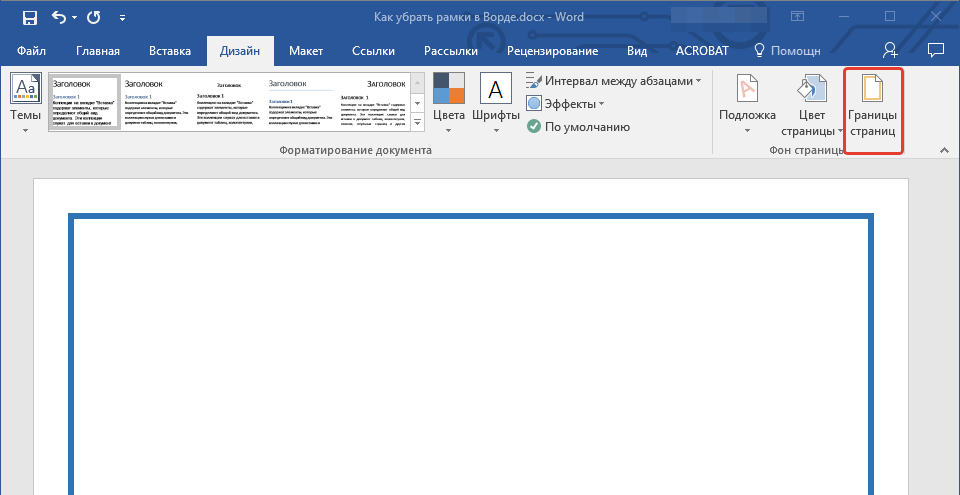
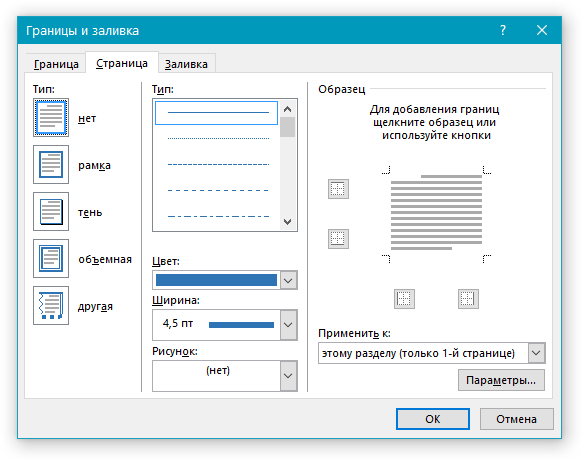
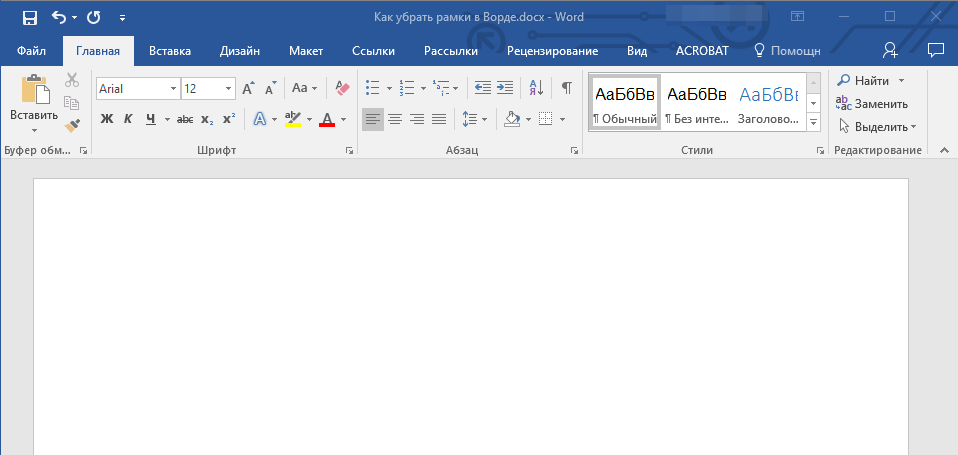
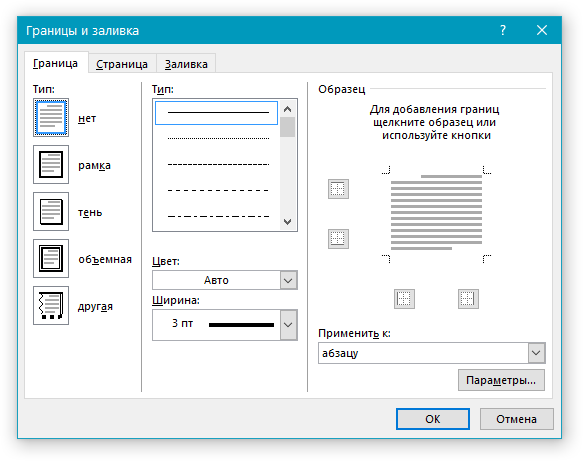
Убрать рамку в Ворде, созданную с помощью стандартных инструментов программы “Границы и заливка”, можно через это же меню.
Убираем рамку вокруг абзаца
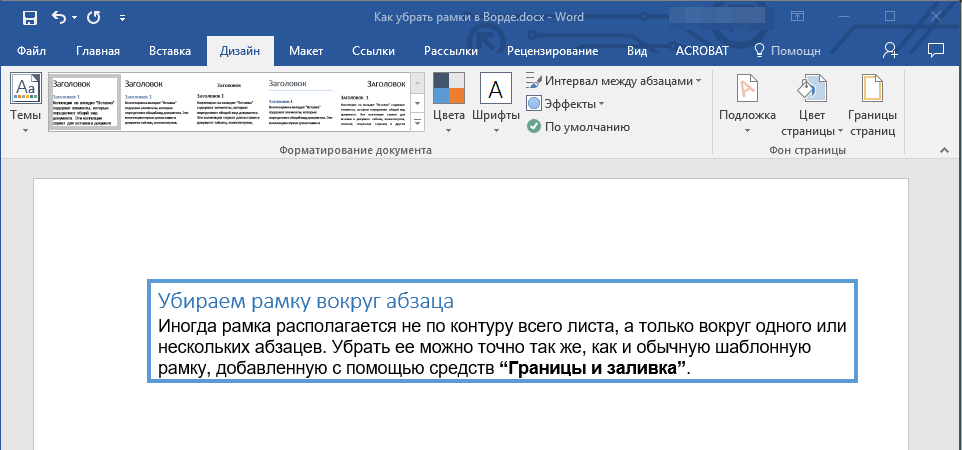
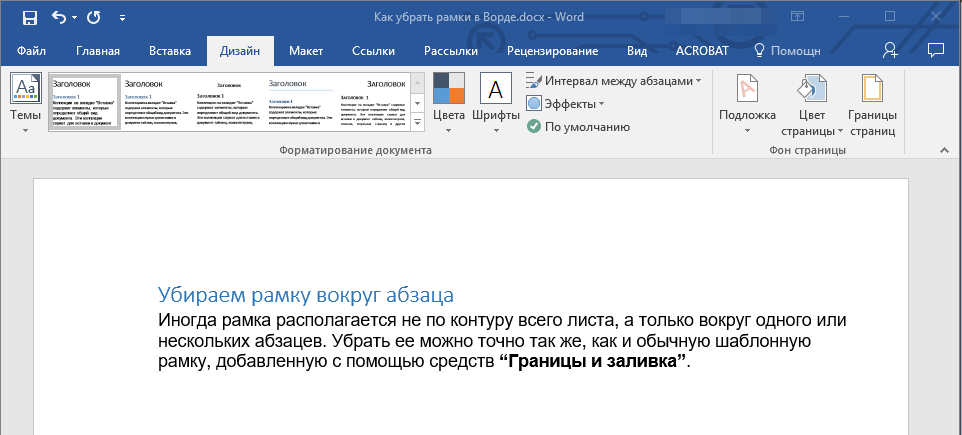
Иногда рамка располагается не по контуру всего листа, а только вокруг одного или нескольких абзацев. Убрать рамку в Ворде вокруг текста можно точно так же, как и обычную шаблонную рамку, добавленную с помощью средств “Границы и заливка”.
Выделите текст в рамке и во вкладке “Дизайн” нажмите кнопку “Границы страниц”.
Удаление рамок, размещенных в колонтитулах
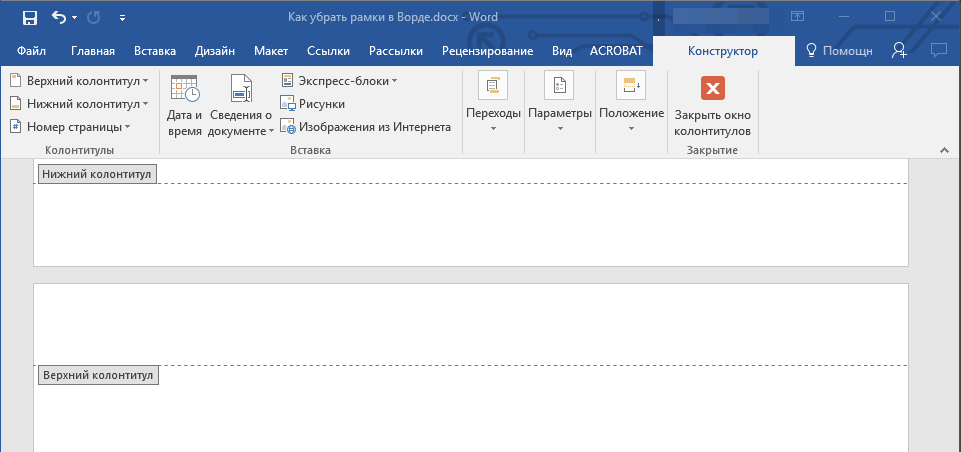
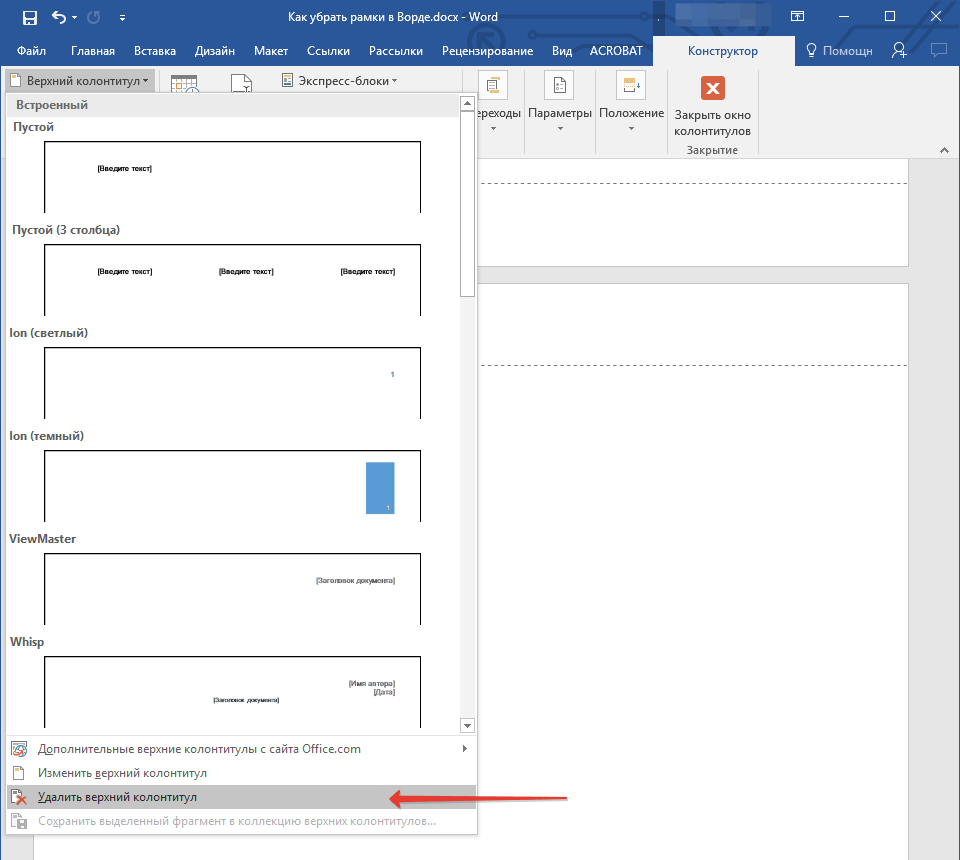
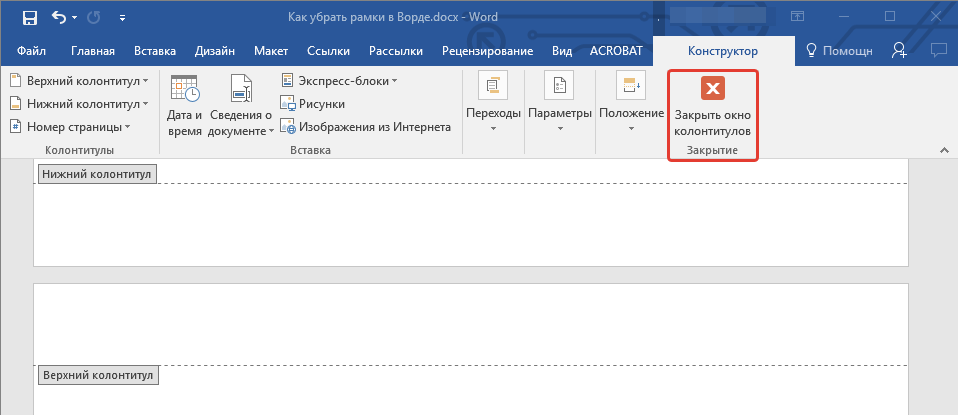
Некоторые шаблонные рамки могут размещаться не только по границам листа, но и в области колонтитула. Чтобы удалить такую рамку, выполните следующие действия.
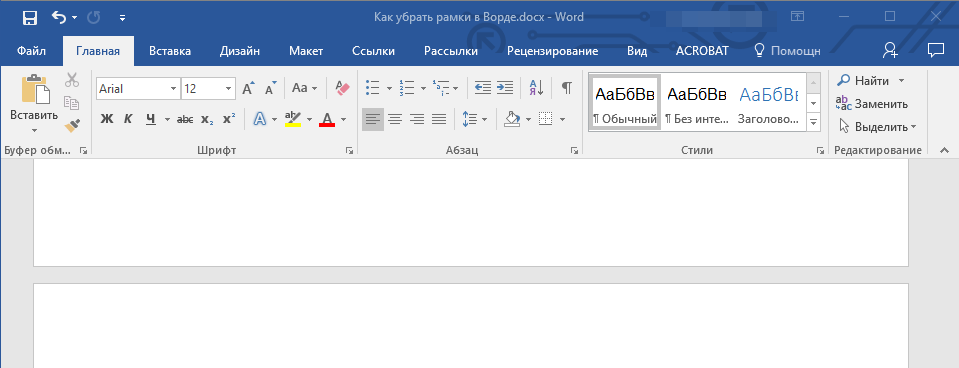
Войдите в режим редактирования колонтитула, дважды кликнув по его области.
Удаление рамки, добавленной как объект
В некоторых случаях рамка может быть добавлена в текстовый документ не через меню “Границы и заливка”, а в качестве объекта или фигуры. Чтобы удалить такую рамку, достаточно просто кликнуть по ней, открыв режим работы с объектом, и нажать клавишу “Delete”.
На этом все, в этой статье мы рассказали о том, как убрать рамку любого типа из текстового документа Ворд. Надеемся, этот материал был полезным для вас. Успехов в работе и дальнейшем изучение офисного продукта от Microsoft.



