
При работе в текстовом редакторе Microsoft Word, вы, вероятно, сталкивались с задачей создания нескольких документов в одном файле так, чтобы каждый из них имел уникальное форматирование, отличное от остальных. Для этой цели в Ворде предусмотрены разделы.
Освоив правильное использование разделов, вы сможете оформлять более сложные документы, такие как отчёты, статьи и в целом применять программу на более профессиональном уровне. В данной статье мы детально разберёмся, как удалить разделы в Word и обсудим, как правильно с ними работать. Давайте начнём. Приступим!
Иногда необходимо разбить текст на отдельные сегменты с различным форматированием.
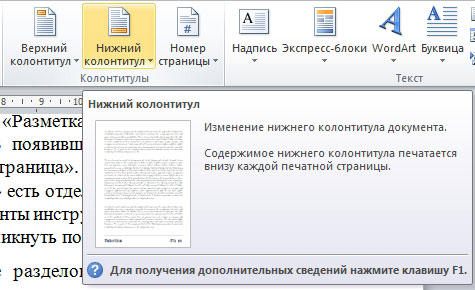
Прежде чем перейдём к удалению, рассмотрим процесс добавления. Сначала необходимо открыть окно колонтитулов. Делается это двойным кликом по верхней или нижней области листа либо перейдите на вкладку «Вставка» и в блоке «Колонтитулы» нажмите «Нижний колонтитул», затем выберите «Изменить». Теперь поставьте курсор в конце листа, после которого будет добавлен разрыв.
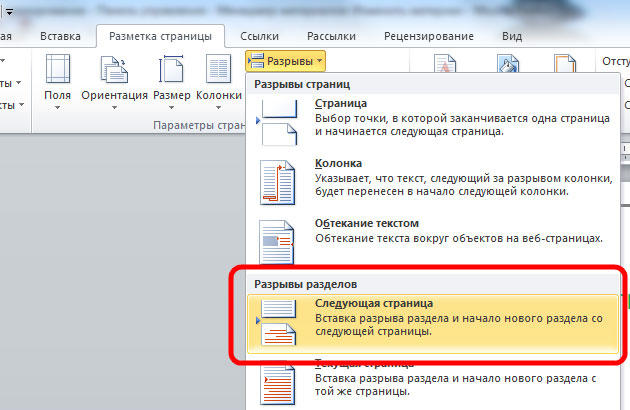
Перейдите на вкладку «Разметка страницы». В секции «Параметры страницы» выберите опцию «Разрывы». В появившемся меню, в разделе «Разрывы разделов», остановите свой выбор на «Следующая страница». Всё выполнено. В последних версиях Microsoft Word во вкладке «Вставка» имеется отдельная кнопка «Разрыв страницы», расположенная в начале панели инструментов.
В этом случае достаточно поместить курсор в конец страницы и нажать на эту кнопку.
Обратите внимание, что удаление разделов должно выполняться строго в определённом порядке. В противном случае вы рискуете испортить весь текстовый файл. Прежде чем начать удаление, необходимо произвести настройку ориентации страниц одного документа так же, как и во втором. Аналогичным образом следует поступить и с колонтитулами.
Чтобы выполнить данное действие, перейдите в режим редактирования и нажмите на кнопку «Как в предыдущем разделе». Эта кнопка будет доступна на вкладке «Конструктор» в разделе «Переходы». Пошаговая инструкция выглядит так:
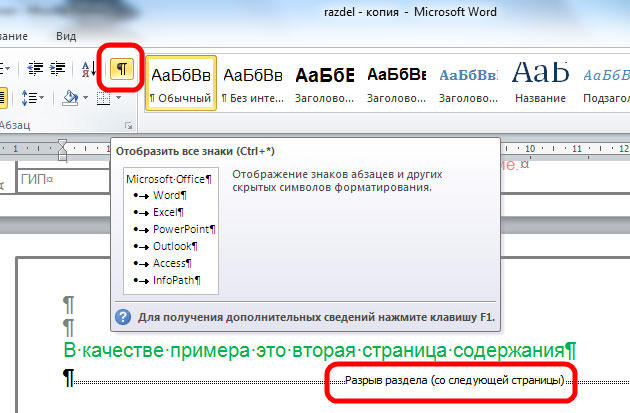
- Активировать режим отображения всех знаков. В панели инструментов, в блоке «Абзац» есть специальная кнопка. После её нажатия все абзацы, пробелы и прочее будут помечены;
- В своём документе отыщите строку «Разрыв раздела»;
- Удалите эту строку.
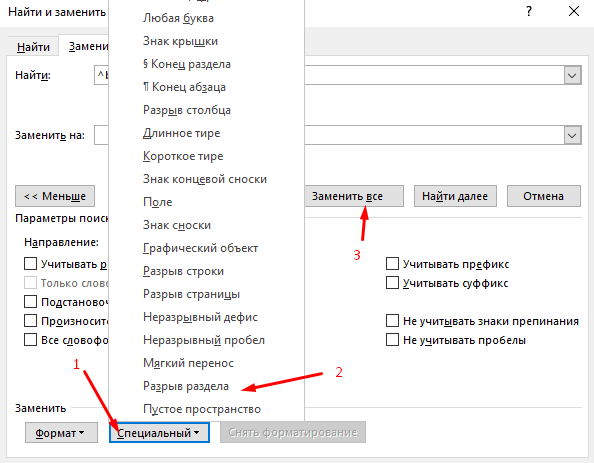
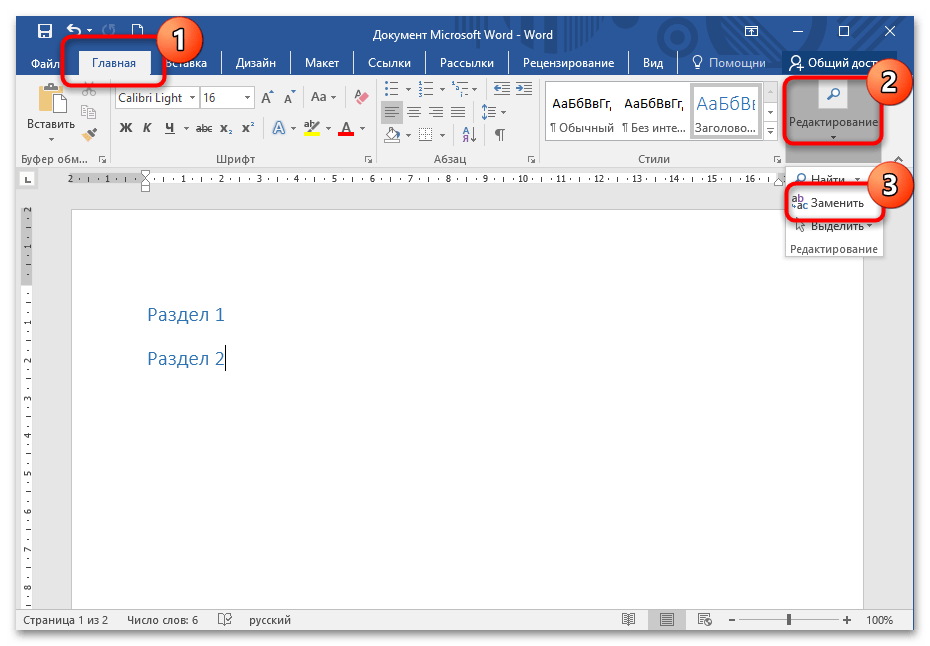
Для обработки значительных объёмов данных можно воспользоваться функцией инструмента «Заменить». Для этого:
Еще один способ, который тоже помогает автоматизировать решение данной задачи:
- нажмите сочетание клавиш «ALT+F11» для перехода в «Microsoft Visual Basic»;
- нажмите на вкладку «Insert» выберите «Module»;
- в открывшееся окно вставьте следующий код: Код VBA удаления всех разрывов раздела в Word: Sub DeleSectionBreaks() Selection.Find.ClearFormatting Selection.Find.Replacement.ClearFormatting With Selection.Find .Text = «^b» .Replacement.Text = «» .Forward = True .Wrap = wdFindContinue .Format = False .MatchCase = False .MatchWholeWord = False .MatchByte = False .MatchAllWordForms = False .MatchSoundsLike = False .MatchWildcards = False .MatchFuzzy = False End With Selection.Find.Execute Replace:=wdReplaceAll End Sub
- нажмите на кнопку «F5» для инициирования запуска макроса.
Важный момент. Удаление разрыва выполняется так, что, если документ содержит два раздела, то будет удалён тот, который стоит последним, с него же и будет перенесено форматирование. Обязательно учитывайте этот момент при работе с документами в Ворде.
Теперь вы будете знать, как добавлять и удалять разделы в редакторе Microsoft Word. Эти знания позволят вам повысить эффективность работы в программе. Пишите в комментариях, была ли статья полезной для вас, и задавайте интересующие вопросы по рассмотренной теме.
Убираем разделы в колонтитулах в Microsoft Word
Разрыв предназначен для более удобного редактирования документа, но его иногда нужно удалить. Сделать это возможно вручную, даже с объемными текстами с большим количеством разделов. Чтобы убрать разделы в колонтитулах в Word самостоятельно, действуйте следующим образом:
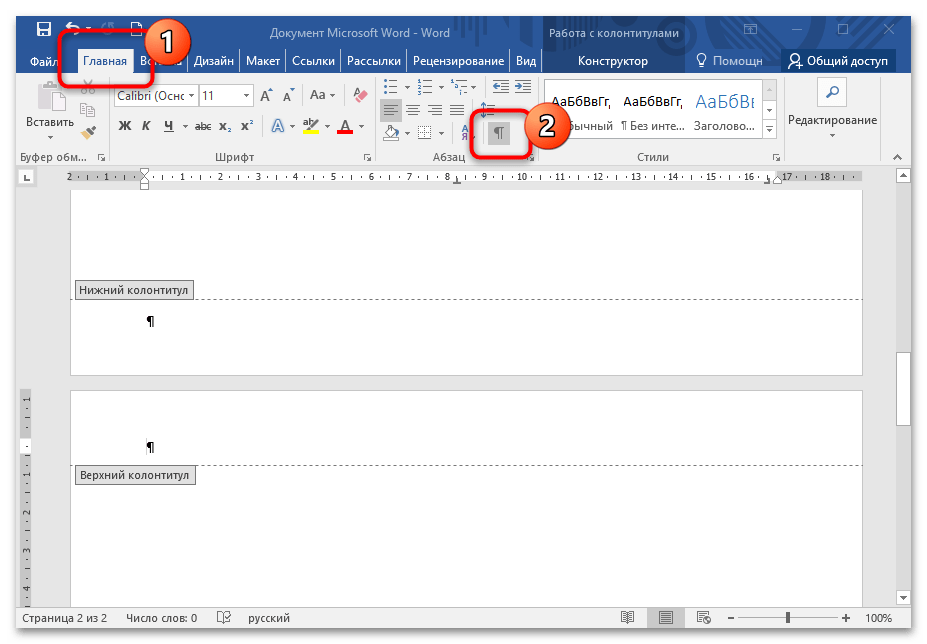
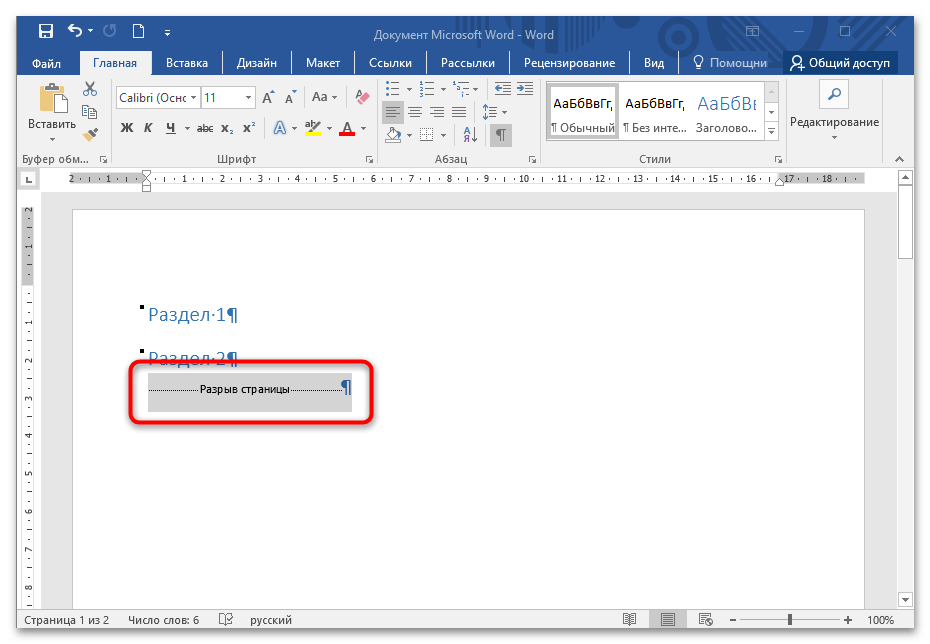
Этот способ подойдет, если документ не слишком большой. К тому же придется самостоятельно полностью пройтись от начала до конца страниц, стараясь не пропускать разрывы.
Удаление секций способно изменить структуру текста, перемещая его составные части. После устранения разрывов настоятельно рекомендуется повторно проверить документ и устранить возникшие недочеты.
Способ 2: Автоматическое удаление
Существует автоматический метод убрать все разделы в документе Microsoft Word. Этот способ подойдет для более объемных текстов со сложной структурой. Для этого потребуется воспользоваться встроенными функциями редактора:
В открытом документе перейдите на вкладку «Главная», затем щелкните по кнопке «Заменить», которая находится в разделе «Редактирование».
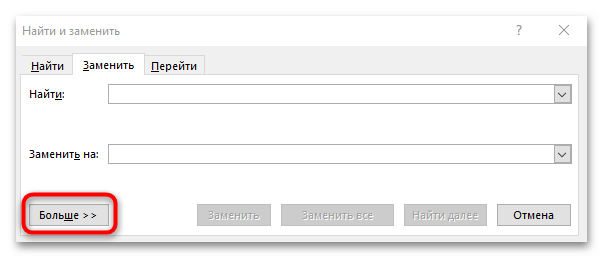
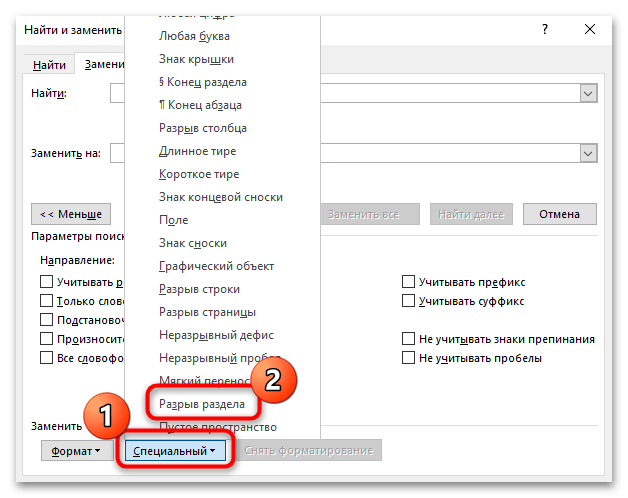
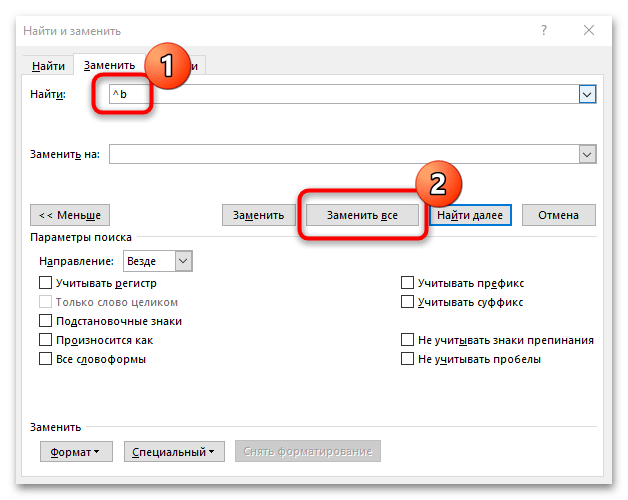
Когда все разрывы разделов будут удалены, появится информационное окно, где отобразится информация о количестве убранных элементов. Нажмите на кнопку «ОК», чтобы закрыть окошко.
Как убрать колонтитулы в Ворде: пошаговая инструкция для всех версий
В этом материале мы пошагово опишем, как убрать колонтитулы в Ворде, поменять их или переписать и сделать индивидуальными.


Людям, которым приходится работать с документами, докладами, учебными материалами и дипломными работами в MSWord, колонтитулы могут создать массу проблем. Они содержат такие данные, как номера страниц, сноски, авторские ФИО и другие сведения, которые при обработке текста требуется изменить или удалить.
Убираем колонтитулы: как это сделать в Ворде версий 2007-2019
Колонтитул представляет собой дополнительный текстовый элемент на странице документа Word, где размещаются различные сведения. Это может быть номер страницы, название документа, например, тема курсового проекта, имя автора, дата создания, комментарии к сноскам и другие данные. Колонтитулы могут располагаться выше основного текста, внизу полей или сбоку страницы.
Во время работы с документами может потребоваться удаление этой строки или изменение указанных в ней сведений. В современных версиях Ворда алгоритм удаления колонтитула стандартный.
Как удалить колонтитул в Ворде версии 2007-2019:
Это универсальная инструкция для удаления колонтитулов с любой страницы документа.
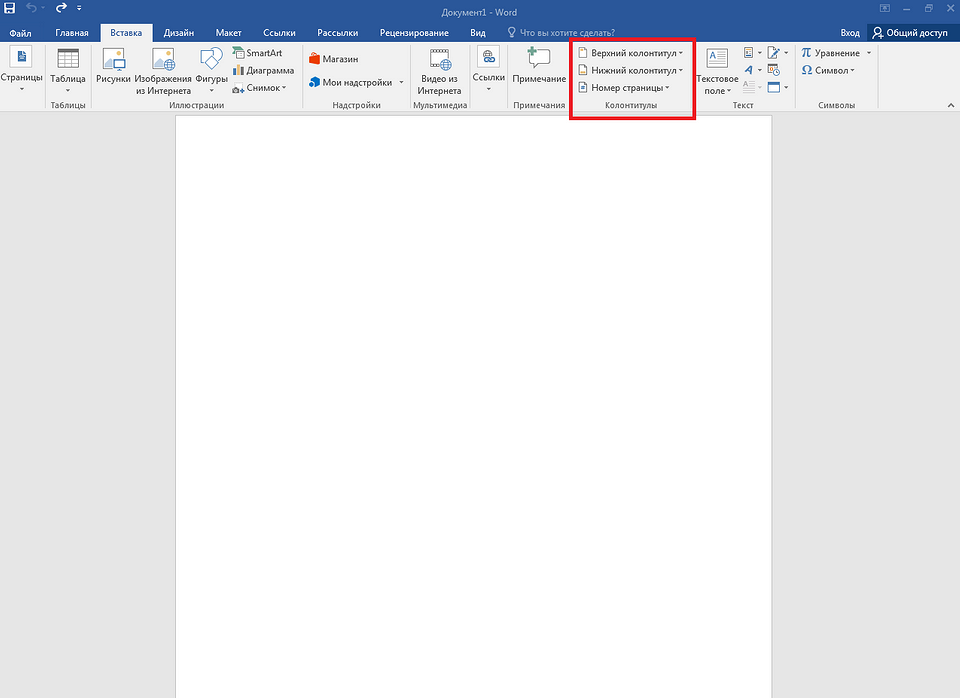
Удаление верхнего колонтитула
Самый распространенный способ маркировки листов — верхние колонтитулы. В них указывают информацию об авторе или названии работы, а также нумерацию страниц. Чтобы убрать верхние колонтитулы, необходимо:
После этого можно продолжать работать с содержимым документа.

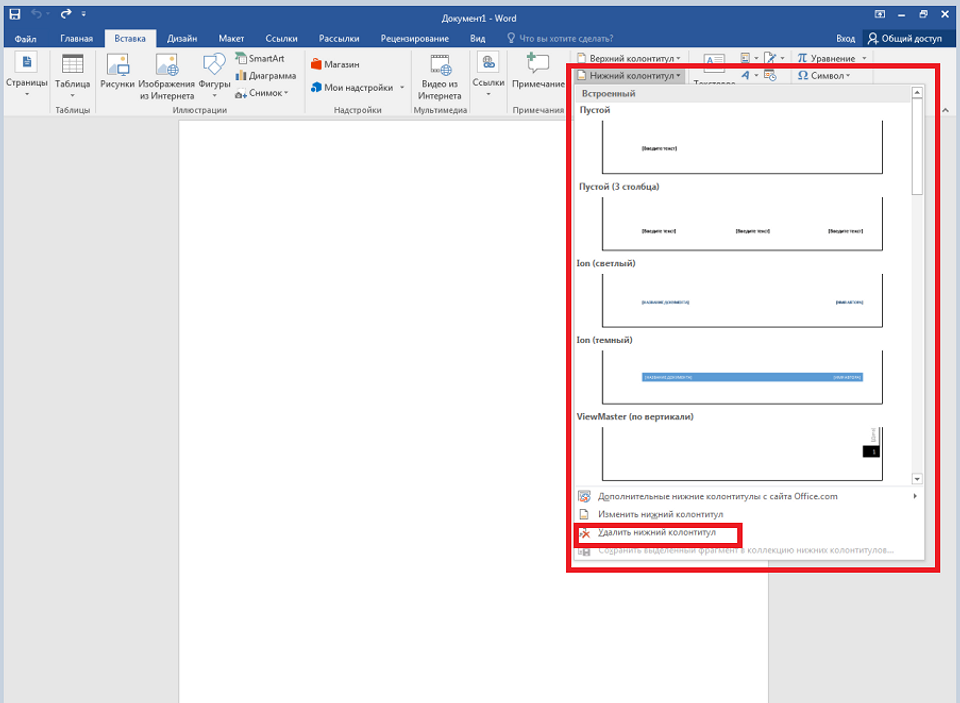
Удаление нижнего колонтитула
Чтобы удалить нижний колонтитул, нужно выполнить действия, аналогичные предыдущим:
Следует уточнить, что при повторении колонтитулов на других страницах документа эти действия, как и действия предыдущего раздела, нужно будет повторять для каждой из них. Поэтому при необходимости избавиться от колонтитулов во всем документе, рекомендуется воспользоваться другим способом.
Удаление бокового колонтитула
Для того, чтобы удалить колонтитул, расположенный сбоку на полях страницы (справа или слева), можно воспользоваться одним из способов:
Такой тип колонтитулов используется относительно редко, поэтому сталкиваться чаще приходится с верхними или нижними вариантами.

Как убрать колонтитул с первой страницы документа
Программа Word позволяет изменять формат документа, исключая колонтитулы на первой странице или на всех страницах.
Какие действия нужно выполнить в Ворде, чтобы убрать колонтитул с первой страницы:
Вернуть документ в исходное состояние можно, сняв галочку в «Конструкторе» — тогда будет восстановлена первоначальная версия колонтитулов.

Подпишитесь на наши каналы, чтобы не пропустить интересные новости и полезные статьи
Как убрать колонтитул в середине документа или с конечной страницы
Для того, чтобы удалить колонтитулы, расположенные в середине или в конце текстового документа, необходимо:
Следует внимательно устанавливать опцию разрыва — по разделам или по страницам, в зависимости от структуры документа.

Как убрать колонтитулы со всех страниц, кроме титульной
Для того, чтобы в Ворде убрать колонтитул со второй страницы и последующих, необходимо следовать такому алгоритму:
При помощи этой последовательности действий можно убрать колонтитулы в ворде со всех страниц, которых хотите, независимо от структуры документа.
Удаление разделов
Разрывы разделов существуют для упрощения структурирования и редактирования документов. Но это деление не всегда удобно. Удалить их можно двумя способами — вручную и в автоматическом режиме.
Удаление разделов вручную подходит для документов небольшого объема и с простой структурой. Для этого следует:
- Открыть разрывы, кликнув по их пиктограмме — она находится во вкладке «Главная» в нижнем правом углу раздела «Абзацы» (посередине панели инструментов).
- Второй вариант поиска разрывов — одновременное нажатие кнопок Ctrl и звездочки (*).
Разрывы разделов появятся на страницах — для этого нужно внимательно просмотреть каждую из них. После того, как они будут найдены, их следует выделить, дважды кликнув левой клавишей мышки, и удалить кнопками Backspace или Delete.
Для выделения нескольких разделов одновременно следует зажать кнопку Ctrl — это сэкономит время на манипуляции.
Если документ объемный, с разветвленной структурой, то ручное удаление отнимет очень много времени. В этом случае рекомендуется воспользоваться автоматическими настройками меню.
Как убрать разделы в колонтитулах в Ворде автоматически:
По аналогии с удалением, колонтитулы и разделы также можно редактировать, изменяя значения информации в соответствующих верхних и нижних полях.



