
Разделение таблицы в Word осуществляется довольно легко – достаточно переместить курсор в необходимую область на странице и нажать клавиши Enter и Delete. Главное правило, которое нужно учитывать – соединяемые фрагменты должны быть одинаковыми по ширине и количеству столбцов, а сам документ не должен содержать повреждений.
Как вставить разрыв в таблицу
Если вам нужно переместить вторую часть текста на новый лист, выполните команду «Главное меню/Вставка/Разрыв страницы». После этого отделённая часть появится на другой странице.
Как убрать разрыв таблицы
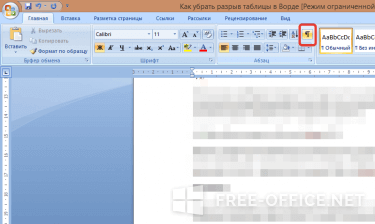
В текстовом редакторе Ворд для объединения текстов необходимо устранить все знаки (включая те, которые не видны), способные вызвать затруднения. Первым делом кликните на значок, отображающий невидимые символы (он показан на изображении), затем удаляйте их с помощью клавиш Del или Backspace.
Помните о важном условии идеального соединения – полная идентичность форматирования всех столбиков. Решающую роль играет не только количество и точная ширина объектов, но и оформление, и выравнивание ячеек, соответствие шрифта, толщина линий и пр. Если они хоть немного отличаются между собой по этим параметрам, то две таблицы попросту прижмутся одна к другой.
Видеоинструкция
Решения для других запросов:
Как в Ворде соединить таблицу после разрыва

Ситуация: вы создали две таблицы в документе Word. По разным причинам необходимо соединять их вместе. На фото ниже показан именно такой пример. Между таблицами есть промежуток. Если вы схватите нижний стол и потянете за верхний стол, мы предупреждаем вас, что это плохое решение проблемы.
Как следствие, таблица может еще больше повредиться, некоторые элементы могут занять другие позиции, текст в ячейках может пропасть, а также появится множество иных неполадок. Однако если вы уже совершили изменения, верните все обратно, воспользовавшись маленькой синей стрелкой в верхнем левом углу. Отменить операцию
Способ №1
Используем инструмент «отображение всех знаков»
Вы можете настроить разбиение таблиц с помощью функции «показать все символы», которая отмечается специальным знаком (¶). Этот инструмент доступен на панели инструментов Word, как видно на изображении ниже. Либо воспользуйтесь комбинацией клавиш (Ctrl+*).
Чтобы ознакомиться с панелью инструментов и другими возможностями, вы можете прочитать статью — «Как работать с Word…».
Для отображения знаков абзаца и других скрытых символов форматирования кликните на значок (¶) и посмотрите изменения в тексте. Новые иконки будут видны как в тексте, так и в таблице. Особое внимание уделяем подписи завершённого абзаца, которая появляется незаметно, когда мы нажимаем клавишу Enter. Между таблицами можно наблюдать одну из этих иконок.
Полный знак абзаца между таблицами Если вы нажмете клавишу (Enter) под этим значком, мы увидим, что еще один похожий знак появился под предыдущим. Два полных знака абзаца между таблицами Итак, чтобы убрать пространство между таблицами, нужно связать абзацы, то есть убрать их концы. Нажмите кнопку «Удалить» или «Backspase» и просто удалите эти значки.
У вас должно получиться изображение ниже. Столы связаны. Объединение столов Чтобы вернуться к нормальной работе, снова щелкните инструмент (¶) на панели инструментов. И теперь ваши планшеты подключены. Вернуться в режим нормального формата
Обратите внимание! Часто таблицы имеют разные размеры и их связь может быть неравномерной. Для устранения данной проблемы необходимо увеличить размеры меньшей таблицы или, наоборот, уменьшить большую. Мы готовы оказать вам помощь в зависимости от вашей ситуации.
Таблицы не одинакового размера и точно не соединяются
Наше видео о том, как соединить таблицу после разрыва в WORD
Способ №2
Используем буфер обмена в Word
Обратите внимание! Вместо нажатия кнопок мыши вы можете применить комбинации клавиш для того же метода:
- (Ctrl + C) — копировать;
- (Ctrl + X) — вырезать;
- (Ctrl + V) — вставить.
Обратите внимание! В случае, если число столбцов во второй таблице совпадает с числом столбцов в первой, размеры второй таблицы будут соответствовать размерам первой.



