
Как в Ворд Онлайн сделать невидимые границы у таблицы
Многие пользователи используют «невидимые» таблицы в документах Word по разным причинам. Такой формат отлично подходит для организации текста и данных, обеспечивая четкое представление о содержимом.
Ворд Онлайн сохранила базовый функционал самого популярного в мире текстового редактора, поэтому обеспечивает исключительный уровень настройки таблиц. В статье разберем несколько способов создания и настройки невидимых границ таблицы.
Как работать с таблицами в Ворд Онлайн
Текстовый редактор предлагает отличные возможности для создания и настройки таблиц. Разбивать текст и рисунки на строки и столбцы очень просто благодаря командам, доступным на панели инструментов во вкладке «Макет».
Вкладка «Конструктор» содержит функционал настройки параметров для управления границами и линиями. Вы можете настроить видимость границ таблицы и адаптировать ее под свои нужды.
Как удалить все границы в таблице используя «Конструктор»
Самый простой способ сделать таблицу полностью невидимой — убрать все границы с таблицы или ячеек. Это сделает разметку прозрачной, оставив полностью видимым только содержимое. Однако вы по-прежнему будете видеть сетку, поэтому навигация по ячейкам будет такой же простой, как и раньше. Алгоритм действий следующий:
- Откройте рабочий документ.
- Перейдите на вкладку «Вставка» в ленте меню.
- Выберите «Таблица». Наведите курсор на сетку, чтобы установить нужное количество строк и столбцов.
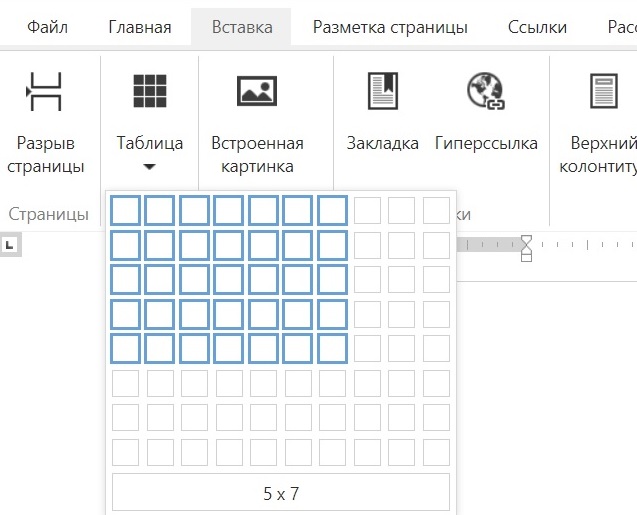
- После создания таблицы щелкните «квадратик» в верхнем левом углу, чтобы выделить всю таблицу.
- Перейдите на вкладку «Конструктор» и найдите раздел «Границы и заливка».
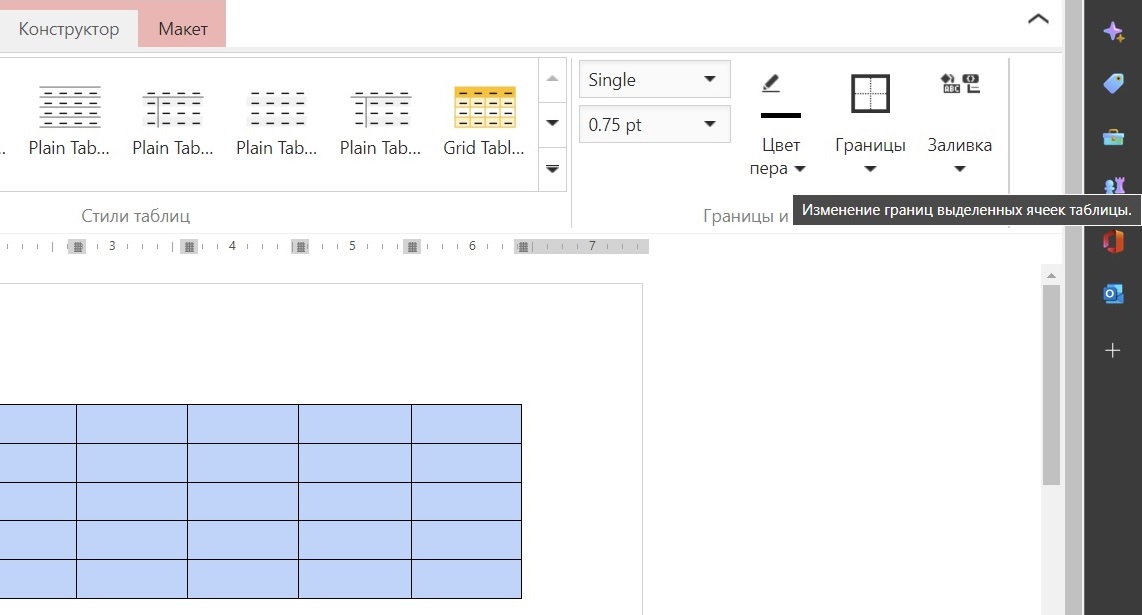
- Щелкните стрелку под кнопкой «Границы». Из раскрывшегося списка выберите «Нет границы».
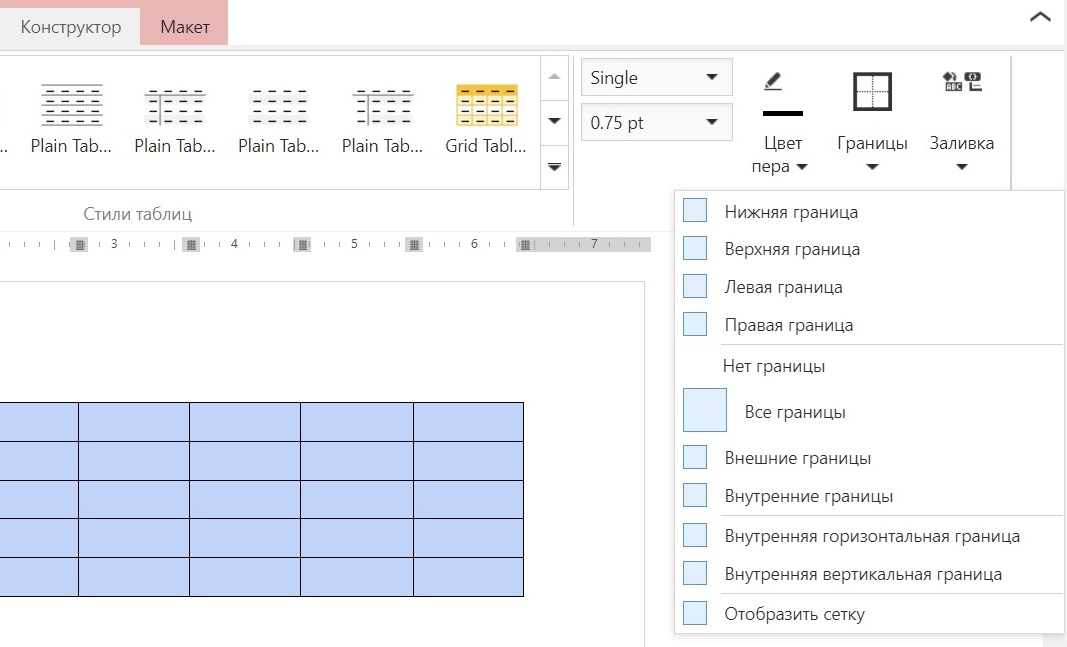
Все границы теперь удалены.
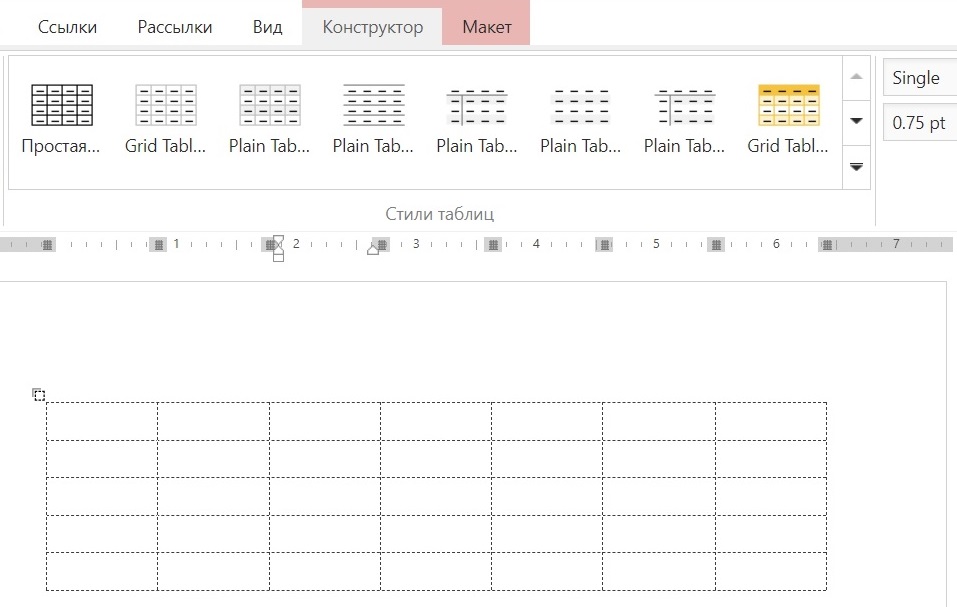
Вы можете применить этот метод к любому количеству строк и столбцов. Если будете работать с отдельными ячейками — выделяете только нужный диапазон.
Как сделать невидимые границы в Ворд Онлайн с помощью свойств таблицы
Вы можете добавить или удалить границы, используя опцию «Свойства таблицы». Эта опция открывает диалоговое окно, в котором вы можете вручную добавлять, удалять и редактировать границы в соответствии с вашими потребностями. Выполните следующие действия, чтобы удалить границы.
- Выберите всю таблицу.
- Щелкните правой кнопкой мыши по выделению и выберите «Свойства таблицы».
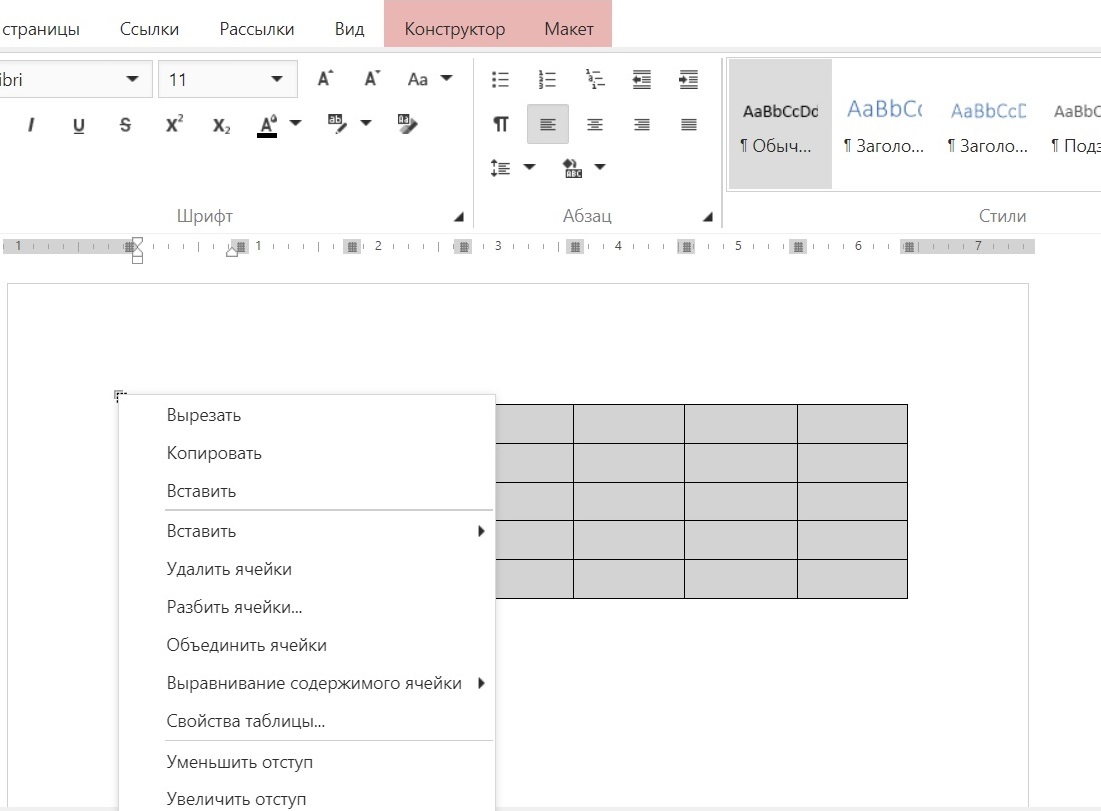
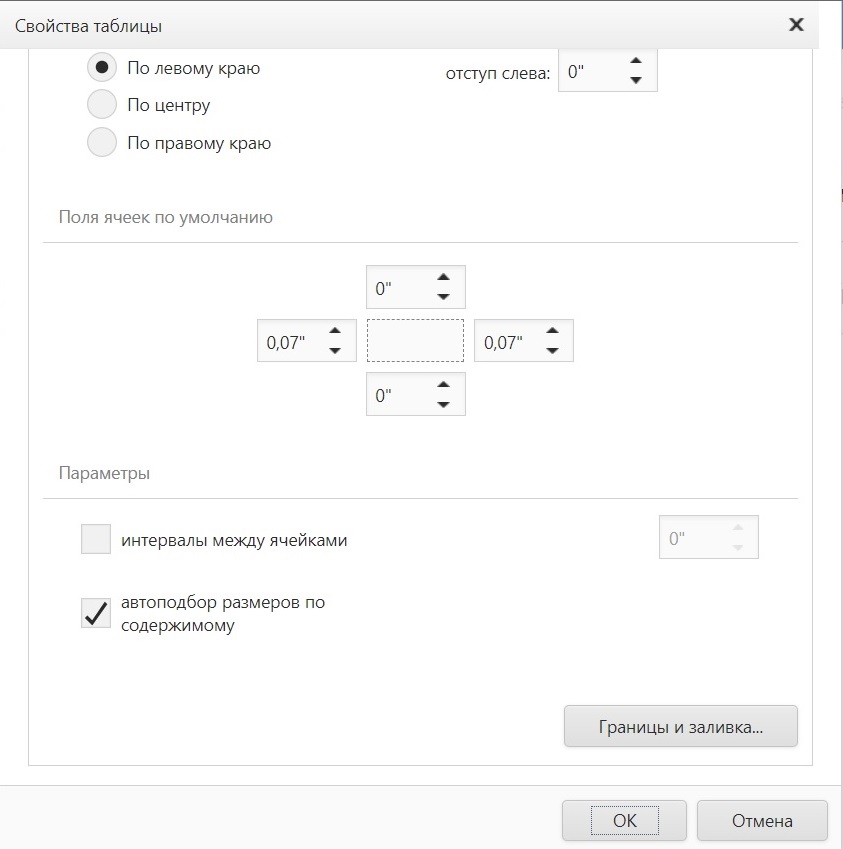
- Откроется диалоговое окно. Нажмите кнопку «Границы и заливка».
- В левой части окна в разделе «Настройки» выберите «Нет».
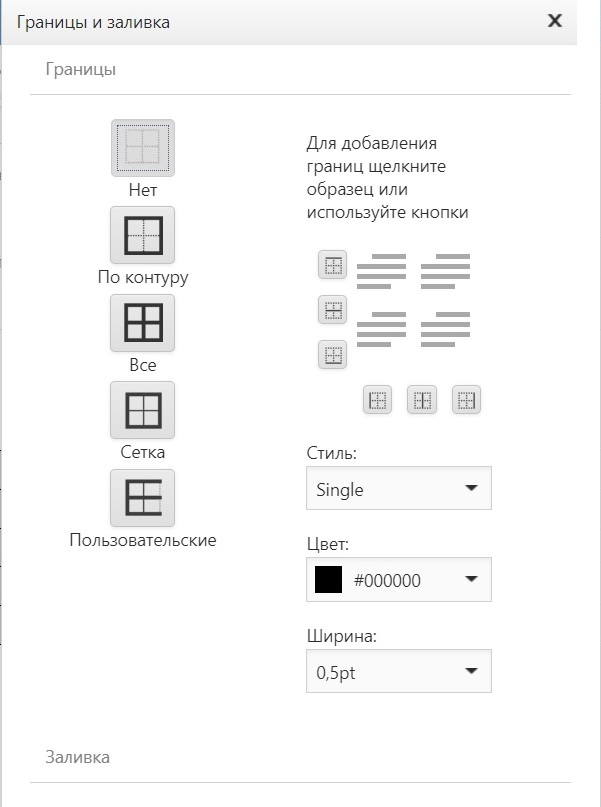
- Нажмите OK, чтобы сохранить настройки.
Все видимые линии станут невидимыми, при этом сетка таблицы по-прежнему будет выведена на экране если она включена. Вы можете выполнить те же действия, чтобы удалить определенные границы отдельных ячеек, строк или столбцов.
Как включить или отключить линии сетки таблицы в Ворд Онлайн
При создании таблиц без полей вам по-прежнему необходимо сохранить удобную навигацию по столбцам и строкам. Если требуется распечатать документ, но при этом нужно, чтобы таблица была без полей, рекомендуется включить режим сетки. Границы таблицы печатаются, а линии сетки — нет, что делает ее ценным инструментом для редактирования документа без полей.
Если вы видите светлые пунктирные линии, «Отображение линий сетки» включено. Эта опция позволяет увидеть структуру таблицы. Однако, если вы хотите, то можете скрыть и линии сетки — выполните следующие действия.
- Поместите курсор внутрь таблицы.
- Перейдите в раздел «Макет».
- В поле «Таблица» нажмите кнопку «Отобразить сетку».
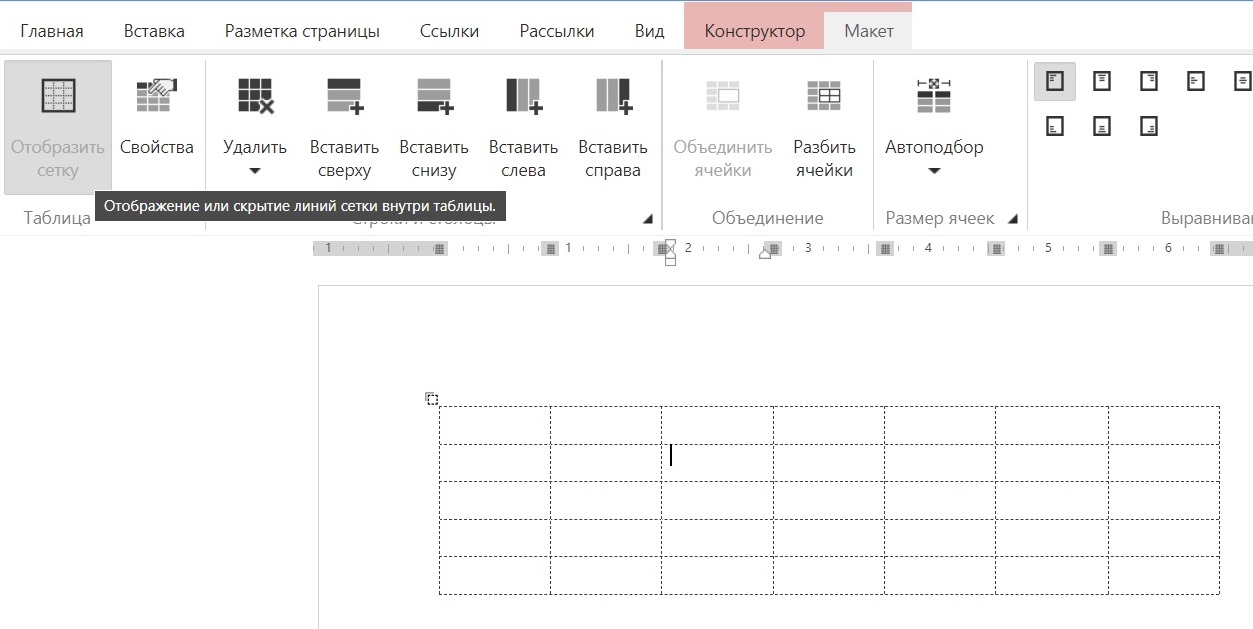
- Линии сетки будут скрыты на дисплее.
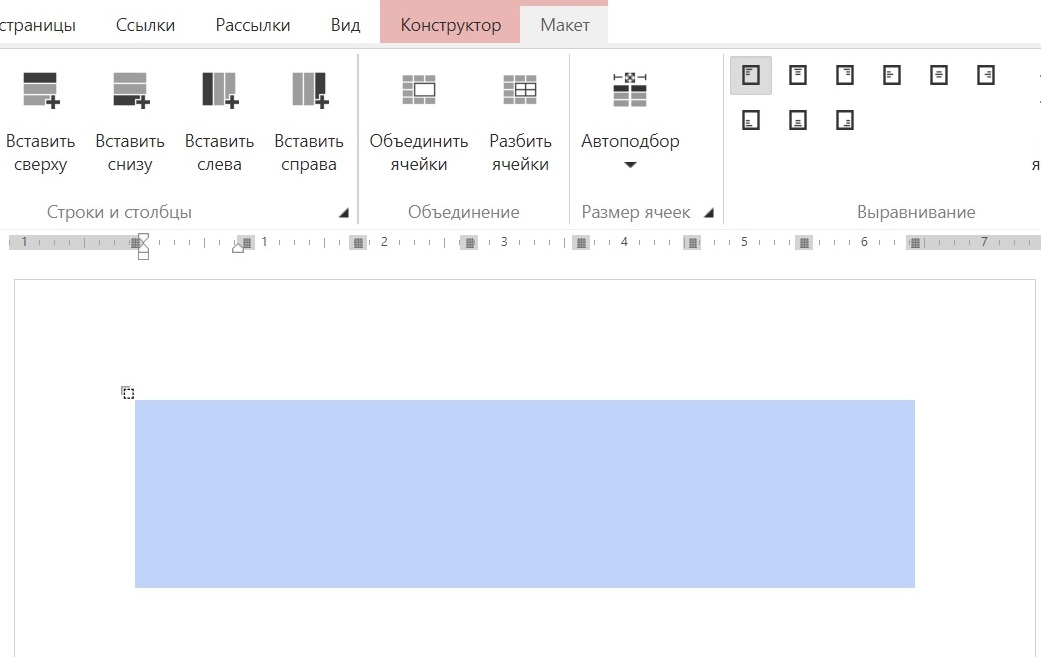
Если снова понадобится отобразить линии сетки, достаточно повторно выполнить этот же алгоритм.
Как убрать границы таблицы в Ворде
В Microsoft Word можно работать не только с текстом, но и с таблицами, графиками, рисунками. В данной статье мы рассмотрим первое, а если точнее, то, как убрать ненужные границы в таблице в Ворде.
Это может пригодиться, если Вам нужно разместить на листе данные в хаотичном порядке, когда Вы делаете кроссворд, или работаете со сложной оформленным материалом, в котором много данных. Показывать я буду в Ворде 2010, но у Вас все будет так же, если установлен 2007 или 2013 Word.
Прочесть подробную статью, как сделать кроссворд в Ворд, можно, перейдя по ссылке.
Возьмем вот такой пример. Именно на ней буду показывать, как сделать ненужные прямые прозрачными.

Уберем все внутренние линии для некоторых ячеек. Выделите нужный диапазон, затем перейдите на вкладку «Работа с таблицами» – «Конструктор» . В группе «Стили таблиц» нажмите на стрелку возле кнопки «Границы» . В выпавшем списке выберите «Внутренние границы» .

После этого, выбранные квадратики не будут ограничены линиями.
Если Вам интересно, как сделать полностью невидимую таблицу в Ворде, тогда можете прочесть подробную статью по ссылке.

Можно в данной области удалить не все, а только горизонтальные линии. Для этого в списке выберите «Внутренняя горизонтальная» .

После этого останутся внешние и вертикальные линии между столбцами.

Теперь давайте рассмотрим, как стереть границу таблицы для ячейки, которая находится в середине. Поставьте курсор в нужный квадратик, потом кликните по стрелке рядом с кнопкой «Границы» и выберите из списка «Внешние» .

После этого, линии вокруг выбранного квадратика будут убраны.

Для того чтобы убрать нижнюю грань, поставьте курсор в нужном квадрате, и в выпадающем списке выберите «Нижняя граница» .
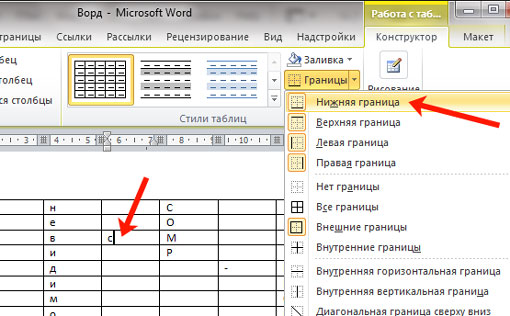
Нижняя линия для выбранной ячейки будет удалена.
Если хотите убрать ее не для одной, а для нескольких квадратов, тогда выделите их, затем выберите в выпадающем списке упомянутый выше пункт.

Для примера, полностью уберу низ в первой строке. Выделяем ее, затем выбираем из выпадающего списка все тот же пункт.

После этого прямая между первой и второй строкой пропадет.

Надеюсь, Вам все понятно. Выбирайте нужную ячейку, ставьте в нее курсор и в выпадающем списке «Границы» выбирайте то, что необходимо убрать. Если надо скрыть их для определенного диапазона ячеек, тогда предварительно выделите их.
Скрытие всех или отдельных границ таблицы в Microsoft Word
Многофункциональный текстовый редактор MS Word имеет в своем арсенале довольно большой набор функций и широкие возможности для работы не только с текстом, но и с таблицами. Более подробно о том, как создавать таблицы, как с ними работать и изменять в соответствии с теми или иными требованиями, вы можете узнать из материала, размещенного на нашем сайте.
Итак, как вы уже могли понять, прочитав наши статьи, о таблицах в MS Word мы написали весьма немало, предоставив ответы на многие актуальные вопросы. Однако, на один из не менее распространенных вопросов мы пока еще не ответили: как сделать прозрачную таблицу в Ворде? Именно об этом мы сегодня и расскажем.
Делаем границы таблицы невидимыми
Наша с вами задача — скрыть, но не удалить границы таблицы, то есть, сделать их прозрачными, невидимыми, незаметными при печати, оставив при этом все содержимое ячеек, как и сами ячейки, на своих местах.
Важно: Прежде, чем приступить к скрытию границ таблицы, в MS Word необходимо включить параметр отображения сетки, так как в противном случае работать с таблицей станет очень сложно. Сделать это можно следующим образом.
Включение сетки
- Во вкладке “Главная” (“Формат” в MS Word 2003 или “Разметка страницы” в MS Word 2007 — 2010) в группе “Абзац” нажмите на кнопку “Границы”.
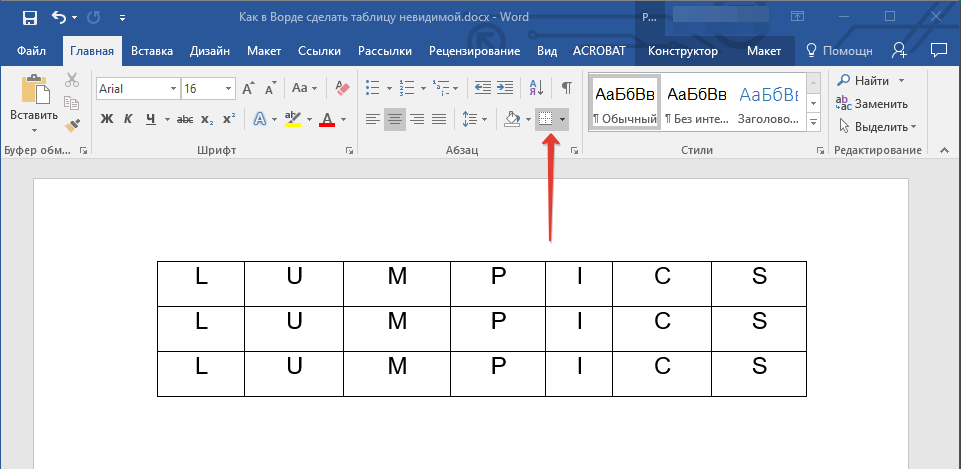
- Выберите в развернувшемся меню пункт “Отобразить сетку”.
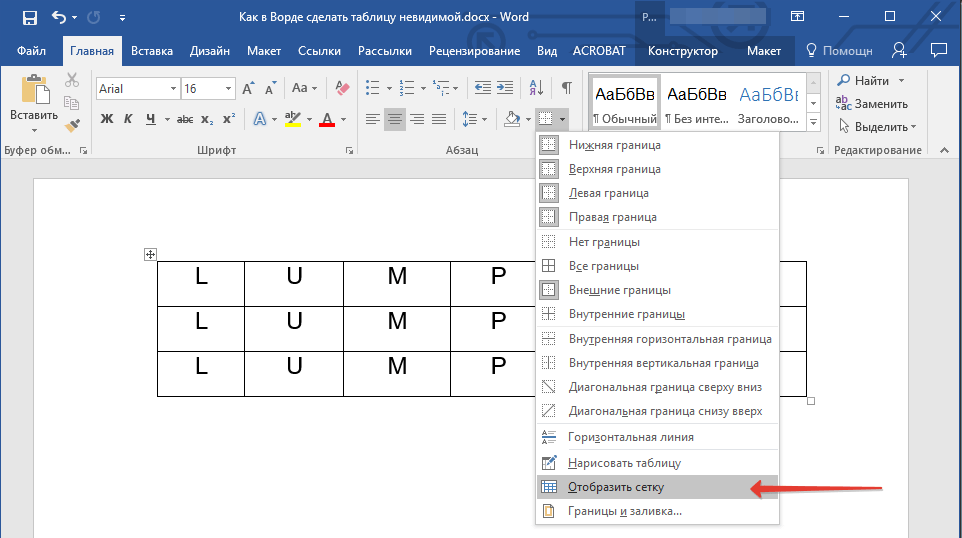
Сделав это, мы можем смело переходить к описанию того, как сделать невидимую таблицу в Ворде.
Скрытие всех границ таблицы
- Выделите таблицу, используя для этого мышку.
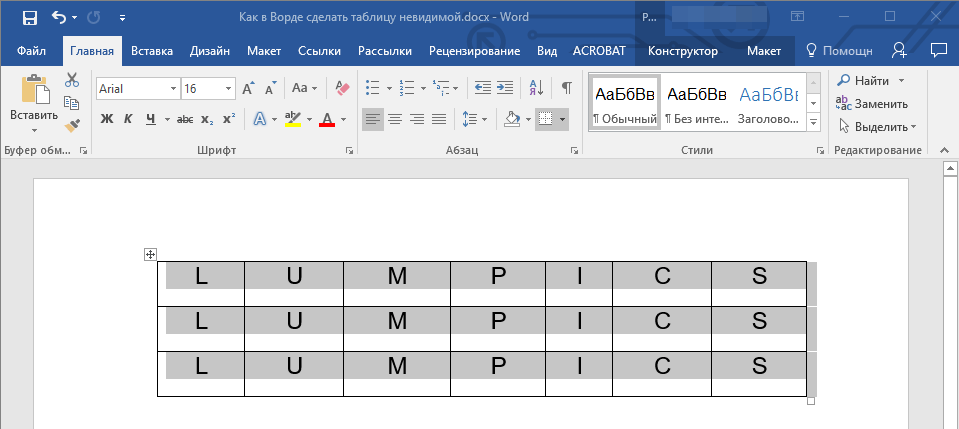
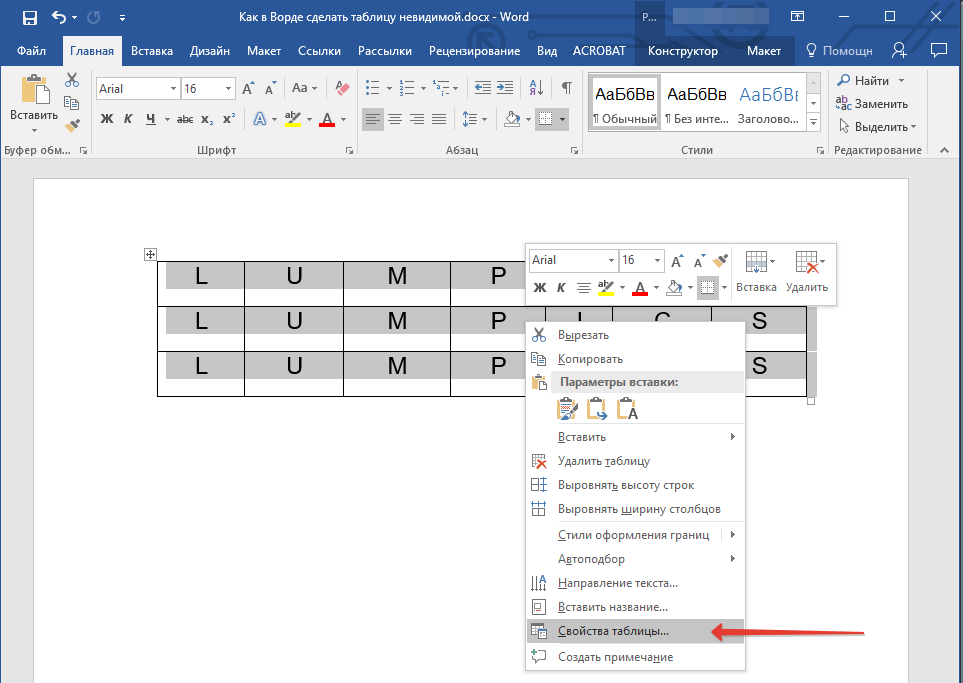
- Кликните правой кнопкой мышки по выделенному полю и выберите в контекстном меню пункт “Свойства таблицы”.
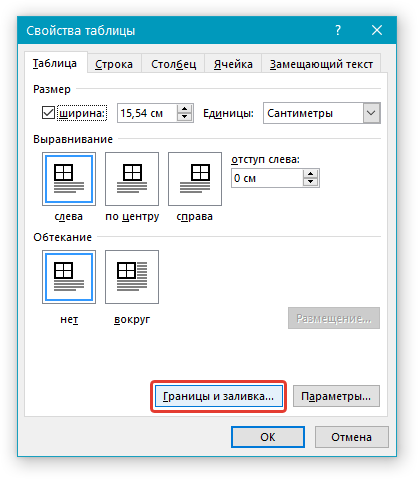
- В открывшемся окне нажмите расположенную снизу кнопку “Границы и заливка”.
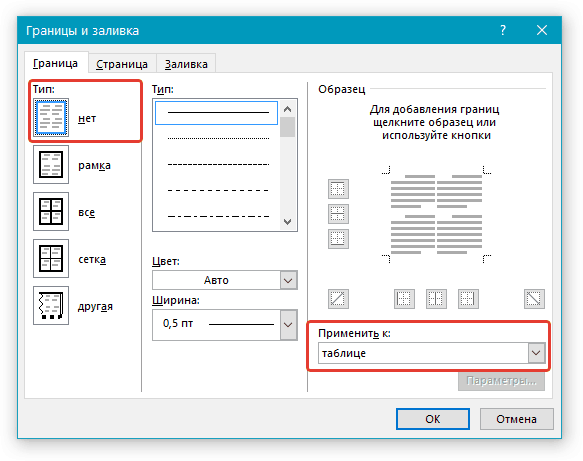
- В следующем окне в разделе “Тип” выберите первый пункт “Нет”. В разделе “Применить к” установите параметр “таблице”.Нажмите кнопку “ОК” в каждом из двух открытых диалоговых окон.
- После того, как вы выполните вышеописанные действия, граница таблицы из сплошной линии одного цвета превратится в бледный пунктир, который, хоть и помогает ориентироваться в строках и столбцах, ячейках таблицы, но на печать при этом не выводится.
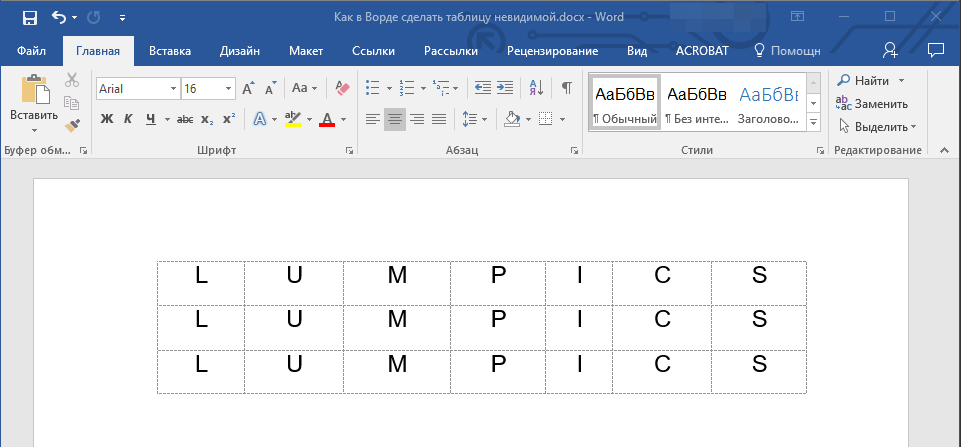
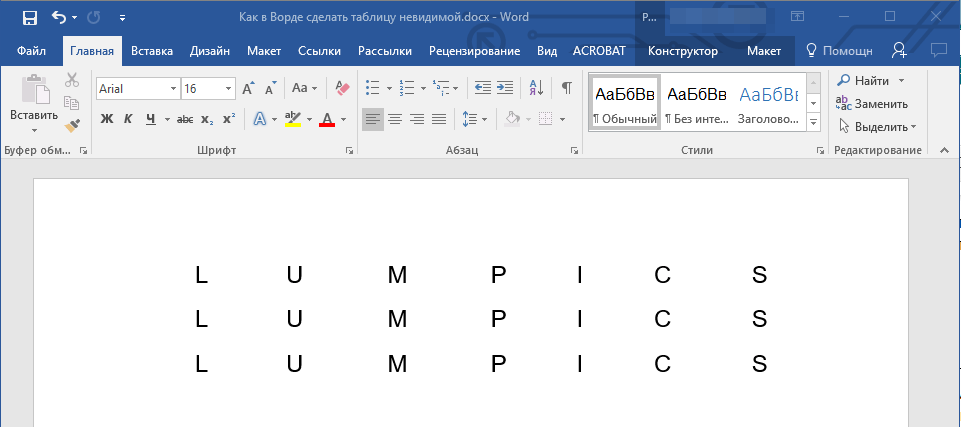
Если вы отключите отображение сетки (меню инструмента “Границы”), пунктирная линия тоже исчезнет.
Скрытие некоторых границ таблицы или границ некоторых ячеек
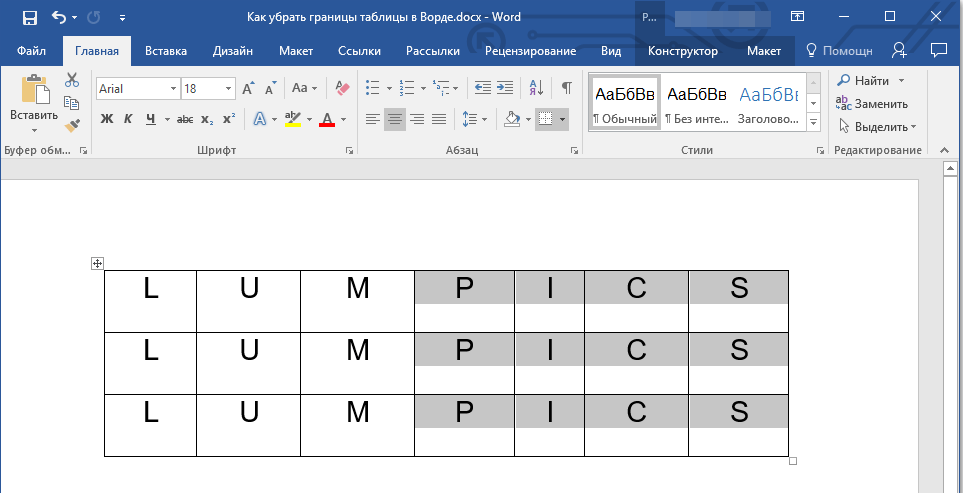
- Выделите ту часть таблицы, границы в которой необходимо скрыть.
Во вкладке “Конструктор” в группе “Обрамление” нажмите на кнопку “Границы” и выберите необходимый параметр для скрытия границ.
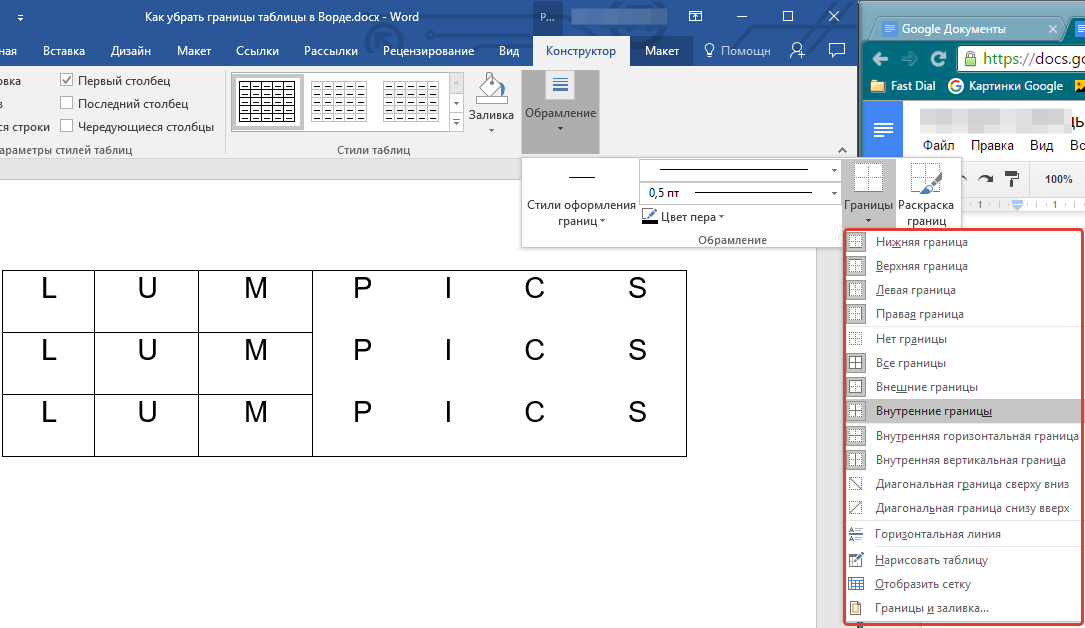
Границы в выделенном вами фрагменте таблицы или выбранных вами ячейках будут скрыты. Если это необходимо, повторите аналогичное действие для другого фрагмента таблицы или отдельных ячеек. 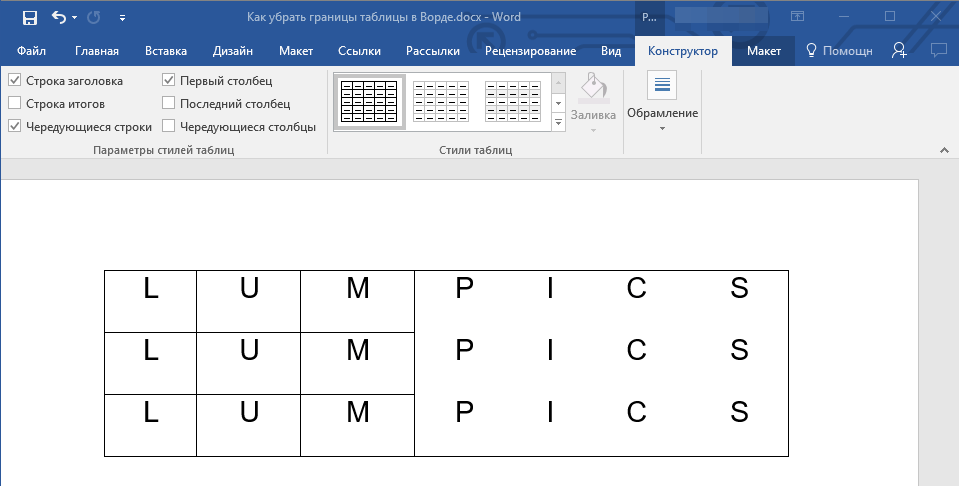
Скрытие определенной границы или определенных границ в таблице
Если это необходимо, вы всегда можете скрыть конкретные границы в таблице, не заморачиваясь при этом с выделением отдельного фрагмента или фрагментов.Данный метод особенно хорошо использовать в случае, когда вам необходимо скрыть не только одну конкретную границу, но и несколько границ, расположенных в разных местах таблицы, за один раз.
- Кликните в любом месте таблицы, чтобы отобразилась основная вкладка “Работа с таблицами”.
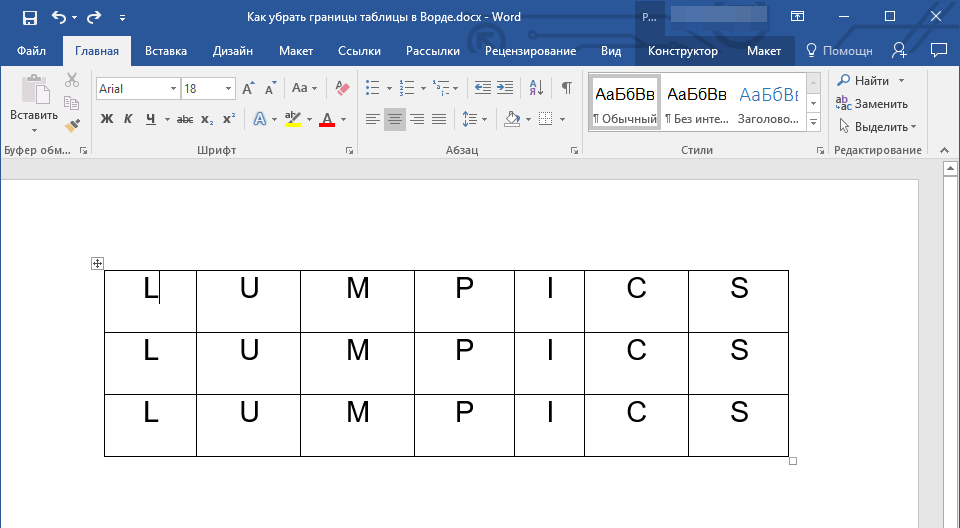
- Перейдите во вкладку “Конструктор”, в группе “Обрамление” выберите инструмент “Стили оформления границ” и выберите белую (то есть, невидимую) линию.
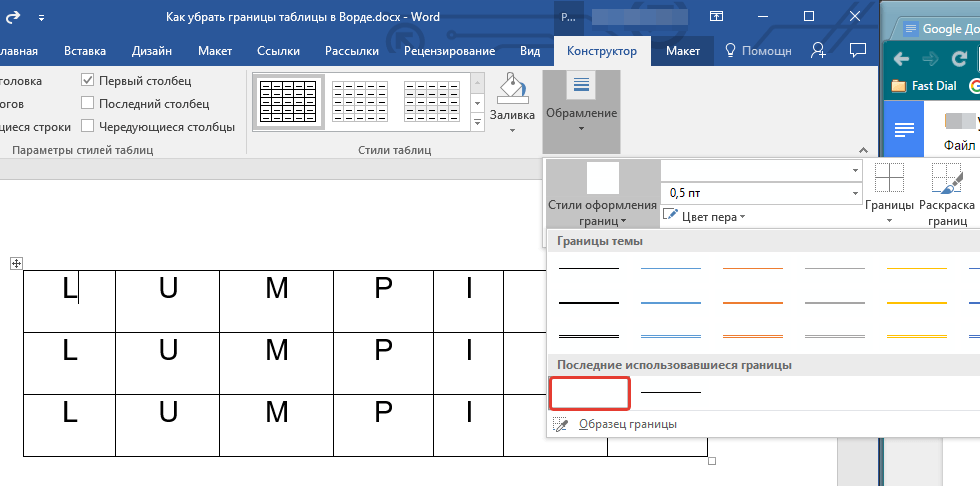
Если белая линия не отображается в выпадающем меню, выберите сначала ту, которая используется в качестве границ в вашей таблице, а затем измените ее цвет на белый в разделе “Стили пера”.
Примечание: В более ранних версиях Ворда для скрытия/удаления отдельных границ таблицы необходимо перейти во вкладку “Макет”, раздела “Работа с таблицами” и выбрать там инструмент “Стиль линии”, а в развернувшемся меню выбирать параметр “Нет границ”.
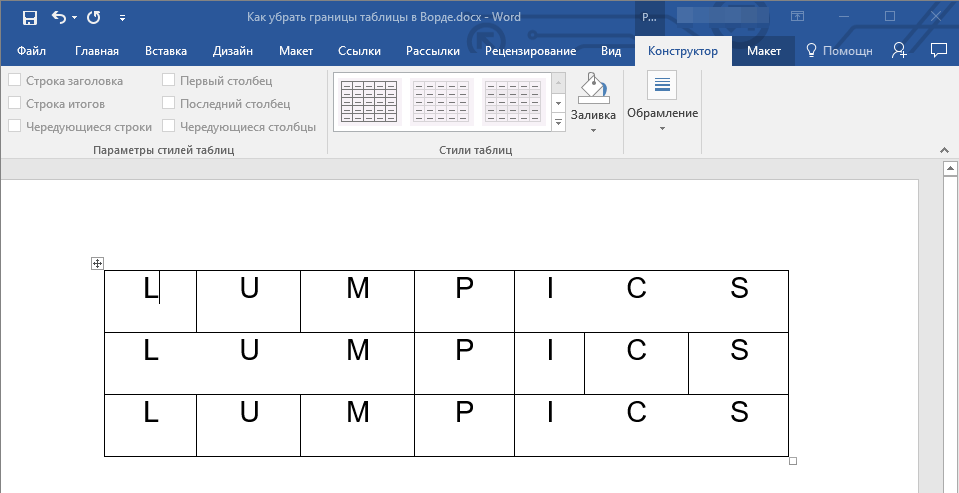
Указатель курсора примет вид кисти. Просто кликните ею в том месте или тех местах, где необходимо убрать границы.
Примечание: Если вы кликните такой кистью по концу любой из внешних границ таблицы, она исчезнет полностью. Внутренние границы, обрамляющие ячейки, будут удаляться каждая отдельно.
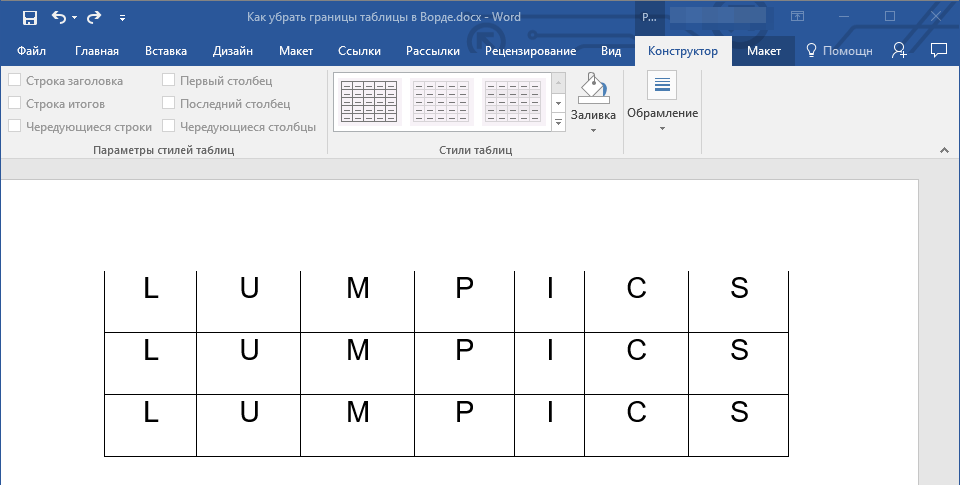
Для удаления границ нескольких ячеек подряд кликните левой кнопкой мышки на первой границе и протяните кисть до последней границы, которую вы хотите удалить, затем отпустите левую кнопку.
На этом мы закончим, ведь теперь вы знаете еще больше о таблицах в MS Word и умеете скрывать их границы, делая полностью невидимыми. Желаем вам успехов и только положительных результатов в дальнейшем освоение этой продвинутой программы для работы с документами.



