
Овладейте методом удаления горизонтальной линии в Microsoft Word для более удобного оформления ваших документов. Этот курс позволит вам повысить уровень ваших навыков в работе с текстами.
Наверняка каждому из нас приходилось сталкиваться с ситуацией, когда в документе Word появляется горизонтальная линия, от которой хочется избавиться. Далее будет рассказано, как устранить эту неприятную линию.
На самом деле, это довольно просто, и любой пользователь данной программы сможет удалить горизонтальную линию в Word. Прежде всего, необходимо разобраться, что именно собой представляет эта линия.
В программе Word есть несколько типов строк, это:
Если вы испытываете трудности с выбором и не уверены, к какому типу относится ваша горизонтальная линия, спешу вас обрадовать — вы можете убрать любую из них. Давайте начнем.
Нарисованная линия
Удалить линии, созданные в Word, можно легко: просто кликните по ним левой кнопкой мыши и нажмите DEL (или используйте правый клик — вырезать). Если линия не выделяется при нажатии, то это означает, что она не является нарисованной линией.
Вставленная в Word линия
Эти строки можно удалить, выбрав строки ДО и ПОСЛЕ этой строки и нажав клавишу DEL (или вырезав). Если это не сработает, вы можете попробовать добавить пару букв до и после строки и попробовать удалить их вместе с ними таким же образом. Если на этот раз не сработало, это не вставленная строка.
Линия созданная форматом
Чтобы удалить этот вид линии, сформировавшийся из-за неверного форматирования, необходимо зайти в меню Word и выбрать там пункт «Границы и заливка». В открывшихся вкладках «Граница» и «Страница» установите параметр «Тип» на «нет» (без рамки). Если это не сработало, выделите текст вместе со строкой и в разделе «Применить к» того же окна выберите «к тексту”.
Если вы используете Word 2007-2010, можно сделать это проще: перейдите в раздел Главная -> Абзац -> Границы -> Без границ.
Горизонтальная линия в Ворде
Microsoft Word предлагает широкий спектр инструментов для оформления ваших документов, и горизонтальные линии являются одним из методов, который помогает сделать их более структурированными и профессиональными. В данном руководстве мы разберем, как вставлять, удалять и настраивать горизонтальные линии в программе Word.
Примечание! Если вам нужно создать небольшую линию для подписи, или линию под текстом, то рекомендуем ознакомиться со статьей Подчеркивание в Ворде.
Горизонтальная линия – это линия на всю страниц, от левого края (точки отступа) до правого.
Как сделать горизонтальную линию в Ворде
1 способ. Самый простой и рабочий метод
Разместите курсор в том месте документа, где вы хотите вставить горизонтальную линию. Далее нажмите просто три раза тире «—», затем нажмите Enter.

После нажатия на Enter, у вас автоматически нарисуется горизонтальная линия

Это самый простой и рабочий метод. Ниже в статье мы опишем еще другие методы добавления горизонтальной линии.
В Word предусмотрены и другие линии:
Двойная линия: нужно три раза нажать на знак равенства «===»

Жирная линия: нужно три раза нажать на знак нижнего подчеркивания «___»

Пунктирная линия: нужно три раза нажать на знак звездочка «***»

Три нажатия на символ решетки «###» создадут две узкие и одну широкую линию.

Волнистая линия: нужно три раза нажать на знак тильды (буква ё на английской раскладке, под Esc) «~~~»

2 способ. Кнопка границы
На вкладке главная, жмем на стрелку вниз кнопки «раницы»:

Выбираем нижнее подчеркивание:


При таком способе можно тоже изменять вид горизонтальной линии, для этого в свойствах кнопки «Границы» переходим в пункт «Границы и заливка»

Далее у вас выйдет окно «Границы и заливка», в данном окне переходим на вкладку «Границы», и настраиваем по своему вкусу: Тип линии выбрали «жирную полосу сверху и тонкую снизу, ширина автоматически выбралось 3 пт, и выбрал что бы линия была только снизу каждого абзаца (по сути горизонтальная линия – это пустой абзац с выделенной нижней границей). Дополнительно можно выбрать цвет, но мы оставили как есть (авто – значит черным)


Как удалить горизонтальную линию в Word
Для того, чтобы убрать горизонтальную линию, нужно щелкнуть левой кнопкой мыши по горизонтальной линии, чтобы выделить ее. Просто нажмите клавишу «Delete» или «Backspace» на клавиатуре. Линия будет удалена.
Так же можно выбрать абзац, где нарисована линия, и нажать на кнопку Границы, предварительно выбрав режим «Нет границы».
Примечание! Бывают случаи, что даже эти 2 метода не работают. В этом случае, создайте пустые абзацы до и после линии, выделите 3 абзаца (линия будет посередине), и нажмите «Delete» или «Backspace»


Как убрать линию в Word
Убрать линию в документе MS Word задача несложная. Правда, прежде, чем приступить к ее решению, следует понять, что это за линия и откуда она взялась, точнее, каким образом она была добавлена. В любом случае, все их можно убрать, и ниже мы расскажем, что для этого нужно сделать.
Занятие: Способы рисования линии в Word
Убираем нарисованную линию
Если линия в документе, с которым вы работаете, нарисована с помощью инструмента «Фигуры» (вкладка «Вставка»), имеющегося в MS Word, удалить ее очень просто.
1. Кликните по линии, чтобы выделить ее.
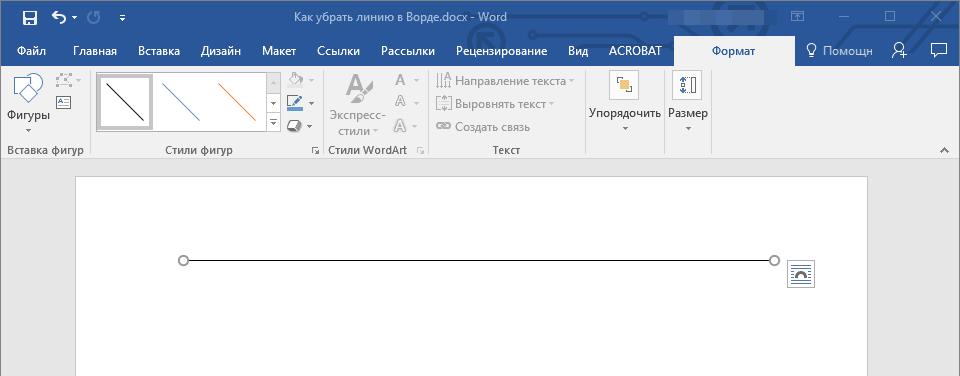
2. Откроется вкладка «Формат», в которой вы можете эту линию изменить. А вот для ее удаления просто нажмите кнопку «DELETE» на клавиатуре.
3. Линия исчезнет.
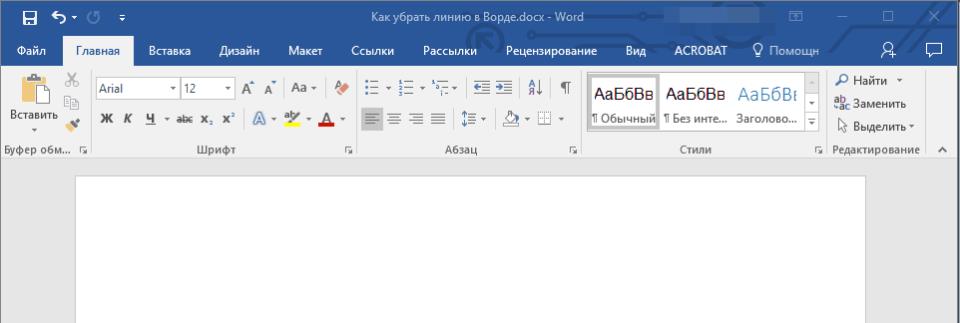
Примечание: Линия, добавленная с помощью инструмента «Фигуры» может иметь различный внешний вид. Вышеописанная инструкция поможет убрать двойную, пунктирную линию в Ворде, а также любую другую линию, представленную в одном из встроенных стилей программы.
Если же линия в вашем документе не выделяется после клика на нее, значит, добавлена она была другим способом, а для ее удаления необходимо воспользоваться иным методом.
Убираем вставленную линию
Возможно, линия в документ была добавлена иным образом, то есть, скопирована от куда-то, а затем вставлена. В таком случае необходимо выполнить следующие действия:
1. Выделите с помощью мышки строки до и после линии, чтобы линия тоже была выделена.
2. Нажмите кнопку «DELETE».
3. Эта линия будет устранена.
Если этот метод вам тоже не помог, попробуйте в строках до и после линии написать несколько символов, а затем выделить их вместе с линией. Нажмите «DELETE». Если линия не удалится, воспользуйтесь одним из следующих методов.
Убираем линию, созданную с помощью инструмента «Границы»
Бывает и так, что линия в документе представлена с помощью одного из инструментов в разделе «Границы». В таком случае убрать горизонтальную линию в Word можно одним из следующих методов:
1. Откройте меню кнопки «Граница», расположенной во вкладке «Главная», в группе «Абзац».
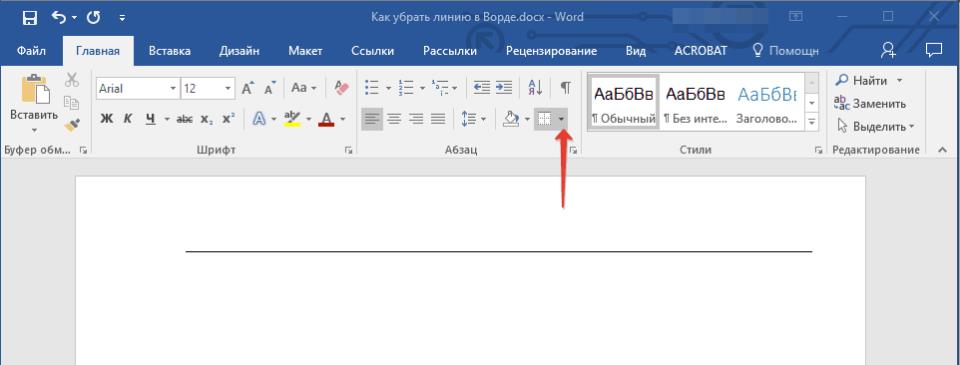
2. Выберите пункт «Нет границы».
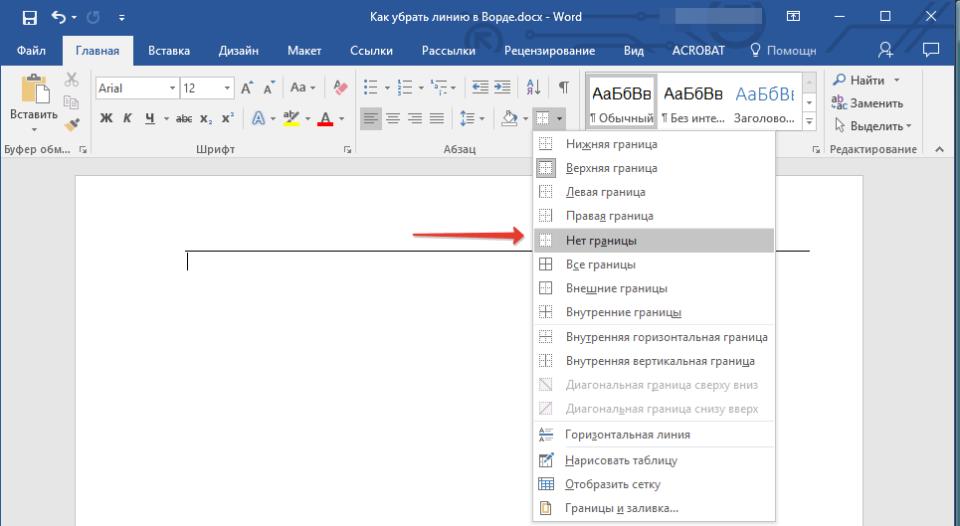
3. Линия исчезнет.
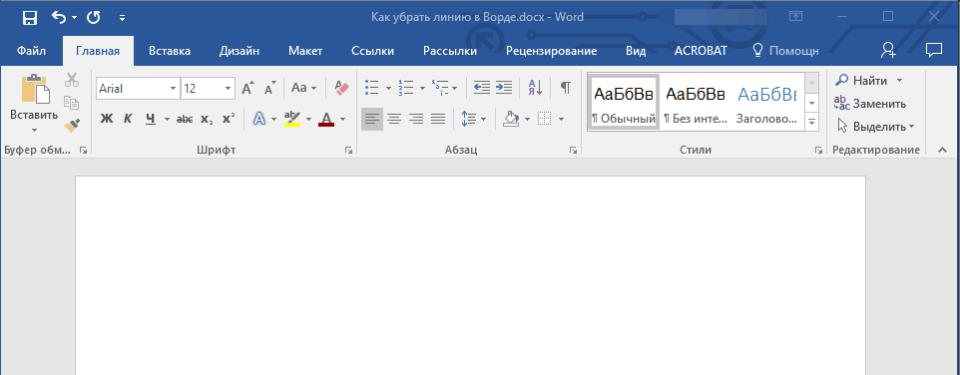
Если и это не помогло, скорее всего линия была добавлена в документ с помощью того же инструмента «Границы» только не в качестве одной из горизонтальных (вертикальных) границ, а с помощью пункта «Горизонтальная линия».
Примечание: Линия, добавленная в качестве одной из границы, визуально выглядит немного жирнее линии, добавленной с помощью инструмента «Горизонтальная линия».
1. Выделите горизонтальную линию, кликнув по ней левой кнопкой мышки.
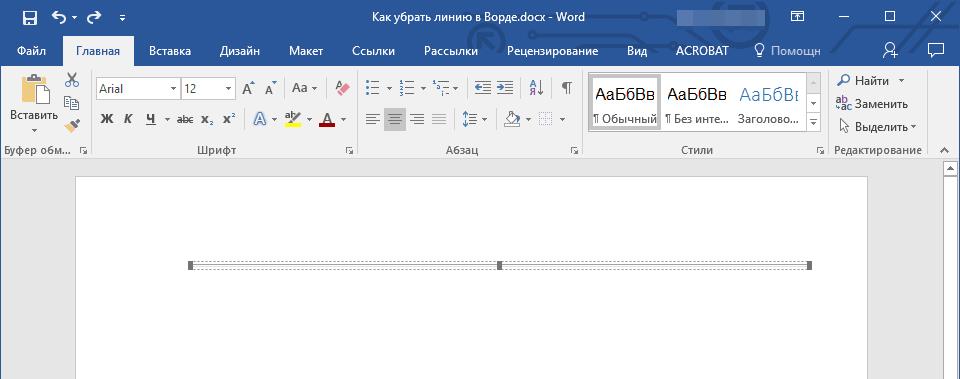
2. Нажмите кнопку «DELETE».
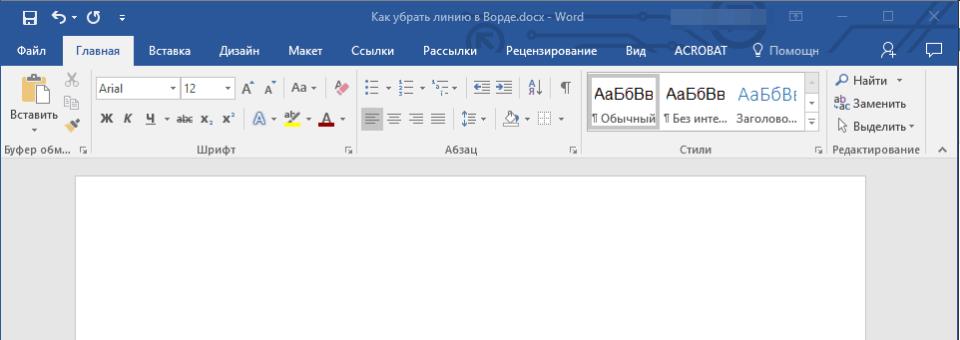
3. Линия будет устранена.
Убираем линию, добавленную в качестве рамки
Добавить линию в документ можно и с помощью встроенных рамок, доступных в программе. Да, рамка в Word может быть не только в виде прямоугольника, обрамляющего лист или фрагмент текста, но и в виде горизонтальной линии, расположенной в одном из краев листа/текста.
Уроки: Как в Ворде сделать рамку Как удалить рамку
1. Выделите линию с помощью мышки (визуально выделится только область над ней или под ней, в зависимости от того, в какой части страницы эта линия расположена).
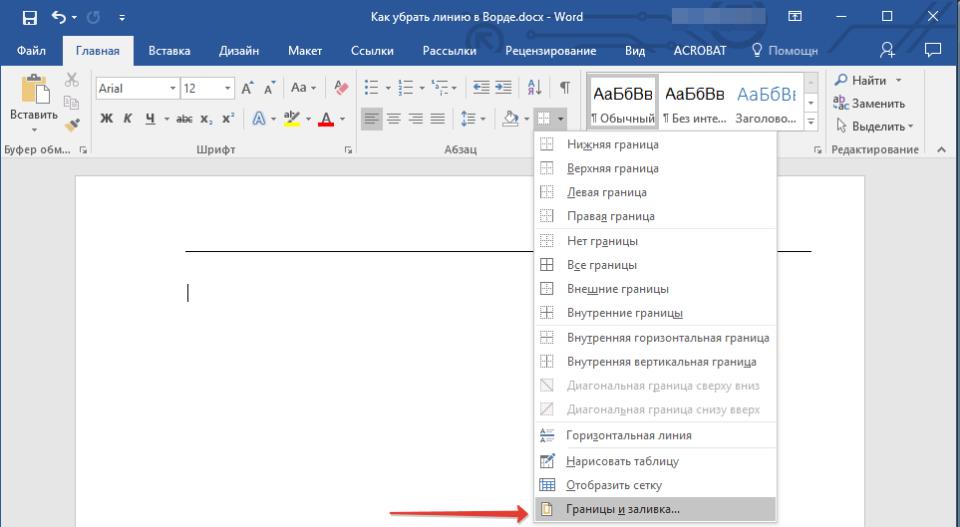
2. Разверните меню кнопки «Граница» (группа «Абзац», вкладка «Главная») и выберите пункт «Границы и заливка».
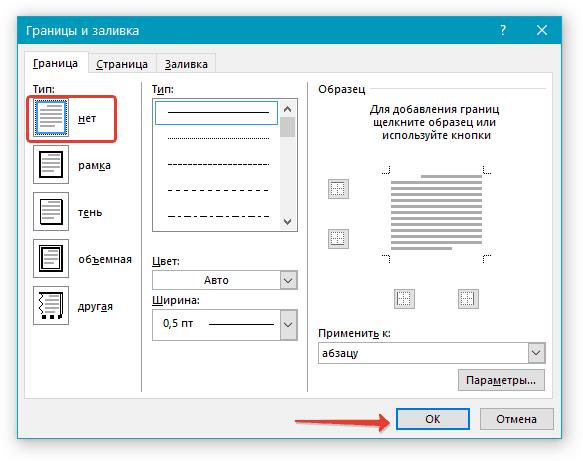
3. Во вкладке «Граница» открывшегося диалогового окна в разделе «Тип» выберите «Нет» и нажмите «ОК».
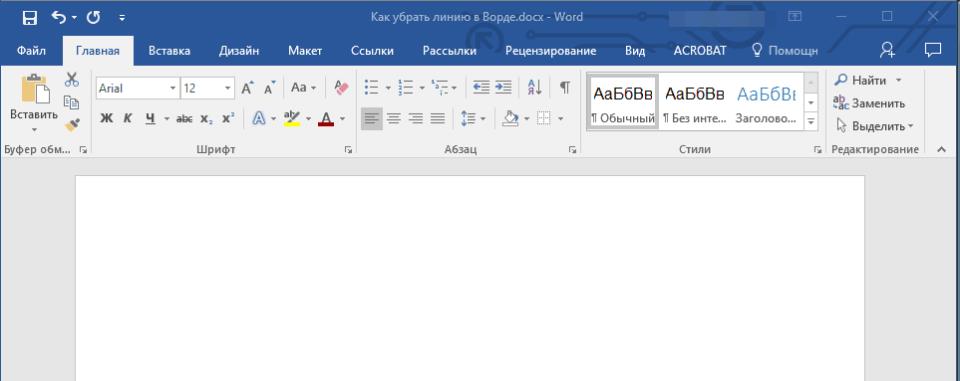
4. Линия будет удалена.
Убираем линию, созданную форматом или автозаменой символов
Горизонтальную линию, добавленную в Word из-за неправильного форматирования или автозамены после трех нажатий символов «-», «_» или «=» и последующего нажатия клавиши «ENTER» выделить невозможно. Чтобы удалить ее выполните следующие действия:
Урок: Автозамена в Ворде
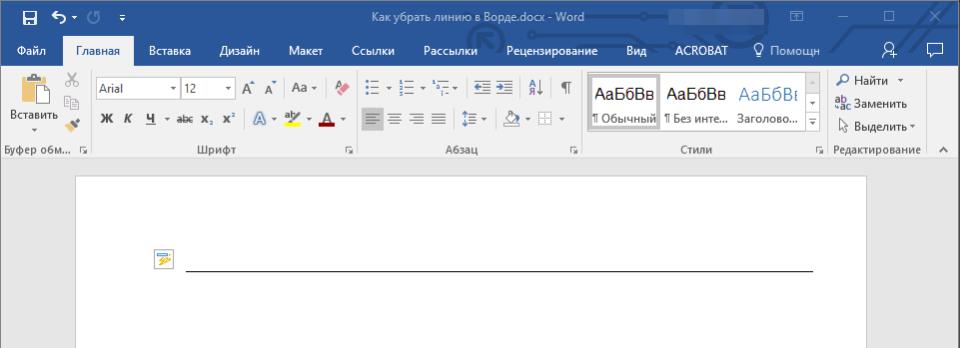
1. Наведите указатель курсора на эту линию, чтобы в самом ее начале (слева) появился символ «Параметры автозамены».
2. Раскройте меню кнопки «Границы», расположенной в разделе «Абзац» на вкладке «Главная».
3. Выберите пункт «Нет границы».
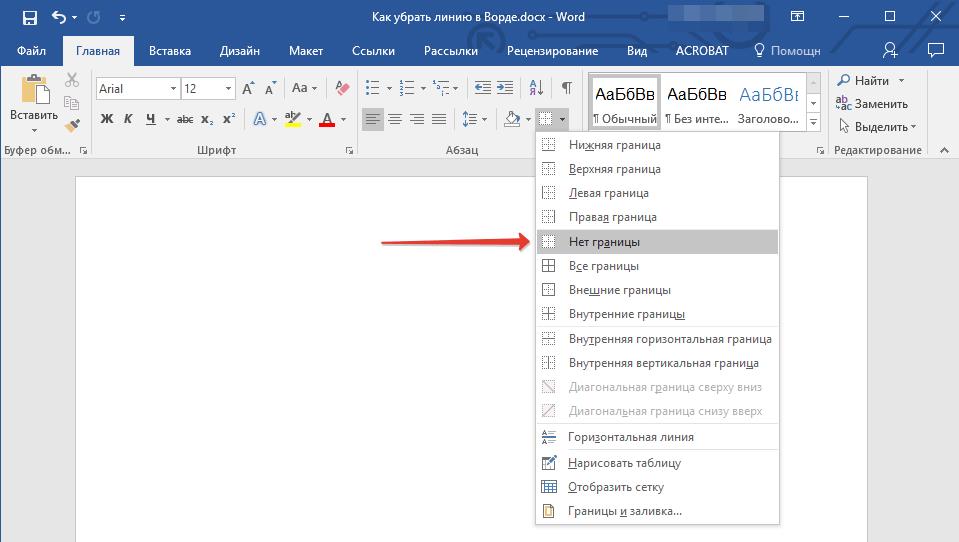
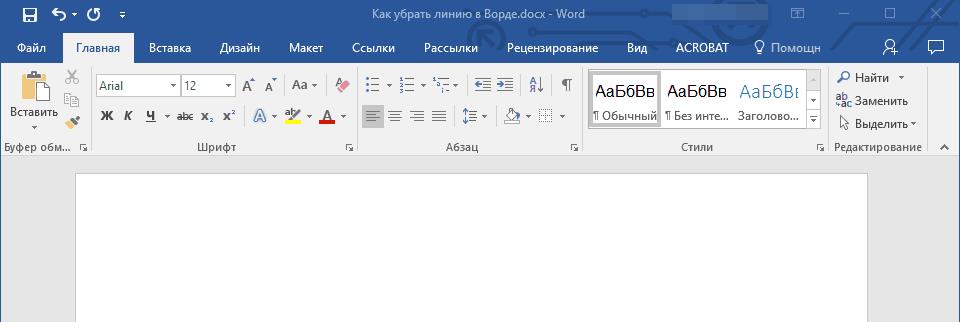
4. Горизонтальная линия будет удалена.
Убираем линию в таблице
Если ваша задача — убрать линию в таблице в Ворде, необходимо просто объединить строки, столбцы или ячейки. О последнем мы уже писали, объединить столбцы или строки можно походим способом, более подробно о котором мы и расскажем ниже.
Уроки: Как в Word сделать таблицу Как объединить ячейки в таблице Как добавить строку в таблицу
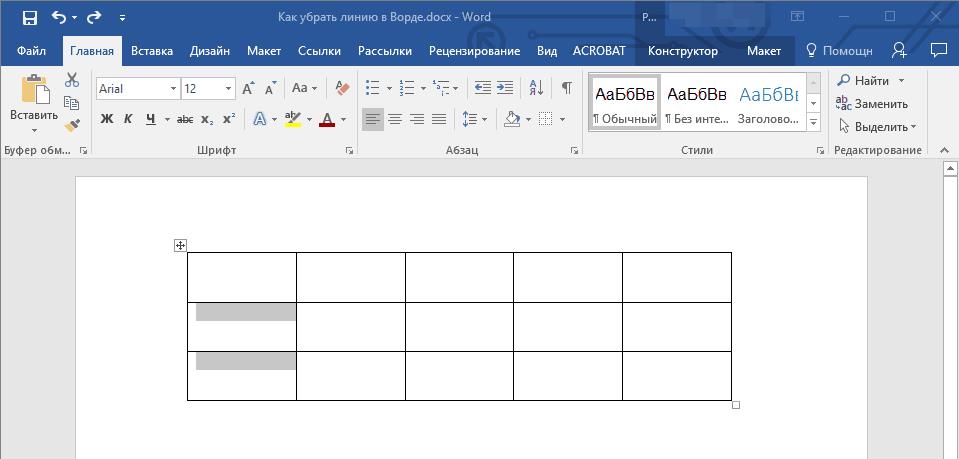
1. Выделите с помощью мышки две соседних ячейки (в строке или столбце) в ряду, линию в котором вы хотите удалить.
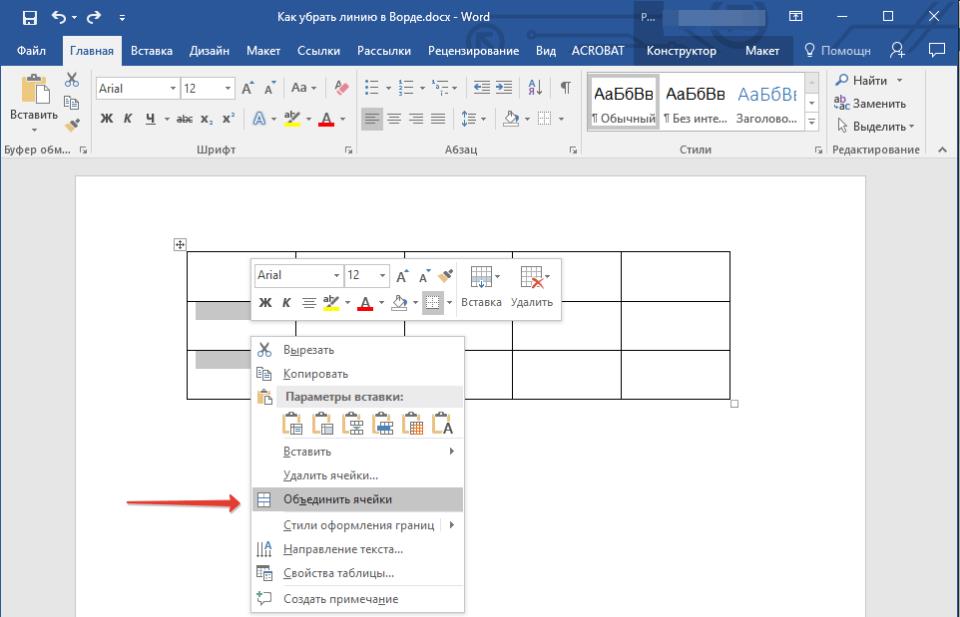
2. Кликните правой кнопкой мышки и выберите пункт «Объединить ячейки».
3. Повторите действие для всех последующих соседних ячеек строки или столбца, линию в которых вы хотите удалить.
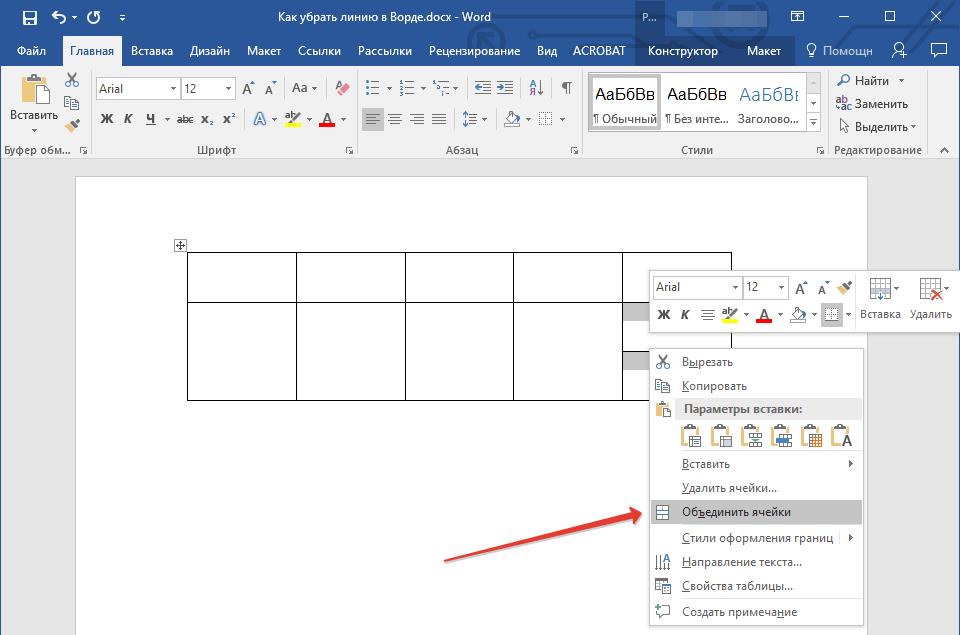
Примечание: Если ваша задача — удалить горизонтальную линию, необходимо выделять по паре соседствующих ячеек в столбце, если же вы хотите избавиться от вертикальной линии, выделять нужно по паре ячеек в строке. Сама же линия, которую вы планируете удалить, будет находится между выделенных ячеек.
4. Линия в таблице будет удалена.
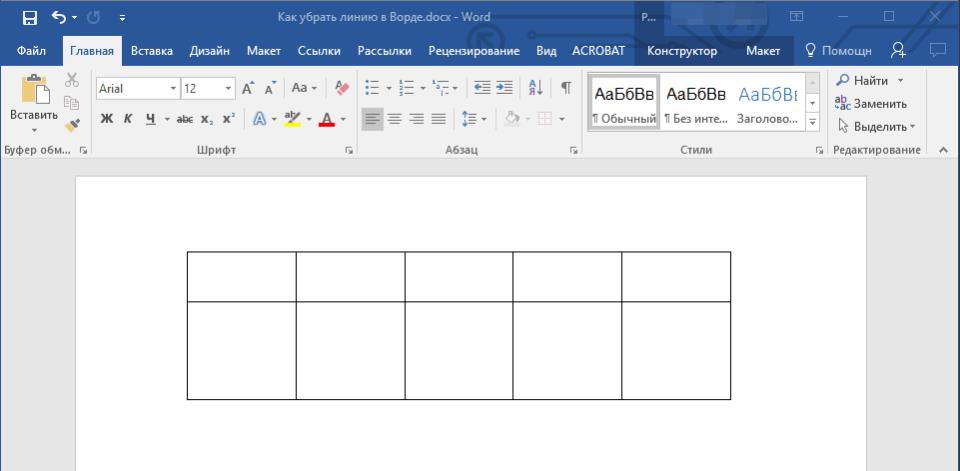
Теперь вы полностью осведомлены о всех способах, позволяющих убрать линию в Ворде, независимо от того, каким образом она появилась в вашем документе. Желаем вам удачи и только положительных достижений в дальнейшем освоении функций и возможностей этой мощной и полезной программы.



