
Иллюстрированный самоучитель по Microsoft Word 2003
Вставить в документ разрыв несложно. Для этого в Word имеется удобное диалоговое окно Разрыв, вызвать которое можно с помощью команды Вставка › Разрыв.
На рис. 15.1 вы видите диалоговое окно Разрыв. В его верхней области представлены виды разрывов текста, а в нижней – виды разрывов страниц.
Предположим, вам необходимо создать титульную страницу документа. Для этого выполните следующие действия.
- Выберите команду Вставка › Разрыв. Появится диалоговое окно Разрыв, представленное на рис. 15.1.
- В группе Новый раздел выберите переключатель Со следующей страницы. Параметр Со следующей страницы действует как жесткий разделитель страницы. Он вводит в документ жесткий разделитель страницы и разрыв раздела одновременно. Это самая удобная форма разрыва раздела, поскольку все элементы форматирования, с которыми вам придется работать, относятся к уровню страницы.
- Щелкните на кнопке ОК.
В режиме Разметка страницы новый разрыв раздела выглядит как жесткий разделитель страницы.
Рис. 15.1. Диалоговое окно Разрыв
Следующий этап – перемещение курсора на первую (титульную) страницу, которая находится в предыдущем разделе. Отформатируйте ее по своему усмотрению.
- Если вы хотите в одном разделе объединить несколько стилей форматирования, используйте разрыв На текущей странице. Например, если на одной странице расположены и колонки, и обычный текст, разрыв На текущей странице и лучший способ объединить форматы этих двух элементов. В главе 21 об этом рассказывается более подробно.
- Параметры С четной страницы и С нечетной страницы позволяют начать новый раздел, соответственно, с четной или с нечетной страницы. Например, если создаваемый вами документ после распечатки должен быть сшит, то те или иные разделы должны находиться на определенных (четных или нечетных) страницах. (Правда, я еще никогда не видел, чтобы кто-нибудь пользовался этим параметром.)
- Разбивка на разделы также облегчает работу с документом, состоящим из большого количества частей. Каждая часть может быть выделена в самостоятельный раздел: титульный лист, введение, глава 1, Приложение А. Чтобы начать работу с конкретным разделом, используйте команду Перейти. Более подробно об этой команде рассказывалось в главе 3.
- В главе 21 речь идет о разбиении текста на колонки.
- К сожалению, я тоже не могу объяснить, почему туалетная бумага рвется не по намеченным дырочкам.
Удаление разрыва раздела
Символ разрыва можно удалить с помощью клавиши Delete. Разместите курсор перед символом разрыва раздела и нажмите Delete.
При случайном удалении символа разрыва раздела вы потеряете все специфические режимы форматирования, установленные в данном разделе. Поэтому, если с вами случится такая неприятность, постарайтесь сразу щелкнуть на кнопке Отменить или нажать комбинацию клавиш CTRL + Z – еще до того, как вы выполните какие-либо другие действия.
- Вы можете для удаления разрыва раздела Воспользоваться клавишей Backspace, предварительно выделив первый.
- Лучше всего просматривать разрывы разделов в обычном режиме отображения документа (команда Вид › Обычный).
3 способа быстро вставить разрывы разделов в документ Word
Разрывы разделов полезны для разделения документа на разделы, главы и т. д. Кроме того, вставка разрывов разделов является неотъемлемой частью настройки разных верхних или нижних колонтитулов на разных страницах.
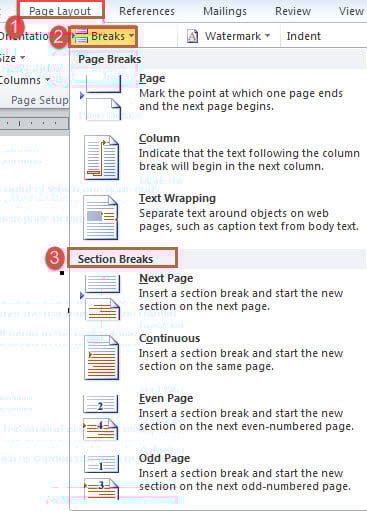
Обычно нам нужно будет перейти на страницу и установить курсор в нужное место. Затем нажмите «Разметка страницы» и «Разрывы». Затем выберите тип разрыва раздела в раскрывающемся меню. Такая процедура иногда может быть утомительной. Поэтому мы хотим избавить вас от привычной рутины и принять быстрое и грязное решение.
Способ 1: вставить разрыв раздела на определенной странице
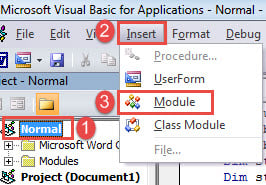
- Прежде всего, нажмите «Alt + F11» в Word, чтобы вызвать редактор VBA.
- Затем создайте новый модуль, нажав «Обычный» в левом столбце.
- Затем нажмите вкладку «Вставить» в строке меню.
- И выберите «Модуль» в раскрывающемся меню «Вставить».
- Дважды щелкните новый модуль, чтобы открыть его.
- Вставьте следующий макрос в область кодирования:
Sub InsertBreakOnSpecificPage() Dim strPageNum As String Dim nPageNum As Integer strPageNum = InputBox("Введите номер страницы: ") nPageNum = Int(strPageNum) Selection.GoTo What:=wdGoToPage, Which:=wdGoToNext, Name:=nPageNum ActiveDocument.Bookmarks ("page").Range.Select Selection.Collapse wdCollapseEnd Selection.InsertBreak Type:=wdSectionBreakContinuous End Sub- Теперь нажмите «Выполнить» или нажмите «F5», чтобы выполнить коды.
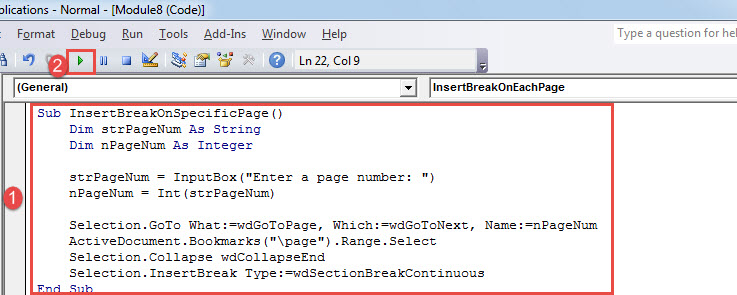
- Затем введите номер страницы tarполучить страницу в поле подсказки. И нажмите «ОК», чтобы продолжить.
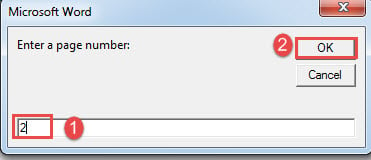
До сих пор вы вставляли разрыв раздела в конце страницы 2.
Внимание:
Если вы хотите разделить несколько последовательных страниц в виде раздела с использованием разрывов раздела, вам нужно вставить разрыв раздела дважды, один раз в конце последней страницы предыдущего раздела и один в конце последней страницы этого нового раздела. .
В таком случае, вставляя первый разрыв, вы должны помнить о вводе правильного числа, которое является номером страницы последней страницы предыдущего раздела.
Способ 2: вставить разрыв раздела на каждой странице документа
- Во-первых, установите и запустите макрос, точно следуя описанным выше шагам.
- Затем замените макрос на этот:
Sub InsertBreakOnEachPage() Dim nTotalPageNumber как целое число для nTotalPageNumber = 1 To Selection.Information(wdNumberOfPagesInDocument) Selection.GoTo What:=wdGoToPage, Which:=wdGoToNext, Name:=nTotalPageNumber Application.Browser.Target = wdBrowsePage ActiveDocument.Bookmarks("page").Range.Select Selection.Collapse wdCollapseEnd Selection.InsertBreak Type:=wdSectionBreakContinuous Next End SubЭтот макрос вставляет разрыв раздела в конце каждой страницы текущего документа.
Способ 3: вставьте разрыв раздела на каждой странице нескольких документов
- Для начала поставьте все tarполучить документы в той же папке.
- Затем аналогичным образом установите и запустите макрос с соответствующими инструкциями.
- На этот раз используйте эти коды:
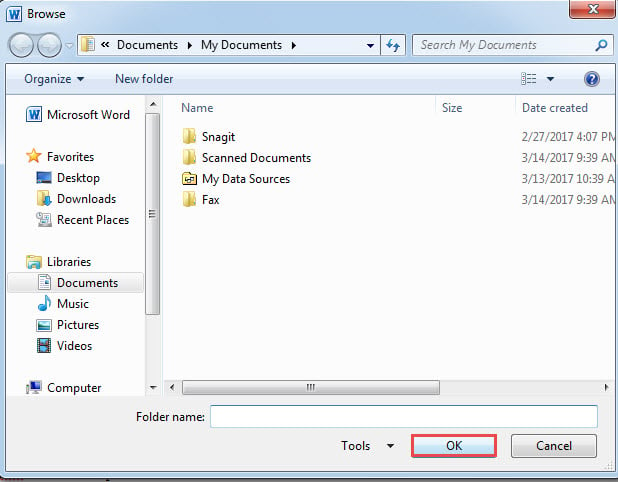
- Макрос должен вызвать окно «Обзор». Выберите папку, в которой вы храните документы, и нажмите «ОК».
Процесс займет не более нескольких секунд.
Удобный инструмент для повреждения документов
Очень неприятно иметь дело с поврежденными документами. В таком случае хороший и надежный инструмент, который может помочь восстановить слово документы должны быть в состоянии уменьшить беспокойство много. Поэтому нужно быть предельно осторожным при выборе инструмента для ремонта. Недостаточная полезность может привести к дальнейшему повреждению.



