
В некоторых случаях пользователям необходимо изменить межбуквенный интервал, чтобы увеличить или уменьшить расстояние между буквами документа в Ворде. С помощью этой операции улучшается удобочитаемость шрифта и всего текста.
Межбуквенный интервал в Ворде, установленный по умолчанию, подходит для большинства документов. Но, бывает, что пользователю нужно изменить расстояние между буквами по причинам внешнего восприятия или из-за нехватки места на странице документа.
В случае необходимости пользователь может настроить величину пробелов между символами в тексте документа Word. В результате весь текст или абзац будет выглядеть в выбранном вами стиле: сжато или растянуто. Вы или другие пользователи смогут лучше воспринимать информацию и быстрее читать текст в документе Word.
Существует два метода изменить расстояние между буквами текста:
- Использовать в документе межбуквенный интервал — трекинг, в уплотненном или растянутом виде.
- Увеличить или уменьшить расстояние между буквами с помощью кернинга.
Это разные понятия, отличающиеся по своей реализации:
- При трекинге в Word межсимвольный интервал изменяется равномерно по всему абзацу или всем листе документа.
- Кернинг в MS Word изменяет расстояние между отдельными двумя соседними символами, не влияя на другие интервалы в этом тексте.
В этом руководстве мы расскажем, как изменить расстояние между буквами в Ворде двумя способами. Эти инструкции подходят для разных версий Microsoft Word: Word для Microsoft 365, Word 2021, Word 2019, Word 2016, Word 2013, Word 2010, Word 2007.
Обычно лучше расширять интервалы в тексте, чем сокращать. Избегайте слишком разреженного или слишком плотного текста, поскольку подобная подача информации может затруднять чтение людям с нарушениями зрения.
Как уменьшить расстояние между буквами в Ворде
Сначала мы уменьшим интервал между символами в тексте документа Word. Из-за этого текст станет более компактным и поэтому в этом ограниченном пространстве поместится больше слов.
Выполните следующие действия, чтобы настроить расстояние между символами вручную:
- Выделите текст в окне документа Word, в котором вы хотите изменить интервалы между символами. Вручную выделите нужные абзацы или нажмите на клавиши «Ctrl» + «A» для выделения всего содержимого документа.
- На ленте во вкладке «Главная» нажмите на стрелку в правом нижнем углу группы «Шрифт», или щелкните правой кнопкой мыши по выделенному тексту и выберите в раскрывающемся меню пункт «Шрифт…».
- В диалоговом окне «Шрифт» перейдите на вкладку «Дополнительно».
- В разделе «Межзнаковый интервал» в опции «Интервал:» в выпадающем меню выберите — «Уплотненный», чтобы уменьшить расстояние между символами.
- В поле «на:» справа от параметра интервала щелкайте по стрелкам вверх или вниз, чтобы увеличить или уменьшить величину в пунктах, влияющую на уплотнение текста. Или сразу введите нужное значение. Расстояние в 1 пункт равно 0,35 мм.
- В поле «Образец» отображается выбранная конфигурация межзнакового интервала, которую подоберите опытным путем.
- Нажмите на кнопку «ОК».

В результате вы получите сжатый текст с уменьшенным интервалом между символами. В нашем случае читабельность текста несколько ухудшилась.

Прочитайте также: Как сделать междустрочный интервал в Word — 4 способа
Как увеличить межбуквенный интервал в Ворде
Если вам необходимо увеличить межбуквенный интервал, проделайте аналогичную операцию, выбрав другой параметр для увеличения расстояния между знаками в тексте документа.
Пройдите несколько шагов:
- Выделите текст или фрагмент текста в документе Word.
- Нажмите на клавиши «Ctrl» + «D».
- В окне «Шрифт» откройте вкладку «Дополнительно».
- В разделе «Интервал» в раскрывшемся списке выберите «Разреженный».
- В поле «на:» установите подходящее значение в пунктах.
- Убедитесь в правильности своих действий наблюдая результат в области предварительного просмотра.
- Нажмите «ОК».

После применения этого параметра в документе Word изменится межзнаковый интервал, который станет более разреженным.

Как изменить расстояние между буквами в Word
Применение кернинга позволяет сделать текст более читаемым и разборчивым. Кернинг чаще всего используется с символами большого размера, например, в заголовках или аббревиатурах, составленных из начальных букв слов.
Из-за особенностей шрифта отдельные символы или пары соседних букв могут казаться расположенными ближе, а другие, наоборот, дальше друг от друга. С помощью кернинга автоматически изменяются отступы между знаками, и текст визуально становится более сбалансированным для визуального восприятия.
Проделайте следующее, чтобы автоматически изменить межзнаковый интервал в Ворде между некоторыми парами символов:
- В окне открытого документа Word откройте вкладку «Главная».
- Щелкните по стрелке, расположенной в правой нижней части группы «Шрифт».
- В окне «Шрифт» перейдите во вкладку «Дополнительно».
- Установите флажок в пункте «Кернинг для знаков размером:», а затем укажите желаемый размер в поле «пунктов и более».
- Щелкните по кнопке «ОК».

Вы увидите, что в документе Word изменились интервалы между символами, а текст стал более компактным.

Как изменить межбуквенный интервал в Ворде?
Изменение стандартного межбуквенного интервала в тексте может понадобиться для фиксации внимания на его отдельных участках. Чтобы изменить интервал между буквами в ворде, нужно выполнить приведенную последовательность действий.
Корректировка интервала
- Выделить изменяемый текст;
- Открыть (щелчком правой клавиши мыши) его контекстное меню и щёлкнуть строку «Шрифт»
 или на вкладке «Главная» в разделе «Шрифт» открыть диалоговое окно (указано красной стрелкой).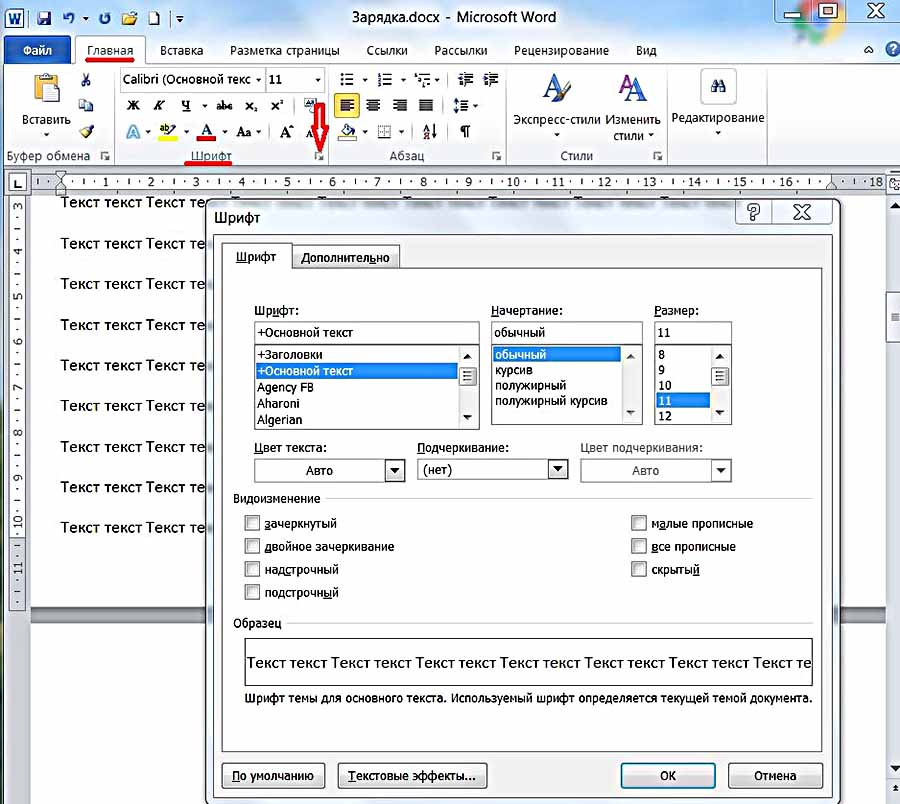
- В окне «Шрифт» перейти на страницу «Дополнительно» и открыть список «Интервал».(В скобках отметим, что на страницу «Дополнительно» можно перейти и быстрее, применив сочетание клавиш Ctrl+D сейчас же после выделения текста).
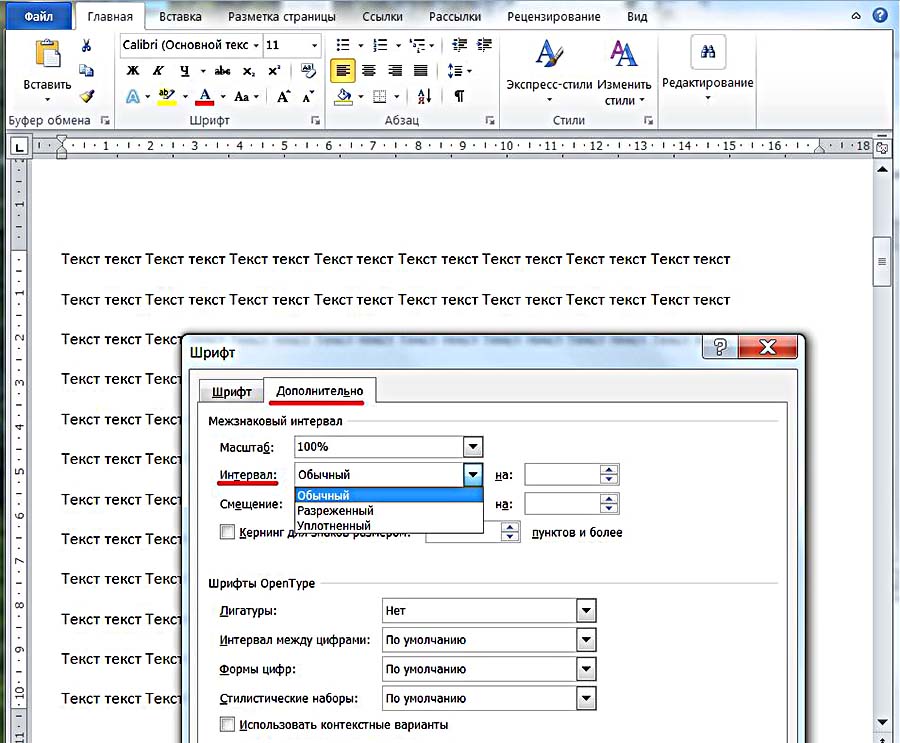
- Как видно, пользователю доступны два варианта фиксированного изменения межбуквенного расстояния. Чтобы увеличить расстояние между буквами, следует выбрать «Разреженный».
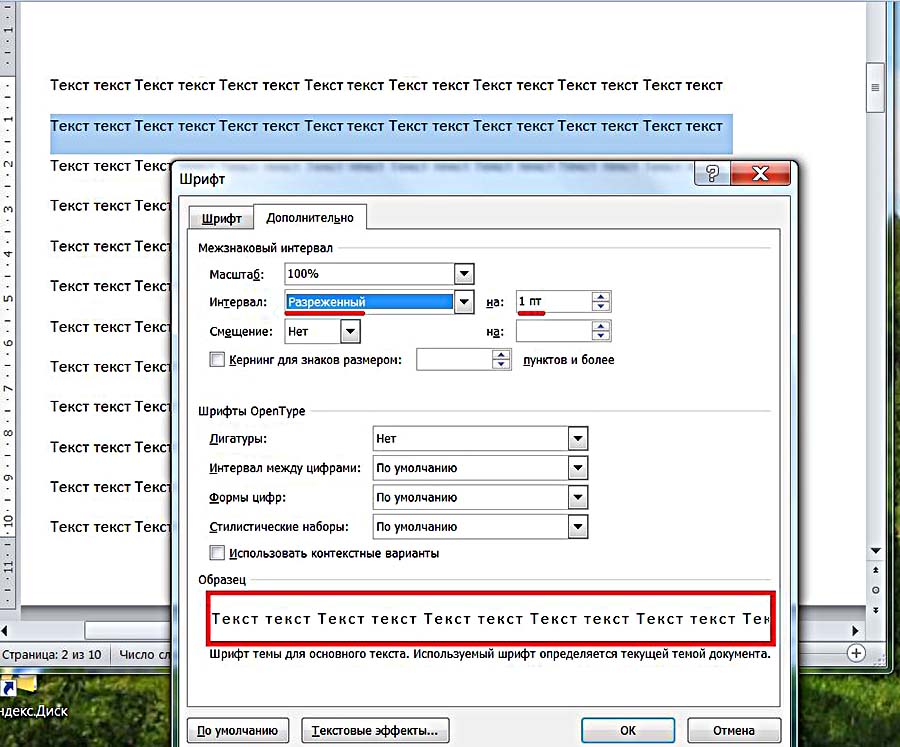
По умолчанию можно расширить межзнаковое расстояние на 1 пункт, равный 0,35 мм. Для удобства пользователя в нижней части приведён образец, показывающий, как будет в этом случае выглядеть текст. Очевидно, что пользователь может поменять значение в 1 пункт, с помощью маленьких треугольников добавляя или убавляя интервал на 0,1 пт.
Другой вариант – непосредственно ввести в поле размера интервала нужное значение и щёлкнуть OK. Можно ввести сколь угодно большое расстояние. Надо отметить — пробел между словами так же будет изменяться.
Чтобы уменьшить интервал, надо выбрать «Сжатый».
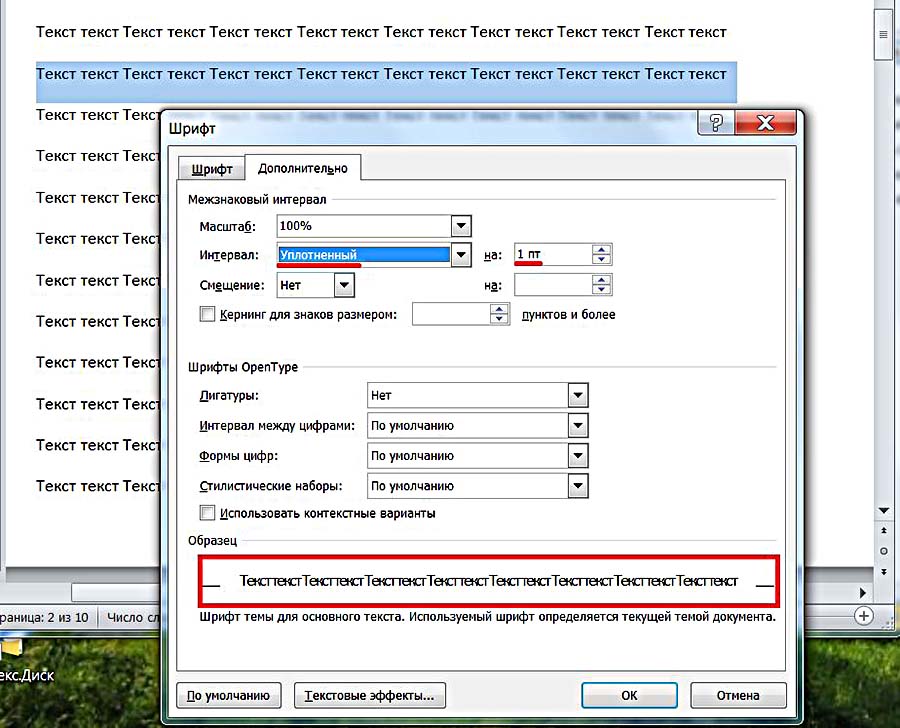
Пользователь может сократить межбуквенный интервал аналогично предыдущему случаю – по умолчанию на 1 пт, или установив желаемое значение. Как видно по образцу, в данном случае уплотнение текста отрицательно сказалось на его читабельности. Другими словами редактор должен постоянно следить за результатом после внесения изменений.
Кернинг
Рассмотренное выше изменение межбуквенного интервала проходит для всех букв выделенного текста одинаково. В текстовом редакторе Word есть возможность изменить межбуквенный интервал более тонко, учитывая особенности начертания соседних букв. При включённой функции кернинга Word выбирает оптимальный интервал между парами символов автоматически, в зависимости от особенностей шрифта. Цель кернинга – повысить визуальную привлекательность текста.

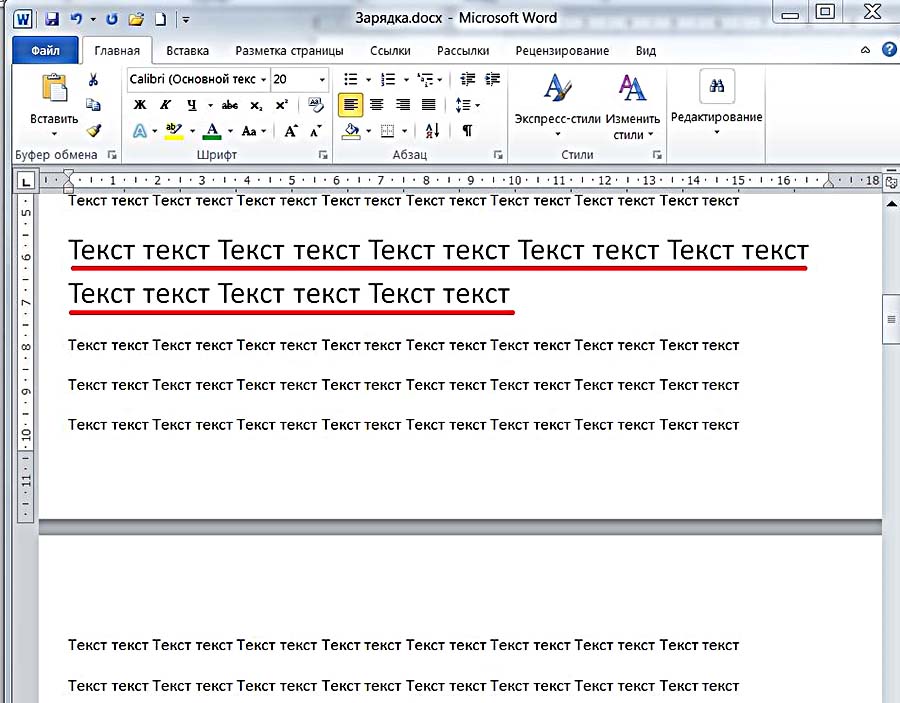
Внимательное сравнение двух последних скриншотов – до и после кернинга, позволяет в этом убедиться. Кернинг преимущественно применяется в текстах с крупным шрифтом – заголовках и логотипах.
Для закрепления материала попробуйте сделать это самостоятельно.
Видео: Как увеличить расстояние между буквами?
Выше рассмотрение межбуквенного интервала велось применительно к Word 2010. В ворде популярных версий – 2007, 2013, 2016, 2019 отличий нет.
Немного юмора:
Нажимаю «Мой компьютер»… не моет..
Интервал между буквами в Word: как увеличить или уменьшить
Друзья, сегодня мы поговорим как можно увеличить или уменьшить межбуквенный интервал в Word (по-другому этот интервал еще называют «кернинг»). Почему и зачем объяснять не буду – если уж нужно сделать уплотненный шрифт (или наоборот), значит будем делать. Сами используем Word чуть ли не каждый день в своей работе, так что без теории. В завершение этого вступления – я все буду проделывать на актуальной версии MS Word 2021, если у вас старее – ничего страшного, эти настройки вроде как существовали там всегда без явных изменений. Приступаем!
Главный способ

Ничего лишнего, просто делаем по инструкции:
- Выделяем нужный текст, где вы хотите изменить межсимвольный интервал. Это может быть отдельное слово, абзац или вообще весь текст документа. Для примера я буду изменять расстояние между буквами лишь у одного слова.
- На вкладке «Главная» находим раздел «Шрифт» и щелкаем вот по этой иконке:
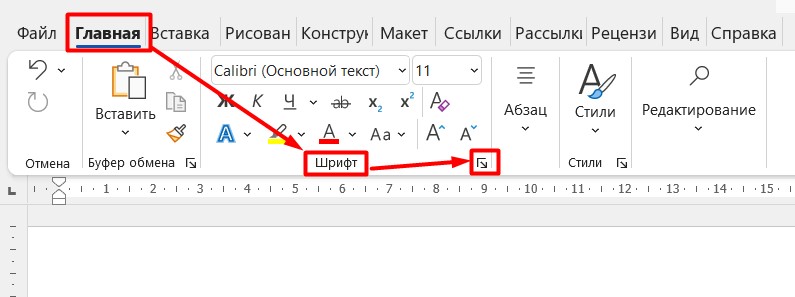
- В открывшемся окне переходим на вкладку «Дополнительно» и находим параметр «Интервал», а затем задаем ему значение «Разреженный» (текст будет расширяться, расстояние между буквами будет больше) или «Уплотненный» (наоборот, текст будет сжиматься). Рядом есть еще один параметр «на», задаем и его, это то, на сколько фактически текст будет уплотняться или расширяться.
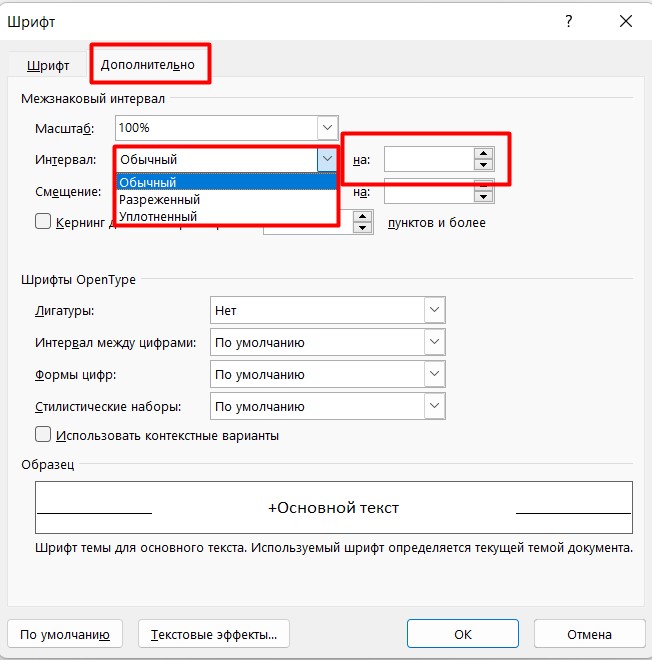
А если вдруг не понравилось, меняем предыдущий стиль на «Обычный», и шрифт будет как прежде.
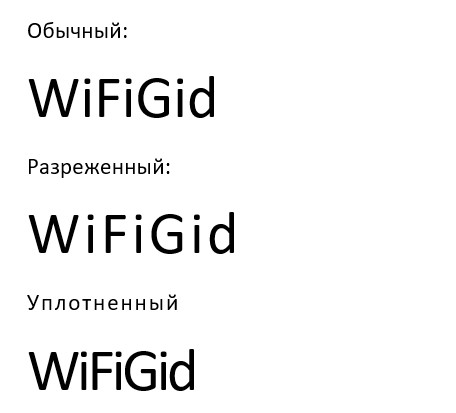
Да, все так просто. Только изначально разработчики запрятали эту опцию в неочевидное место. Надеюсь, у вас все получилось. Показываю работу этих опций на примере:
Особый кернинг для знаков
Метода выше должно хватить большей части наших читателей. Но здесь есть еще одна интересная опция – «Кернинг для знаков размером … пунктов и более» (все в той же вкладке «Дополнительно», о которой я рассказывал выше).
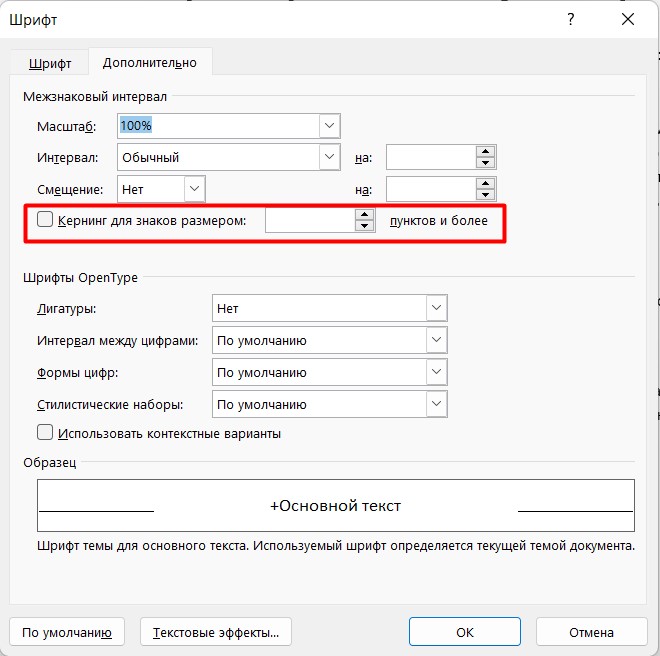

Кому было нужно – пользуемся. Если вы ничего не поняли, а значит оно вам и не пригодилось. Лично мне за все время приходилось пользоваться этой галочкой ровно… один раз
Масштабирование
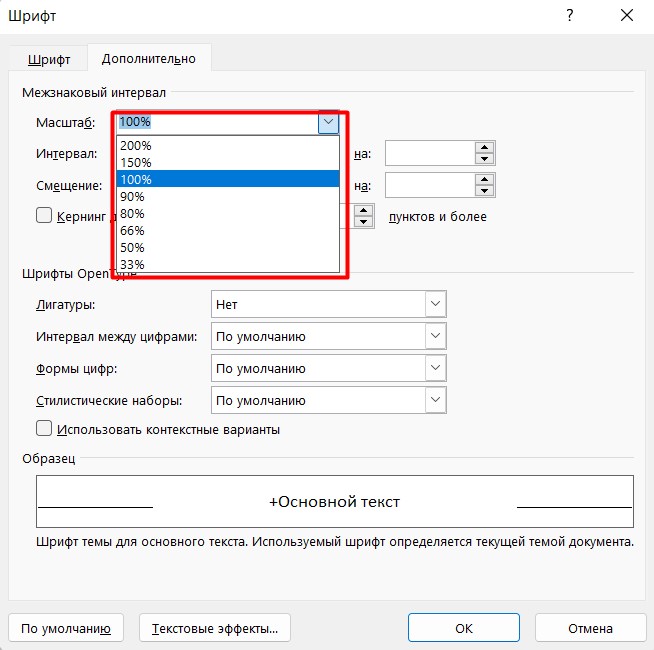
Если интервалы, указанные в первом разделе этой статьи, позволяют точно задать размер отступа, то есть еще и масштабирование, которое просто… масштабирует текст по ширине. Так можно уплотнить текст или наоборот расширить, но уже в процентах. Проценты задаются здесь фиксированными. Все в той же самой вкладке:
Межстрочные интервалы
Если вы вдруг искали как увеличить расстояние не между отдельными буквами, а между целыми строками или даже абзацами – вам нужна наша отдельная статья по этой теме. Читаем здесь.



