

Удалить разрыв одного столбца в документе Word несложно, но эффективное удаление всех разрывов столбцов в длинном документе может оказаться более сложной задачей.
Независимо от того, работаете ли вы над длинным отчетом или сложным документом, знание того, как быстро удалить все разрывы столбцов, может сэкономить вам значительное количество времени. В этом руководстве вы познакомитесь с несколькими методами удаления всех разрывов столбцов в документе Word:
Удаляйте разрывы столбцов по одному
Удалите все разрывы столбцов с помощью функции поиска и замены
Удалите все разрывы столбцов с помощью Kutools for Word
Удалите все разрывы столбцов с помощью VBA
Рекомендуемые инструменты повышения производительности для Word
Kutools for Word: Интеграция ИИ , более 100 расширенных функций экономят 50 % времени обработки документов. Бесплатная загрузка
Office Tab: вводит вкладки, подобные браузеру, в Word (и других инструментах Office), упрощая навигацию по нескольким документам. Бесплатная загрузка
Удаляйте разрывы столбцов по одному
Удаление разрывов колонок в Word вручную можно выполнить пошагово. Следуйте этим инструкциям, чтобы удалить их по одному или несколько сразу.
- Чтобы отобразить знаки разрыва столбцов в документе, щелкните Главная >Показать спрятать как показано на скриншоте ниже.
![Кнопка «Показать/Скрыть» на ленте]()
- Установите курсор перед разрывом столбца, который вы хотите удалить.

Наконечник: Чтобы удалить несколько разрывов столбцов, удерживайте клавишу Ctrl нажмите клавишу и выберите разрывы столбцов один за другим.
Примечание: Выбор разрывов колонок по одному может быть трудоемким и отнимающим много времени, особенно если документ содержит более 200 страниц. В таких случаях используйте следующие методы.
Удалите все разрывы столбцов с помощью команды "Найти и заменить"
- Нажмите Главная >Замените чтобы открыть утилиту Find and Replace. Либо используйте сочетание клавиш Ctrl + H .
- Нажмите Подробнее >> кнопку, чтобы развернуть дополнительные параметры.

- Поместите курсор в Найдите то, что поле и выберите Разрыв столбца из Особый выпадающее меню.

- "^n» персонаж появится в Найдите то, что поле. Нажмите Заменить все чтобы удалить все разрывы столбцов из документа.

Удалите все разрывы столбцов с помощью Kutools for Word
Есть более быстрый и удобный способ удалить все разрывы столбцов в Word. С помощью Kutools for Word, вы можете легко удалить все разрывы столбцов из всего документа или из определенного фрагмента всего одним щелчком мыши.
Kutools for Word, оснащен ИИ , предлагает более 100 удобных функций для упрощения ваших задач.

- Чтобы удалить разрывы столбцов в определенном диапазоне, выберите этот диапазон и нажмите Кутулс >Перерывы >Удалить все разрывы столбцов в выбранных диапазонах.
- Чтобы удалить разрывы столбцов во всем документе, оставьте все невыбранным и нажмите Кутулс >Перерывы >Удалить все разрывы столбцов в выбранных диапазонах.
Kutools for Word — это идеальная надстройка Word, которая оптимизирует вашу работу и повышает ваши навыки обработки документов. Получи это сейчас!
Удалите все разрывы столбцов с помощью VBA
Альтернативно, вы можете использовать макрос для удаления всех пустых строк, если вы хорошо разбираетесь в коде VBA, и можете следовать следующим инструкциям:
1. Нажмите «Alt + F11”, Чтобы открыть Microsoft Visual Basic для приложений окно;
2. Нажмите Модули на Вставить вкладку, скопируйте и вставьте следующий код VBA в окно модуля;
Код VBA для удаления всех разрывов столбцов:
re>Sub Delecolumnbreaks() Selection.Find.ClearFormatting Selection.Find.Replacement.ClearFormatting With Selection.Find .Text = "^n" .Replacement.Text = "" .Forward = True .Wrap = wdFindContinue .Format = False .MatchCase = False .MatchWholeWord = False .MatchByte = False .MatchAllWordForms = False .MatchSoundsLike = False .MatchWildcards = False .MatchFuzzy = False End With Selection.Find.Execute Replace:=wdReplaceAll End Sub
3. Нажмите Запустить макрос на вкладке «Выполнить»;
Примечание. Если Отслеживать изменения функция включена в документе, этот VBA не может удалить все разрывы столбцов в нем.
Демонстрация: Как удалить разрывы столбцов в Word
Откройте для себя Кутулс / Кутулс Плюс вкладка в этом видео из Kutools for Word. Наслаждайтесь более чем 100 функциями и бесплатными утилитами искусственного интеллекта на постоянной основе. Скачать сейчас!
Лучшие инструменты для офисной работы
Kutools for Word — Повысьте свой опыт работы со словом с помощью Over 100 Замечательные особенности!
Легкая очистка: Убрать Дополнительные места / Разрывы разделов / Текстовые поля / Гиперссылки / Дополнительные инструменты для снятия см. Удалить группа.
➕ Креативные вставки: Вставлять Разделители тысяч / Флажки / радио кнопки / QR код / Штрих-код / Несколько изображений / Узнайте больше в Вставить группа.
. Точный выбор: Точно определить Конкретные страницы / таблицы / Формы / Заголовок абзацев / Улучшите навигацию с помощью больше Выберите функции.

Хотите попробовать эти функции? Загрузите Kutools for Word прямо сейчас!
Бесплатная загрузка Купить Узнайте больше о Kutools для Word
Лучшие инструменты для офисной работы
Удаление разрывов колонки
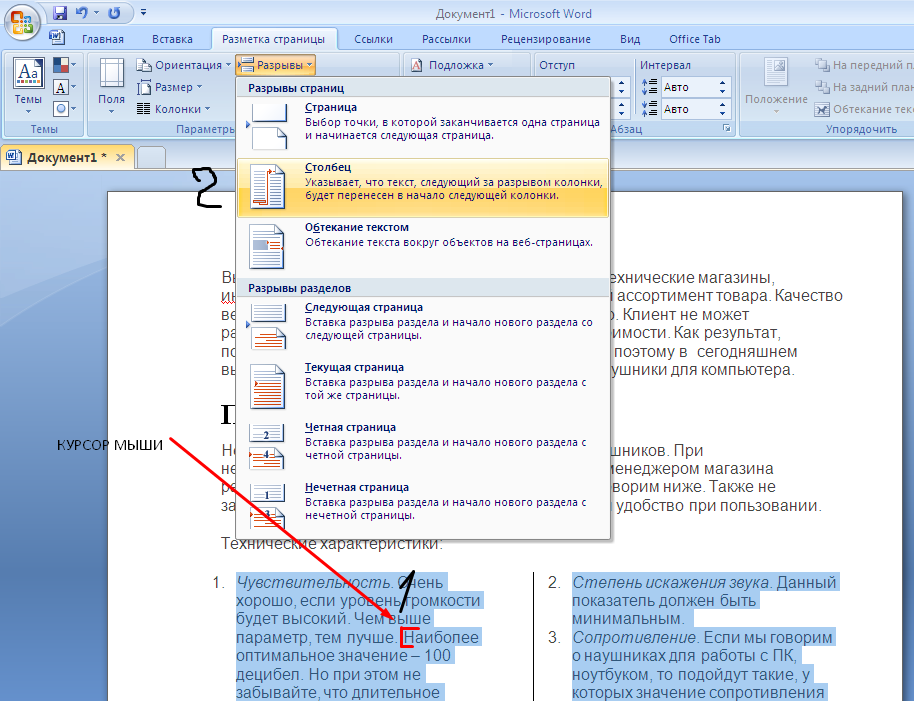
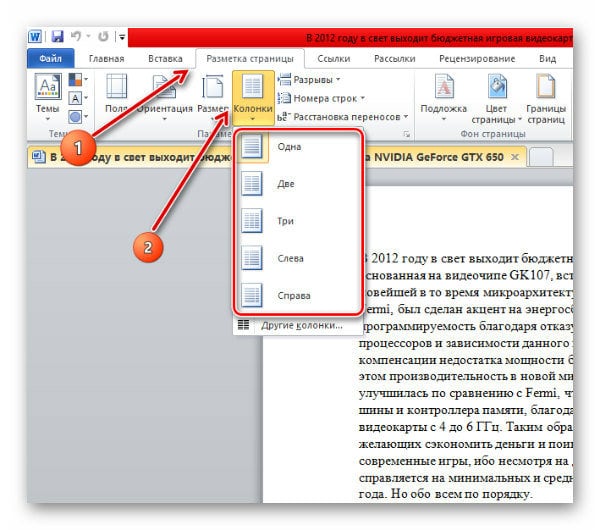
В режиме «Разметка страницы» поместите курсор в начало текста сразу после разрыва, щелкните на кнопке Колонки и протащите курсор мыши, чтобы выделить одну колонку. При этом разрыв исчезнет.
Все разрывы колонок легко можно отобразить, щелкнув по кнопке «Непечатаемые символы». Когда разрывы станут видны, их можно просто удалить. Это самый простой способ удаления разрыва колонок.
В режиме «Обычный» Разрыв колонок отображается пунктирной линией. Выделите линию с помощью мыши и нажмите «Delete».
Классификация ценных бумаг
1. Предъявительская ценная бумага не содержит указания на лицо, которому следует осуществить исполнение. Права, вытекающие из ценной бумаги на предъявителя, принадлежат ее предъявителю.
БАБОЧКИ (чешуекрылые), один из наиболее крупных отрядов насекомых, включающий более 140 тысяч видов. Разделяется на более чем 100 семейств. Распространены всесветно, за исключением областей, занятых ледниками.
- Реализовать права, удостоверенные именной ценной бумагой, может лишь лицо, названное в ценной бумаге.
- Субъектом права по ордерной ценной бумаге может быть лицо, указанное в этой бумаге, либо другое управомоченное лицо, назначенное распоряжением названного в ней субъекта.
Бабочек подразделяют на 2 группы:
Дневные или булавоусые:
Ночные или перистоусые
ь Мертвая голова и др.
ПАРУСНИКИ, семейство дневных бабочек. Крылья в размахе до 25 см. Окраска разнообразная, яркая. Св. 530 видов.
Распространены широко, многочисленны в тропиках. К парусникам относятся аполлон, махаон, подалирий и др. Нуждаются в охране; 19 видов охраняются.
БРАЖНИКИ, семейство бабочек. Крылья в размахе 2-20 см. Ок. 1200 видов, распространены широко, наиболее разнообразны в тропиках.. Бабочки ряда видов питаются нектаром на лету.
7 видов бражников, в т. ч. туранговый, олеандровый, мертвая голова, охраняются.
СОВКИ (ночницы), семейство бабочек. Крылья в размахе до 30 см обычно 2,5-3,5 см. Св. 25 тыс. видов, распространены широко. В основном ночные.
Многие совки — вредители сельскохозяйственных, садовых культур и леса. 8 видов, в т. ч. 4 орденские ленты
Как убрать все разрывы колонок в документе Word
В этом руководстве вы узнаете, как легко и быстро удалить все разрывы колонок в Microsoft Word, чтобы улучшить структуру и внешний вид вашего документа.
Откройте документ в Microsoft Word, где необходимо удалить разрывы колонок.
Разрыв колонки ворд урок 52 Базовый курс
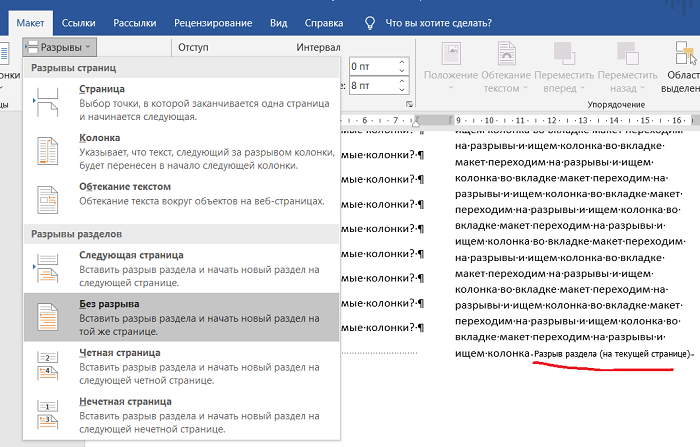
Перейдите на вкладку Макет на ленте инструментов.
Как Удалить Разрыв Страницы в Word — Как Убрать Разрыв Страницы в Word
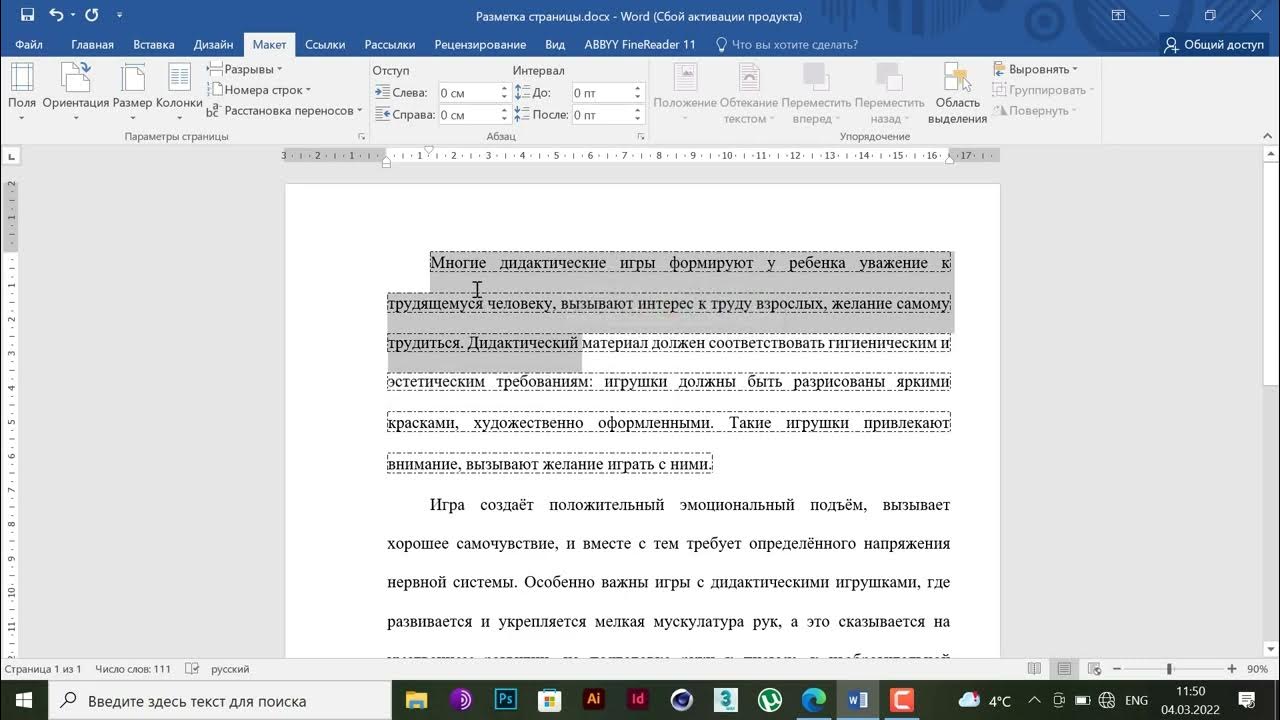
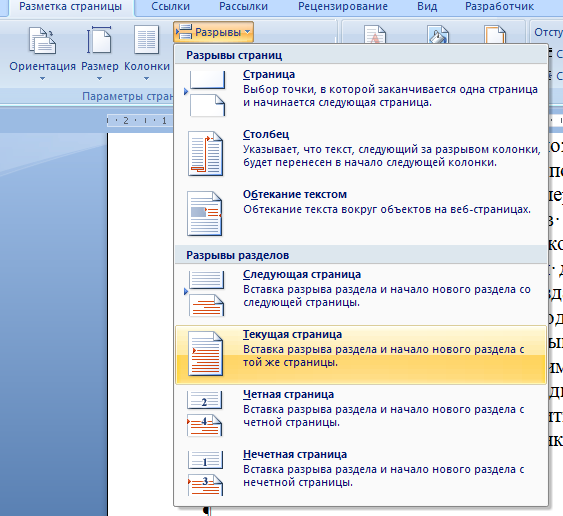
В группе Параметры страницы нажмите на кнопку Разрывы.
Как убрать колонки в ворде
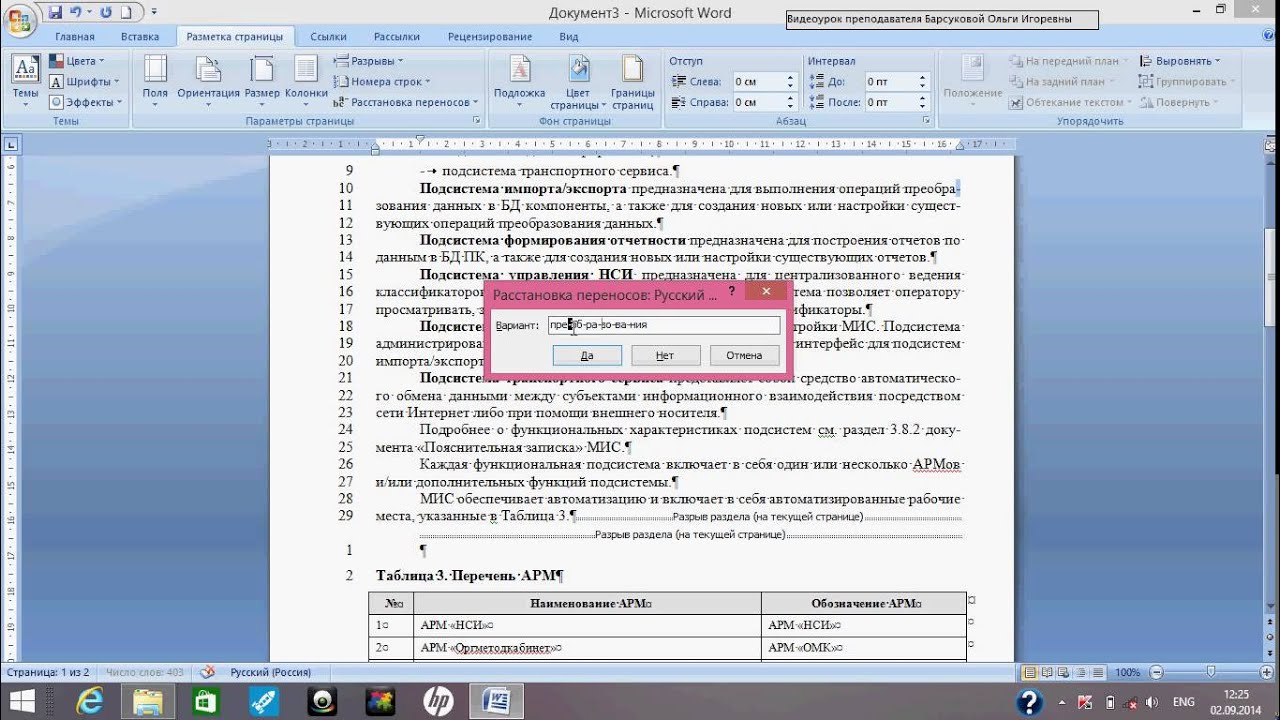

Выберите опцию Удалить разрыв столбца.
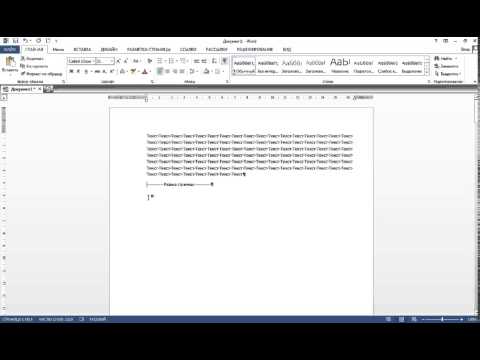
Как убрать разрыв страницы в Ворде?
Если в документе несколько разрывов, повторите процесс для каждого из них.
Как удалить принудительный разрыв строки в Word
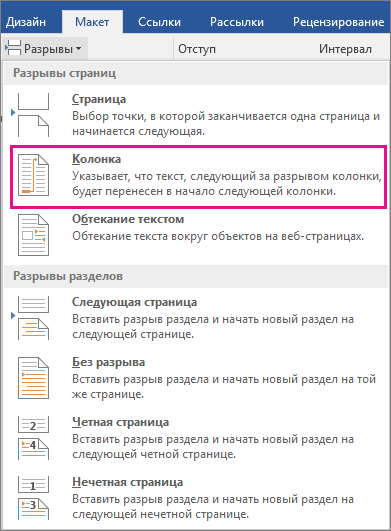
Для более быстрого удаления всех разрывов колонок воспользуйтесь функцией поиска и замены.
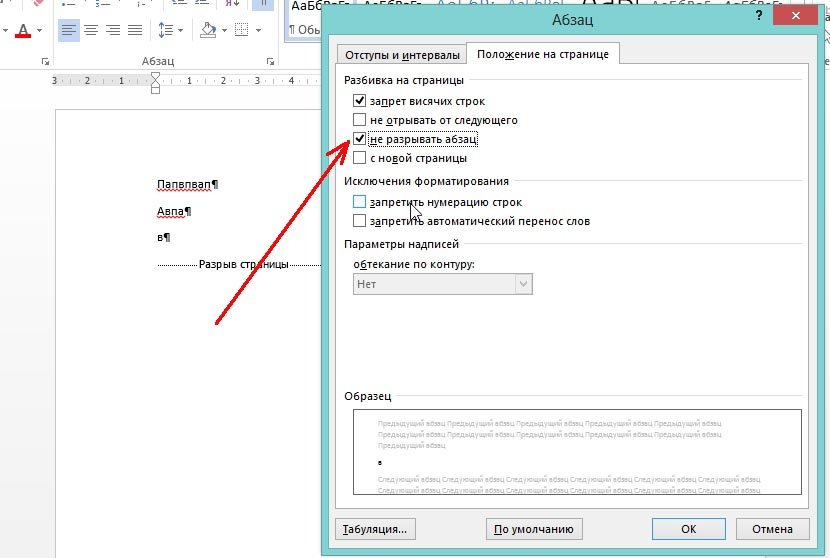
Нажмите Ctrl+H для вызова диалогового окна Найти и заменить.
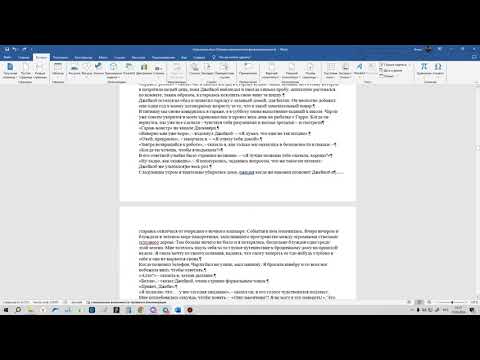
Как убрать разрывы страниц ВО ВСЁМ документе в ворд?

В поле Найти введите ^b, что является кодом для разрыва колонки.
воблер и вертушка
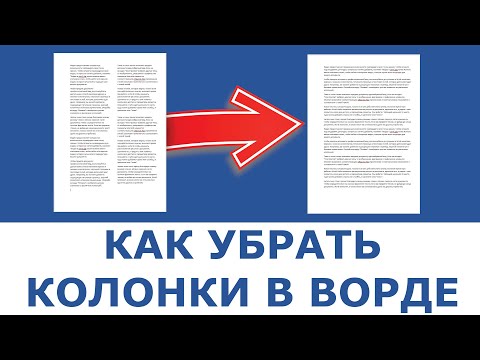
Как убрать колонки в ворде
Оставьте поле Заменить на пустым и нажмите Заменить все.
Как убрать разрыв страницы в Word
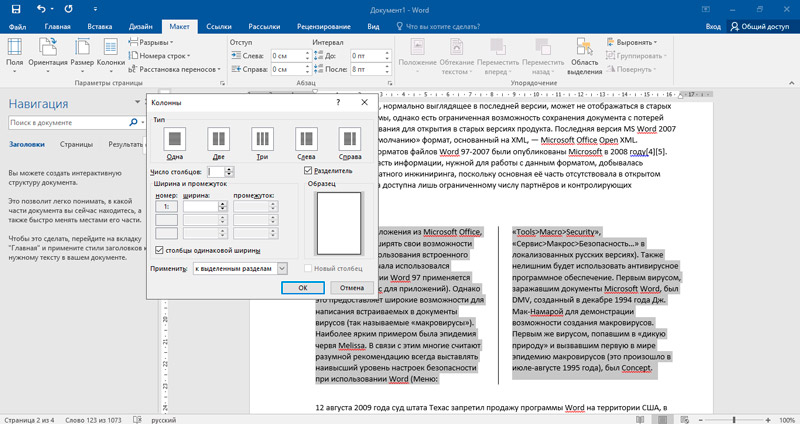

Проверьте документ на наличие пропущенных разрывов и сохраните изменения.
Как убрать колонки в Ворде?



