
Убрать разрыв таблицы в Word
Во время работы с документами MS Word, может возникнуть необходимость не только напечатать текст, но и вставить рисунок, сделать таблицу, диаграмму или график в Ворде. На нашем сайте Вы сможете найти подробные статьи, как сделать таблицу в Ворде, и как построить график в Word. Писали мы и про то, как объединить или разделить таблицу в Ворд.
В данной статье мы опять затронем данную тему. Предположим, у Вас в документе есть таблица, которая не помещается на один лист, а занимает два, три или больше листов. По правилам оформления и требованиям, написанным в ГОСТ, на втором листе и всех последующих, вверху нужно написать: «Продолжение таблицы…» .
Поэтому давайте разбираться, как вставить надпись Продолжение таблицы в Ворде. Покажу два способа, используя которые это можно сделать. У меня установлен Ворд 2010, все рекомендации подойдут, если Вы пользуетесь 2007, 2013 или 2016 Вордом. Если же у Вас установлен 2003 Ворд, тогда делается все так же, только название пунктов и их расположение могут немного отличаться.
Для начала, советую включить отображение непечатаемых знаков, чтобы было понятно, где добавится разрыв и стоит знак окончания строки. Если пользоваться Вы ими не привыкли, то после того, как сделаете нужную надпись, эти знаки можно отключить.
Для этого на вкладке «Главная» в группе «Абзац» нажмите на кнопку «Отобразить все знаки» . После этого в документе можно увидеть знаки начало/конец абзаца, пробелы, маркеры для заполнения ячейки текстом и прочее.
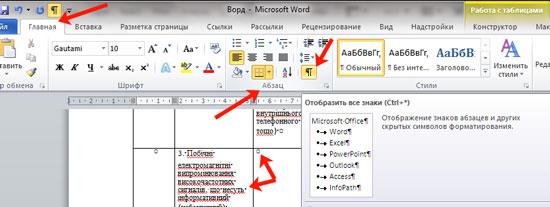
Подписываем продолжение таблицы: 1 способ
Открывайте нужный документ и пролистывайте его до той страницы, где есть нужная таблица.
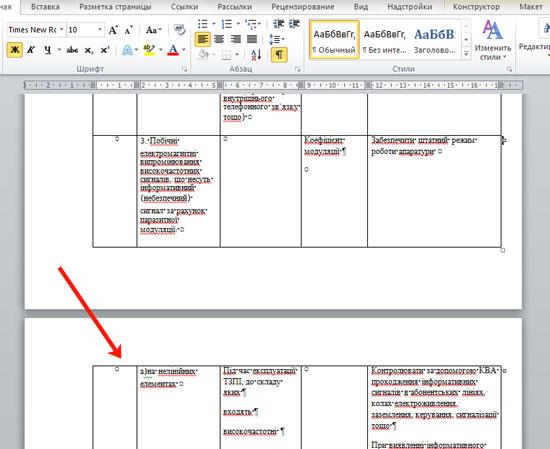
Затем на верхнем листе установите курсор в конец текста в последней правой ячейке и нажмите «Ctrl+Enter» .
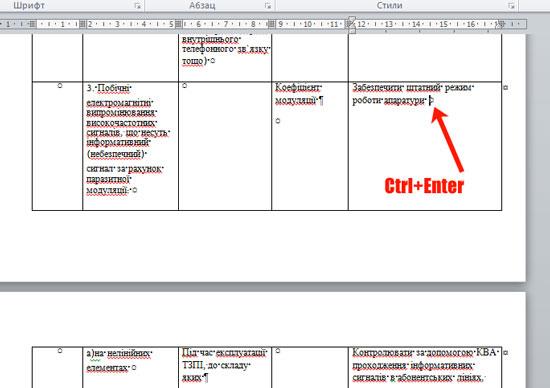
Добавится разрыв страницы, и она поделится на 2 части. Ставьте курсор после появившейся фразы, возле черного вертикального маркера, и напечатайте нужный текст.
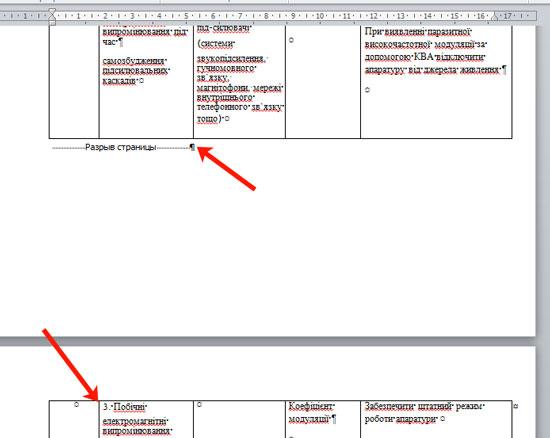
Добавленный текст автоматически перенесется на второй лист, и необходимая надпись будет именно над той строкой, которая начинается на второй странице.
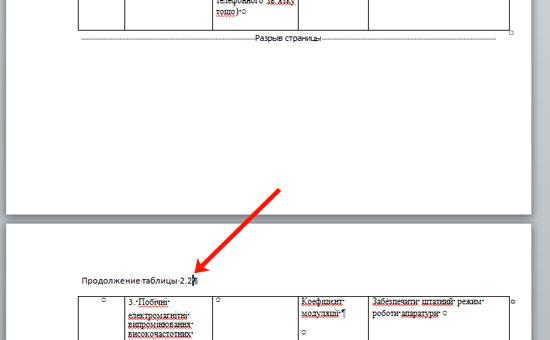
Данный способ лучше использовать, если у Вас каждые новые данные занимают одну две строки. Если у Вас одна строка в таблице разбита на несколько ячеек, и в каждой много текста, который занимает не 1, а 5-6 строк, тогда воспользуйтесь вторым способом.
Делаем надпись над таблицей: 2 способ
Теперь давайте рассмотрим такой вариант: у Вас большая таблица в документе и в ячейках написано много текста, как в примере. Если просто использовать первый способ, тогда после вставки разрыва, последняя строка автоматически перенесется на второй лист. В результате, на первом листе останется много пустого места, а так делать нельзя, особенно в официальных документах, которые оформляются по ГОСТу.
Кликните мышкой в конце текста в нижней правой ячейке. Затем перейдите на вкладку «Работа с таблицами» — «Макет» и в группе «Строки и столбцы» нажмите на кнопку «Вставить снизу» .
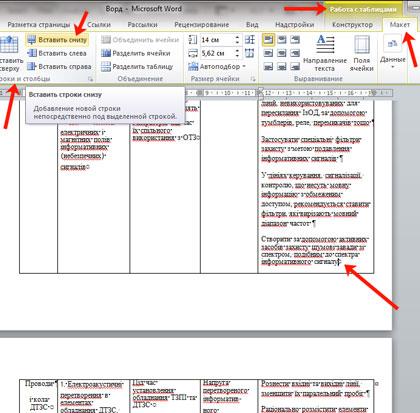
В таблицу добавится еще одна строка. Выделите ее полностью, кликнув по левому полю мышкой напротив нее один раз. Затем на вкладке «Главная» в поле для шрифта напечатайте цифру «2» — это размер шрифта, и нажмите «Enter» .

Строка со второго листа переместится в конец первого. Кликните по правой нижней ячейке (мигающей палочки будет практически не видно, поскольку там выбран размер шрифта «2» ) и нажмите «Ctrl+Enter» .
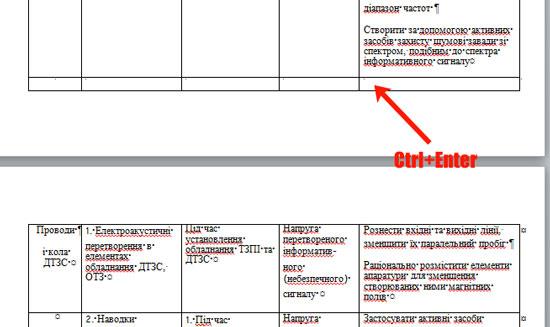
После этого, таблица разорвется на 2 части. Установите курсор после появившейся фразы там, где стоит вертикальная черная палка — конец абзаца, и напечатайте нужный текст.
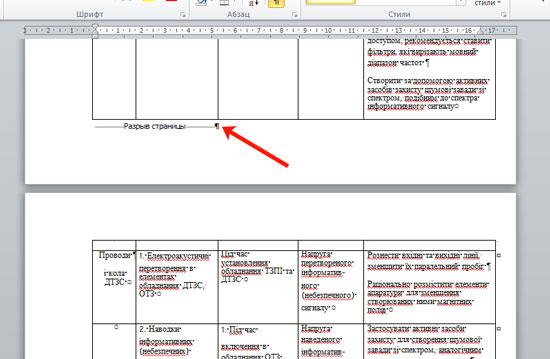
В результате, на втором листе будет написано то, что нам нужно. Теперь нужно удалить лишнюю строку. Выделите ее и нажмите «Ctrl+X» .
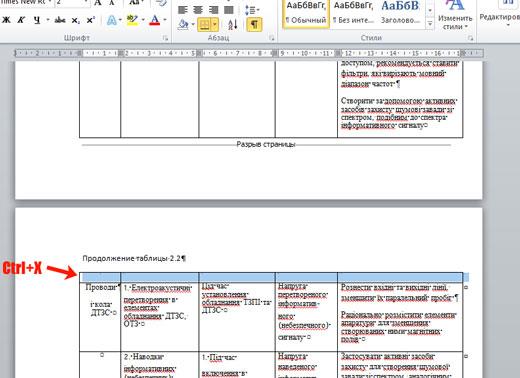
Вот так получилось все сделать, не перенося последние ячейки с данными с первого листа на второй.
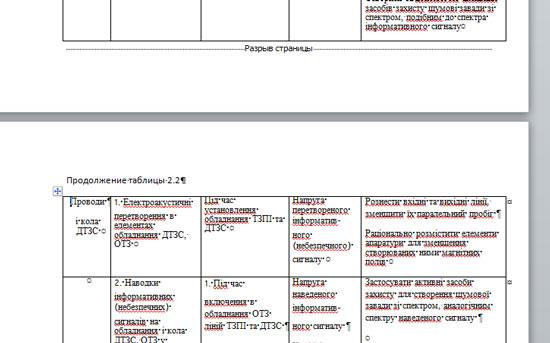
Надеюсь, у Вас все получилось, и теперь написать фразу Продолжение таблицы Вы сможете всего за пару минут.
Поделитесь статьёй с друзьями:
Как в Ворде соединить таблицу после разрыва

Ситуация: вы создали две таблицы в документе Word. По разным причинам необходимо соединять их вместе. На фото ниже показан именно такой пример. Между таблицами есть промежуток. Если вы схватите нижний стол и потянете за верхний стол, мы предупреждаем вас, что это плохое решение проблемы.
В результате таблица может порваться еще больше, что-то поменяется на своем месте, слова в таблицах могут исчезнуть, и может возникнуть множество других проблем. Но если вы уже это сделали, поверните все обратно с помощью маленькой синей стрелки в верхнем левом углу. Отменить действие
Способ №1
Используем инструмент «отображение всех знаков»
Вы можете исправить разбивку таблиц с помощью инструмента «отобразить все символы». Обозначается символом (¶). Этот инструмент расположен на панели инструментов Word, как показано на изображении ниже. Или нажмите сочетание клавиш (Ctrl+*).
Чтобы познакомиться с панелью инструментов и другими функциями, вы можете прочитать статью — «Как работать одним словом…».
Показывать знаки абзаца и другие скрытые символы форматирования Щелкните значок (¶) и просмотрите преобразование текста. Новые иконки появились в тексте и в таблице. Нас интересует подпись готового абзаца. Он тайно отпечатывается, когда мы нажимаем клавишу Enter. Между таблицами видим, что стоит одна из этих иконок.
Полный знак абзаца между таблицами Если вы нажмете клавишу (Enter) под этим значком, мы увидим, что еще один похожий знак появился под предыдущим. Два полных знака абзаца между таблицами Итак, чтобы убрать пространство между таблицами, нужно связать абзацы, то есть убрать их концы. Нажмите кнопку «Удалить» или «Backspase» и просто удалите эти значки.
У вас должно получиться изображение ниже. Столы связаны. Объединение столов Чтобы вернуться к нормальной работе, снова щелкните инструмент (¶) на панели инструментов. И теперь ваши планшеты подключены. Вернуться в режим нормального формата
Примечание! Часто бывает, что таблицы не совпадают по размеру и связаны неравномерно. Чтобы решить эту проблему, вам нужно расширить маленький стол или сделать большой меньше. Позвольте нам помочь вам в соответствии с вашей ситуацией.
Таблицы не одинакового размера и точно не соединяются
Наше видео о том, как соединить таблицу после разрыва в WORD
Способ №2
Используем буфер обмена в Word
- На втором столе вам нужно переместить курсор на крестик, чтобы переместить стол.
- Щелкните по нему правой кнопкой мыши.
- Выберите пункт меню «копировать» или «вырезать».
- Поместите курсор под первую таблицу.
- Нажмите правую кнопку мыши.
- Выбираем пункт меню «вставить».
Примечание! Для того же метода вы можете использовать сочетания клавиш вместо кнопок мыши:
- (Ctrl + C) — копировать;
- (Ctrl + X) — вырезать;
- (Ctrl + V) — вставить.
Важно! Если количество столбцов во второй таблице равно количеству столбцов в первой таблице, таблица будет соответствовать размеру первой таблицы.
Как снова разъединить таблицу
Чтобы снова разделить таблицу на две или более частей, необходимо выполнить следующие действия:
- Поместите курсор мыши в начало строки таблицы, где должна начинаться ваша вторая таблица.
- Нажмите комбинацию клавиш (Ctrl + Shift + Enter).
Разрыв таблицы в Ворде и ее продолжение — как оформить

Даже опытные пользователи текстовых редакторов иногда не знают, как сделать разрыв таблицы в Ворде и написать ее продолжение. Это важная функция бывает необходима в разного рода документах. И наиболее полезна она для студентов, ведь в их курсовых и дипломных часто встречаются классификации и статистические данные, которые нельзя представить иначе.
В нашей статье мы расскажем, как правильно работать с табличными материалами. Мы представим массу полезных рекомендаций, которые помогут вам справиться с любыми сложностями работы в текстовом редакторе Ворд.
- Как оформить таблицу в курсовой, дипломной, реферате
- Как сделать разрыв и написать продолжение таблицы кнопками
- Типичные ошибки при создании таблиц в Ворде
Зачем нужно делать разрыв таблицы в Ворде
Для начала следует разобраться, зачем нужно делать разрыв таблицы в Ворде. В многостраничных документах, будь то отчеты, презентации или исследовательские тексты, нередко используют табличную систему информации. Что удобно для подсчетов, демонстрации чего-либо, предоставления статистических данных или классифицирования.
Таблицы в Ворде используют представители разного возраста, статуса, профессии и т.д. Этим способом предоставления информации регулярно пользуются статистики, студенты, преподаватели, дизайнеры, бухгалтеры и многие другие. Так воспринимать данные гораздо проще, чем если они написаны текстом. Таблицы позволяют упорядочить цифры, определения и все остальные особенно важные данные.
Как сделать таблицу в Ворде
Не все являются продвинутыми пользователями программ «Майкрософт». Однако нередко приходится ими пользоваться для ведения документации, обмена данными и выполнения профессиональных и учебных задач. Поэтому мы создали подборку лучших методов как сделать таблицу в Ворде.
- Сверху в разделе «вставка» выбираем окно «таблица». Мы видим множество квадратиков, вам нужно выбрать такое их количество, сколько вы хотели бы видеть столбцов в своей таблице. Например, мы выделили 5х5 квадратов. У нас получилось 5 ячеек по вертикали и 5 по горизонтали. Далее мы может их двигать, менять их размер. Курсором их можно уменьшать и увеличивать, затем после достижения желаемого вида на них можно нажать и заполнить текстом или цифрами. Расположение текста также легко меняется, как и в обычном виде – размер, шрифт, выравнивание и т.д.

- В окне мы выбираем под квадратиками «вставить таблицу». У вас открывается новое окно, в котором вы можете выставить все интересующие вас параметры – число ячеек, их ширину. Размер может быть фиксированным – неизменным, по содержимому – размеры таблицы подгоняются под текст или по ширине окна – таблица растянется на весь лист от одного края до другого

- В том же окне выбираем «нарисовать таблицу». И дальше уже вручную сами чертим все ячейки. Обратите внимание, что наверху у вас расположены в этот момент все необходимые инструменты. С их помощью вы можете изменить размер, сделать сортировку текста внутри таблицы, использовать формулу, добавить или удалить столбцы и ячейки
- Использовать Excel. Это можно сделать прямо в Ворде через окна «вставка» — «таблица» и предпоследняя строка – эксель. У вас автоматически откроется на странице в привычном виде экселевская табличка. Вы можете с ней работать. Когда вам нужно будет вернуться просто щелкните на какое-нибудь место на листе за таблицей. Затем, чтобы вернуться в эту таблицу вам нужно два раза нажать на нее левой кнопкой мышки
- Помимо прочего, в табличном разделе существуют экспресс-вставки. Представлено множество вариантов на различные случаи. Их вы также можете использовать, если найдете подходящий для себя
Перейти к созданию разрыва таблицы в Ворде можно лишь после того, как вы воспользуетесь инструкцией по созданию табличной информации.
Как сделать разрыв таблицы в Ворде и написать продолжение
Мы предлагаем вам пошаговую инструкцию, с помощью которой вы легко поймете, как сделать разрыв таблицы в Ворде и написать продолжение:
1. Итак, для начала мы делаем таблицу самым простым способом. Выделяем нужное нам количество ячеек, затем заполняем получившуюся форму и даем ей название

2. Теперь нам нужно сделать разрыв таблицы в Ворде и написать продолжение уже на следующей странице. Дело в том, что по ГОСТу, если таблица не умещается на одной странице, то на следующей перед ней должна стоять надпись «Продолжение»
3.
Во-первых, некоторые университеты допускают уменьшение размера шрифта таблицы до 12. Вам следует попробовать этот способ, чтобы уместить все необходимое на одном листе. Главное удостовериться, что такой вариант будет разрешен. Поэтому внимательно прочтите методичку своего вуза. В ней вы узнаете, как сделать таблицы в дипломе соответствующими всем требованиям
4. Если уменьшение не помогло, то следует поработать с разрывом. Для этого мы выбираем строчку, которая должна стать первой на новой странице и заходим в раздел «макет». Здесь нажимаем «разделить таблицу» и теперь сверху мы можем вписать слово «продолжение»

5. В некоторых текстовых редакторах нет вкладки «макет». В таком случае вы можете просто скопировать содержимое, которое должно быть на следующей странице и удалить его. Затем пишете слово «продолжение» и вставляете ранее скопированную часть

Мы рассмотрели целых три простых способа создания разрыва таблицы в Ворде. Как оказалось, в некоторых случаях не требуется даже пользоваться инструментами текстового редактора, нужно лишь уменьшить формат используемого материала.
Как оформить таблицу в курсовой, дипломной, реферате
Так или иначе, со временем, вам придется понять как оформить таблицу в курсовой или дипломной работе. Требования к этим работам довольно высокие, из-за чего студентам приходится подгонять все под стандарты. Поэтому основы оформления необходимо знать всем учащимся.
- Нумеровать таблицы нужно с указанием главы. Например, Таблица 1.1, Таблица 1.2, где первая цифра – номер главы, а вторая обозначает, какая это форма по счету
- Таблица должна располагаться под абзацем, в котором дается на нее ссылка. Выравнивание по левую сторону. Обязательно у нее должно быть название
- В заголовках столбцов после запятой должна быть указана мера измерения – см., км., шт. и т.д.
- Текст в ячейках может быть уменьшен до 12, а иногда даже и до 10 размера.
- Ячейки нельзя оставлять пустыми. По ГОСТу в них должен стоять прочерк, если данных нет
- Если вся таблица целиком не умещается на одной странице, то придется делать разрыв таблицы в Ворде и писать ее продолжение. На новой странице форма начинается со слова «продолжение»
Оказалось, что существует несколько стандартов, которыми следует руководствоваться, чтобы привести в порядок внешний вид документа. Обязательно обращайте внимание на детали, поскольку от них может зависеть конечный результат вашей работы.
Как сделать разрыв и написать продолжение таблицы кнопками
Многие студенты предпочитают пользоваться горячими клавишами для решения любой работы. Поэтому и создавая таблицы, они ищут варианты, которые способны упростить им задачу.
Для того чтобы сделать разрыв и написать продолжение таблицы в Ворде, вам нужно поставить курсор на тот фрагмент таблицы, с которого будет начинаться новая страница. Затем вы сочетание клавиш Ctrl+Shift+Enter и у вас автоматически разделяется ваша таблица и появляется возможность дописать нужную вам «шапку».

Типичные ошибки при использовании таблиц в Ворде
Самые очевидные ошибки – это орфография и пунктуация. Важно тщательно перечитывать написанное, чтобы не только термины были правильными, но и не было простых опечаток. Нельзя оставлять ячейки таблицы пустыми, в таком случае лучше поставить прочерк. Также необходимо использовать сокращения и аббревиатуры только те, что содержатся в ГОСТах.
Делать разрыв таблицы в Ворде и писать затем продолжение приходится при оформлении разного рода работ. В нашей статье мы рассмотрели три простых способа, которые помогут вам легко продолжить форму на новой странице с учетом всех требований.
Мы также рассказали, в каком случае необходимо использовать инструменты для работы с таблицами. А также поделились полезными рекомендациями для их создания.
Чем мы можем вам помочь?
Окажем всестороннюю поддержку студентам в учебе и тем, кто работает с текстом, по всем вопросам связанными с проверкой на плагиат, низкой уникальностью текста, рерайт, оформление гост и многое другое. Смело обращайтесь в наш студенческий сервис или напишите в чат
Автор статьи: Нагаева Алия Эльмировна. Журналист — филолог. Выпускник Башкирского государственного университета



